
Nếu bạn đã sử dụng các sản phẩm của Apple nhiều năm nhưng vẫn chưa biết cách kết nối AirPod với iPhone, MacBook hay Apple Watch thì đừng quá lo lắng. Trong bài viết này, Viettel Store sẽ giúp bạn không còn cảm thấy bối rối khi kết nối chiếc tai nghe không dây thông minh đến từ nhà Táo này với các thiết bị điện tử khác. Cùng tìm hiểu ngay thôi nào!
1. Chuẩn bị gì trước khi kết nối AirPods?
Cách kết nối AirPods ổn định bắt đầu từ việc chuẩn bị đúng thiết bị, nguồn pin và phiên bản phần mềm. Bạn nên xác định model AirPods trước, vì AirPods 4 và AirPods Pro 3 không có nút thiết lập phía sau như nhiều thế hệ cũ.
Bốn bước dưới đây áp dụng cho hầu hết trường hợp ghép tai nghe với thiết bị mới.
- Bước 1: Sạc AirPods và hộp sạc: Đặt cả hai tai nghe vào hộp, kiểm tra hộp còn pin và sạc thêm nếu đèn báo không sáng hoặc tai nghe đã lâu không sử dụng
- Bước 2: Bật Bluetooth trên thiết bị đích: Mở Bluetooth trên iPhone, iPad, Mac, Apple Watch, Apple TV, Android hoặc máy tính Windows trước khi tìm AirPods
- Bước 3: Kích hoạt chế độ ghép đôi: Mở nắp hộp và sử dụng nút thiết lập, thao tác chạm mặt trước hoặc nút kiểm soát tiếng ồn tùy model
- Bước 4: Chọn tên AirPods: Khi tên tai nghe xuất hiện trong danh sách thiết bị Bluetooth, chạm hoặc nhấp vào tên đó để hoàn tất kết nối
Phiên bản iOS tối thiểu theo model
Phiên bản hệ điều hành ảnh hưởng đến khả năng nhận diện và thiết lập AirPods trên iPhone hoặc iPad. Bảng dưới đây giúp bạn kiểm tra nhanh trước khi ghép đôi:
| Model AirPods | Phiên bản iOS tối thiểu |
| AirPods 1 | iOS 10.0 trở lên |
| AirPods 2 | iOS 12.2 trở lên |
| AirPods 3 | iOS 15.1 trở lên |
| AirPods 4 và AirPods 4 có ANC | iOS 18.0 trở lên |
| AirPods Pro 1 | iOS 13.2 trở lên |
| AirPods Pro 2 bản Lightning | iOS 16.0 trở lên |
| AirPods Pro 2 bản USB-C | iOS 17.0 trở lên |
| AirPods Pro 3 | iOS 26 trở lên |
Android và Windows vẫn ghép được AirPods như một tai nghe Bluetooth thông thường, không phụ thuộc vào việc thiết bị có phải của Apple hay không. Tuy nhiên, Siri, Automatic Switching và một số tính năng Spatial Audio có thể không khả dụng hoặc không đầy đủ ngoài hệ sinh thái Apple.
Nếu sử dụng iPhone 18 hoặc iPhone series mới, bạn nên cập nhật iOS trước khi ghép AirPods đời mới. Với thiết bị Android và Windows, hãy cập nhật trình điều khiển Bluetooth khi máy không tìm thấy tai nghe dù đèn đã nhấp nháy trắng.
Ngoài ra, người dùng quan tâm đến các mẫu điện thoại mới như iPhone Duo có thể dễ dàng ghép nối phụ kiện âm thanh tương tự. Hệ thống Viettel Store luôn cung cấp đầy đủ thông tin hướng dẫn kỹ thuật chi tiết cho từng thiết bị.
2. Đưa AirPods vào chế độ ghép đôi đúng theo model
Chế độ ghép đôi cho phép thiết bị mới nhận diện AirPods trong danh sách Bluetooth. Bạn cần thực hiện bước này khi kết nối lần đầu với Android, Windows, Apple Watch hoặc Apple TV, cũng như khi popup thiết lập trên iPhone không xuất hiện. Đèn trạng thái nhấp nháy màu trắng cho biết AirPods đang sẵn sàng ghép đôi.
2.1. AirPods 1, 2, 3 và AirPods Pro 1, 2
Các mẫu AirPods và AirPods Pro có nút thiết lập ở mặt sau hộp sạc dùng chung quy trình sau:
- Bước 1: Đặt cả hai tai nghe vào hộp sạc rồi mở nắp hộp
- Bước 2: Đưa hộp AirPods lại gần thiết bị muốn kết nối
- Bước 3: Nhấn và giữ nút thiết lập ở mặt sau hộp đến khi đèn trạng thái nhấp nháy màu trắng
- Bước 4: Mở phần Bluetooth trên thiết bị đích và chọn tên AirPods
Bạn không cần lấy tai nghe ra khỏi hộp trong lúc ghép đôi. Nếu đèn không chuyển sang màu trắng, hãy đóng nắp hộp, chờ vài giây, mở lại và kiểm tra pin trước khi giữ nút thiết lập lần nữa.

2.2. AirPods 4 và AirPods Pro 3, không dùng nút sau kiểu cũ
AirPods 4 và AirPods Pro 3 sử dụng thao tác chạm ở mặt trước hộp sạc thay cho nút tròn phía sau. Đây là lý do nhiều người tìm cách kết nối AirPods 4 nhưng không thấy nút thiết lập quen thuộc.
- Bước 1: Đặt cả hai tai nghe vào hộp và mở nắp
- Bước 2: Chạm hai lần liên tiếp vào mặt trước hộp sạc
- Bước 3: Tiếp tục thao tác đến khi đèn trạng thái nhấp nháy màu trắng
- Bước 4: Chọn AirPods trong danh sách Bluetooth của iPhone, Android, Mac hoặc Windows
Bạn nên chạm vào khu vực mặt trước của hộp, không tìm nút cơ học ở mặt sau như trên AirPods 1, 2, 3 và AirPods Pro 1, 2. Nếu thiết bị chưa nhận, hãy giữ hộp gần máy và lặp lại thao tác sau khi kiểm tra pin.

2.3. AirPods Max
AirPods Max không dùng hộp sạc để bật chế độ ghép đôi. Nút kiểm soát tiếng ồn trên thân tai nghe đảm nhiệm thao tác này.
- Bước 1: Bật AirPods Max và đưa tai nghe lại gần thiết bị cần ghép
- Bước 2: Nhấn và giữ nút kiểm soát tiếng ồn trong khoảng 5 giây
- Bước 3: Thả nút khi đèn trạng thái nhấp nháy màu trắng
- Bước 4: Chọn AirPods Max trong danh sách Bluetooth
Bạn nên giữ tai nghe gần thiết bị trong suốt thời gian đèn trắng nhấp nháy. Khi ghép với Android hoặc Windows, AirPods Max vẫn hoạt động như tai nghe Bluetooth nhưng các tính năng phụ thuộc hệ sinh thái Apple có thể bị giới hạn.

3. Cách kết nối AirPods với các thiết bị Apple
3.1. Cách kết nối AirPods với iPhone và iPad
Cách kết nối AirPods với iPhone và iPad thường nhanh hơn các nền tảng khác nhờ cửa sổ thiết lập tự động. Bạn chỉ cần để tai nghe trong hộp, mở nắp và đặt gần thiết bị đã mở khóa. Khi popup không hiện, thao tác ghép thủ công trong phần Bluetooth vẫn giúp kết nối bình thường.
3.1.1. Kết nối lần đầu bằng popup tự động
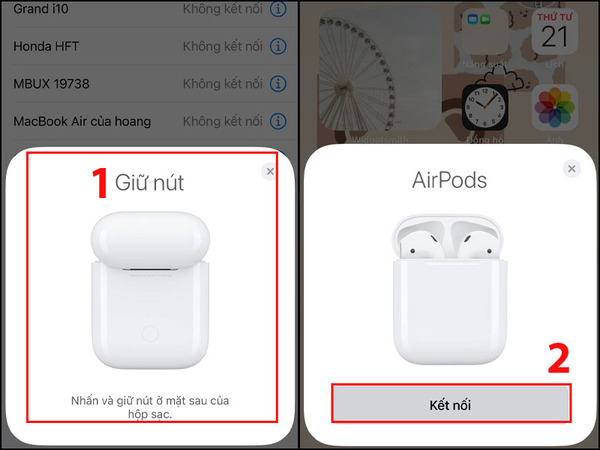
Popup thiết lập phù hợp khi AirPods chưa được ghép với iPhone hoặc iPad đang sử dụng. Hãy thực hiện lần lượt các bước sau:
Bước 1: Truy cập ứng dụng Cài đặt trên iPhone và iPad > Bật Bluetooth. Sau đó, đưa thiết bị iPhone hoặc iPad về Màn hình chính.

Bước 2: Đặt cả hai AirPods vào hộp sạc, mở nắp rồi đưa hộp lại gần thiết bị. Chờ hình động thiết lập xuất hiện trên màn hình rồi chạm Kết nối.
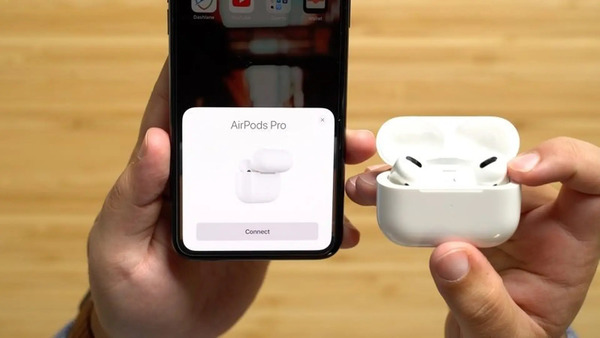
Bước 3: Làm theo hướng dẫn hiển thị, sau đó chạm Xong để hoàn tất.
Nếu bạn đã đăng nhập cùng Tài khoản Apple trên iPhone, iPad và Mac, AirPods có thể được nhận diện trên các thiết bị Apple khác sau lần thiết lập đầu tiên. Tính năng chuyển đổi tự động chỉ hoạt động khi các thiết bị đáp ứng điều kiện phần mềm và tài khoản tương thích.
Popup có thể không xuất hiện nếu Bluetooth đang tắt, AirPods hết pin, hộp không có cả hai tai nghe hoặc tai nghe đang cố kết nối với máy khác. Trong trường hợp này, hãy chuyển sang cách ghép thủ công ở mục tiếp theo.
3.1.2. Kết nối thủ công khi không thấy hình động thiết lập
Ghép thủ công là cách xử lý trực tiếp khi iPhone không hiện popup hoặc AirPods từng được dùng với một thiết bị khác.
- Bước 1: Đặt AirPods vào hộp, mở nắp và đưa hộp gần iPhone hoặc iPad
- Bước 2: Đưa AirPods vào chế độ ghép đôi theo đúng model, đến khi đèn nhấp nháy trắng
- Bước 3: Mở Cài đặt > Bluetooth trên iPhone hoặc iPad
- Bước 4: Chờ tên AirPods xuất hiện trong phần thiết bị khả dụng rồi chạm vào tên đó
- Bước 5: Kiểm tra biểu tượng đã kết nối trước khi phát nhạc hoặc gọi thử
Thiết bị đích và hộp AirPods nên ở gần nhau, hộp vẫn mở nắp và có đủ pin. Nếu tên AirPods đã xuất hiện nhưng không kết nối, hãy tắt rồi bật Bluetooth, sau đó thực hiện lại chế độ ghép đôi.
3.1.3. Những lần kết nối sau trên iPhone hoặc iPad
AirPods đã ghép với iPhone hoặc iPad thường tự kết nối lại khi bạn bật Bluetooth, mở nắp hộp và đặt gần thiết bị. Bạn không cần giữ nút thiết lập mỗi lần sử dụng nếu tai nghe vẫn nằm trong danh sách thiết bị đã lưu.
Khi AirPods không tự kết nối, mở Cài đặt > Bluetooth và chạm tên AirPods trong danh sách thiết bị của tôi. Bạn cũng có thể mở Trung tâm điều khiển, chạm biểu tượng AirPlay trong khung phát nhạc rồi chọn AirPods làm thiết bị đầu ra.
3.2. Cách kết nối AirPods với Macbook và macOS
MacBook nhận AirPods qua Bluetooth giống các thiết bị không có popup thiết lập. Nếu MacBook và iPhone dùng cùng Tài khoản Apple, tên AirPods có thể đã xuất hiện trong danh sách thiết bị. Khi đó, bạn chỉ cần chọn tên tai nghe thay vì ghép đôi lại từ đầu.
Tuy nhiên, nếu bạn chưa từng kết nối AirPads với iPhone cùng tài khoản Apple trước đó, bạn hãy làm theo các bước sau để kết nối AirPods với Macbook:
Bước 1: Mở nắp hộp Airpods (bao gồm 2 tai nghe) hoặc lấy tai nghe ra khỏi hộp để kết nối.
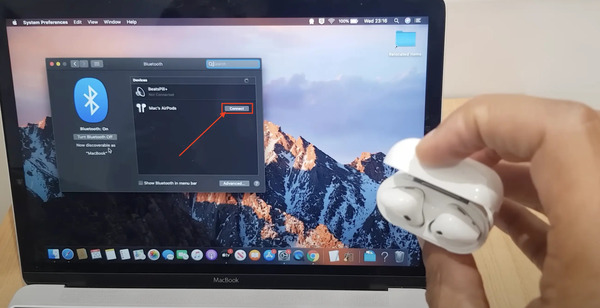
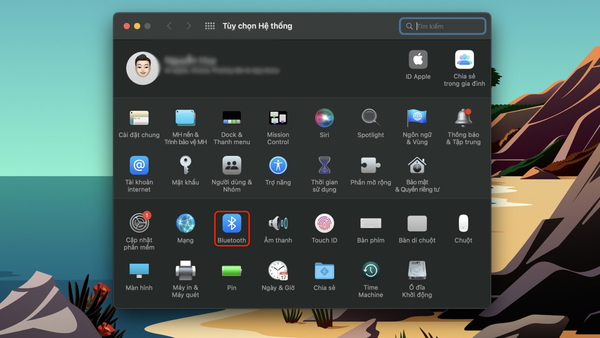
Bước 2: Nhấn vào biểu tượng quả táo cắn dở trên màn hình Macbook > Chọn Bluetooth
Bước 3: Bật Bluetooth > Nhấn Connect sau khi Macbook tìm thấy tên chiếc Airpods bạn muốn kết nối.
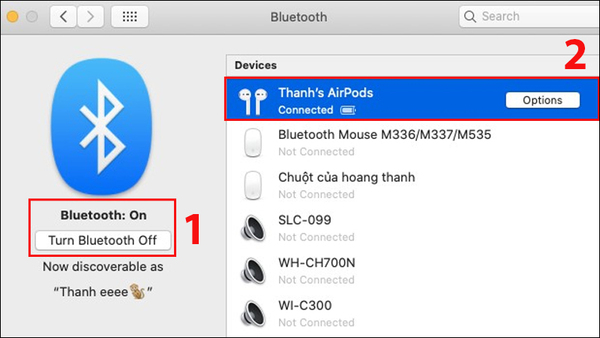
Bạn không cần giữ nút thiết lập trong những lần sử dụng tiếp theo nếu AirPods đã được lưu trên Mac. Khi cần chuyển âm thanh từ loa Mac sang tai nghe, chọn AirPods trong menu âm thanh hoặc danh sách Bluetooth.
Mac có thể hiển thị mức pin của hộp và từng tai nghe sau khi kết nối. Nếu AirPods đang phát âm thanh từ iPhone, hãy tạm dừng nội dung trên iPhone hoặc chọn lại AirPods trong phần đầu ra âm thanh của Mac.
Đối với người dùng đang sử dụng iPhone 18 Pro, việc kết nối AirPods với máy tính Mac cũng diễn ra hoàn toàn tự động nếu sử dụng chung tài khoản Apple. Bạn có thể tham khảo thêm các mẹo sử dụng thiết bị tại hệ thống Viettel Store.
3.3. Cách kết nối AirPods với Apple Watch
Apple Watch có thể dùng AirPods để nghe nhạc, podcast hoặc cuộc gọi khi đồng hồ đã được ghép với tai nghe. Khi không nhận AirPods từ iPhone, bạn có thể ghép trực tiếp trong phần Bluetooth của Watch.
- Bước 1: Mở nắp tai nghe không dây Airpods và nhấn giữ nút tròn ở mặt lưng cho đến khi thấy đèn chuyển sang màu trắng.
- Bước 2: Bật Bluetooth trên Apple Watch và chờ cho đến khi đồng hồ tìm thấy AirPods thì kết nối.

Bạn nên để hộp AirPods gần Apple Watch trong lúc ghép. Nếu AirPods đã từng được kết nối với iPhone cùng tài khoản, hãy kiểm tra danh sách thiết bị trên Watch trước khi đưa tai nghe vào chế độ ghép đôi mới.
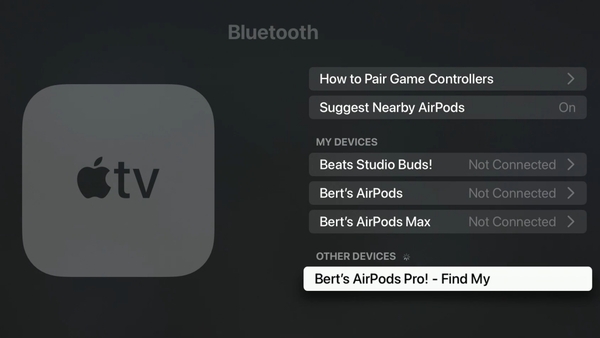
3.4. Cách kết nối AirPods với Apple TV
Apple TV ghép AirPods trong phần điều khiển từ xa và thiết bị, không qua popup giống iPhone. Bạn nên cập nhật tvOS trước khi thực hiện để giao diện và khả năng tương thích ổn định hơn.
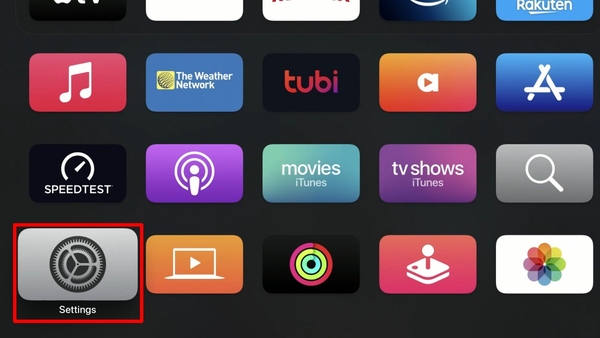
Bước 1: Nhấn vào nút Trung tâm điều khiển trên remote TV > Chọn mục Settings (Cài đặt).
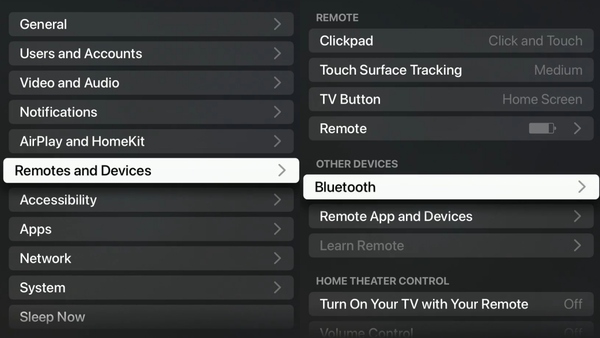
Bước 2: Nhấn vào mục Remote and Devices > Tiếp tục bật Bluetooth.
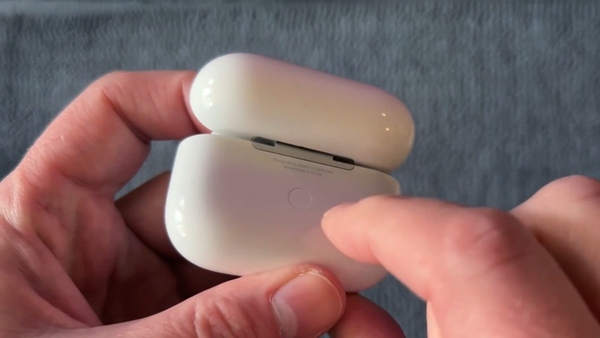
Bước 3: Mở hộp AirPods, đồng thời nhấn giữ nút tròn trên lưng hộp cho đến khi đèn màu trắng nhấp nháy.
Lưu ý: Với AirPods 1, 2, 3 và AirPods Pro 1, 2, bạn giữ nút thiết lập phía sau hộp đến khi đèn trắng nhấp nháy. Với AirPods 4 và AirPods Pro 3, hãy chạm hai lần vào mặt trước hộp.
Bước 4: Quay trở lại TV, chọn tên AirPods bạn muốn kết nối là hoàn thành.
3.5. Cách kết nối AirPods với Apple Vision Pro
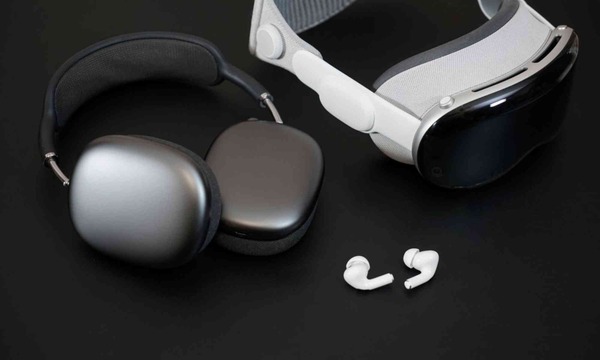
Để kết nối tai nghe AirPods với Apple Vision Pro, bạn thực hiện theo 3 bước:
- Bước 1: Mở nắp hộp AirPods (có 2 tai nghe bên trong hộp), đưa đến gần Vision Pro.
- Bước 2:
- Đối với AirPods 1, 2, 3 và AirPods Pro: Nhấn giữ nút tròn ở mặt sau hộp cho đến khi đèn trắng nhấp nháy.
- Đối với AirPods 4: Chạm hai lần vào mặt trước hộp đựng cho đến khi đèn nhấp nháy.
- Đối với AirPods Max: Lấy tai nghe ra khỏi hộp đựng, nhấn giữ nút kiểm soát tiếng ồn trong thời gian khoảng 5 giây hoặc cho đến khi thấy đèn trắng nhấp nháy.
- Bước 3: Mở Cài đặt trên Vision Pro > Bật Bluetooth > Chọn tên AirPods muốn kết nối > Nhấn Kết nối để hoàn tất.
Lưu ý: Vision Pro và Apple AirPods Pro cần được cập nhật bản mới nhất để đảm bảo kết nối với AirPods.
Tham khảo: Hướng dẫn cách khóa Facebook tạm thời trên iPhone từ A-Z
4. Cách kết nối AirPods với các thiết bị không phải của hãng Apple
4.1. Cách kết nối AirPods với điện thoại Android
Cách kết nối Airpods với điện thoại chạy hệ điều hành Android cũng khá tương đồng với cách kết nối Airpod với iPhone. Dưới đây là các bước thực hiện:
- Bước 1: Mở nắp hộp AirPods và nhấn giữ nút tròn ở mặt sau cho đến lúc đèn màu trắng nhấp nháy.
- Bước 2: Mở Bluetooth trên điện thoại Android.
- Bước 3: Chọn tên AirPods cần kết nối hiện trên màn hình điện thoại.
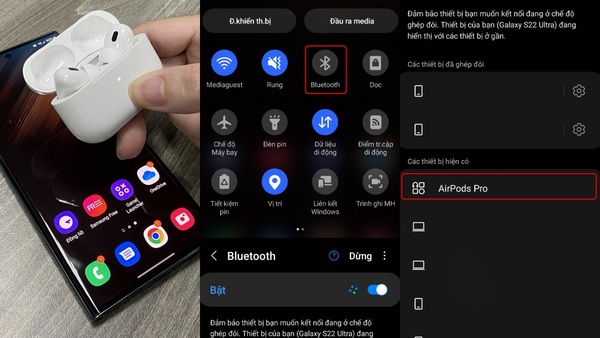
AirPods 1, 2, 3 và AirPods Pro 1, 2 dùng nút thiết lập phía sau hộp. AirPods 4 và AirPods Pro 3 dùng thao tác chạm hai lần ở mặt trước. Với AirPods Max, bạn nhấn và giữ nút kiểm soát tiếng ồn đến khi đèn trắng nhấp nháy rồi chọn tai nghe trên Android.
Nếu AirPods đang tự kết nối với iPhone hoặc máy khác, hãy đặt tai nghe vào hộp, đóng nắp khoảng 15 giây rồi mở lại. Đưa AirPods gần điện thoại Samsung trước khi chọn tên trong danh sách, tránh chạm vào tên của một thiết bị Bluetooth khác.
Lưu ý: AirPods vẫn đáp ứng các nhu cầu cơ bản khi ghép với Android hoặc Samsung, tuy nhiên có một số tính năng bị giới hạn:
| Tác vụ | Khả năng sử dụng trên Android |
| Nghe nhạc và xem video | Sử dụng được qua Bluetooth |
| Gọi điện | Sử dụng được nếu điện thoại nhận đúng cấu hình tai nghe |
| Phát, tạm dừng và điều khiển trên tai nghe | Có thể sử dụng tùy model và ứng dụng |
| Siri | Không sử dụng như trên thiết bị Apple |
| Automatic Switching | Thường không khả dụng giữa các thiết bị khác hệ sinh thái |
| Spatial Audio và thiết lập nâng cao | Có thể bị giới hạn tùy model, ứng dụng và thiết bị |
Một số ứng dụng bên thứ ba có thể hiển thị pin, hỗ trợ nhận diện khi đeo hoặc bổ sung thao tác điều khiển trên Android. Đây không phải tính năng chính thức của Apple, vì vậy bạn nên kiểm tra quyền truy cập và độ tin cậy của ứng dụng trước khi cài đặt.
Bên cạnh các thao tác kết nối phụ kiện, việc tìm hiểu thông tin giá iPhone 18 Pro cũng được nhiều tín đồ công nghệ quan tâm. Bạn có thể tham khảo bảng giá chi tiết cùng ưu đãi chính hãng tại hệ thống Viettel Store.
4.2. Cách kết nối AirPods với Windows
Cách kết nối AirPods với máy tính chạy hệ điều hành Windows như sau:
Bước 1: Vào phần Cài đặt (Settings) > Chọn Thiết bị (Devices).
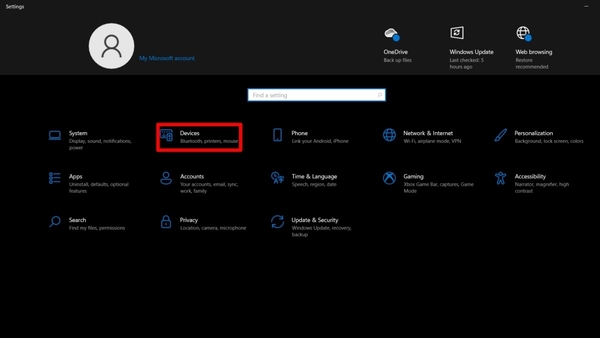
Bước 2: Gạt nút On màu xanh dương sang phải để bật Bluetooth.
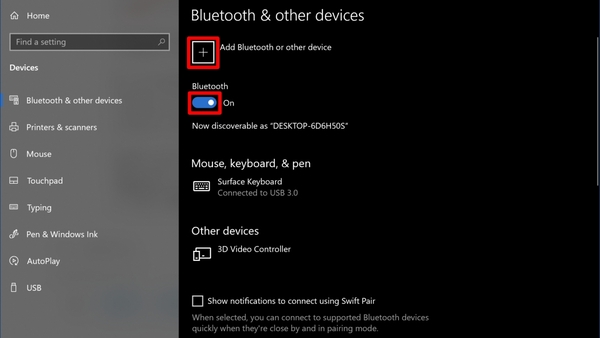
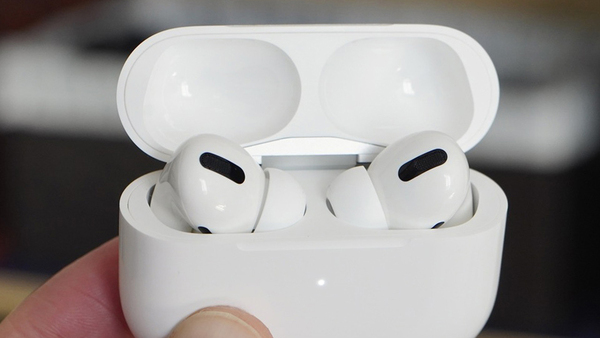
Bước 3: Mở nắp hộp AirPods, đè nút tròn trên hộp khoảng 3 đến 5 giây để đèn nhấp nháy.
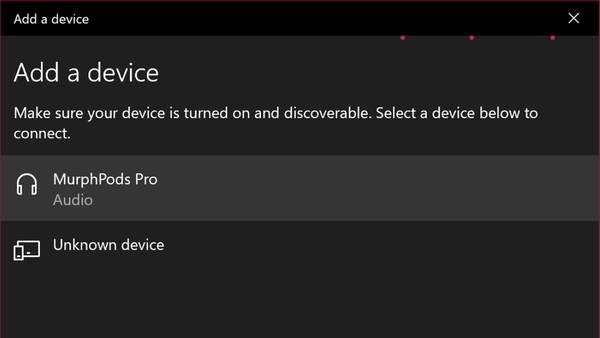
Bước 4: Nhấn chuột vào tên AirPods bạn muốn kết nối là hoàn thành.
Thao tác kết nối Bluetooth này cũng áp dụng tương tự khi bạn ghép nối tai nghe với điện thoại iPhone 18 Pro Max hay các dòng smartphone khác. Người dùng có thể tìm hiểu thêm về các sản phẩm công nghệ mới tại hệ thống Viettel Store.
Tham khảo: 5+ Cách Khóa Ứng Dụng Trên iPhone Hiệu Quả Nhất
5. AirPods không kết nối được thì xử lý thế nào?
AirPods không kết nối thường do thiết bị chưa bật Bluetooth, tai nghe chưa vào đúng chế độ ghép đôi hoặc đang giữ kết nối cũ. Bạn nên xử lý từ bước đơn giản đến nâng cao, tránh reset ngay khi chưa kiểm tra pin và phần mềm.
5.1. Kiểm tra nhanh các nguyên nhân phổ biến
- Kiểm tra Bluetooth: Đảm bảo Bluetooth đang bật trên thiết bị đích, sau đó tắt và bật lại nếu tên AirPods không xuất hiện
- Kiểm tra pin: Đặt cả hai tai nghe vào hộp, sạc hộp và tai nghe khoảng 15 – 20 phút rồi thử ghép lại nếu pin đã cạn
- Kiểm tra nắp hộp và đèn báo: Mở nắp, giữ tai nghe trong hộp và đưa đúng model vào chế độ ghép đôi đến khi đèn nhấp nháy trắng
- Kiểm tra khoảng cách: Đặt AirPods gần thiết bị, lý tưởng trong khoảng 10 m và tránh vật cản hoặc nhiều nguồn Bluetooth đang hoạt động
- Kiểm tra phần mềm: Cập nhật iOS, iPadOS, macOS, Android hoặc trình điều khiển Bluetooth trên Windows nếu thiết bị quá cũ
- Kiểm tra kết nối cũ: Ngắt AirPods khỏi điện thoại, máy tính hoặc máy tính bảng đang tự động nhận tai nghe trước khi ghép với máy mới
Bạn có thể khởi động lại thiết bị đích sau khi tắt Bluetooth. Nếu iPhone hoặc iPad vẫn không nhận, hãy đặt cả hai tai nghe vào hộp, đảm bảo hộp đang sạc rồi thực hiện lại thao tác ghép thủ công.
5.2. Quên thiết bị rồi ghép lại
Quên thiết bị xóa hồ sơ ghép đôi cũ, phù hợp khi AirPods hiện tên nhưng liên tục báo lỗi kết nối.
- Trên iPhone hoặc iPad, mở Cài đặt > Bluetooth, chạm biểu tượng thông tin cạnh tên AirPods rồi chọn Quên thiết bị này
- Trên Android hoặc Samsung, mở Bluetooth, chạm biểu tượng cài đặt cạnh AirPods rồi chọn Bỏ ghép nối, Quên hoặc tên tương đương
- Trên Windows, mở danh sách Bluetooth, chọn AirPods và nhấp Remove device
- Trên Mac, mở danh sách Bluetooth, chọn AirPods rồi dùng tùy chọn quên hoặc xóa thiết bị
- Đưa AirPods vào chế độ ghép đôi, mở danh sách Bluetooth và chọn tên tai nghe như lần đầu
Nếu đang chuyển AirPods cho người khác, chủ cũ nên xóa thiết bị khỏi danh sách Bluetooth và tài khoản Apple liên quan khi cần sử dụng các tính năng tìm kiếm hoặc chuyển đổi tự động. Bước này giúp hạn chế xung đột khi người dùng mới thiết lập tai nghe.
5.3. Reset AirPods và cập nhật firmware
Reset phù hợp khi AirPods không phản hồi sau khi đã sạc, khởi động lại và quên thiết bị. Với AirPods 1, 2 và AirPods Pro có nút thiết lập phía sau, hãy thực hiện như sau:
- Đặt hai tai nghe vào hộp, đóng nắp khoảng 30 giây rồi mở nắp
- Quên AirPods trong phần Bluetooth của thiết bị đang ghép
- Nhấn và giữ nút thiết lập phía sau hộp khoảng 15 giây
- Chờ đèn trạng thái nhấp nháy màu hổ phách rồi chuyển sang màu trắng
- Ghép lại AirPods với thiết bị đích từ đầu
AirPods 4 và AirPods Pro 3 không có nút thiết lập phía sau như các model cũ. Khi reset hai mẫu này, bạn cần dùng thao tác trên mặt trước theo hướng dẫn dành cho đúng model, không áp dụng máy móc quy trình nhấn nút sau.
Firmware AirPods thường được cập nhật tự động khi tai nghe đã ghép với iPhone hoặc iPad có kết nối mạng, đặt trong hộp và đang sạc. Sau khi cập nhật, bạn có thể thử kết nối lại với Mac, Android hoặc Windows. Nếu AirPods vẫn không hoạt động sau các bước trên, hãy mang thiết bị đến kênh hỗ trợ hoặc trung tâm bảo hành Viettel Store để kiểm tra phần cứng.
6. Cách ngắt kết nối hoặc quên AirPods trên từng thiết bị
Ngắt kết nối chỉ tạm dừng phiên sử dụng, còn quên thiết bị sẽ xóa thông tin ghép đôi đã lưu. Bạn nên phân biệt hai thao tác này khi đổi máy, reset AirPods hoặc chuyển tai nghe cho người khác.
- iPhone và iPad: Mở Cài đặt > Bluetooth, chạm tên AirPods để ngắt tạm thời hoặc chạm biểu tượng thông tin rồi chọn Quên thiết bị này để xóa ghép đôi
- Mac: Mở danh sách Bluetooth, chọn AirPods rồi ngắt kết nối hoặc xóa thiết bị khỏi danh sách đã lưu
- Android và Samsung: Vào Bluetooth, mở tùy chọn cạnh tên AirPods rồi chọn bỏ ghép nối hoặc quên thiết bị
- Windows: Vào phần Bluetooth, chọn AirPods và dùng tùy chọn Remove device để xóa thiết bị
Bạn nên quên AirPods trước khi reset hoặc chuyển sang máy mới nếu thiết bị cũ liên tục tự động nhận tai nghe. Khi đổi chủ sở hữu, việc xóa AirPods khỏi tài khoản Apple và tính năng Tìm có thể cần thiết để người dùng mới thiết lập đầy đủ các tính năng liên quan.
7. Kết nối xong rồi, dùng AirPods thế nào cho đúng nhu cầu?
Sau khi ghép thành công, bạn nên kiểm tra thiết bị đầu ra và cách AirPods chuyển giữa các máy. Những thao tác nhỏ này giúp tránh tình trạng đã kết nối nhưng âm thanh vẫn phát từ loa điện thoại hoặc máy tính.
- Với iPhone 18 hoặc iPhone series mới: Mở nắp hộp gần iPhone để xem trạng thái pin, sau đó kiểm tra AirPods trong Trung tâm điều khiển và danh sách Bluetooth
- Với nhiều thiết bị Apple: Đăng nhập cùng Tài khoản Apple giúp AirPods chuyển nhanh hơn giữa iPhone, iPad và Mac khi thiết bị đáp ứng yêu cầu tương thích
- Với Android và Windows: Chọn AirPods làm thiết bị đầu ra trong phần âm thanh sau khi trạng thái Bluetooth đã báo kết nối
- Khi cần kiểm tra sản phẩm hoặc bảo hành: Viettel Store là kênh hỗ trợ thông tin về AirPods và iPhone chính hãng trong bối cảnh bài viết
Thông tin liên hệ:
- Hotline: 1800 8123, miễn phí
- Website: viettelstore.vn
- Tham chiếu sản phẩm iPhone 18: phone-18.com
Bài hướng dẫn tập trung vào thao tác ghép đôi và xử lý lỗi. Việc chọn model AirPods hoặc iPhone nên được thực hiện sau khi bạn xác định nhu cầu về thiết bị, tính năng và khả năng tương thích.
Đối với người dùng sở hữu các dòng máy cao cấp như iPhone 18 Pro Max, quá trình kết nối và sử dụng tai nghe không dây cũng diễn ra vô cùng nhanh chóng. Bạn có thể đến ngay Viettel Store để trải nghiệm hệ sinh thái công nghệ chất lượng.
8. Câu hỏi thường gặp về cách kết nối airpod (FAQ)
8.1. Tại sao không kết nối được AirPods với iPhone?
AirPods không kết nối với iPhone thường do Bluetooth tắt, pin yếu, hộp chưa mở nắp, tai nghe chưa vào chế độ ghép đôi hoặc iOS chưa tương thích với model. Bạn nên sạc tai nghe 15 – 20 phút, bật lại Bluetooth, đưa AirPods về đèn trắng rồi thử chọn trong Cài đặt > Bluetooth. Nếu vẫn lỗi, hãy quên thiết bị, reset theo đúng model và ghép lại.
8.2. Làm cách nào để kết nối AirPods 4 khi không có nút ở mặt sau hộp?
AirPods 4 không dùng nút thiết lập phía sau như AirPods đời cũ. Bạn đặt hai tai nghe vào hộp, mở nắp rồi chạm hai lần vào mặt trước hộp đến khi đèn trạng thái nhấp nháy màu trắng. Sau đó, mở Bluetooth trên iPhone, Android, Mac hoặc Windows và chọn tên AirPods 4 trong danh sách thiết bị khả dụng.
8.3. Có kết nối 2 AirPods với cùng một iPhone được không?
Một số thiết bị Apple hỗ trợ Share Audio, cho phép phát cùng nội dung đến hai bộ tai nghe tương thích. Bạn ghép bộ AirPods thứ nhất, mở Trung tâm điều khiển, chọn AirPlay trong khung phát nhạc rồi thêm bộ tai nghe thứ hai. Khả năng sử dụng phụ thuộc model iPhone, phiên bản hệ điều hành và loại tai nghe được hỗ trợ.
8.4. AirPods có kết nối 2 điện thoại cùng lúc được không?
AirPods có thể lưu thông tin ghép đôi của nhiều điện thoại, nhưng nguồn âm thanh chủ động thường chỉ là một thiết bị tại một thời điểm. Khi muốn đổi sang điện thoại khác, bạn chọn AirPods trong Bluetooth của máy mới. Nếu hai điện thoại cùng thuộc hệ sinh thái Apple và dùng chung tài khoản, tính năng chuyển đổi tự động có thể hỗ trợ đổi nguồn thuận tiện hơn.
8.5. Kết nối AirPods với laptop có hao pin nhanh hơn không?
Kết nối AirPods với laptop không mặc nhiên làm pin hao nhanh hơn so với điện thoại. Mức tiêu thụ phụ thuộc âm lượng, thời gian nghe, cuộc gọi sử dụng micro và các chế độ như chống ồn chủ động. Khi pin giảm nhanh bất thường, bạn nên kiểm tra ANC, đóng ứng dụng đang dùng micro và sạc cả hộp lẫn hai tai nghe.
Trên đây là hướng dẫn từ A đến Z cách kết nối Airpods với iPhone, Macbook, Apple Watch, Apple TV, điện thoại Android và máy tính Window mà nhiều người dùng đang quan tâm. Hy vọng rằng bài viết này của Viettel Store đã giúp bạn có thêm những trải nghiệm sử dụng tai nghe không dây tiện lợi và thú vị. Đừng ngần ngại liên hệ cho chúng tôi qua số hotline 1800 8123 (Miễn phí) hoặc truy cập website để tìm mua các dòng AirPods chính hãng với nhiều ưu đãi hấp dẫn nhé!
Xem thêm: Khám phá danh sách 18+ iPhone hot được săn đón 2026 đang làm mưa làm gió trên thị trường với mức giá cực ưu đãi hôm nay!






Email của bạn sẽ không được hiển thị công khai. Các trường bắt buộc được đánh dấu *
Tạo bình luận mới