
Hiện nay, việc điều khiển flycam bằng smartphone ngày càng phổ biến nhờ tính tiện lợi và dễ thao tác. Chỉ với vài bước cơ bản, người dùng đã có thể xem hình ảnh trực tiếp từ camera drone, điều chỉnh thông số bay và quay video chuyên nghiệp ngay trên điện thoại. Trong bài viết dưới đây, hãy cùng tìm hiểu đầy đủ cách kết nối flycam, hướng dẫn điều khiển cũng như những lỗi thường gặp khi sử dụng.
Tìm hiểu về chức năng kết nối với điện thoại của Flycam
Việc kết nối flycam với smartphone không chỉ giúp quan sát hình ảnh trực tiếp mà còn mở ra nhiều tính năng thông minh hiện đại. Khi thực hiện đúng cách kết nối flycam, người dùng có thể theo dõi góc nhìn FPV chân thực ngay trên màn hình điện thoại, từ đó căn chỉnh khung hình dễ dàng hơn.
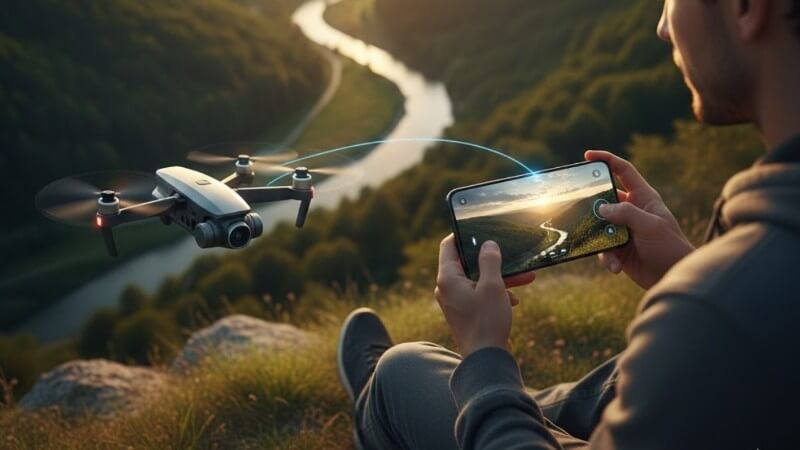
Ngoài khả năng hiển thị hình ảnh, điện thoại còn đóng vai trò như trung tâm điều khiển với hàng loạt thông số như:
- Độ cao bay
- Tốc độ di chuyển
- Mức pin
- Tín hiệu GPS
- Khoảng cách giữa drone và người điều khiển
Bên cạnh đó, nhiều dòng drone hiện nay hỗ trợ các chế độ bay thông minh như:
- Follow Me
- Waypoint
- Orbit
- QuickShot
- Return To Home
Nếu không thực hiện đúng cách kết nối với flycam, người dùng sẽ không thể khai thác hết các tính năng hiện đại của thiết bị.
Các hình thức kết nối Flycam phổ biến
Tùy từng dòng sản phẩm mà phương thức kết nối sẽ khác nhau:
Kết nối bằng Wi-Fi
Đây là phương thức phổ biến ở các dòng drone phổ thông. Flycam sẽ phát sóng Wi-Fi riêng để điện thoại truy cập trực tiếp.
Kết nối qua tay cầm điều khiển
Nhiều mẫu drone cao cấp sử dụng tay cầm trung gian để truyền tín hiệu ổn định hơn.
Kết nối bằng cáp USB
Một số thiết bị yêu cầu dùng cáp Lightning, USB-C hoặc Micro USB để truyền dữ liệu giữa điện thoại và remote.
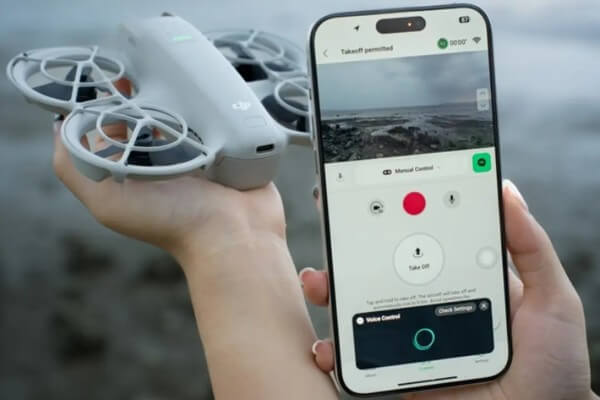
Flycam nào hỗ trợ kết nối điện thoại?
Hiện nay hầu hết các dòng drone hiện đại đều hỗ trợ kết nối smartphone như:
- DJI Mini Series
- DJI Air Series
- DJI Mavic
- Flycam Xiaomi
- Holy Stone
- Hubsan
- SG906
- Bugs Drone
Nhiều mẫu còn hỗ trợ tính năng flycam điều khiển bằng điện thoại hoàn toàn mà không cần remote riêng.
Chuẩn bị trước khi kết nối Flycam với điện thoại
Trước khi thực hiện cách kết nối flycam, bạn nên chuẩn bị đầy đủ để quá trình đồng bộ diễn ra ổn định.
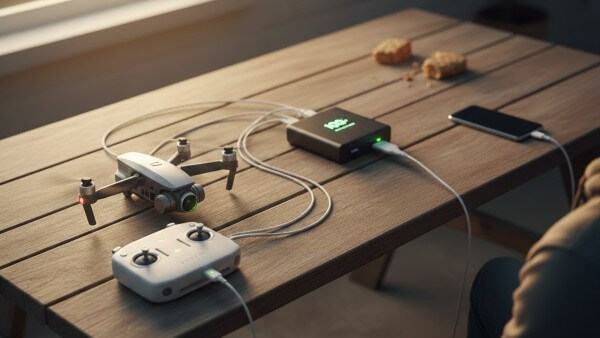
Sạc đầy pin thiết bị
Hãy đảm bảo:
- Pin flycam trên 80%
- Pin tay cầm đầy đủ
- Điện thoại còn nhiều pin
Nguồn điện ổn định giúp hạn chế tình trạng mất kết nối giữa chừng.
Kiểm tra cáp kết nối
Nếu dùng remote điều khiển, hãy kiểm tra:
- Cáp không bị đứt
- Đầu cắm sạch bụi
- Kết nối chắc chắn
Tải ứng dụng điều khiển phù hợp
Mỗi hãng sẽ có một phần mềm kết nối flycam với điện thoại riêng biệt. Người dùng cần cài đúng ứng dụng tương thích.
| Thương hiệu | Ứng dụng |
| DJI | DJI Fly / DJI GO |
| Xiaomi | Mi Drone |
| Hubsan | X-Hubsan |
| Holy Stone | Ophelia GO |
Người dùng Android cần tải đúng phần mềm kết nối flycam với điện thoại android từ CH Play hoặc website chính hãng. Đối với người dùng Apple, nên kiểm tra phiên bản iOS trước khi cài đặt để đảm bảo tương thích khi thực hiện cách kết nối flycam với điện thoại iphone.
Kiểm tra dung lượng điện thoại
Video flycam thường có dung lượng lớn nên smartphone cần còn đủ bộ nhớ trống để lưu dữ liệu và vận hành ứng dụng mượt mà.
Cách kết nối Flycam Drone với điện thoại
Dưới đây là hướng dẫn chi tiết cách kết nối flycam drone với điện thoại cho người mới bắt đầu.
Bước 1: Tải ứng dụng điều khiển
Truy cập App Store hoặc CH Play và tìm kiếm ứng dụng phù hợp với dòng drone đang sử dụng.
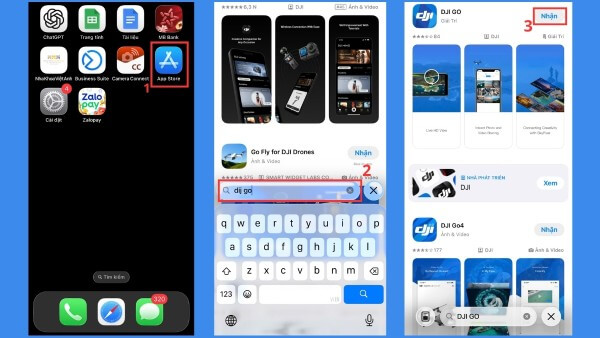
Sau khi tải xong, mở ứng dụng và cấp đầy đủ quyền:
- GPS
- Bluetooth
- Camera
- Bộ nhớ
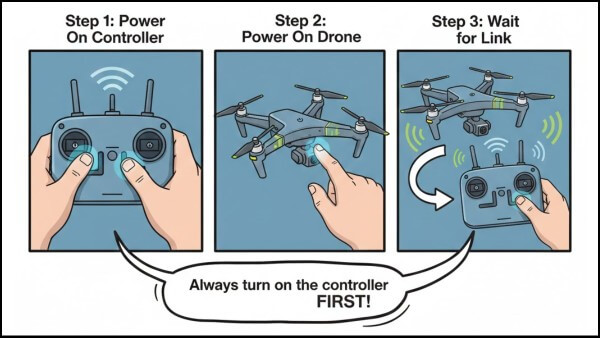
Bước 2: Bật tay cầm điều khiển
Đây là nguyên tắc quan trọng trong cách kết nối flycam. Hãy luôn bật remote trước để thiết bị chủ động dò tín hiệu từ drone.
Bước 3: Khởi động Flycam
Nhấn giữ nút nguồn trên drone cho đến khi đèn tín hiệu sáng ổn định. Sau vài giây, flycam sẽ tự động liên kết với tay cầm.
Bước 4: Kết nối điện thoại với remote
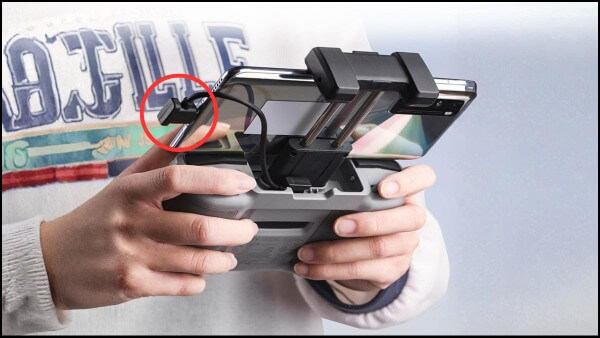
Cắm cáp dữ liệu nối điện thoại với remote hoặc truy cập Wi-Fi của drone nếu thiết bị hỗ trợ kết nối trực tiếp.
Bước 5: Mở ứng dụng điều khiển
Sau khi mở app, hệ thống sẽ nhận diện thiết bị và hiển thị giao diện điều khiển.
Lúc này bạn đã hoàn thành kết nối flycam thành công.
Bước 6: Kích hoạt và cập nhật firmware
Với flycam mới, hệ thống sẽ yêu cầu kích hoạt thiết bị. Người dùng chỉ cần làm theo hướng dẫn hiển thị trên màn hình.
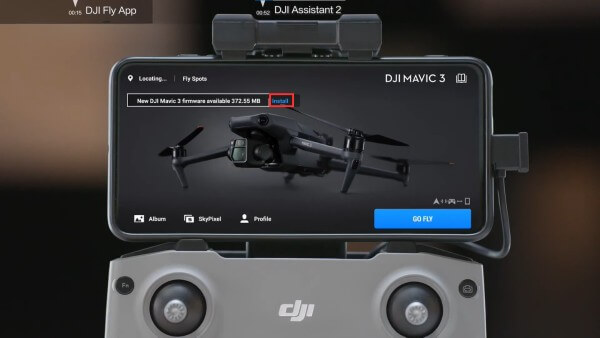
Nếu có bản cập nhật mới, nên tiến hành update firmware để tăng độ ổn định khi bay.
Kết nối Flycam DJI với điện thoại
Hiện nay DJI là thương hiệu drone phổ biến nhất thị trường. Việc kết nối flycam dji với điện thoại khá đơn giản nhờ ứng dụng DJI Fly tối ưu sẵn.
Các bước thực hiện:
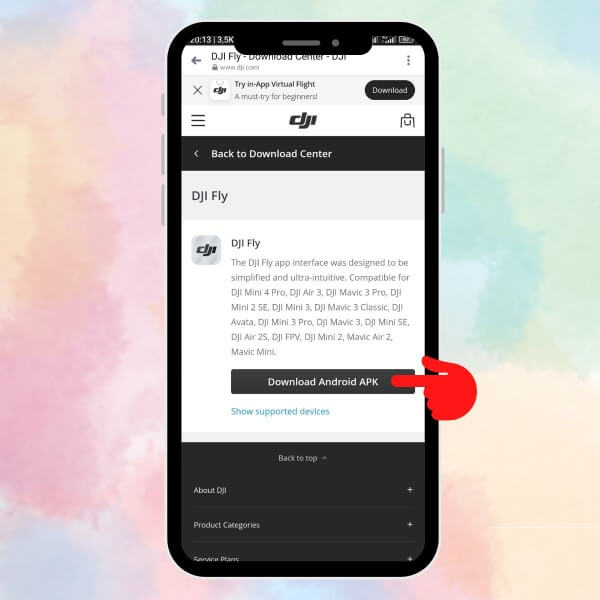
Bước 1: Tải ứng dụng DJI Fly
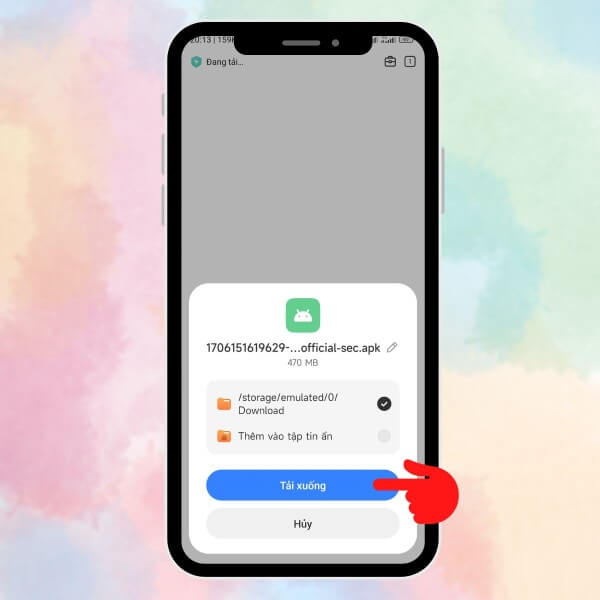
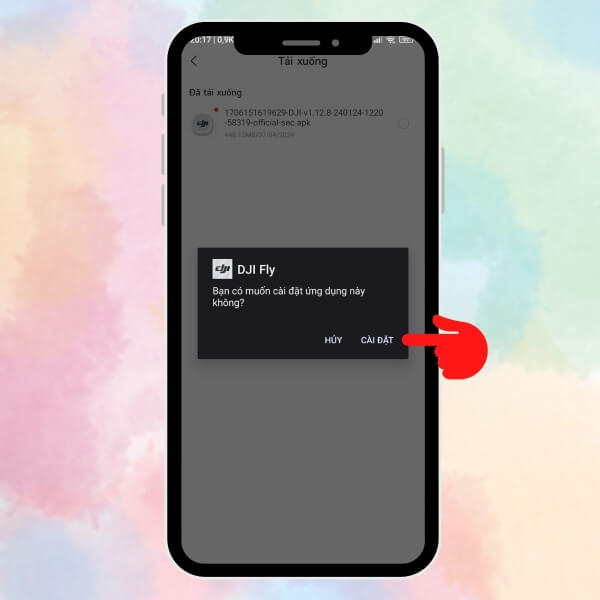
Bước 2: Bật remote
Bước 3: Khởi động drone
Bước 4: Kết nối điện thoại với remote
Bước 5: Mở app DJI Fly
Bước 6: Chọn “Connect Aircraft”
Sau vài giây, hình ảnh từ camera sẽ hiển thị trực tiếp trên smartphone.
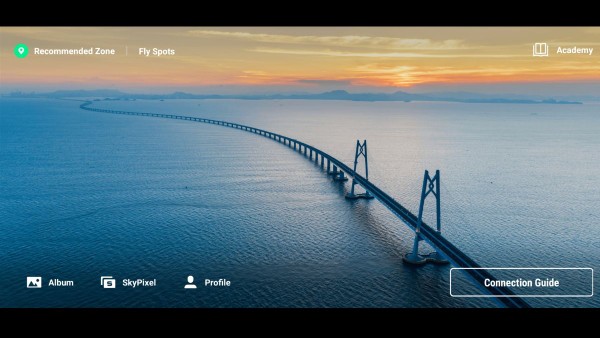
Đây cũng là phương pháp phổ biến trong cách kết nối flycam với điện thoại android hiện nay.
Kết nối Flycam chuyên dụng
Các thiết bị quay phim chuyên nghiệp thường cần thêm màn hình rời hoặc bộ truyền HDMI để hiển thị hình ảnh độ phân giải cao.Quy trình đồng bộ phức tạp hơn nên người dùng cần đọc kỹ hướng dẫn từ nhà sản xuất.
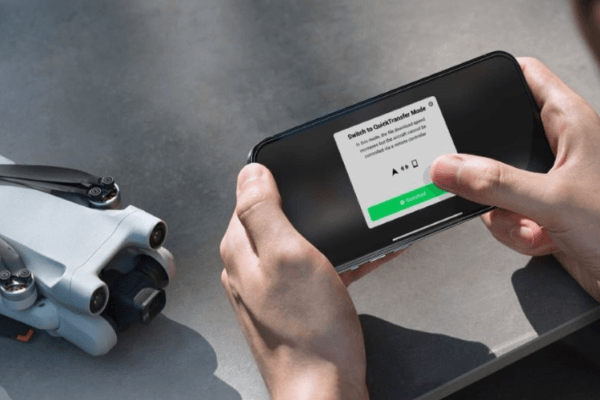
Cách điều khiển Flycam bằng điện thoại
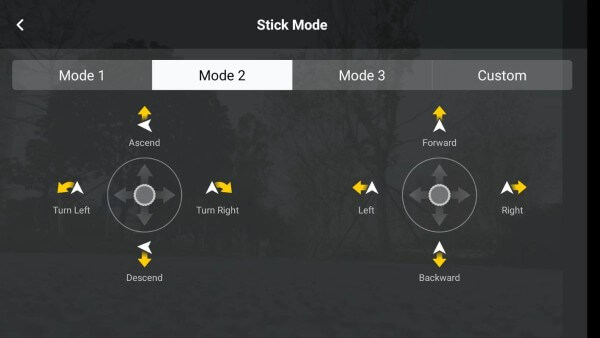
Sau khi hoàn tất kết nối, người dùng cần nắm rõ cách điều khiển flycam bằng điện thoại để đảm bảo an toàn.
Điều khiển cơ bản
Giao diện app thường gồm:
- Joystick ảo
- Nút cất cánh
- Nút hạ cánh
- Điều chỉnh camera
- Chế độ quay video
Người mới nên luyện tập ở tốc độ chậm trước khi bay xa.
Sử dụng chế độ bay thông minh
Nhiều ứng dụng hỗ trợ:
- Theo dõi chủ thể
- Bay vòng tròn
- Bay theo quỹ đạo
- Tự quay cinematic
Các chế độ này giúp việc quay video chuyên nghiệp hơn ngay cả khi bạn chưa có nhiều kinh nghiệm.
Điều chỉnh camera
Người dùng có thể:
- Thay đổi ISO
- Chỉnh EV
- Chọn độ phân giải
- Chuyển chế độ quay/chụp
Nhờ đó việc ghi hình trở nên linh hoạt và chuyên nghiệp hơn.
Những lưu ý quan trọng để duy trì kết nối ổn định khi bay
Để quá trình sử dụng an toàn hơn, người dùng cần lưu ý:
- Luôn hướng anten remote về phía drone
- Không bay gần trạm phát sóng lớn
- Tránh khu vực nhiều nhà cao tầng
- Không để cáp kết nối bị lỏng
- Luôn cập nhật firmware mới
Ngoài ra, hãy tìm hiểu quy định pháp luật về khu vực được phép bay flycam để tránh vi phạm.
Tổng kết
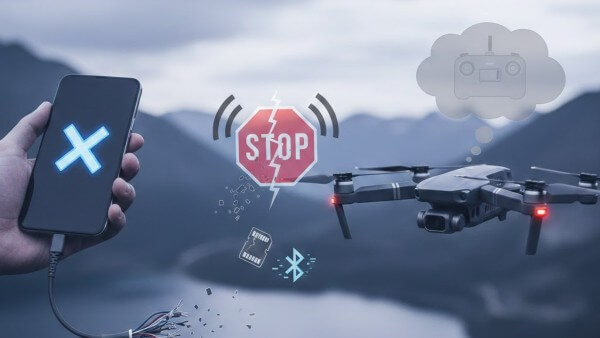
Việc nắm rõ cách kết nối flycam sẽ giúp bạn tận dụng tối đa khả năng quay chụp từ trên cao của thiết bị. Chỉ cần chuẩn bị đúng ứng dụng, thực hiện đầy đủ các bước đồng bộ và tuân thủ nguyên tắc an toàn, bạn sẽ dễ dàng có được những chuyến bay ổn định cùng các thước phim ấn tượng.
Nếu bạn đang tìm kiếm flycam, drone hoặc phụ kiện công nghệ chính hãng với giá tốt, hãy tham khảo ngay tại Viettel Store để được tư vấn các dòng flycam hiện đại, hỗ trợ kết nối nhanh chóng và bảo hành uy tín.
Xem thêm:







Email của bạn sẽ không được hiển thị công khai. Các trường bắt buộc được đánh dấu *
Tạo bình luận mới