
Loa JBL từ lâu đã được nhiều người yêu thích nhờ chất âm mạnh mẽ, thiết kế trẻ trung và khả năng kết nối tiện lợi. Tuy nhiên, không phải ai cũng biết cách kết nối loa JBL với điện thoại sao cho đúng và ổn định ngay từ lần đầu sử dụng.
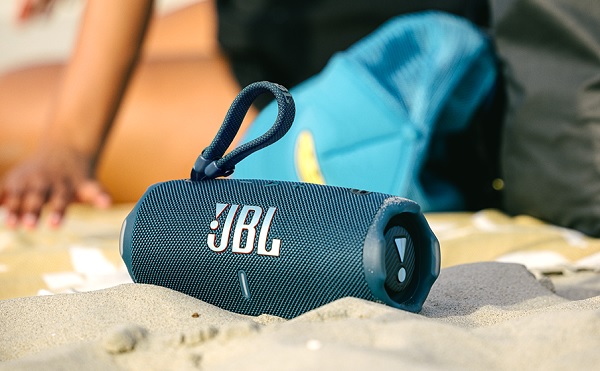
Nếu bạn vừa mới “tậu” một chiếc loa JBL hoặc đang loay hoay chưa ghép nối được với smartphone, bài viết dưới đây sẽ hướng dẫn chi tiết từng bước để bạn thực hiện dễ dàng.
Bật chế độ ghép nối trên loa JBL
Trước khi tìm hiểu cách kết nối loa JBL với điện thoại, bạn cần đảm bảo loa đã sẵn sàng để ghép nối Bluetooth.
Trước tiên, hãy kiểm tra pin của loa để chắc chắn thiết bị còn đủ năng lượng hoạt động. Sau đó:
- Nhấn nút nguồn để bật loa.
- Tiếp tục nhấn hoặc nhấn giữ nút Bluetooth (tùy từng dòng loa).
Khi loa phát ra âm báo hoặc đèn LED nhấp nháy, điều đó có nghĩa là chế độ ghép nối đã được kích hoạt. Lúc này, loa sẵn sàng để tìm và kết nối với điện thoại hoặc máy tính.
Cách kết nối loa JBL với điện thoại Android
Nếu bạn đang sử dụng điện thoại Android như Samsung, Xiaomi, Vivo… thì thao tác kết nối khá đơn giản.
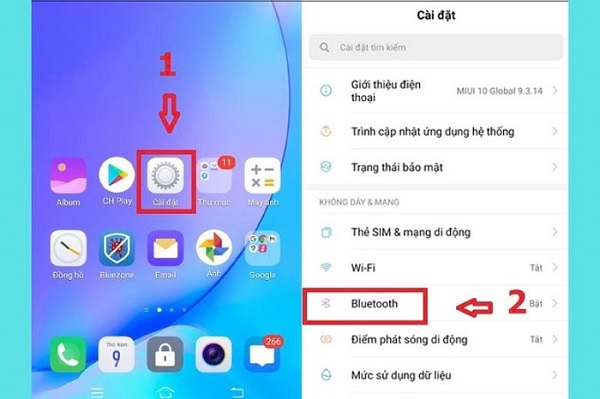
Bước 1: Mở phần Cài đặt trên điện thoại và chọn Bluetooth.
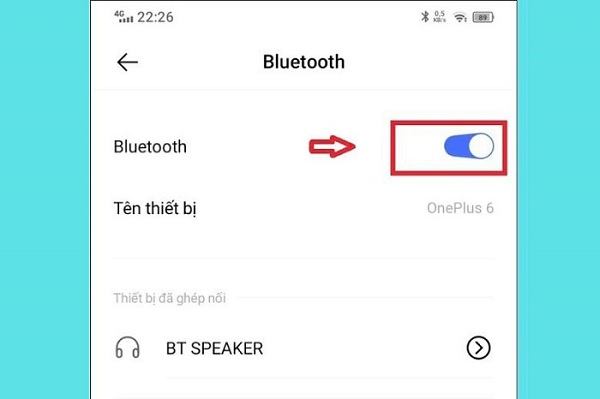
Bước 2: Bật Bluetooth bằng cách gạt nút sang trạng thái ON.
Bước 3: Chờ điện thoại quét thiết bị xung quanh, sau đó chọn đúng tên loa JBL hiển thị trong danh sách.
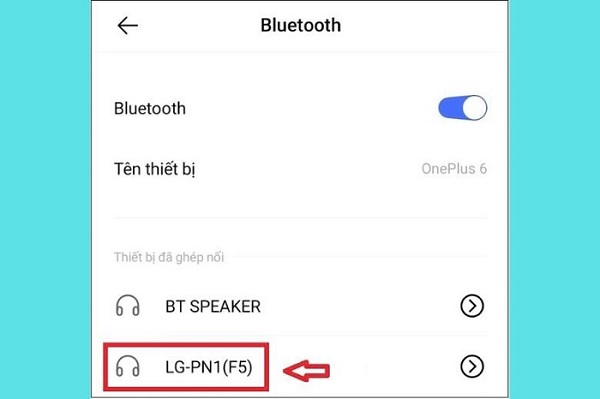
Bước 4: Nhấn Kết nối hoặc OK để hoàn tất.
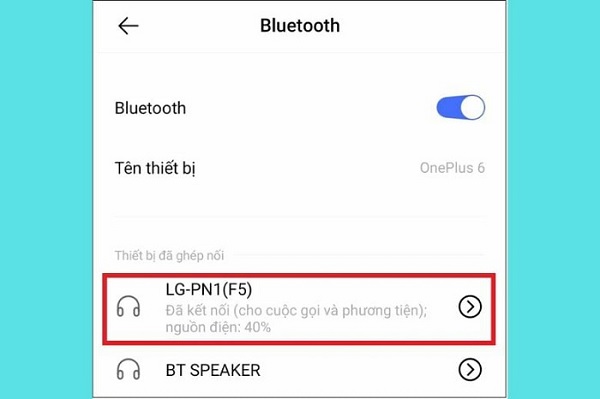
Khi kết nối thành công, bạn sẽ nghe âm báo từ loa và tên thiết bị sẽ hiển thị ở trạng thái “Đã kết nối”.
Cách kết nối loa JBL với iPhone
Với iPhone, cách thực hiện cũng tương tự Android và không hề phức tạp.
Bước 1: Vào Cài đặt → chọn Bluetooth.
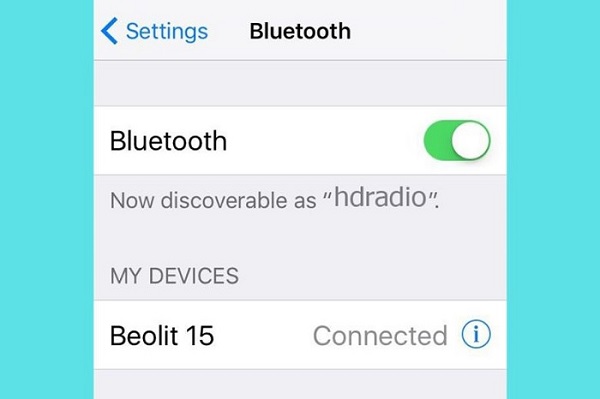
Bước 2: Bật Bluetooth (nút chuyển sang màu xanh).
Bước 3: Tìm tên loa JBL trong mục thiết bị khả dụng và nhấn chọn để ghép nối.
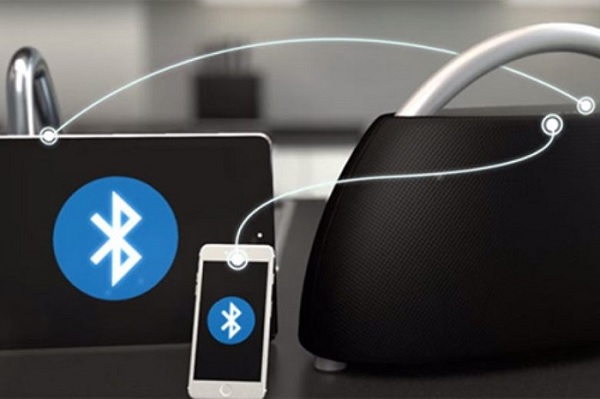
Sau vài giây, khi loa phát âm thanh xác nhận và tên loa hiển thị trạng thái kết nối thành công, bạn đã hoàn tất quá trình.
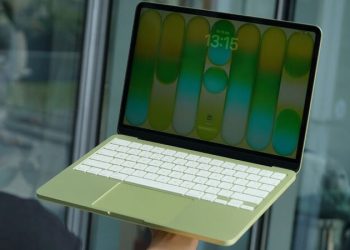
Kết nối loa JBL với MacBook
Nếu bạn sử dụng MacBook, thao tác sẽ hơi khác so với điện thoại.
Bước 1: Mở menu Apple → chọn System Settings (hoặc System Preferences tùy phiên bản macOS).
Bước 2: Nhấn vào mục Bluetooth.
Bước 3: Tìm tên loa JBL trong danh sách và chọn Connect.
Bước 4: Xác nhận nếu hệ thống yêu cầu.
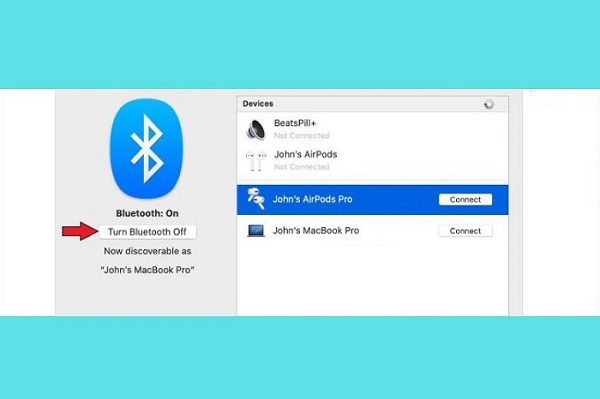
Sau khi ghép nối thành công, âm thanh từ MacBook sẽ phát qua loa JBL thay vì loa trong của máy.
Kết nối loa JBL với máy tính Windows
Đối với người dùng Windows, bạn thực hiện như sau:
Bước 1: Nhấn vào biểu tượng Bluetooth trên thanh công cụ hoặc vào Settings → Bluetooth & devices.
Bước 2: Chọn Add device (Thêm thiết bị).
Bước 3: Chọn Bluetooth và đợi máy tính quét thiết bị.
Bước 4: Nhấn vào tên loa JBL và chọn Connect.
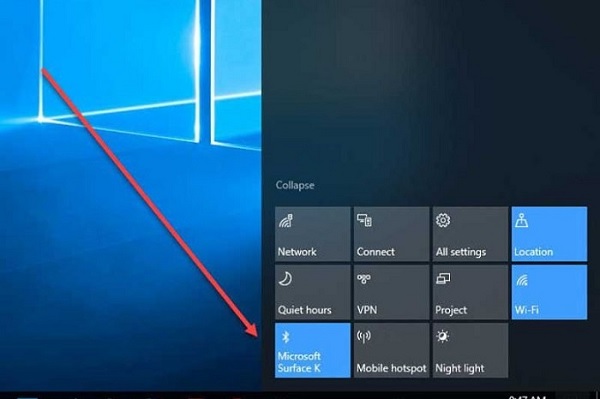
Chỉ vài thao tác đơn giản, bạn đã hoàn tất cách kết nối loa JBL với điện thoại và máy tính.
Cách ngắt kết nối loa JBL
Sau khi sử dụng xong, bạn có thể ngắt kết nối theo nhiều cách khác nhau:
- Tắt Bluetooth trên điện thoại hoặc máy tính.
- Nhấn giữ nút Bluetooth trên loa để ngắt ghép nối.
- Tắt nguồn loa.
- Di chuyển hai thiết bị ra xa nhau (Bluetooth sẽ tự động ngắt khi vượt quá phạm vi kết nối).
Nếu chỉ tạm thời không sử dụng, bạn có thể tắt Bluetooth để tiết kiệm pin.
Làm gì khi không kết nối được loa JBL?
Trong quá trình thực hiện cách kết nối loa JBL với điện thoại, nếu gặp lỗi không ghép nối được, bạn có thể thử các cách sau:
- Khởi động lại điện thoại, máy tính và loa rồi kết nối lại.
- Xóa thiết bị khỏi danh sách Bluetooth và tiến hành ghép nối lại từ đầu.
- Thử kết nối loa với một điện thoại khác để kiểm tra xem lỗi đến từ loa hay thiết bị ban đầu.
- Đảm bảo loa chưa kết nối với thiết bị khác gần đó.
Phần lớn sự cố Bluetooth đều có thể khắc phục bằng cách khởi động lại hoặc đặt lại kết nối.
Kết luận
Trên đây là hướng dẫn chi tiết cách kết nối loa JBL với điện thoại cũng như máy tính Windows và MacBook. Chỉ với vài thao tác đơn giản, bạn đã có thể tận hưởng âm thanh mạnh mẽ từ loa JBL ở bất cứ đâu. Hy vọng bài viết giúp bạn tự tin hơn khi sử dụng thiết bị và có những phút giây nghe nhạc, xem phim thật trọn vẹn.
Xem thêm:





Email của bạn sẽ không được hiển thị công khai. Các trường bắt buộc được đánh dấu *
Tạo bình luận mới