
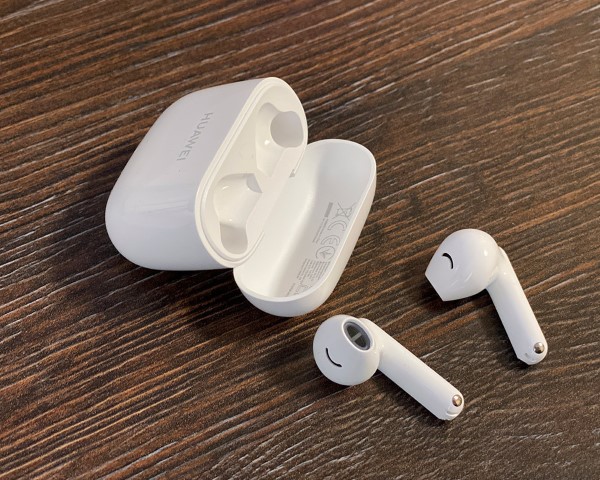
Huawei FreeBuds 5i là thiết bị âm thanh được săn đón của nhà Huawei. Là sản phẩm mới nên người dùng có thể sẽ gặp khó khăn khi sử dụng tai nghe này. Nếu bạn chưa biết cách kết nối tai nghe Huawei hay thao tác sử dụng cơ bản thì đừng bỏ qua hướng dẫn chi tiết trong bài viết dưới đây.
Cách kết nối tai nghe Huawei FreeBuds SE 2
Hướng dẫn đầu tiên về cách kết nối tai nghe Huawei chính là ghép nối thiết bị với điện thoại hoặc máy tính. Tai nghe FreeBuds SE 2 hỗ trợ kết nối với nhiều thiết bị khác nhau như iPhone, điện thoại Android hay laptop.
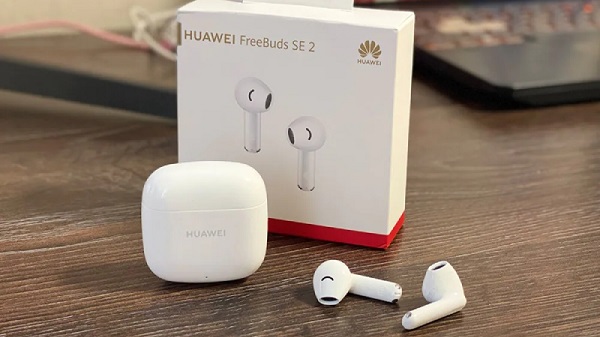
Dưới đây là hướng dẫn chi tiết cho từng trường hợp.
1. Kết nối với iPhone
iPhone là dòng điện thoại được sử dụng phổ biến hiện nay. Nhiều người dùng hệ điều hành iOS vẫn muốn trải nghiệm chất lượng âm thanh từ tai nghe Huawei. Để thực hiện cách kết nối tai nghe Huawei với iPhone, bạn hãy làm theo các bước sau.
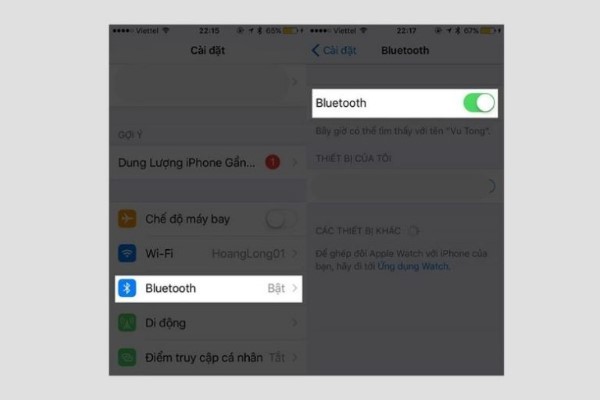
Bước 1: Bạn mở điện thoại iPhone và bật Bluetooth. Người dùng vào Cài đặt sau đó chọn mục Bluetooth để kích hoạt tính năng này.
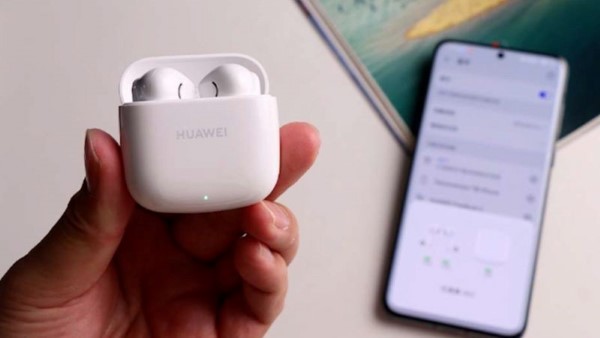
Bước 2: Đặt điện thoại và tai nghe ở khoảng cách gần nhau. Tiếp theo bạn mở nắp hộp sạc tai nghe và nhấn nút bên hông hộp sạc. Khi đèn LED nhấp nháy, tai nghe đã chuyển sang chế độ ghép nối.
Bước 3: Quan sát danh sách thiết bị Bluetooth hiển thị trên màn hình iPhone. Khi nhìn thấy tên tai nghe Huawei, bạn chỉ cần nhấn Ghép nối để hoàn tất cách kết nối tai nghe Huawei với iPhone.
Sau khi ghép nối thành công, tai nghe sẽ tự động kết nối với điện thoại mỗi lần mở hộp sạc nếu Bluetooth trên máy vẫn được bật.
2. Kết nối với điện thoại Android
Ngoài iPhone, người dùng Android cũng có thể sử dụng tai nghe Huawei một cách dễ dàng. Việc thực hiện cách kết nối tai nghe Huawei với Android cũng khá đơn giản với các bước dưới đây.
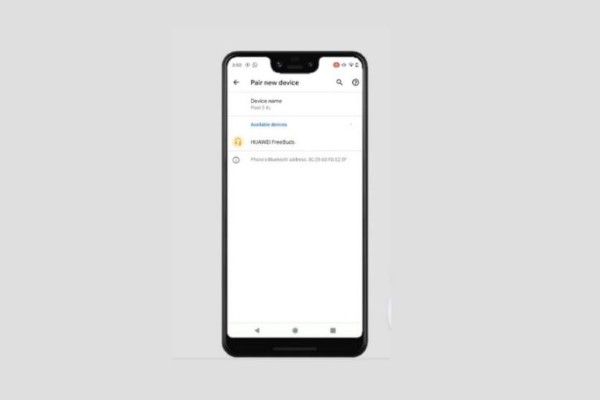
Bước 1: Trên điện thoại Android, bạn mở Cài đặt rồi chọn Bluetooth. Sau đó bật Bluetooth và chọn mục Pair new device để tìm thiết bị mới.
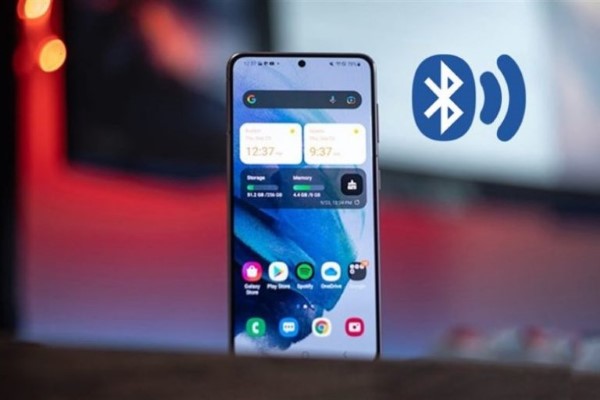
Bước 2: Đặt tai nghe và điện thoại ở gần nhau. Mở hộp sạc tai nghe rồi nhấn nút bên hông hộp cho đến khi đèn LED nhấp nháy. Lúc này tai nghe đã sẵn sàng ghép nối.
Bước 3: Trong danh sách thiết bị Bluetooth hiển thị trên điện thoại, bạn tìm tên tai nghe Huawei. Khi thấy thiết bị, hãy nhấn Ghép nối để hoàn tất cách kết nối tai nghe Huawei với điện thoại Android.
Sau khi kết nối thành công, bạn có thể nghe nhạc, xem phim hoặc gọi điện trực tiếp thông qua tai nghe.
3. Kết nối với Laptop hoặc máy tính
Ngoài điện thoại, người dùng cũng có thể sử dụng tai nghe Huawei để làm việc hoặc giải trí trên laptop. Tuy nhiên, cách kết nối tai nghe Huawei với máy tính sẽ có đôi chút khác biệt so với điện thoại.
Bạn có thể thực hiện theo hướng dẫn sau.
Bước 1: Nhấn vào nút Start trên máy tính. Sau đó chọn biểu tượng Settings (hình bánh răng).
Bước 2: Trong cửa sổ Windows Settings, bạn chọn mục Devices. Tiếp theo bật Bluetooth bằng cách gạt công tắc sang bên phải.
Bước 3: Chọn Add Bluetooth or other device, sau đó nhấn vào Bluetooth để máy tính bắt đầu tìm thiết bị mới.
Bước 4: Mở hộp sạc tai nghe Huawei và nhấn nút ghép nối. Khi tên tai nghe xuất hiện trong danh sách trên laptop, bạn chỉ cần nhấn chọn và bấm Done để hoàn tất cách kết nối tai nghe Huawei với máy tính.
Sau khi ghép nối thành công, bạn có thể dùng tai nghe để họp online, nghe nhạc hoặc xem phim trên laptop với chất lượng âm thanh ổn định.
Cách sử dụng tai nghe Huawei FreeBuds SE 2
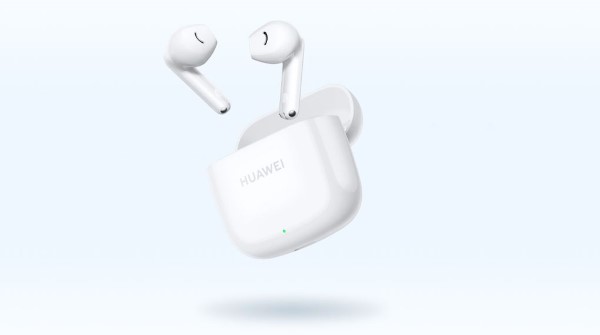
Sau khi hoàn thành cách kết nối tai nghe Huawei, bước tiếp theo là tìm hiểu các thao tác điều khiển để sử dụng thiết bị hiệu quả hơn. Tai nghe FreeBuds SE 2 hỗ trợ nhiều tính năng tiện lợi như cảm biến chạm và điều khiển thông qua ứng dụng điện thoại.
1. Điều khiển bằng cảm biến chạm
Tai nghe Huawei FreeBuds SE 2 được trang bị cảm biến chạm trên thân tai nghe. Nhờ đó, người dùng có thể thực hiện nhiều thao tác chỉ với vài cú chạm nhẹ.
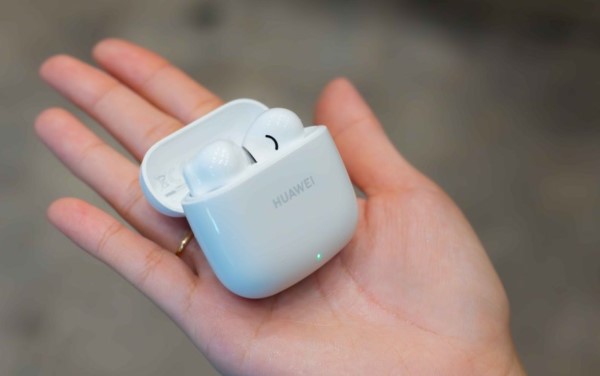
Dưới đây là hướng dẫn cách sử dụng tai nghe Huawei FreeBuds SE 2 thông qua cảm biến chạm:
- Tạm dừng hoặc phát nhạc: Chạm hai lần vào một bên tai nghe.
- Trả lời hoặc kết thúc cuộc gọi: Chạm hai lần vào một bên tai nghe khi có cuộc gọi đến.
- Chuyển chế độ chống ồn: Nhấn giữ vào thân tai nghe để chuyển giữa chế độ chống ồn chủ động, xuyên âm môi trường hoặc tắt chống ồn.
Các thao tác này giúp người dùng sử dụng tai nghe nhanh chóng mà không cần thao tác trực tiếp trên điện thoại.
2. Điều khiển tai nghe bằng điện thoại
Bên cạnh việc sử dụng cảm biến chạm, người dùng còn có thể quản lý tai nghe thông qua ứng dụng trên điện thoại. Huawei cung cấp ứng dụng AI Life để điều khiển và tùy chỉnh các thiết lập tai nghe. Ứng dụng này cho phép bạn kiểm tra pin, thay đổi chế độ chống ồn hoặc cập nhật phần mềm cho tai nghe.
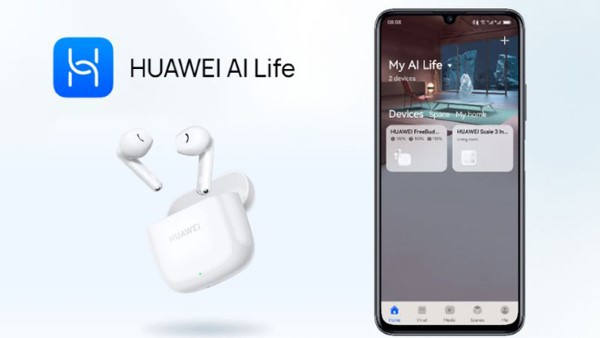
Có hai cách để tải ứng dụng AI Life về điện thoại:
Cách 1: Tải từ AppGallery
Bạn mở AppGallery trên điện thoại Huawei, sau đó tìm kiếm ứng dụng AI Life rồi nhấn Cài đặt để tải về.
Cách 2: Tải bằng mã QR
Trong hộp sản phẩm thường có sẵn mã QR hướng dẫn tải ứng dụng. Bạn chỉ cần dùng camera điện thoại quét mã này để truy cập trang tải AI Life.
Nếu không sử dụng điện thoại Huawei, bạn vẫn có thể tải ứng dụng bằng trình duyệt để quản lý tai nghe. Đây là cách đơn giản giúp tối ưu trải nghiệm khi sử dụng tai nghe không dây.
Một số lưu ý khi kết nối tai nghe Huawei
Trong quá trình thực hiện cách kết nối tai nghe Huawei, bạn nên lưu ý một số điểm sau để đảm bảo việc ghép nối diễn ra thuận lợi.
- Đảm bảo Bluetooth trên thiết bị được bật trước khi kết nối.
- Đặt tai nghe và điện thoại ở khoảng cách gần nhau để quá trình nhận diện nhanh hơn.
- Nếu không thấy thiết bị trong danh sách Bluetooth, hãy đặt tai nghe về chế độ ghép nối bằng cách nhấn nút trên hộp sạc.
- Kiểm tra pin của tai nghe và hộp sạc trước khi kết nối.
Ngoài ra, nếu tai nghe từng kết nối với thiết bị khác, bạn có thể cần ngắt kết nối trước khi ghép nối với thiết bị mới.
Lợi ích khi sử dụng tai nghe Huawei
Sau khi nắm được cách kết nối tai nghe Huawei, người dùng sẽ dễ dàng tận dụng tối đa những ưu điểm của dòng tai nghe không dây này.

Một số điểm nổi bật của tai nghe Huawei gồm:
- Thiết kế nhỏ gọn, dễ mang theo
- Chất lượng âm thanh rõ ràng và chi tiết
- Kết nối Bluetooth ổn định
- Hỗ trợ chống ồn chủ động trên nhiều dòng sản phẩm
- Thời lượng pin tốt, sử dụng liên tục nhiều giờ
Nhờ những ưu điểm này, tai nghe Huawei phù hợp với nhiều nhu cầu khác nhau như nghe nhạc, học tập, làm việc hoặc giải trí.
Tổng kết
Trên đây là hướng dẫn chi tiết cách kết nối tai nghe Huawei với nhiều thiết bị khác nhau như iPhone, điện thoại Android và laptop. Chỉ với vài thao tác đơn giản, bạn đã có thể ghép nối tai nghe nhanh chóng để trải nghiệm âm thanh chất lượng cao. Ngoài ra, khi nắm rõ các thao tác điều khiển và cài đặt thông qua ứng dụng AI Life, việc sử dụng tai nghe sẽ trở nên thuận tiện và hiệu quả hơn.
Nếu bạn đang tìm mua smartphone chính hãng để sử dụng cùng tai nghe Bluetooth hoặc trải nghiệm các thiết bị công nghệ mới, hãy tham khảo các mẫu điện thoại mới nhất tại Viettel Store. Tại đây cung cấp nhiều dòng smartphone chính hãng, giá tốt cùng chế độ bảo hành uy tín giúp bạn yên tâm lựa chọn sản phẩm phù hợp với nhu cầu sử dụng.
Xem thêm:







Email của bạn sẽ không được hiển thị công khai. Các trường bắt buộc được đánh dấu *
Tạo bình luận mới