
Bạn đang tìm cách tải App Store vì không còn thấy biểu tượng kho ứng dụng trên iPhone? Thực tế, App Store là ứng dụng hệ thống tích hợp sẵn trên hệ điều hành iOS, không phải là tệp tin cần tải về từ website. Bài viết này sẽ hướng dẫn bạn cách tải App Store bằng phương pháp khôi phục biểu tượng bị ẩn, mở lại quyền truy cập trong cài đặt và thực hiện cách tải app store trên iPhone để cài đặt ứng dụng miễn phí hoặc tải lại app đã xóa một cách an toàn.
App Store là ứng dụng mặc định của hệ điều hành iOS, do đó người dùng không thể và không cần tải App Store từ bất kỳ website nào. Việc mất biểu tượng App Store trên Màn hình chính thường xuất phát từ 3 nguyên nhân: biểu tượng bị chuyển vào Thư viện ứng dụng, tính năng “Cài đặt ứng dụng” bị khóa trong Thời gian sử dụng, hoặc thiết bị cài đặt hồ sơ quản lý MDM. Để khôi phục, bạn chỉ cần tìm qua Spotlight, mở lại quyền trong mục Cài đặt hoặc Đặt lại bố cục Màn hình chính.
Ngoài ra, nếu bạn đang quan tâm đến các mẫu smartphone mới như điện thoại iPhone Duo, thao tác truy cập và quản lý ứng dụng hệ thống cũng được thực hiện tương tự. Mọi thông tin chi tiết và chương trình ưu đãi cho các dòng máy chính hãng đều có tại hệ thống Viettel Store.
App Store là gì?
App Store là một nền tảng cung cấp ứng dụng thông minh được phát triển bởi hãng Apple Inc tích hợp hoạt động trên hệ điều hành iOS và luôn có kèm theo những chính sách, điều khoản yêu cầu kiểm duyệt khắt khe đối với các ứng dụng muốn được đăng tải lên cửa hàng App Store.
Tại App Store người dùng có thể hoàn toàn yên tâm dễ dàng tìm kiếm, tải, thực hiện cài đặt hoặc đánh giá các ứng dụng được phát hành cung cấp trên cửa hàng ứng dụng App Store.
Xem thêm:
- Khám phá phiên bản hệ điều hành iOS 16.4 có gì mới?
- Đánh giá iOS 16.4.1 có gì mới và hướng dẫn cách cập nhật
App Store có “tải về máy” như app thường được không?
App Store là cửa hàng ứng dụng kỹ thuật số chính thức được Apple tích hợp sâu vào hệ điều hành iOS và iPadOS. Do đó, khái niệm cách tải App Store thực chất là quá trình khôi phục biểu tượng bị ẩn hoặc mở lại quyền bị giới hạn trên thiết bị.
Trước khi xử lý sự cố không thấy biểu tượng, bạn cần lưu ý 4 nguyên tắc cốt lõi:
- App Store là ứng dụng hệ thống: Trên các thiết bị iPhone chính hãng sử dụng iOS chuẩn, App Store không thể bị xóa vĩnh viễn khỏi máy. Biểu tượng chỉ bị ẩn sang trang khác, nằm trong Thư viện ứng dụng hoặc bị vô hiệu hóa tính năng hiển thị.
- Cảnh báo giả mạo từ website: Tuyệt đối không làm theo các trang web hướng dẫn tải file “App Store.ipa” hoặc cài đặt Profile không rõ nguồn gốc. Các tệp này có thể đánh cắp Tài khoản Apple (Apple ID) và dữ liệu cá nhân.
- Kho ứng dụng an toàn chuẩn Apple: Mọi ứng dụng được phân phối chính thức đều phải trải qua quy trình kiểm duyệt nghiêm ngặt của Apple. Bạn chỉ nên thực hiện cách tải lại App Store trên iPhone thông qua công cụ hệ thống.
- Thiết bị chuẩn không thiếu App Store: iPhone chính hãng mua tại các hệ thống uy tín như Viettel Store luôn tích hợp sẵn App Store đầy đủ.
Vì sao không thấy App Store trên iPhone?
Tình trạng không thấy kho ứng dụng xuất hiện do nhiều nguyên nhân khác nhau. Bảng dưới đây giúp bạn chẩn đoán nhanh nguyên nhân và hướng xử lý phù hợp:
| Biểu hiện thực tế | Nguyên nhân chính | Hướng xử lý nhanh |
| Tìm thấy bằng Spotlight nhưng không có trên màn hình | Biểu tượng bị chuyển sang trang khác hoặc nằm trong Thư viện ứng dụng. | Kéo biểu tượng từ Thư viện ứng dụng ra Màn hình chính. |
| Spotlight không tìm thấy App Store | Tính năng Cài đặt ứng dụng bị tắt trong Thời gian sử dụng. | Bật lại tùy chọn Cài đặt ứng dụng trong Cài đặt. |
| Màn hình hiện thông báo đăng ký quản lý | Thiết bị dính hồ sơ quản lý từ xa MDM (doanh nghiệp/trường học). | Liên hệ quản trị viên tổ chức để cấp quyền. |
| App Store mở lên bị trắng xóa / tự văng | Lỗi kết nối mạng Wi-Fi/4G hoặc lỗi xung đột hệ điều hành iOS. | Đổi mạng, cập nhật iOS hoặc Đặt lại cài đặt mạng. |
Cách tải lại App Store trên iPhone (khôi phục biểu tượng)
1. Tìm lại App Store bằng Spotlight hoặc Thư viện ứng dụng
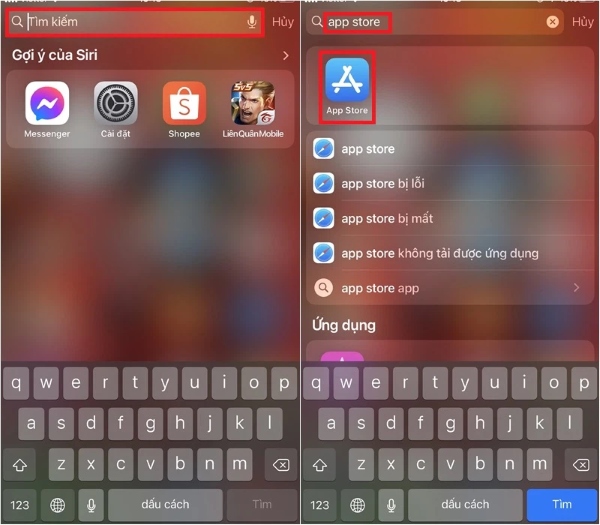
Bước 1: Tại giao diện màn hình chính của thiết bị iPhone, bạn hãy thực hiện thao tác vuốt xuống phía dưới để mở tính năng thanh tìm kiếm.
Bước 2: Bạn hãy chọn vào mục thanh Tìm kiếm và thực hiện nhập vào từ khóa có nội dung “App Store”. Ứng dụng lúc này App Store sẽ xuất hiện ngay ở dưới phần dưới mục tính năng tìm kiếm.
Ngoài các mẹo khắc phục lỗi phần mềm, người dùng quan tâm đến các dòng flagship đẳng cấp có thể tham khảo thêm thông tin giá iPhone 18 Pro tại hệ thống Viettel Store. Việc cập nhật các sản phẩm mới giúp bạn dễ dàng chọn lựa thiết bị phù hợp với nhu cầu sử dụng.
2. Tắt giới hạn App Store trong Thời gian sử dụng
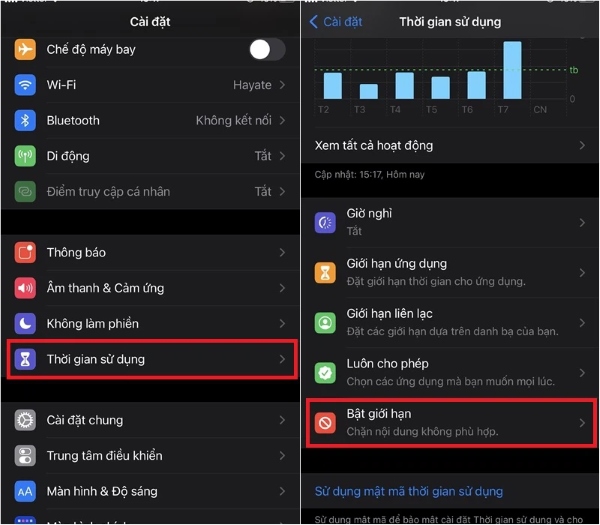
Nếu bạn vẫn không thể tìm thấy ứng dụng App Store trên điện thoại iPhone của mình sau khi đã tiến hành thao tác tìm kiếm, có thể các bạn đã thiết lập làm hạn chế, ngăn cản các hành động truy cập tìm ứng dụng AppStore. Để vô hiệu hóa hoạt động của tính năng này, bạn cần thực hiện theo thao tác sau:
Bước 1: Bạn truy cập vào ứng dụng Cài đặt > chọn vào mục Thời gian sử dụng > chọn tiếp tính năng Bật giới hạn.
Bước 2: Bạn vào mục Mua hàng iTunes & App Store > Ấn vào Cài đặt ứng dụng.
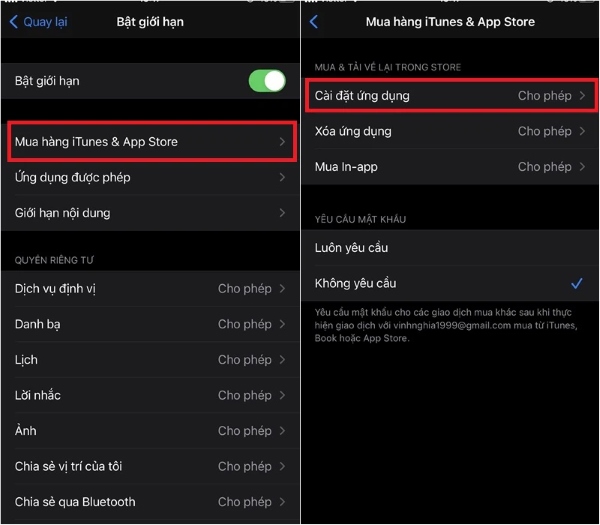
Bước 3: Tại đây bạn hãy chọn vào tính năng Cho phép.

3. Đặt lại bố cục Màn hình chính
Cách này sẽ giúp cho giao diện hiển thị Màn hình chính của bạn trở về với bố cục hiển thị mặc định khi bạn tiến hành thiết lập lần đầu tiên. Các ứng dụng mà bạn đã cài đặt trước đó sẽ không bị xóa bỏ.
Bước 1: Bạn vào ứng dụng Cài đặt > Chọn vào mục Cài đặt chung > Chọn tiếp tính năng Đặt lại.
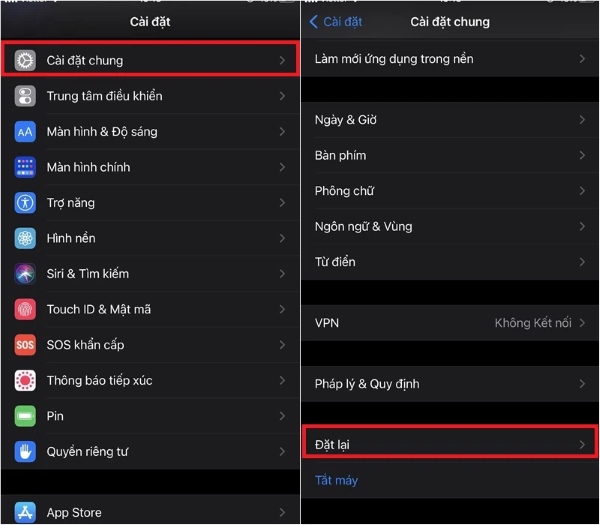
Bước 2: Ấn vào Đặt lại bố cục màn hình chính để hoàn tất thao tác.

4. Đặt lại toàn bộ thiết lập
Nếu vẫn tiếp tục không thể hiển thị được ứng dụng App Store thì bắt buộc bạn phải tiến hành đặt lại tất cả các thiết lập trên thiết bị trở về trạng thái hoạt động ban đầu. Nhưng trước khi thực hiện thao tác này, bạn hãy sao lưu những dữ liệu quan trọng trên máy trước đã nhé.
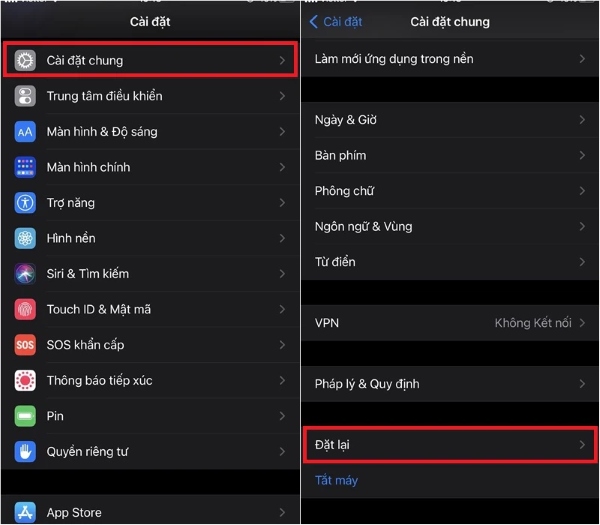
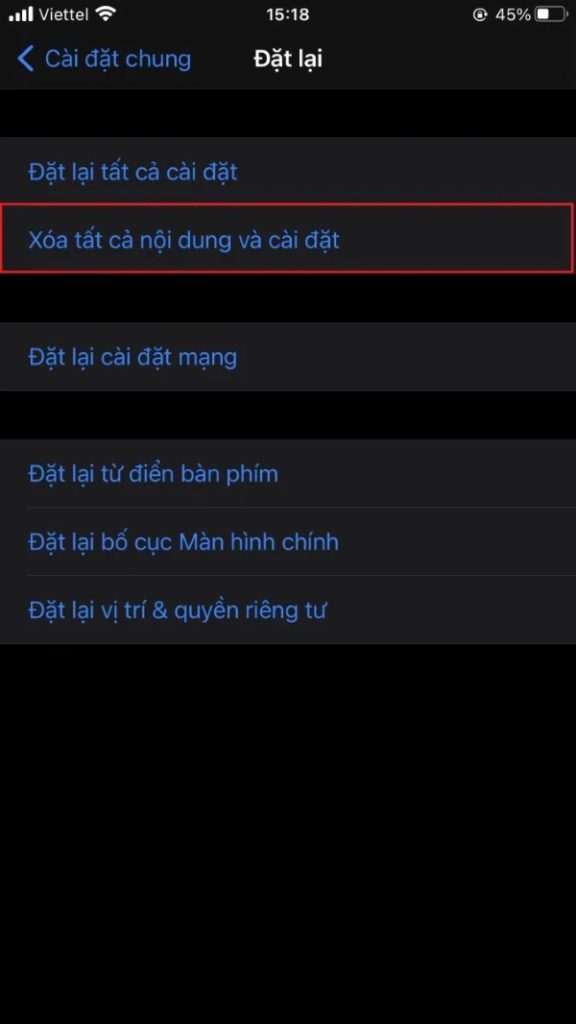
Bước 1: Bạn vào giao diện Cài đặt > Chọn vào mục Cài đặt chung > Chọn vào tính năng Đặt lại.
Bước 2: Bạn chọn vào tính năng Xóa tất cả nội dung và cài đặt. Sau khi hoàn tất thao tác trên, thiết bị của bạn sẽ trở lại trạng thái hoạt động như mới xuất xưởng. Biểu tượng App Store lúc này sẽ được hiển thị trên giao diện của màn hình chính.
5. Cập nhật iOS và khắc phục lỗi hệ thống
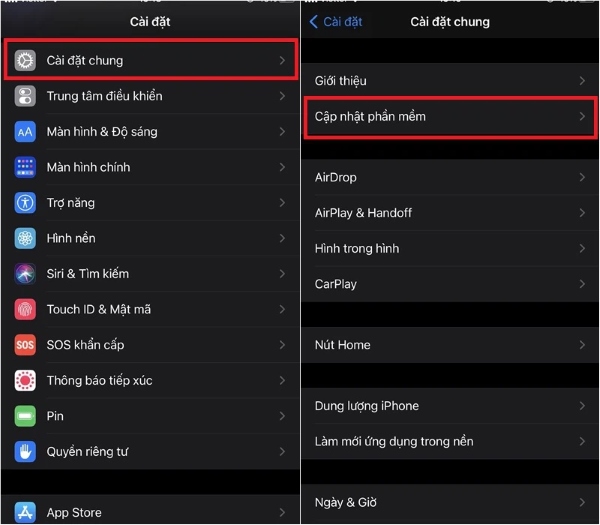
Nếu bạn vẫn không thể tìm và sử dụng ứng dụng App Store như bình thường được, hãy cập nhật hệ điều hành của thiết bị lên phiên bản iOS mới nhất mà máy hỗ trợ. Bằng cách vào mục Cài đặt > chọn vào Cài đặt chung > Chọn tính năng Cập nhật phần mềm. Để thiết bị hoạt động một cách ổn định, các bạn hãy thường xuyên thực hiện thao tác cập nhật phần mềm để máy luôn được hỗ trợ tốt nhất nhé.
6. Kiểm tra hồ sơ quản lý thiết bị MDM
Đặt lại bố cục Màn hình chính phù hợp khi App Store vẫn tìm thấy được nhưng bị đưa vào thư mục, trang xa hoặc bố cục đã bị xáo trộn. Thao tác này chỉ đưa vị trí biểu tượng về cách sắp xếp mặc định, không xóa ảnh, danh bạ, ứng dụng hay dữ liệu cá nhân.
- Vào Cài đặt > Chọn Cài đặt chung > Chọn Chuyển hoặc đặt lại iPhone.
- Chọn Đặt lại > Nhấn Đặt lại bố cục Màn hình chính.
- Quay lại màn hình ngoài, biểu tượng App Store sẽ xuất hiện ở vị trí mặc định ban đầu.
Cách tải ứng dụng trên App Store (miễn phí và trả phí)
Sau khi đưa App Store trở lại, bạn có thể tải ứng dụng theo cùng một quy trình trên iPhone. Nếu bạn đang tìm cách tải app store miễn phí, hãy phân biệt rõ: App Store không phải thứ cần tải miễn phí từ web, còn ứng dụng trong kho mới có thể miễn phí hoặc tính phí.
Trước khi tải, iPhone cần có Tài khoản Apple và kết nối Wi-Fi hoặc 4G/5G ổn định. Nếu chưa đăng nhập, bạn có thể mở Cài đặt, chạm khu vực tài khoản ở đầu màn hình để đăng nhập, hoặc làm theo hướng dẫn khi mở App Store lần đầu.
Bên cạnh đó, các dòng máy cao cấp khác như iPhone 18 Pro Max cũng hỗ trợ truy cập kho ứng dụng mượt mà và tối ưu trải nghiệm người dùng. Bạn có thể tham khảo chi tiết về sản phẩm này tại các cửa hàng Viettel Store trên toàn quốc.
- Mở App Store: Chạm vào biểu tượng ứng dụng trên Màn hình chính.
- Tìm ứng dụng: Nhấn vào kính kính phóng to (Tìm kiếm) góc dưới bên phải > Nhập tên ứng dụng cần tải.
- Thao tác tải:
- Cách tải app store miễn phí: Nhấn vào nút Nhận (Get).
- Tải ứng dụng trả phí: Nhấn vào mức giá hiển thị bên cạnh ứng dụng.
- Xác thực giao dịch: Nhấn đúp nút sườn (hoặc nút Nguồn) để xác thực bằng Face ID, Touch ID hoặc nhập mật khẩu Tài khoản Apple.
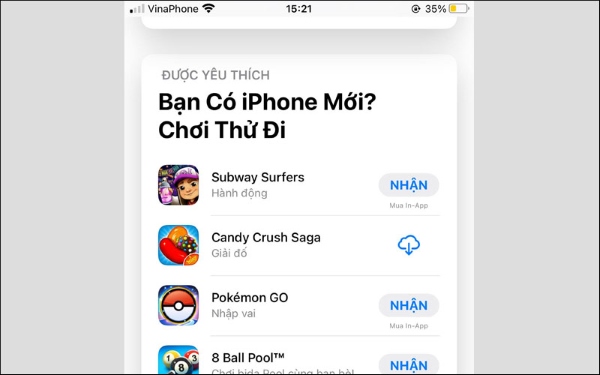
Cách tải lại ứng dụng đã xóa trên App Store
Khi người dùng tìm kiếm “cách tải lại App Store”, phần lớn nhu cầu thực sự là cách tải lại app đã xóa trước đó trên iPhone. Bạn có thể thực hiện theo 2 cách:
- Cách 1: Tìm kiếm trực tiếp Mở App Store > Nhập chính xác tên ứng dụng > Nhấn vào biểu tượng đám mây có mũi tên chỉ xuống để tải lại miễn phí.
- Cách 2: Khôi phục từ lịch sử Đã mua Mở App Store > Nhấn vào ảnh đại diện Tài khoản Apple ở góc trên bên phải > Chọn Đã mua (hoặc Mục mua của tôi) > Chọn tab Không có trên iPhone này > Nhấn biểu tượng đám mây để cài đặt lại.
Lỗi thường gặp khi tải App Store hoặc tải ứng dụng và cách xử lý
Bảng dưới đây giúp bạn chọn đúng nhánh thay vì lặp lại thao tác tải App Store từ những nguồn không rõ ràng. Hãy xử lý nguyên nhân gốc trước, nhất là khi iPhone đang bật giới hạn hoặc thuộc tổ chức quản lý.
| Sự cố phát sinh | Nguyên nhân nguyên bản | Cách khắc phục |
| Báo lỗi “Không thể kết nối với App Store” | Mạng Wi-Fi/4G chập chờn hoặc sai lệch Ngày & Giờ. | Kiểm tra lại kết nối mạng; Vào Cài đặt > Cài đặt chung > Ngày & Giờ > Bật Đặt tự động. |
| Nút “Nhận” bị mờ xám không bấm được | Quyền cài đặt bị chặn hoặc bản iOS không tương thích. | Tắt giới hạn trong Thời gian sử dụng hoặc cập nhật phiên bản iOS mới hơn. |
| Ứng dụng yêu cầu thông tin thanh toán | Tài khoản Apple chưa cập nhật phương thức thanh toán hợp lệ. | Vào Cài đặt > Chọn tên tài khoản > Thanh toán & Giao hàng để cập nhật thẻ VISA/MasterCard hoặc ví điện tử. |
Câu hỏi thường gặp về cách tải App Store (FAQ)
Câu 1: App Store có thể bị xóa vĩnh viễn khỏi iPhone không?
Không. Trên các phiên bản hệ điều hành iOS tiêu chuẩn, App Store là ứng dụng hệ thống cốt lõi và không thể bị xóa vĩnh viễn khỏi thiết bị. Nếu không thấy, biểu tượng của bạn chỉ đang bị ẩn hoặc khóa tính năng.
Câu 2: iPhone không thấy App Store có phải máy giả không?
Không hoàn toàn đúng. Mặc dù iPhone giả (chạy Android nhái giao diện) không có App Store, nhưng hầu hết iPhone chính hãng không thấy App Store là do đang bật chế độ Thời gian sử dụng hoặc bị giới hạn bởi hồ sơ MDM.
Câu 3: Có nên tải App Store từ các đường link trên Google không?
Tuyệt đối không. Apple không phân phối App Store dưới dạng file cài đặt rời trên web. Tải tệp từ website lạ có thể làm lộ mật khẩu Tài khoản Apple và lây nhiễm phần mềm độc hại.
Khám phá ngay danh sách 18+ iPhone đáng mua 2026 giá tốt nhất cùng nhiều đặc quyền ưu đãi tại Viettel Store!
Xem thêm:
- Cách đăng xuất Gmail trên iPhone, App Store đảm bảo an toàn
- Cách khắc phục lỗi thanh toán App Store trên iPhone
App Store trên iPhone chuẩn không cần tải lại từ web. Bạn chỉ cần tìm biểu tượng, gỡ giới hạn hoặc sửa cài đặt theo đúng nguyên nhân, rồi tải ứng dụng từ kho chính thức. Khi sử dụng iPhone chính hãng tại Viettel Store, các bước này giúp bạn hiểu đúng và thực hiện an toàn cách tải app store trên iPhone mà không làm mất dữ liệu.









Email của bạn sẽ không được hiển thị công khai. Các trường bắt buộc được đánh dấu *
Tạo bình luận mới