
Lỡ tay xóa nhầm một số điện thoại quan trọng, mất danh bạ sau khi cập nhật máy, hay chuyển sang iPhone mới mà quên đồng bộ dữ liệu cũ- đây là những tình huống khiến không ít người dùng iPhone hoang mang. Tin vui là danh bạ trên iPhone hiếm khi mất hẳn, vì thường đã được lưu lại ở đâu đó: trên SIM, trên iCloud, trên tài khoản Gmail, hoặc trong một bản sao lưu cũ.
Bài viết dưới đây tổng hợp đầy đủ các cách lấy lại danh bạ trên iPhone, từ đơn giản đến chuyên sâu, để bạn chọn đúng cách phù hợp với tình huống của mình.
1. Cách khôi phục danh bạ trên iPhone qua iCloud
Nếu máy bạn đã bật đồng bộ danh bạ với iCloud, cách lấy lại các số liên lạc trong danh bạ iPhone bằng iCloud này sẽ rất đơn giản, hiệu quả và ít rủi ro nhất khi lỡ xóa nhầm số.
Bước 1: Truy cập iCloud.com trên trình duyệt, đăng nhập bằng Apple ID của bạn.
Bước 2: Vào Cài đặt ở trên bảng chức năng của hệ thống.
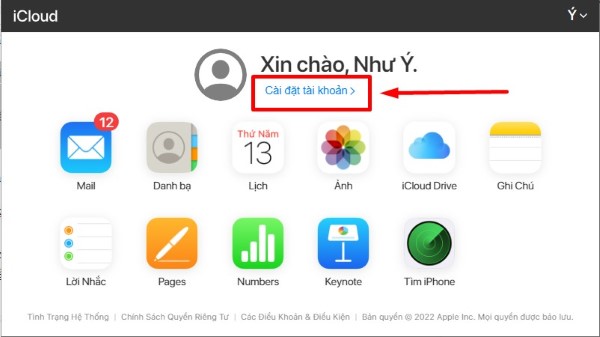
Bước 3: Lúc này, màn hình sẽ hiển thị những thông tin về thiết bị đang sử dụng. Tại đây, tìm kiếm và ấn chọn vào mục Khôi phục danh bạ nằm ở vị trí cuối màn hình để toàn bộ thông tin liên lạc được khôi phục trở lại.
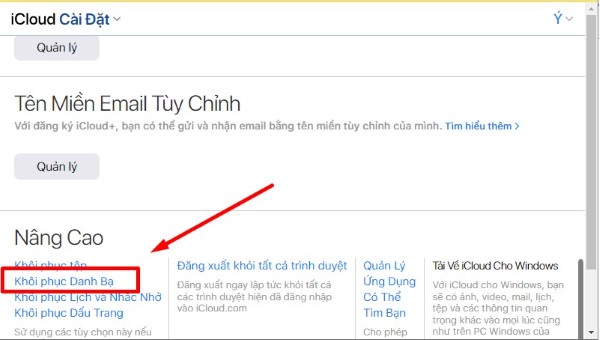
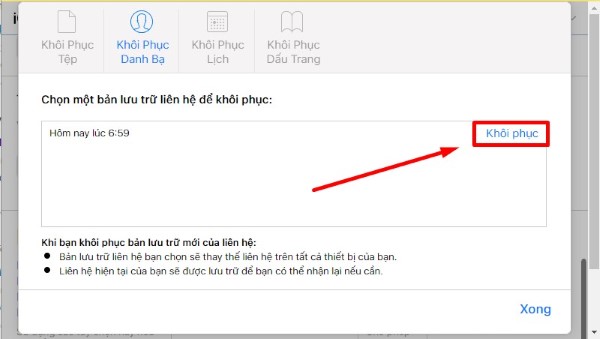
Bước 4: Cuối cùng, bạn chọn thời gian khôi phục của thiết bị để lấy lại các địa chỉ liên lạc bị mất trên iPhone (Người dùng cần phải lưu ý chọn mốc thời gian đúng và gần thời điểm mất thông tin liên hệ, điều này sẽ giúp dữ liệu được tìm thấy nhanh chóng hơn).
Bước 5: Trên màn hình lúc này sẽ xuất hiện thông báo xác nhận khôi phục danh bạ > Chọn OK để hoàn thành quá trình.
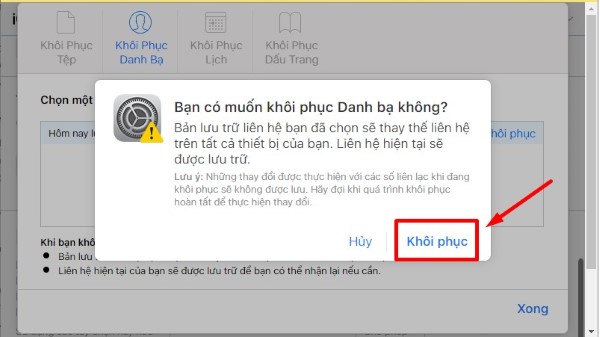
Lưu ý quan trọng: Bản sao lưu bạn chọn sẽ thay thế toàn bộ danh bạ hiện có trên mọi thiết bị, nên các số bạn thêm/sửa sau mốc thời gian đó có thể bị mất theo. Nên cân nhắc kỹ mốc thời gian trước khi khôi phục.
2. Cách lấy lại danh bạ bị thiếu trên iPhone qua iCloud
Nếu danh bạ bị thiếu do lỗi đồng bộ (không phải do bạn xóa), cách này thường giúp máy tải lại đúng dữ liệu từ iCloud:
Bước 1: Vào Cài đặt > [Tên Apple ID của bạn] > iCloud, cuộn xuống chọn Danh bạ.
Bước 2: Tắt đồng bộ Danh bạ. Khi máy hỏi giữ lại dữ liệu trên máy hay xóa, chọn Giữ trên iPhone này.
Bước 3: Bật lại đồng bộ Danh bạ – máy sẽ tải lại toàn bộ danh bạ từ máy chủ iCloud về thiết bị.
Bước 4: Mở ứng dụng Danh bạ để kiểm tra. Nếu vẫn chưa đủ, thử đăng xuất rồi đăng nhập lại Apple ID và lặp lại thao tác tắt/bật đồng bộ.
3. Cách lấy lại danh bạ bị mất số qua Sim trên iPhone
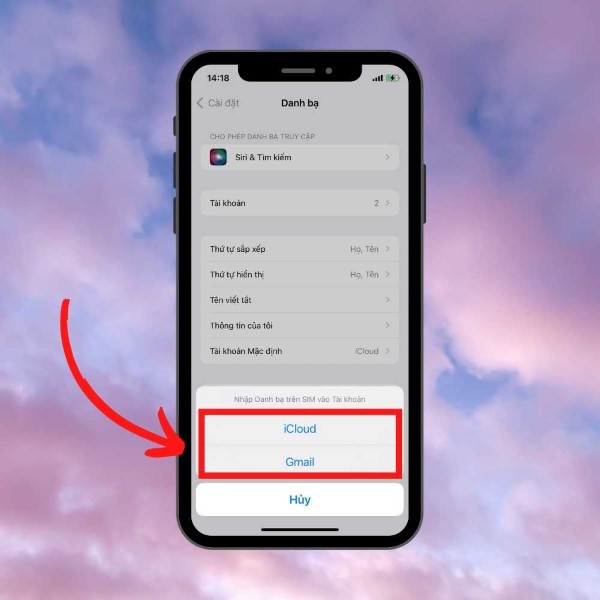
Cách lấy lại số liên lạc qua Sim này chỉ áp dụng đối với những thiết bị mới mà chưa thực hiện lắp thẻ SIM hoặc cập nhật danh bạ từ thẻ SIM vào thiết bị, các bạn thực hiện các bước chi tiết như sau:
Bước 1: Đầu tiên, truy cập vào phần Cài đặt ở trên giao diện màn hình chính > kéo xuống và tìm vào mục Danh bạ.
Bước 2: Ở mục Danh bạ > Nhấn chọn Nhập Danh bạ trên Sim.
Bước 3: Đợi vài phút để quá trình được tự động thực hiện và trở lại phần danh bạ trên iPhone để xem các thông tin liên hệ đã được hiển thị hay chưa.
4. Lấy lại danh bạ qua Gmail (Google Contacts)
Nếu trước đây bạn từng đồng bộ danh bạ với tài khoản Gmail, đây cũng là một nguồn khôi phục hữu ích.
Bước 1: Truy cập contacts.google.com, đăng nhập đúng tài khoản Gmail từng lưu danh bạ.
Bước 2: Ở cột bên trái, chọn Thùng rác để xem các liên hệ đã xóa gần đây.
Bước 3: Chọn số liên hệ cần lấy lại, nhấn Phục hồi.
Sau khi phục hồi, danh bạ sẽ được đồng bộ trở lại vào tài khoản Google, và nếu bạn đã bật đồng bộ Gmail với iPhone (vào Cài đặt > Danh bạ > Tài khoản > Đăng nhập Gmail, bật đồng bộ Danh bạ), các số này sẽ tự động xuất hiện trên máy. Nếu bị trùng liên hệ, bạn có thể xóa bớt bản trùng để danh bạ gọn hơn.
Lưu ý: cách này chỉ hiệu quả nếu trước đó bạn thực sự dùng Gmail làm nơi lưu trữ danh bạ; nếu chưa từng đồng bộ, Thùng rác của Gmail sẽ không có dữ liệu để khôi phục.
5. Khôi phục danh bạ từ bản sao lưu iTunes/Finder
Nếu từng sao lưu iPhone bằng iTunes (Windows) hoặc Finder (macOS), bạn có thể khôi phục lại bản sao lưu đó để lấy lại danh bạ đã mất. Đây là cách “mạnh tay” vì sẽ khôi phục toàn bộ dữ liệu máy, không chỉ riêng danh bạ, nên chỉ nên dùng khi các cách trên không hiệu quả.
Bước 1: Kết nối iPhone với máy tính đã từng sao lưu trước đó, mở iTunes hoặc Finder.
Bước 2: Tiếp tục thực hiện sao lưu danh bạ bằng cách chọn This Computer > Chọn tiếp biểu tượng Back Up Now (Sao lưu ngay).
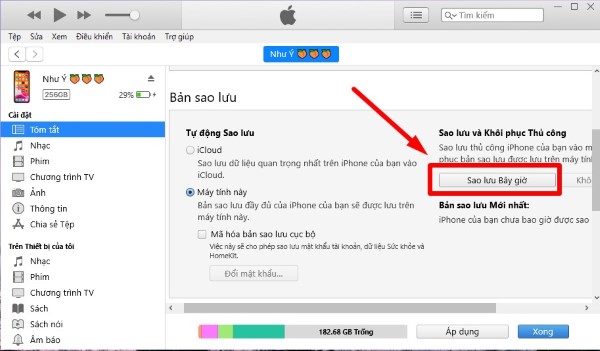
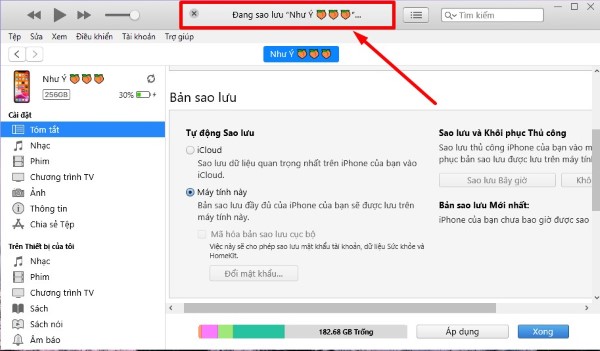
Bước 3: Đợi quá Back up diễn ra và xuất hiện thông tin về iPhone của bạn qua cú pháp sau: Backing up + Tên thiết bị iCloud để thông tin của iPhone được thực hiện sao lưu.
Bước 4: Sử dụng dây cáp để kết nối iPhone với máy vi tính của bạn.
Bước 5: Chọn iPhone ở vị trí cột bên trái và nhấp vào mục cột bên phải chọn This Computer > Chọn Restore Backup (Khôi phục bản sao lưu).
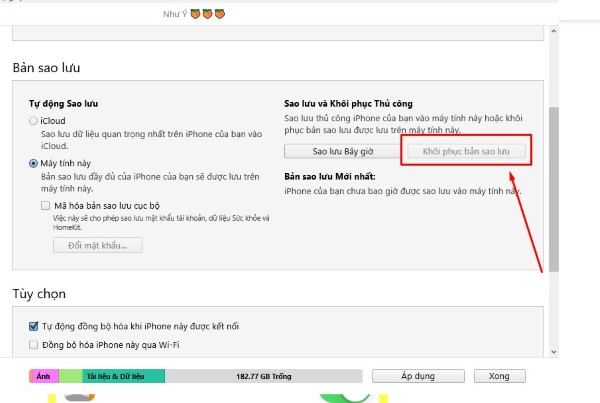
Bước 6: Tiếp theo, hãy chọn chọn bản sao lưu đã được thực hiện trước thời điểm mà toàn bộ số liên lạc trong danh bạ bị mất > Chọn Restore (Khôi phục).
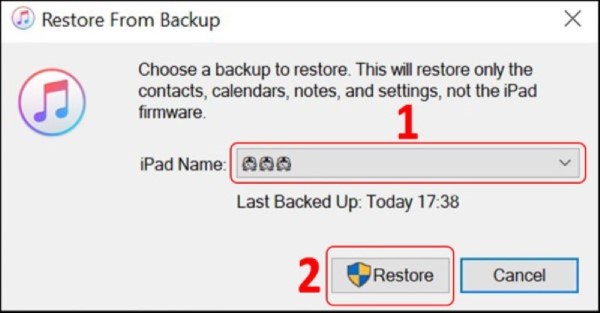
Bước 7: Quá trình khôi phục danh bạ hoàn tất, bạn hãy thử kiểm tra lại Danh bạ trên iPhone của mình để xem thông tin liên lạc đã được khôi phục thành công chưa nhé.
Lưu ý: thao tác này sẽ ghi đè toàn bộ dữ liệu hiện tại trên máy bằng bản sao lưu đã chọn – tin nhắn, hình ảnh, ứng dụng mới cài sau mốc sao lưu đó có thể bị mất. Nên chọn đúng bản sao lưu gần nhất trước khi xảy ra sự cố.
6. Khôi phục danh bạ bằng phần mềm hỗ trợ (3uTools)
Nếu bạn từng dùng phần mềm quản lý iPhone trên máy tính như 3uTools để sao lưu dữ liệu, có thể dùng chính phần mềm đó để khôi phục lại danh bạ mà không cần khôi phục toàn bộ máy như cách dùng iTunes.
Bước 1: Cài đặt phần mềm quản lý (ví dụ 3uTools – chỉ chạy trên Windows) trên máy tính.
Bước 2: Kết nối iPhone với máy tính bằng cáp USB, chọn Tin cậy máy tính này nếu được yêu cầu.
Bước 3: Vào mục quản lý dữ liệu, tìm bản sao lưu danh bạ cũ đã lưu trước đó (thường ở định dạng vCard).
Bước 4: Chọn khôi phục bản sao lưu đó về máy, chờ hoàn tất rồi kiểm tra lại trong ứng dụng Danh bạ.
Lưu ý: cách này cần bạn đã từng chủ động sao lưu danh bạ bằng phần mềm từ trước; nếu chưa từng sao lưu, sẽ không có dữ liệu để khôi phục theo cách này.
7. Dùng phần mềm khôi phục danh bạ bị mất số trên iPhone
Có rất nhiều ứng dụng của bên thứ ba cung cấp tính năng giúp bạn sao lưu và khôi phục lại các dữ liệu trên điện thoại iPhone một cách hiệu quả. Sau đây mình sẽ nêu ra hai phần mềm được nhiều người sử dụng như một giải pháp an toàn giúp khôi phục danh bạ bị mất số trên iPhone nhé!
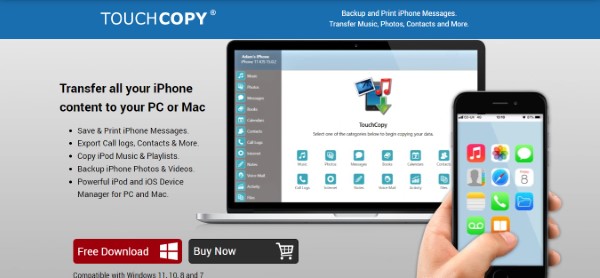
TouchCopy (https://www.wideanglesoftware.com/touchcopy/) được biết đến là một công cụ hỗ trợ người dùng thực hiện khôi phục những thông tin, dữ liệu đã lưu trữ và bị mất trên thiết bị iPhone mà bạn có thể trải nghiệm sử dụng.
Bên cạnh đó, bạn cũng có thể thử sử dụng ứng dụng CopyTrans Shelbee (https://www.copytrans.net/copytransshelbee/) , ứng dụng này miễn phí nhưng chỉ có khả năng hoạt động trên nền tảng Windows.
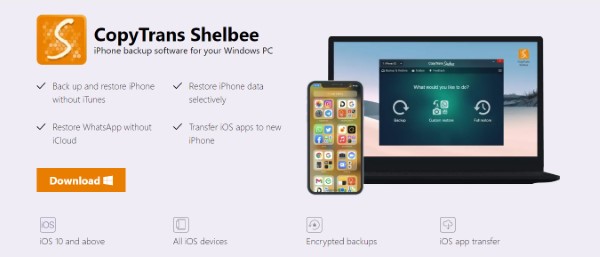
Khi sử dụng 2 ứng dụng kể trên, người dùng có thể tiến hành sao chép những ứng dụng, thông tin từ thiết bị lên iTunes và có thể sao lưu và khôi phục dữ liệu quan trọng như danh bạ, tin nhắn, thư thoại, , cuộc trò chuyện WhatsApp,…
Nên chọn cách nào?
- Vừa mất danh bạ vì thao tác nhầm trên máy, có bật iCloud: ưu tiên cách 1 (iCloud.com hoặc tắt/bật đồng bộ).
- Chuyển máy mới, từng dùng Gmail lưu số: thử cách 4.
- Từng lưu số trực tiếp trên SIM: dùng cách 3 trước tiên vì nhanh và đơn giản nhất.
- Đã thử các cách trên mà không được, hoặc cần khôi phục toàn diện: cân nhắc cách 5 hoặc cách 6, cách 7, nhưng cần chấp nhận rủi ro ghi đè dữ liệu khác trên máy.
Mất danh bạ trên iPhone tuy gây khó chịu nhưng hiếm khi là mất hẳn, vì dữ liệu thường vẫn còn lưu ở SIM, iCloud, Gmail hoặc một bản sao lưu nào đó. Hãy thử lần lượt các cách phù hợp với tình huống của mình theo thứ tự từ đơn giản đến phức tạp ở trên. Nếu đã thử hết mà vẫn không lấy lại được, bạn có thể mang máy đến trung tâm hỗ trợ uy tín để được kiểm tra và hỗ trợ thêm.
Nếu bạn đang có ý định đổi sang một chiếc iPhone mới với dung lượng lưu trữ và khả năng đồng bộ dữ liệu tốt hơn, tham khảo ngay danh sách 18+ iPhone đáng mua 2026 đang có tại Viettel Store – tổng hợp đầy đủ các phiên bản từ đời cũ đến mới nhất, đa dạng cấu hình và mức giá để bạn dễ dàng lựa chọn.









Email của bạn sẽ không được hiển thị công khai. Các trường bắt buộc được đánh dấu *
Tạo bình luận mới