
Hãy thử tưởng tượng một ngày chẳng may bạn quên mất mật khẩu iPhone thì làm thế nào để mở khóa thiết bị này đây? Bài viết này của chúng tôi sẽ hướng dẫn bạn cách mở điện thoại iPhone khi quên mật khẩu iPhone nhanh và đơn giản nhất.
Tóm tắt nội dung
1. Cách mở điện thoại iPhone khi quên mật khẩu bằng iTunes
1.1. iPhone chưa từng kết nối với iTunes
Trong trường hợp iPhone của bạn chưa từng được đồng bộ với iTunes từ máy tính nào thì bạn hoàn toàn có thể khôi phục bằng chế độ DFU. Các bước cụ thể như sau:
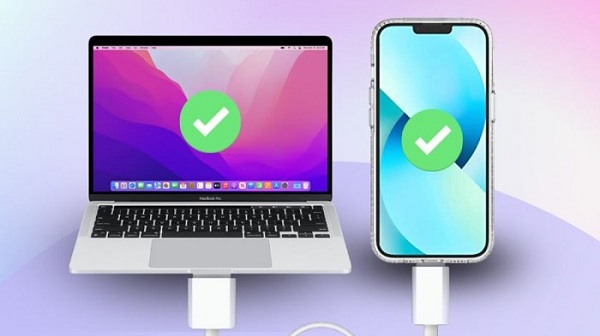
Bước 1: Tải iTunes về máy tính của bạn. Tiếp đến kết nối iPhone với máy tính rồi nhấn giữ nút nguồn để tắt hoàn toàn thiết bị.

Bước 2: Tiếp đến bạn mở iTunes trên máy tính rồi nhấn giữ đồng thời nút sườn và giảm âm lượng trong vài giây đợi cho đến khi iTunes nhận diện được thiết bị.
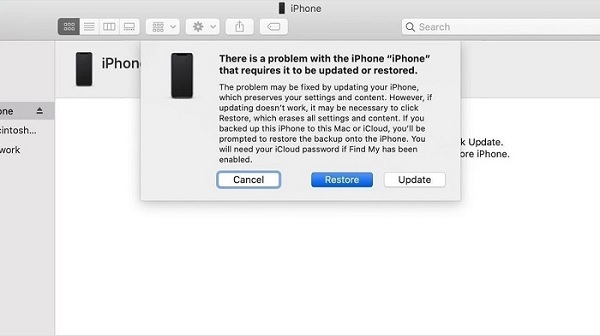
Bước 3: Khi iTunes hiển thị lên thông báo phát hiện iPhone ở chế độ phục hồi, bạn nhấn OK chọn Restore iPhone để bắt đầu quá trình khôi phục cài đặt gốc.
1.2. iPhone đã từng kết nối với iTunes
Cách mở điện thoại iPhone khi quên mật khẩu bằng việc reset lại thiết bị thì có thể sẽ làm mất đi dữ liệu người dùng. Bởi vậy, bạn hãy sử dụng iTunes để sao lưu dữ liệu trước khi khôi phục lại cài đặt gốc nhé. Các bước cụ thể như sau:
Bên cạnh các dòng máy hiện tại, thao tác quản lý mật khẩu và khôi phục dữ liệu trên iPhone 18 Pro cũng được tối ưu tương tự. Người dùng có thể tìm hiểu thêm thông tin chi tiết về dòng sản phẩm này tại hệ thống Viettel Store.
Đối với các dòng smartphone màn hình gập hoặc phiên bản điện thoại iPhone Duo, quy trình thao tác xử lý cài đặt khôi phục hệ thống cũng có những bước tương tự. Người dùng có thể tìm hiểu thêm các dòng điện thoại iPhone Duo chính hãng tại hệ thống Viettel Store để trải nghiệm tốt nhất.
Bước 1: Tải iTunes về máy tính của bạn.

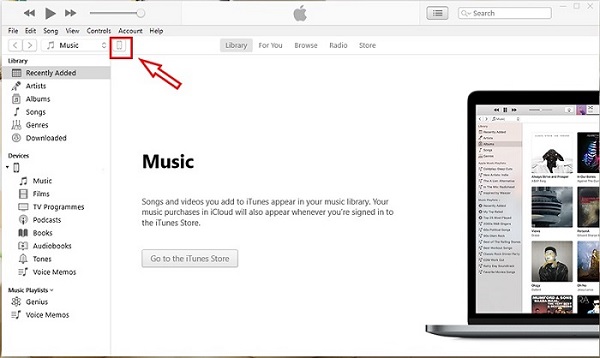
Bước 2: Bạn kết nối iPhone với máy tính rồi click vào biểu tượng điện thoại được hiển thị trên iTunes.
Bước 3: Tiếp đến bạn nhấn vào sao lưu ngay bây giờ (back Up Now). Lúc này phần mềm có thể sẽ yêu cầu bạn đăng nhập vào tài khoản iCloud nếu như đây là lần đầu tiên bạn thực hiện.
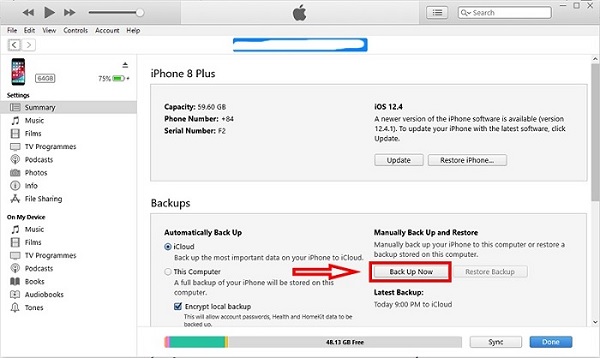
Bước 4: Khi đã sao lưu xong, bạn click vào Khôi phục điện thoại ( Restore iPhone..) để iPhone tiến hành chạy lại cài đặt.
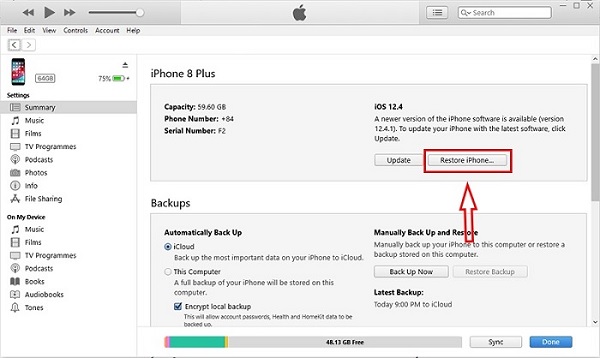
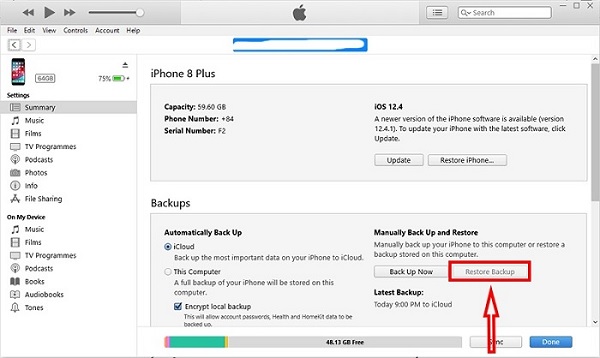
Bước 5: Khi quá trình khôi phục đã hoàn tất, bạn chỉ cần kết nối lại vào iTunes rồi click vào Khôi phục bản sao lưu (Restore Backup) để lấy lại dữ liệu cá nhân trước đó nhé.
Bên cạnh các dòng máy hiện tại, thao tác quản lý mật khẩu và khôi phục dữ liệu trên iPhone 18 Pro cũng được tối ưu tương tự. Người dùng có thể tìm hiểu thêm thông tin chi tiết về dòng sản phẩm này tại hệ thống Viettel Store.
Đối với các dòng smartphone màn hình gập hoặc phiên bản điện thoại iPhone Duo, quy trình thao tác xử lý cài đặt khôi phục hệ thống cũng có những bước tương tự. Người dùng có thể tìm hiểu thêm các dòng điện thoại iPhone Duo chính hãng tại hệ thống Viettel Store để trải nghiệm tốt nhất.
2. Một số cách khác để mở điện thoại iPhone khi quên mật khẩu
2.1. Đưa thiết bị về chế độ Khôi phục (Recovery Mode)
Nếu không muốn hoặc không thể sử dụng iCloud, bạn có thể khôi phục máy bằng máy tính theo các bước sau:
- Bước 1: Tắt nguồn iPhone hoàn toàn.
Ngoài ra, các bước đưa thiết bị về chế độ khôi phục cũng áp dụng hiệu quả cho phiên bản iPhone 18 Pro Max. Bạn có thể tham khảo thêm các chính sách hỗ trợ kỹ thuật tại Viettel Store.
- Bước 2: Kết nối iPhone với máy tính qua cáp sạc, đồng thời nhấn giữ nút Nguồn (hoặc nút Home tùy dòng máy) cho đến khi màn hình hiển thị biểu tượng cáp kết nối với máy tính (Chế độ Recovery).
- Bước 3: Mở Finder (trên macOS Catalina trở lên) hoặc iTunes (trên Windows / macOS cũ), chọn Khôi phục (Restore) để tiến hành đưa thiết bị về cài đặt gốc.
2.2. Sử dụng tính năng Xóa iPhone ngay trên màn hình khóa
Từ hệ điều hành iOS 15.2 trở lên, Apple cho phép người dùng xóa mật khẩu trực tiếp trên thiết bị mà không cần máy tính:
- Bước 1: Nhập sai mật khẩu liên tiếp cho đến khi màn hình hiển thị tùy chọn Xóa iPhone (Erase iPhone) ở góc dưới.
- Bước 2: Nhập mật khẩu Apple ID đang lưu trên máy để xác minh quyền sở hữu.
- Bước 3: Hệ thống sẽ tự động xóa toàn bộ dữ liệu và khôi phục iPhone về trạng thái ban đầu để bạn cài đặt lại.
2.3. Mở khóa iPhone từ xa bằng iCloud
Nếu thiết bị của bạn đã bật tính năng Tìm iPhone (Find My) và có kết nối mạng, bạn có thể xóa mật khẩu từ xa thông qua trình duyệt web mà không cần cắm cáp vào máy tính:
- Bước 1: Dùng điện thoại hoặc máy tính khác truy cập vào trang web iCloud.com/find và đăng nhập bằng tài khoản Apple ID trên máy bị khóa.
- Bước 2: Chọn mục Tất cả các thiết bị (All Devices), sau đó nhấn chọn chiếc iPhone bạn cần xóa mật khẩu.
- Bước 3: Bấm Xóa iPhone (Erase iPhone). Sau khi quá trình hoàn tất, máy sẽ trở về trạng thái xuất xưởng để bạn cài đặt lại thiết bị.
Trên đây là tổng hợp các cách xử lý nhanh giúp bạn mở khóa iPhone khi vô tình quên mật khẩu màn hình. Trong trường hợp thiết bị đã quá cũ hoặc gặp lỗi phần cứng khiến việc khôi phục thất bại, nâng cấp lên một chiếc iPhone mới sẽ là lựa chọn tối ưu và an toàn nhất.
Khám phá ngay danh sách 18+ iPhone hot được săn đón 2026 tại Viettel Store để nhận vô vàn ưu đãi giảm giá, thu cũ đổi mới cùng chính sách trả góp 0% cực hấp dẫn!
Xem thêm:










Email của bạn sẽ không được hiển thị công khai. Các trường bắt buộc được đánh dấu *
Tạo bình luận mới