
Siri là một tính năng trợ lý ảo trên iPhone với nhiều ứng dụng khá thông minh. Vậy chúng ta có thể sử dụng chức năng này với ngôn ngữ thao tác tiếng Việt được không? Hãy cùng tìm hiểu các thông tin liên quan và chi tiết hướng dẫn cách nói chuyện với Siri bằng tiếng Việt qua bài viết sau!
Tóm tắt nội dung
Siri là gì?
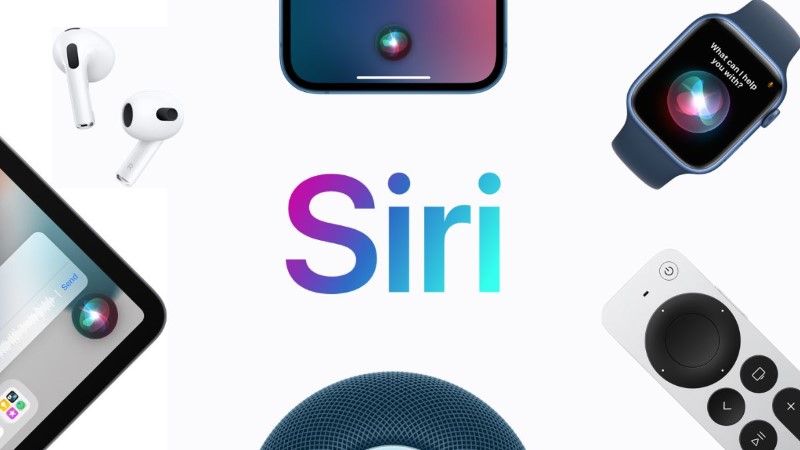
Siri là một nền tảng trợ lý kỹ thuật số được tích hợp sẵn trên các thiết bị thuộc hệ sinh thái Apple. Nó cung cấp chức năng điều khiển bằng giọng nói trực tiếp để tìm kiếm hoặc thực hiện công việc trên thiết bị theo các nội dung yêu cầu của người sử dụng.
Tạo sao nên biết cách sử dụng Siri trên iPhone
Tại sao chúng ta cần tìm hiểu về cách sử dụng trợ lý ảo Siri? Bởi vì tính năng này vô cùng thông minh, tận dụng khai thác được nó sẽ đem lại cho bạn một số lợi ích như sau:
- Thực hiện đặt câu hỏi, yêu cầu trợ lý ảo Siri chỉ cho bạn điều gì đó hoặc tự động thực hiện thao tác khi không rảnh tay.
- Siri được tối ưu để mang đến một tương tác hoàn hảo với các thiết bị iPhone, iPad, Apple Watch, Macbook bằng cách ra lệnh bằng giọng nói.
- Siri có thể truy cập vào mọi ứng dụng được tích hợp sẵn trên thiết bị Apple ví dụ như Mail, Danh bạ liên lạc, Tin nhắn, Bản đồ, trình duyệt Safari,… Nên Siri thực sự là một trợ lý ảo hoàn hảo và hữu ích.
Có thể nói chuyện với Siri bằng tiếng Việt không?
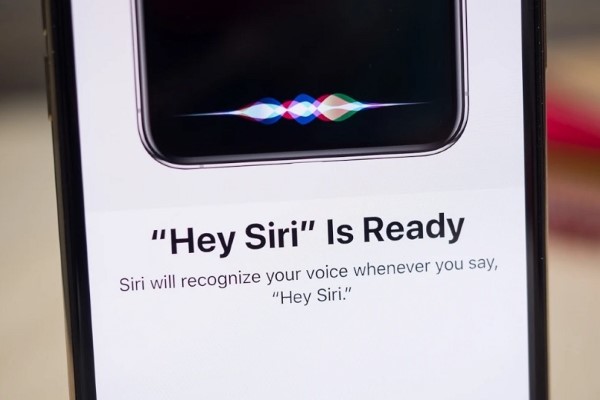
Với khả năng xử lý nhanh chóng, Siri cho phép bạn thực hiện các tác vụ trên iPhone chỉ bằng giọng nói. Tuy nhiên, nếu bạn không thành thạo ngôn ngữ tiếng Anh, thì sẽ rất khó để có thể tận dụng được tất cả tính năng của trợ lý ảo Siri.
Tuy nhiên chúng ta cũng có thể tiến hành thiết lập Siri bằng tiếng Việt để tận hưởng trải nghiệm tối ưu nhất. Điều này sẽ giúp bạn thực hiện các tác vụ bằng giọng nói với Siri một cách dễ dàng hơn. Với sự kết hợp giữa trí tuệ nhân tạo và khả năng hiểu ngôn ngữ tiếng Việt, Siri sẽ trở thành một trợ thủ luôn bên bạn khi cần. Hãy cùng mình tìm hiểu phương pháp nói chuyện với Siri bằng tiếng Việt ở mục dưới đây nhé!
Cách nói chuyện với Siri bằng tiếng Việt
Các bước thiết lập thao tác nói chuyện với Siri bằng tiếng Việt:
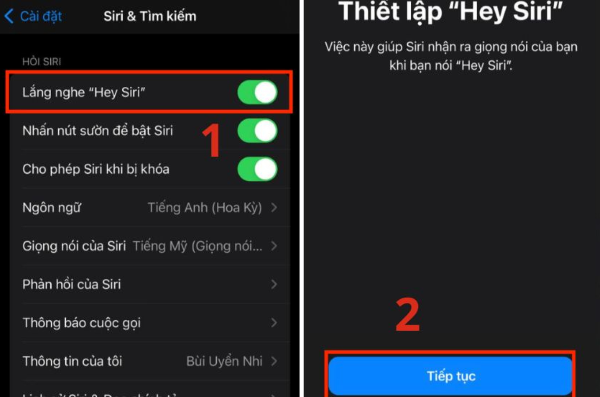
Bước 1: Tại giao diện chính của iPhone, thực hiện truy cập vào Cài đặt.
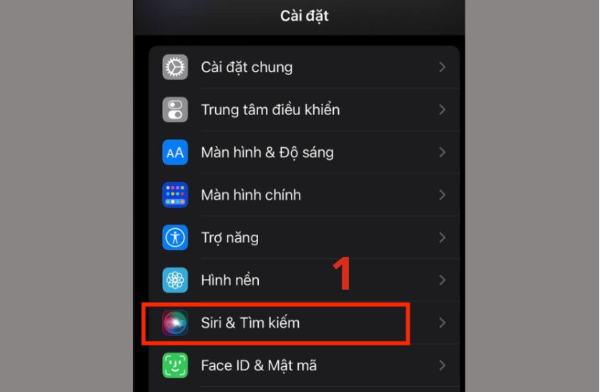
Bước 2: Chọn vào mục Siri & Tìm kiếm trong danh sách các tùy chọn có sẵn.
Bước 3: Kích hoạt chế độ “Hey Siri” bằng cách chuyển đổi trạng thái của nút trượt.
Bước 4: Thiết lập cho phép Siri nhận diện giọng nói của bạn. Hãy chọn vào Thiết lập “Hey Siri” và làm theo hướng dẫn được hiển thị trên màn hình để thực hiện thao tác.
Bước 5: Tải và cài đặt ứng dụng Gọi Mã Nước trên kho ứng dụng App Store.
Bước 6: Truy cập vào ứng dụng Gọi Mã Nước và chọn ngôn ngữ tiếng Việt làm sử dụng mặc định để nói chuyện với trợ lý ảo Siri bằng tiếng Việt.
Bước 7: Kích hoạt Siri bằng cách nói “Xin chào Siri” hoặc “Hey Siri” bằng tiếng Việt và thực hiện các tác vụ.
Với các bước trên, bạn đã kích hoạt trợ lý ảo Siri trên iPhone của mình và sử dụng công cụ này bằng ngôn ngữ tiếng Việt.
Cách thay đổi ngôn ngữ cho Siri trên iPhone nhanh chóng
Thay đổi nền tảng ngôn ngữ cho Siri trên điện thoại iPhone là một tính năng hữu ích giúp người sử dụng tương tác với Siri theo ngôn ngữ yêu thích. Tuy nhiên, Apple hiện chưa cung cấp việc cài đặt Siri tiếng Việt trên điện thoại iPhone. Để sử dụng Siri bằng ngôn ngữ tiếng Việt, người dùng có thể sử dụng một ứng dụng có khả năng hỗ trợ khác như Google Assistant.
Để thay đổi ngôn ngữ cho trợ lý ảo Siri trên iPhone, người dùng chỉ cần tiến hành truy cập vào ứng dụng “Cài đặt” từ màn hình, chọn phần “Siri” & Tìm kiếm và tìm đến mục “Ngôn ngữ” để lựa chọn ngôn ngữ theo nhu cầu.
Tuy nhiên, để sử dụng trợ lý ảo Siri bằng tiếng Việt, người dùng cần phải tải và sử dụng Google Assistant. Để sử dụng Google Assistant trên điện thoại iPhone và nói chuyện với trợ lý ảo Siri bằng Tiếng Việt, bạn thực hiện như sau:
Bước 1: Tải và cài đặt Google Assistant từ kho ứng dụng AppStore trên điện thoại iPhone.
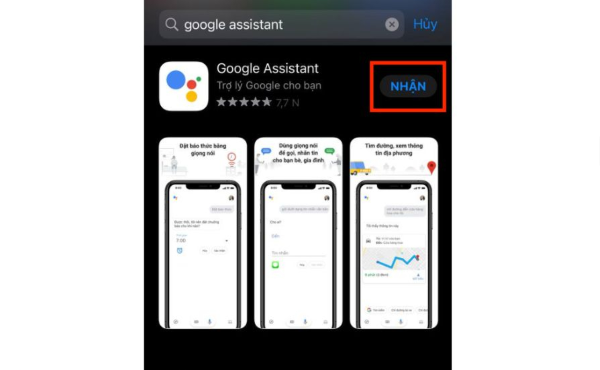
Bước 2: Truy cập vào ứng dụng Google Assistant và đăng nhập tài khoản Google của bạn.
Bước 3: Để kích hoạt tính năng nói chuyện với Siri bằng ngôn ngữ Tiếng Việt, người dùng cần thiết lập phím tắt cho ứng dụng Google Assistant trên iPhone. Thực hiện thao tác như sau:
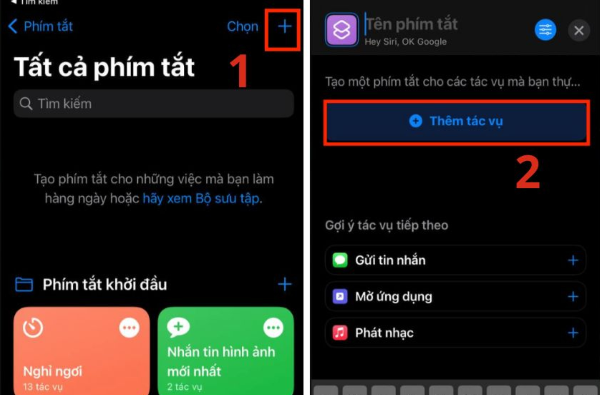
- Truy cập vào cài đặt trên điện thoại iPhone > Chọn vào phần Phím tắt.
- Nhấn vào biểu tượng dấu (+) ở vị trí bên cạnh nút Chọn.
- Chọn vào ô Thêm tác vụ.
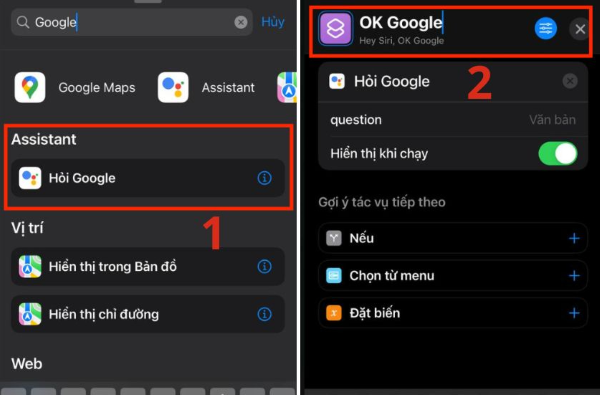
- Tìm và chọn mục Google Assistant.
- Thay đổi định danh phím tắt thành OK Google hoặc lựa chọn tên khác tuỳ ý.
Bước 4: Kích hoạt trợ lý ảo Siri và nói lệnh “Hey Siri, OK Google” hoặc tên phím tắt đã được thiết lập để truy cập Google Assistant và bắt đầu trò chuyện.
Như vậy, với các bước thao tác đơn giản nêu trên, người dùng có thể sử dụng Google Assistant để nói chuyện với trợ lý ảo Siri bằng Tiếng Việt trên điện thoại iPhone một cách thuận tiện và nhanh chóng.
>> Thủ thuật Siri: iPhone bị lỗi Siri và cách khắc phục không thể dễ dàng hơn
Câu hỏi liên quan
Có thể nâng cao khả năng tương tác của trợ lý ảo Siri không?
Bạn hoàn toàn có thể tiến hành nâng cao khả năng tương tác của Siri, bằng cách cung cấp cho Siri nhiều thông tin liên quan như các cụm từ, để gia tăng khả năng hiểu và phản hồi của nó.
Cách yêu cầu trợ lý ảo Siri gọi điện thoại cho một người dùng khác bằng tiếng Việt?
Bạn có thể thực hiện thao tác yêu cầu Siri gọi điện thoại cho người dùng khác bằng ngôn ngữ tiếng Việt với câu khẩu lệnh sau: Hey Siri, gọi cho (cụ thể tên liên lạc trong danh bạ của bạn).
Tổng kết
Trên đây là nội dung hướng dẫn thiết lập cách nói chuyện với Siri bằng tiếng Việt được nhiều người sử dụng. Hy vọng rằng thông qua các nội dung chi tiết mà bài viết nêu ra, bạn đọc có thể tùy chỉnh được ngôn ngữ của Siri. Nhằm khai thác tốt hơn nhiều tính năng thông minh của nền tảng trợ lý ảo này, phục vụ công việc và cuộc sống một cách tối ưu nhất.
>> Mẹo Siri: Cách tích hợp ChatGPT với Siri iPhone đơn giản nhất










Email của bạn sẽ không được hiển thị công khai. Các trường bắt buộc được đánh dấu *
Tạo bình luận mới