
Khi cần chuyển đổi sang một chiếc điện thoại khác, hoặc muốn lưu trữ danh bạ an toàn hơn, nhiều người dùng thắc mắc liệu có thể sao chép danh bạ từ iPhone sang SIM hay không. Bài viết dưới đây sẽ giải thích rõ cách thực hiện, cùng những lưu ý quan trọng bạn cần biết trước khi bắt tay vào làm.
iPhone có thể lưu danh bạ trực tiếp vào SIM không?
Câu trả lời là không. Khác với các dòng máy Android, iOS không hỗ trợ tính năng lưu danh bạ trực tiếp vào thẻ SIM. Toàn bộ thông tin liên hệ trên iPhone được lưu trữ trong bộ nhớ trong của máy (hoặc đồng bộ với iCloud), trong khi danh bạ lưu trên SIM là một định dạng lưu trữ hoàn toàn riêng biệt, chỉ các thiết bị Android mới có tùy chọn “Xuất vào SIM”.
Vì vậy, để sao chép được danh bạ từ iPhone vào SIM, bạn cần thực hiện theo quy trình gián tiếp: xuất danh bạ ra khỏi iPhone dưới dạng file (qua iCloud hoặc Email), sau đó chuyển file này sang một điện thoại Android, và từ điện thoại Android đó mới thực hiện được thao tác lưu vào SIM. Đây là lý do các bước hướng dẫn dưới đây đều cần đến một thiết bị Android trung gian.
Ngoài các thế hệ điện thoại quen thuộc, nếu người dùng đang sở hữu các thiết bị độc đáo như iPhone Duo thì quy trình quản lý và xuất dữ liệu liên hệ cũng có thể thực hiện thông qua các giải pháp đám mây. Thao tác đồng bộ danh bạ này giúp đảm bảo dữ liệu quan trọng luôn an toàn và dễ dàng tra cứu tại Viettel Store.
Cách sao chép danh bạ từ iPhone sang SIM bằng iCloud
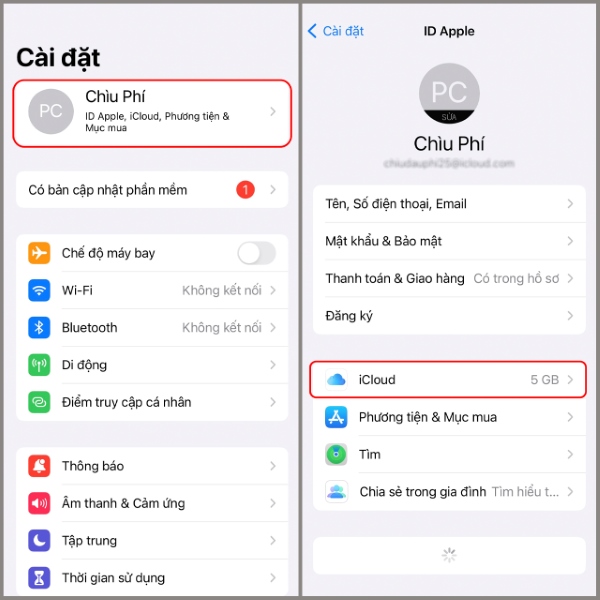
Bước 1: Vào Cài đặt trên iPhone > nhấn vào tên tài khoản Apple ID của bạn > chọn iCloud. Bật công tắc Danh bạ để đồng bộ toàn bộ danh bạ lên iCloud.
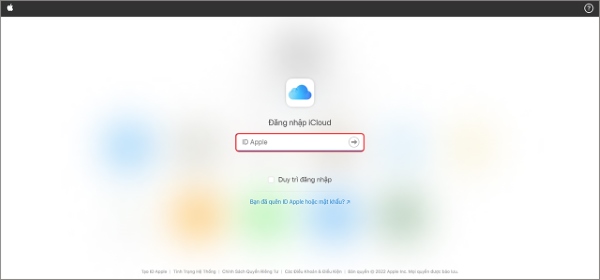
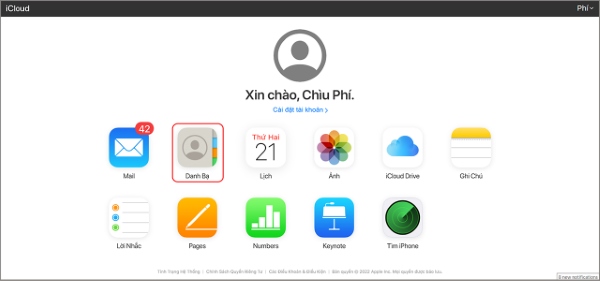
Bước 2: Trên máy tính, truy cập iCloud.com và đăng nhập bằng tài khoản Apple ID. Chọn mục Danh bạ.
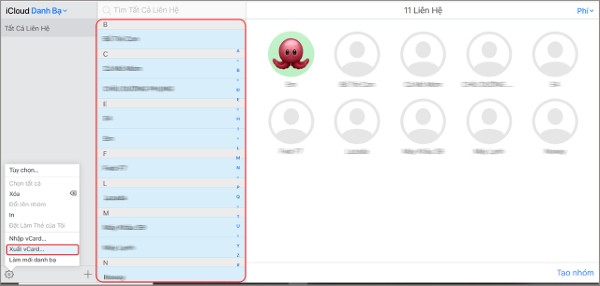
Bước 3: Giữ phím Ctrl (Windows) hoặc Command (Mac) và nhấp chọn từng liên hệ muốn sao chép. Sau khi chọn xong, nhấn vào biểu tượng bánh răng ở góc dưới bên trái, chọn Xuất vCard.
Bước 4: Kết nối điện thoại Android với máy tính qua cáp USB, sao chép file vCard vừa xuất vào điện thoại Android.
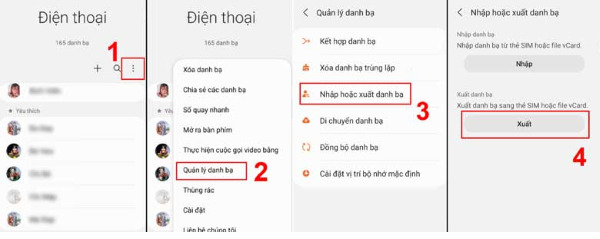
Bước 5: Mở ứng dụng Danh bạ trên điện thoại Android > nhấn biểu tượng 3 gạch ngang > chọn Quản lý danh bạ > Nhập hoặc xuất danh bạ > chọn Xuất vào thẻ SIM > nhấn OK để hoàn tất.
Ưu điểm: đồng bộ hóa dữ liệu tự động, bảo mật, có thể sao chép nhiều liên hệ cùng lúc.
Nhược điểm: cần có máy tính để thực hiện, giới hạn ở việc phải có thêm thiết bị Android.
Bạn có thể áp dụng cách này cho mọi dòng iPhone, kể cả các mẫu cao cấp như iPhone Air 1TB hay iPhone 17 Pro 1TB và iPhone 17 Pro Max 1TB để đảm bảo dữ liệu không bị mất. Trước khi thao tác, người dùng nên tham khảo review iPhone 17 hoặc iPhone Air để nắm rõ các tính năng đồng bộ và bảo mật mới nhất, giúp quá trình chuyển danh bạ được an toàn và tiện lợi hơn.
Cách sao chép danh bạ từ iPhone sang SIM bằng Email
Nếu không có sẵn máy tính, đây là cách nhanh gọn hơn, thực hiện hoàn toàn trên điện thoại:
Bước 1: Mở ứng dụng Danh bạ trên iPhone, chọn liên hệ muốn sao chép, nhấn Chia sẻ liên hệ, chọn gửi qua Mail hoặc Gmail.
Bước 2: Nhập địa chỉ email mà bạn đang đăng nhập trên điện thoại Android, nhấn Gửi.
Bước 3: Trên điện thoại Android, mở email vừa nhận, tải file danh bạ đính kèm về máy.
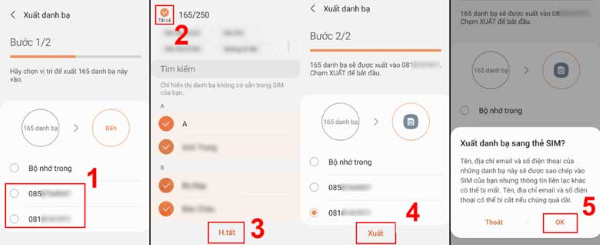
Bước 4: Mở Danh bạ trên Android > nhấn biểu tượng 3 gạch ngang > Quản lý danh bạ > Nhập để lưu file vừa tải vào danh bạ máy > sau đó chọn Xuất > chọn thẻ SIM > nhấn Hoàn tất > Xuất > OK để hoàn tất.
Ưu điểm: không cần máy tính, thao tác nhanh, tiện lợi.
Nhược điểm: giới hạn dung lượng đính kèm nếu số lượng liên hệ quá nhiều, không tự động đồng bộ như iCloud.
Đối với các dòng smartphone cao cấp hiện nay như iPhone 18 Pro, tính năng bảo mật danh bạ và đồng bộ dữ liệu cũng được tối ưu hóa mạnh mẽ. Người dùng có thể dễ dàng quản lý thông tin liên lạc thông qua các công cụ hỗ trợ chính hãng tại Viettel Store.
Lưu ý khi sao chép danh bạ từ máy sang sim
- Nên kiểm tra dung lượng lưu trữ của SIM trước khi thực hiện, vì SIM thường chỉ lưu được số lượng liên hệ giới hạn (tùy loại SIM, thường vài trăm số).
- Đảm bảo kết nối Internet ổn định trong suốt quá trình đồng bộ qua iCloud hoặc gửi email.
- Nên giữ lại một bản sao lưu danh bạ trên iCloud hoặc email trước khi thao tác, để tránh mất dữ liệu nếu có sự cố trong quá trình chuyển đổi.
- Việc sao chép danh bạ từ máy sang SIM đặc biệt hữu ích khi bạn muốn bảo vệ thông tin liên lạc trong trường hợp máy bị hỏng, mất, hoặc khi chuyển đổi sang sử dụng thiết bị khác mà chỉ cần lắp SIM là có thể liên lạc ngay.
Ngoài ra, người dùng sở hữu các thiết bị màn hình lớn như iPhone 18 Pro Max cũng có thể thực hiện thao tác chia sẻ danh bạ qua email một cách vô cùng nhanh chóng. Để trải nghiệm và sở hữu các sản phẩm Apple mới nhất, bạn có thể tham khảo trực tiếp tại hệ thống Viettel Store.
Câu hỏi thường gặp về sao chép danh bạ từ máy sang sim iPhone
Chuyển danh bạ từ iPhone sang SIM trực tiếp được không?
Không. Như đã giải thích ở trên, iOS không có tính năng lưu danh bạ trực tiếp vào SIM. Bạn cần thực hiện qua bước trung gian là xuất danh bạ ra file, rồi nhập vào một điện thoại Android để lưu vào SIM từ đó.
Sao chép bằng iCloud có an toàn không?
Có. Đây là cách được đánh giá an toàn nhất vì dữ liệu được mã hóa và đồng bộ trực tiếp qua tài khoản Apple ID của bạn, không phụ thuộc vào ứng dụng bên thứ ba nào.
Nên chọn cách nào: iCloud hay Email?
Nếu có sẵn máy tính và cần sao chép số lượng lớn liên hệ, nên chọn iCloud vì thao tác chọn nhiều liên hệ cùng lúc dễ dàng hơn. Nếu chỉ cần chuyển một vài liên hệ và không có máy tính bên cạnh, cách qua Email sẽ nhanh và tiện hơn.
Trên đây là hướng dẫn chi tiết cách sao chép danh bạ từ máy sang SIM trên iPhone, giúp bạn lưu trữ và chuyển đổi thông tin liên lạc an toàn, nhanh chóng.








Email của bạn sẽ không được hiển thị công khai. Các trường bắt buộc được đánh dấu *
Tạo bình luận mới