
Trong thế giới dữ liệu ngày càng khổng lồ, việc tìm kiếm một công cụ giúp phân tích và lọc thông tin nhanh chóng là vô cùng cần thiết. Google Sheet không chỉ là bảng tính đơn thuần mà còn được trang bị những hàm mạnh mẽ, trong đó nổi bật là hàm QUERY trong Google Sheet. Với hàm này, bạn có thể dễ dàng truy vấn, chọn lọc, sắp xếp và kết hợp dữ liệu như đang làm việc với một hệ cơ sở dữ liệu chuyên nghiệp. Không chỉ hỗ trợ thao tác đơn giản, hàm QUERY còn mang đến khả năng xử lý linh hoạt và thông minh, giúp người dùng tiết kiệm thời gian và nâng cao hiệu quả công việc.
Hàm QUERY là gì?
Trong Google Sheet, hàm QUERY được coi là một công cụ mạnh mẽ giúp bạn tương tác với dữ liệu một cách linh hoạt, tương tự như việc sử dụng SQL trong các hệ thống cơ sở dữ liệu. Với hàm này, bạn có thể thực hiện nhiều thao tác khác nhau như lọc, sắp xếp, kết hợp hoặc tìm kiếm dữ liệu theo điều kiện. Điểm đặc biệt là chỉ với một công thức đơn giản, bạn đã có thể xử lý khối lượng dữ liệu lớn thay vì thao tác thủ công tốn nhiều thời gian.

Cách sử dụng hàm QUERY trong Google Sheet đơn giản
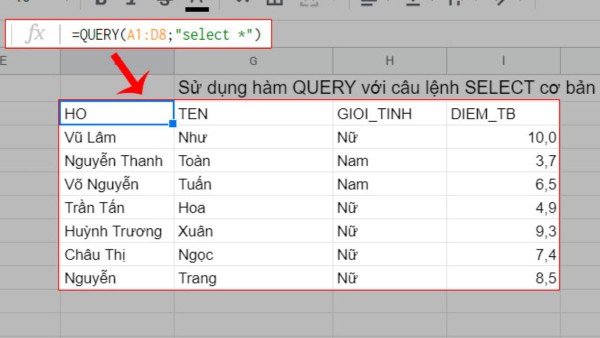
Khi mới làm quen, người dùng thường bắt đầu với các lệnh cơ bản như SELECT. Ví dụ:
Công thức: =QUERY(A1:D8, “SELECT *”)
Ý nghĩa: Trả về toàn bộ dữ liệu trong phạm vi từ ô A1 đến ô D8.
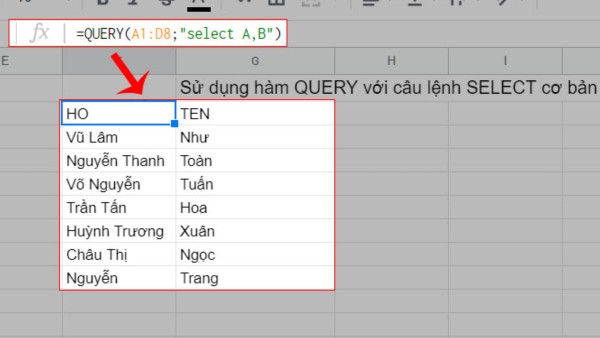
Công thức: =QUERY(A1:D8, “SELECT A, B”)
Ý nghĩa: Chỉ lấy dữ liệu ở hai cột A và B trong phạm vi được chọn.
Đây chính là nền tảng quan trọng trước khi bạn tiến đến các lệnh nâng cao trong quá trình sử dụng hàm QUERY trong Google Sheet.
Cách dùng hàm QUERY với điều kiện WHERE
Hàm QUERY trong Google Sheet hỗ trợ điều kiện lọc dữ liệu thông qua mệnh đề WHERE.
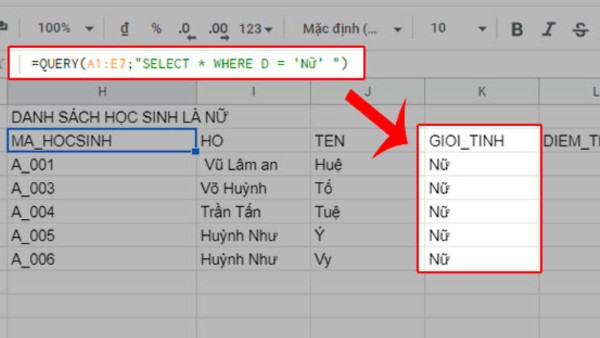
- Công thức đơn điều kiện: =QUERY(A1:E7, “SELECT * WHERE D = ‘Nữ'”)
Ý nghĩa: Lọc toàn bộ dữ liệu trong phạm vi A1:E7 với điều kiện cột D có giá trị là Nữ.
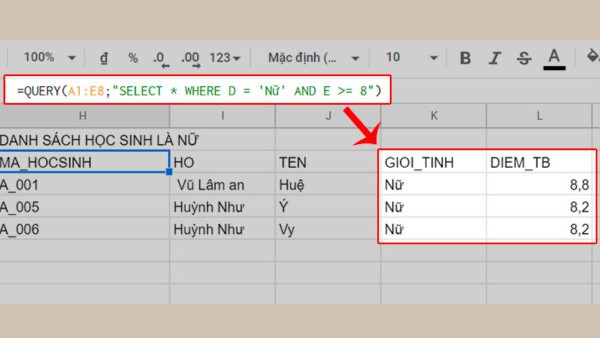
- Công thức nhiều điều kiện: =QUERY(A1:E8, “SELECT * WHERE D = ‘Nữ’ AND E >= 8”)
Ý nghĩa: Lấy dữ liệu của những học sinh nữ có điểm trung bình lớn hơn hoặc bằng 8.
Nhờ tính năng này, việc khai thác dữ liệu theo tiêu chí cụ thể trở nên trực quan và nhanh chóng hơn.
Dùng hàm QUERY để lọc và tra cứu dữ liệu
Giả sử bạn có bảng “Class A” với thông tin học sinh, muốn lọc ra những em có điểm trung bình ít nhất là 5, bạn nhập công thức: =QUERY(A1:E7, “SELECT * WHERE E >= 5”, 1)
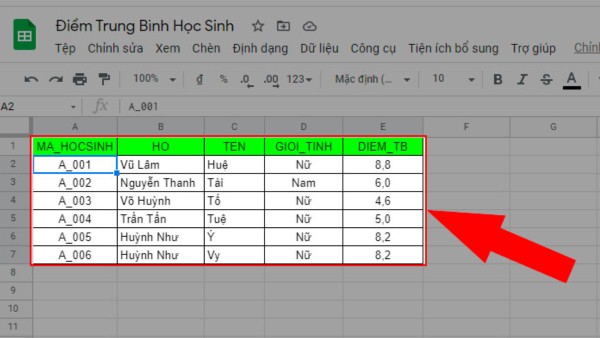
Trong đó, số 1 đại diện cho việc hiển thị hàng tiêu đề trong kết quả. Đây là cách dùng hàm QUERY trong Google Sheet cực kỳ hữu ích cho việc thống kê học tập.
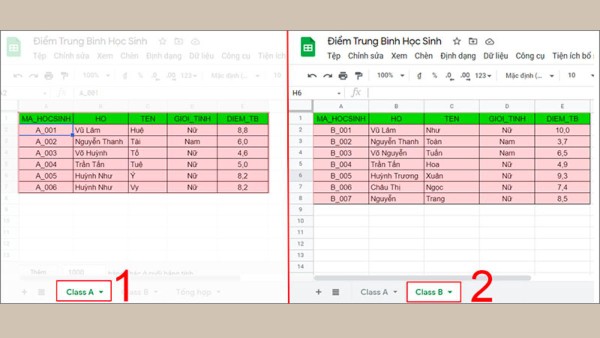
Kết hợp nhiều Sheet thành một bằng hàm QUERY
Một trong những ứng dụng quan trọng của hàm QUERY trong Google Sheet là gộp dữ liệu từ nhiều bảng tính. Ví dụ: =QUERY({‘Class A’!A2:E;’Class B’!A2:E}, “SELECT * WHERE Col5 >= 8”, 0)
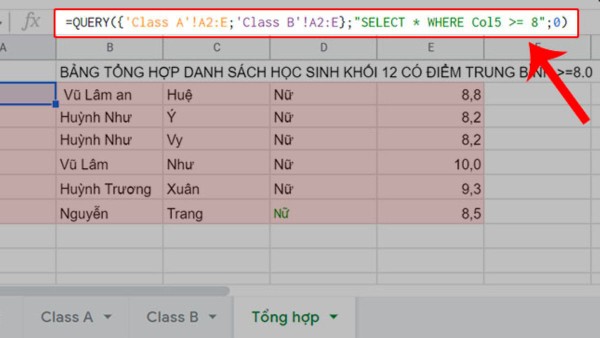
Ý nghĩa: Kết hợp dữ liệu của hai lớp vào một sheet tổng hợp, chỉ hiển thị học sinh có điểm trung bình từ 8 trở lên. Ở đây, Col5 đại diện cho cột E.
Sử dụng hàm QUERY với toán tử so sánh
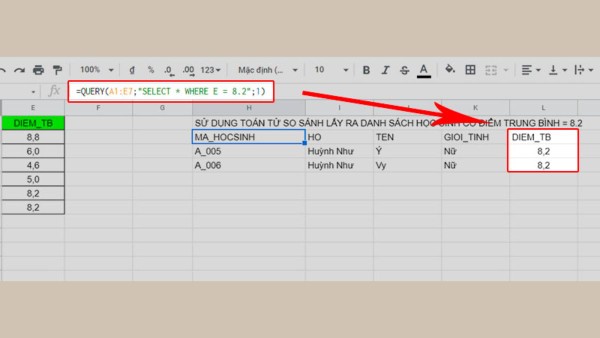
Nếu muốn lọc học sinh có điểm chính xác là 8.2, công thức sẽ là: =QUERY(A1:E7, “SELECT * WHERE E = 8.2”, 1)
Các toán tử thường gặp gồm =, >, <, >=, <= và <>. Chúng giúp bạn điều chỉnh linh hoạt tiêu chí lọc dữ liệu.
Cách kết hợp hàm QUERY với AND và OR
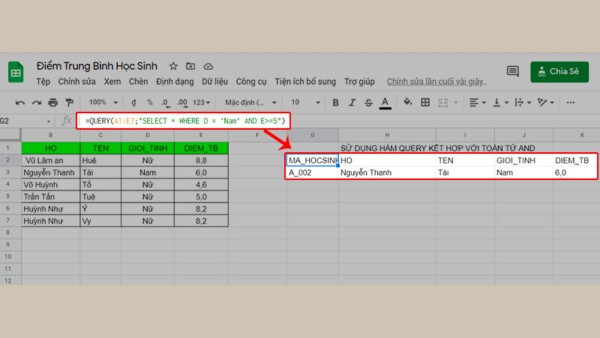
- Với AND: =QUERY(A1:E7, “SELECT * WHERE D = ‘Nam’ AND E >= 5”)
Ý nghĩa: Hiển thị danh sách học sinh nam có điểm trung bình tối thiểu 5.
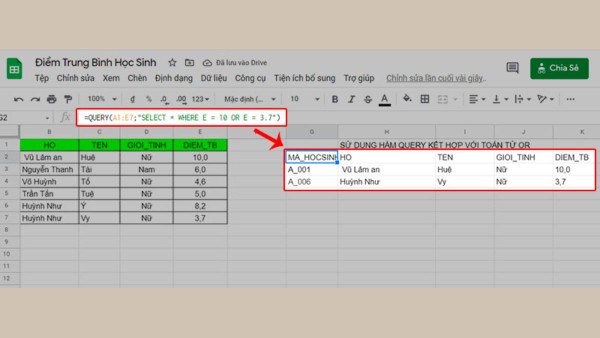
- Với OR: =QUERY(A1:E7, “SELECT * WHERE E = 10 OR E = 3.7”)
Ý nghĩa: Lọc học sinh có điểm bằng 10 hoặc 3.7.
Sử dụng hàm QUERY cùng IF
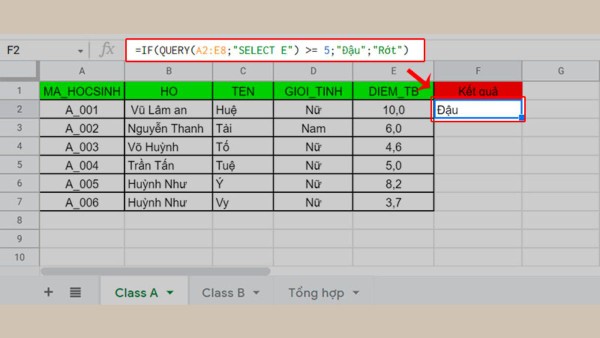
Hàm IF có thể kết hợp với QUERY để phân loại dữ liệu. Ví dụ: =ArrayFormula(IF(QUERY(A2:E7, “SELECT E”) >= 5, “Đậu”, “Rớt”))
Kết quả: Tự động phân loại học sinh theo điều kiện điểm trung bình. Đây chính là minh chứng cho tính linh hoạt của cách sử dụng hàm QUERY trong Google Sheet.
Tính tổng với hàm QUERY và SUM
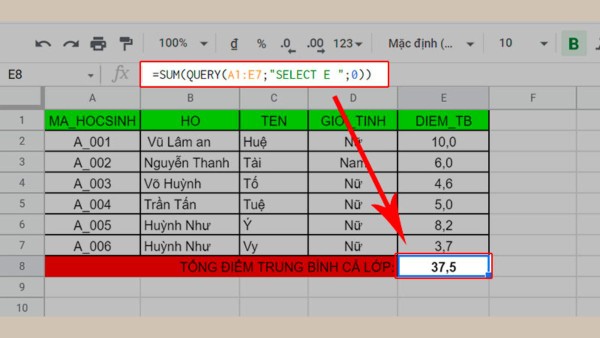
Bạn có thể tính tổng điểm trung bình bằng công thức: =SUM(QUERY(A1:E7, “SELECT E”, 0))
Công thức này vừa truy vấn dữ liệu, vừa cộng dồn kết quả để cho ra tổng điểm trung bình của lớp.
Kết hợp hàm QUERY với IMPORTRANGE
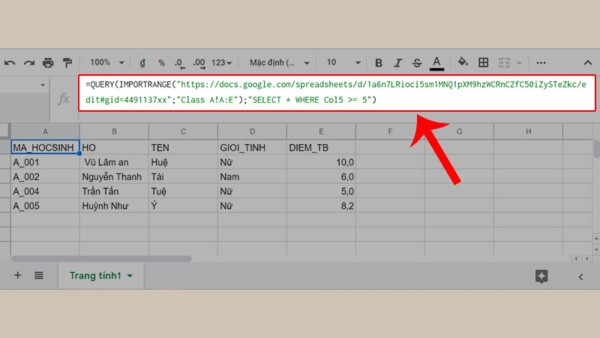
Đây là một ví dụ nâng cao về việc kéo dữ liệu từ tệp khác: =QUERY(IMPORTRANGE(“link_file”, “Class A!A:E”), “SELECT * WHERE Col5 >= 5”)
Công thức này cho phép bạn đồng bộ dữ liệu học sinh từ nhiều file riêng biệt.
Sử dụng hàm QUERY cùng VLOOKUP
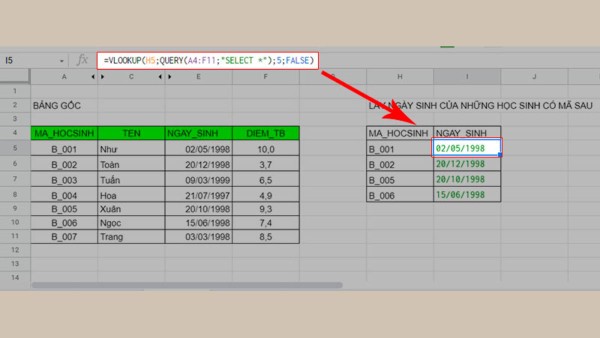
Ví dụ: =VLOOKUP(H5, QUERY(A4:F11, “SELECT *”), 5, FALSE)
Ý nghĩa: Tìm ngày sinh của học sinh dựa trên mã số trong ô H5. Đây là một cách ứng dụng hàm QUERY nâng cao trong Google Sheet.
Các câu lệnh hữu ích trong hàm QUERY
- OFFSET: Bỏ qua một số dòng dữ liệu đầu tiên.
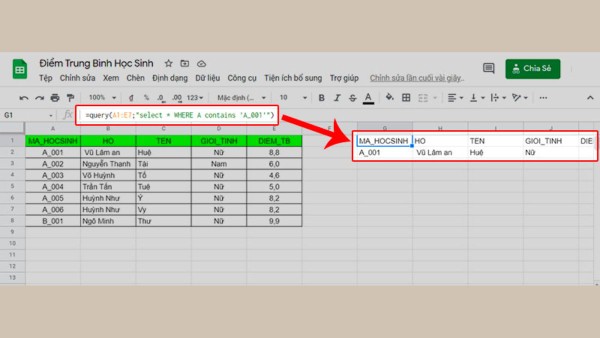
- CONTAINS: Lọc dữ liệu theo từ khóa chứa trong cột.
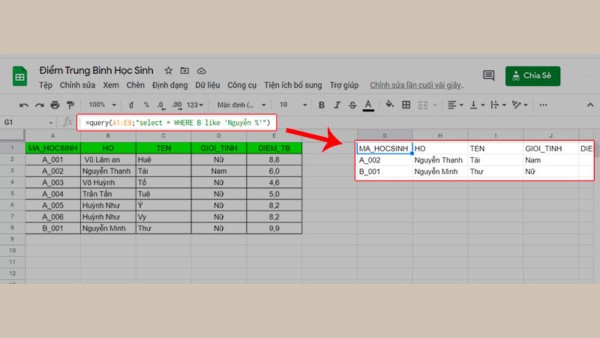
- LIKE: Tìm kiếm dữ liệu gần giống với ký tự mẫu.
- ORDER BY: Sắp xếp dữ liệu tăng dần hoặc giảm dần.
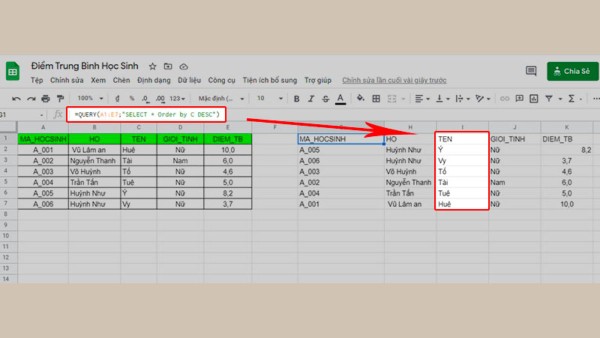
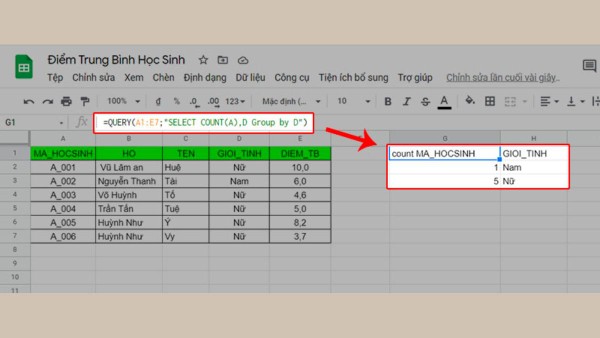
- GROUP BY: Nhóm dữ liệu theo giá trị cột.
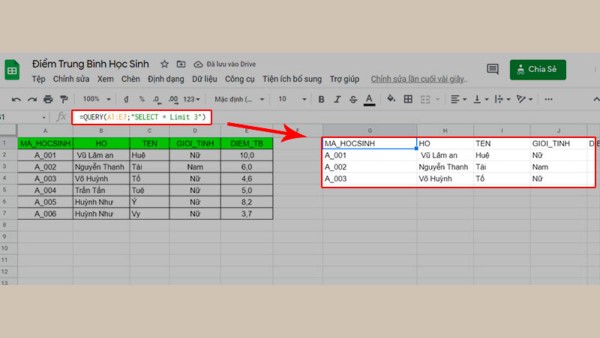
- LIMIT: Giới hạn số dòng kết quả trả về.
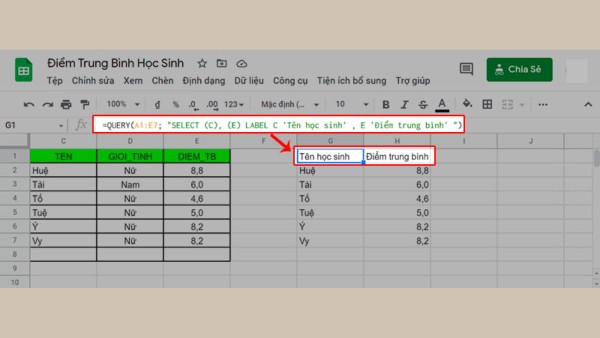
- LABEL: Đổi tên tiêu đề của cột trong kết quả truy vấn.
Những lưu ý khi sử dụng hàm QUERY trong Google Sheet
- Không phân biệt chữ hoa hay chữ thường.
- Khi gộp nhiều sheet, nên dùng Col + số thứ tự cột.
- Khi truy xuất trong một sheet, có thể dùng tên cột A, B, C…

Một số lỗi thường gặp
- Lỗi #ERROR: Do sai cú pháp công thức.
- Lỗi #VALUE!: Thường do dữ liệu tham chiếu không hợp lệ.
- Lỗi #N/A: Không tìm thấy giá trị thỏa điều kiện.

Kết luận
Hàm QUERY trong Google Sheet mang lại sự tiện lợi vượt trội trong xử lý dữ liệu. Từ những thao tác đơn giản như lọc thông tin cho đến những truy vấn phức tạp, công cụ này đều đáp ứng nhanh chóng và chính xác. Đặc biệt, khi kết hợp với các hàm khác như IF, VLOOKUP, hoặc IMPORTRANGE, khả năng phân tích dữ liệu sẽ được nâng lên một tầm cao mới.
Nếu bạn thường xuyên làm việc với dữ liệu trong học tập hoặc công việc văn phòng, việc thành thạo cách dùng hàm QUERY trong Google Sheet chắc chắn sẽ giúp bạn tiết kiệm thời gian, tối ưu hiệu quả và nâng cao độ chính xác.
Đừng quên rằng để học tập và làm việc hiệu quả, bạn cần một chiếc laptop mạnh mẽ và ổn định. Hãy đến ngay Viettel Store để mua laptop chính hãng với giá tốt, nhiều ưu đãi hấp dẫn, bảo hành uy tín và dịch vụ hậu mãi tận tâm.
Xem thêm:












Email của bạn sẽ không được hiển thị công khai. Các trường bắt buộc được đánh dấu *
Tạo bình luận mới