
Google Sheet từ lâu đã trở thành một trong những công cụ bảng tính phổ biến nhất, được nhiều cá nhân và doanh nghiệp sử dụng để quản lý dữ liệu. Tuy nhiên, khi làm việc nhóm, không phải lúc nào cũng muốn tất cả mọi người đều có thể chỉnh sửa toàn bộ nội dung trong bảng tính. Đó là lúc tính năng khóa cột trong Google Sheet phát huy tác dụng. Việc áp dụng tính năng này không chỉ giúp bảo mật dữ liệu, tránh chỉnh sửa nhầm lẫn, mà còn tăng hiệu quả trong quá trình hợp tác.
Trong bài viết này, chúng ta sẽ cùng tìm hiểu chi tiết cách khóa cột trong Google Sheet, từ việc khóa một hoặc nhiều ô, khóa toàn bộ trang tính, cho đến việc đặt cảnh báo chỉnh sửa hay loại trừ ô khi khóa.
Lợi ích khi sử dụng tính năng khóa cột trong Google Sheet
- Bảo mật dữ liệu: Ngăn chặn tình trạng chỉnh sửa nhầm hoặc xóa dữ liệu quan trọng.
- Quản lý dễ dàng: Người quản trị có thể phân quyền chi tiết cho từng thành viên.
- Hợp tác hiệu quả: Giúp nhóm làm việc tập trung vào phần dữ liệu được giao, hạn chế rủi ro.
- Tiết kiệm thời gian: Không cần khôi phục dữ liệu khi bị chỉnh sửa sai.
- Linh hoạt: Có thể chọn cách khóa 1 cột trong Google Sheet hoặc toàn bộ tùy theo nhu cầu.

Khi nào nên khóa 1 cột trong Google Sheet?
- Khi bạn cần giữ nguyên dữ liệu gốc, không muốn ai thay đổi.
- Khi làm việc nhóm với nhiều thành viên và chỉ muốn một số người có quyền chỉnh sửa.
- Khi cần bảo vệ thông tin quan trọng như công thức, số liệu thống kê hoặc báo cáo.
Việc khóa 1 cột trong Google Sheet là lựa chọn phổ biến đối với các nhóm làm việc thường xuyên xử lý dữ liệu tài chính, báo cáo kinh doanh, hay dữ liệu nghiên cứu.
Khóa 1 hoặc nhiều ô, cột trong một Sheet
Trong trường hợp bạn chỉ muốn bảo vệ một số ô, cột nhất định thay vì cả bảng tính, hãy thực hiện theo các bước dưới đây:
Bước 1: Mở file Google Sheet đang làm việc, bôi đen vùng cột mà bạn muốn cố định quyền chỉnh sửa.
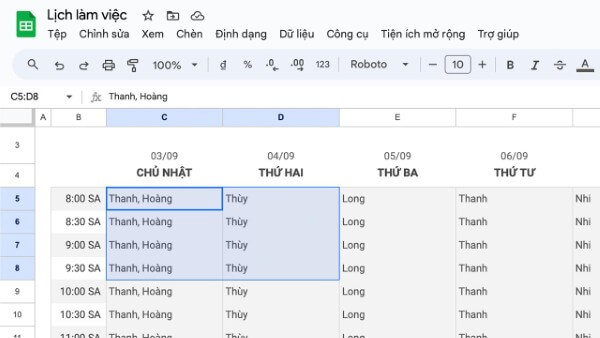
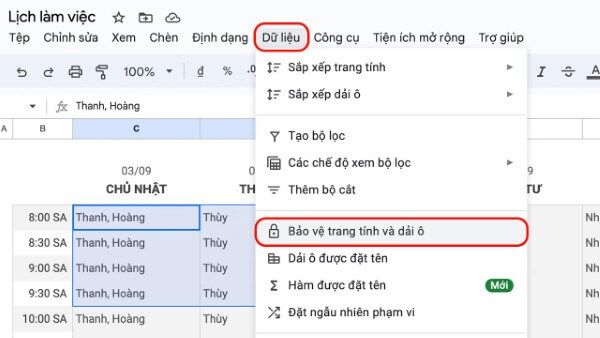
Bước 2: Chọn menu Dữ liệu trên thanh công cụ, sau đó nhấn Bảo vệ trang tính và dải ô.
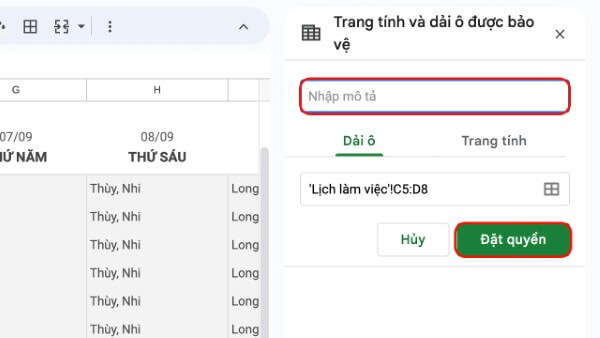
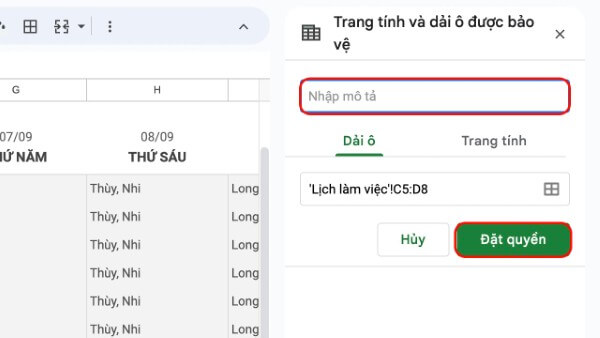
Bước 3: Trong cửa sổ vừa mở, nhập mô tả cho dải ô cần bảo vệ để dễ dàng quản lý. Sau đó chọn Đặt quyền.
Bước 4: Tích vào ô Giới hạn người có thể chỉnh sửa phạm vi này, sau đó thiết lập quyền theo nhu cầu của bạn. Cuối cùng nhấn Đã xong để hoàn tất.
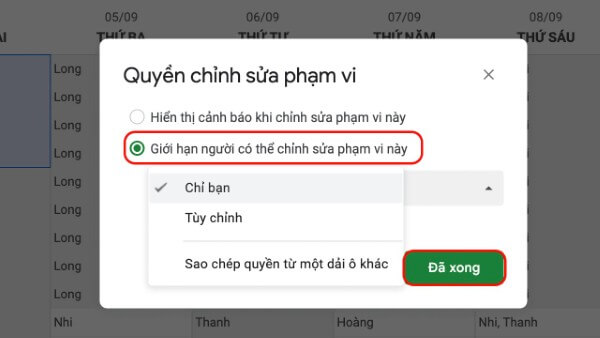
Cách này giúp bạn khóa 1 cột trong Google Sheet hoặc nhiều cột khác nhau mà không ảnh hưởng tới phần dữ liệu còn lại.
Khóa toàn bộ trang tính (Sheet)
Nếu bạn cần bảo vệ toàn bộ dữ liệu trong một bảng tính, việc khóa toàn bộ Sheet sẽ là lựa chọn hợp lý.
Bước 1: Mở file Google Sheet cần bảo vệ. Chọn menu Dữ liệu > Bảo vệ trang tính và dải ô.
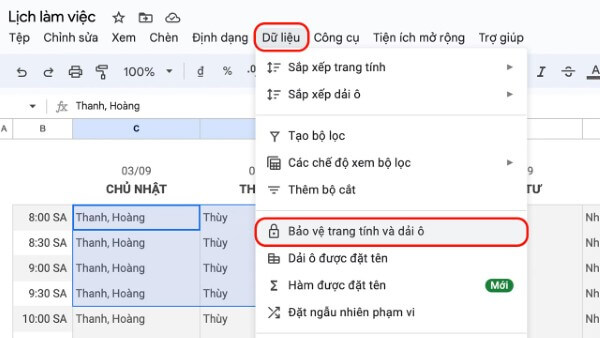
Bước 2: Nhấp chọn tab Trang tính, sau đó chọn Đặt quyền.
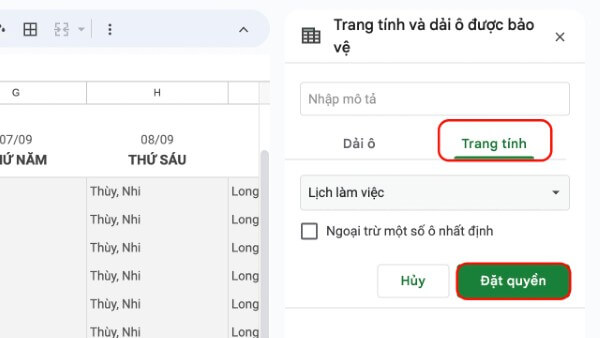
Bước 3: Đánh dấu vào tùy chọn Giới hạn người có thể chỉnh sửa phạm vi này, sau đó cài đặt người được phép chỉnh sửa. Cuối cùng chọn Đã xong.
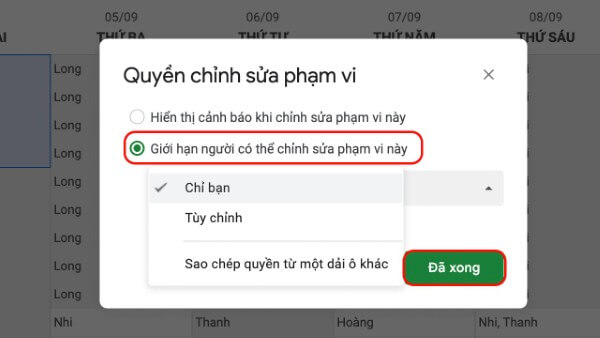
Phương pháp này đặc biệt hữu ích khi bạn muốn khóa cột không cho chỉnh sửa trong Google Sheet kết hợp với việc hạn chế quyền toàn bộ dữ liệu.
Cách đặt hiển thị cảnh báo khi có người muốn sửa nội dung
Ngoài việc chặn quyền chỉnh sửa, bạn còn có thể hiển thị cảnh báo để thông báo cho người dùng trước khi họ thay đổi nội dung. Điều này giúp người khác nhận thức rõ ràng rằng dữ liệu có ràng buộc về quyền truy cập.
Bước 1: Mở bảng tính Google Sheet, bôi đen phạm vi cột cần đặt cảnh báo.
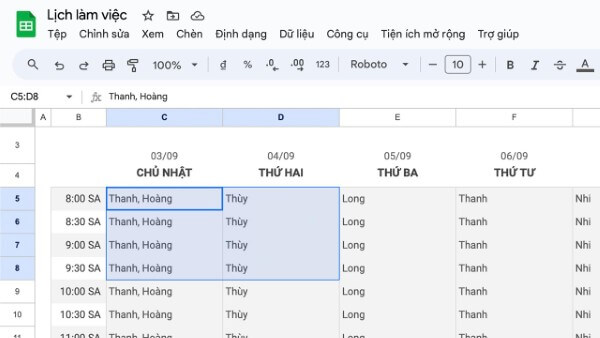
Bước 2: Nhấp vào Dữ liệu > Bảo vệ trang tính và dải ô.
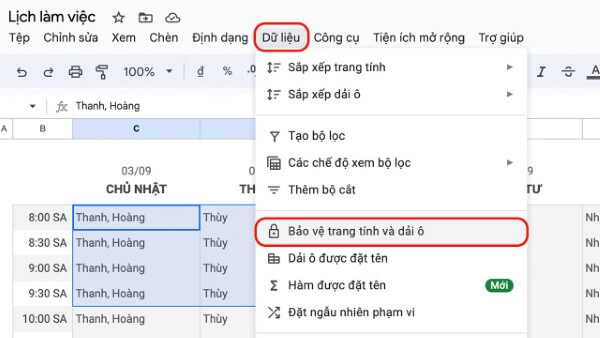
Bước 3: Nhập mô tả cho phạm vi đó, sau đó nhấn Đặt quyền.
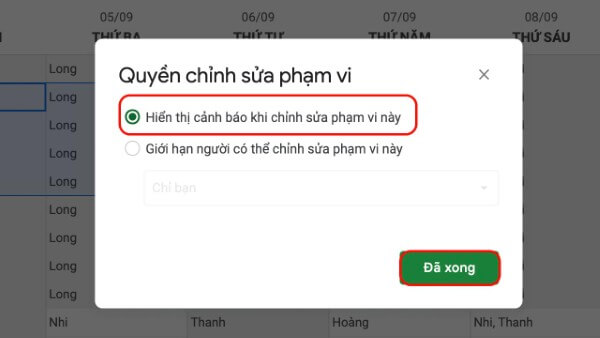
Bước 4: Thay vì giới hạn chỉnh sửa, tích chọn Hiển thị cảnh báo khi chỉnh sửa phạm vi này.
Bằng cách này, người dùng khác vẫn có thể thay đổi nội dung nhưng sẽ luôn được nhắc nhở trước khi thực hiện thao tác.
Thêm các ô ngoại trừ khi khóa toàn bộ trang tính
Đôi khi bạn muốn khóa toàn bộ Sheet nhưng vẫn cho phép chỉnh sửa một vài ô nhất định, lúc này tính năng ngoại trừ sẽ rất hữu ích.
Bước 1: Mở file Google Sheet, chọn menu Dữ liệu > Bảo vệ trang tính và dải ô.
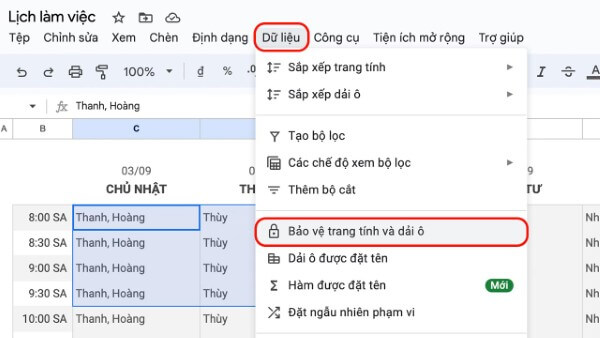
Bước 2: Ở tab Trang tính, tích chọn tùy chọn Ngoại trừ một số ô nhất định. Sau đó nhấn Thêm phạm vi khác nếu muốn mở rộng vùng được phép chỉnh sửa. Tiếp theo, nhấn Đặt quyền.
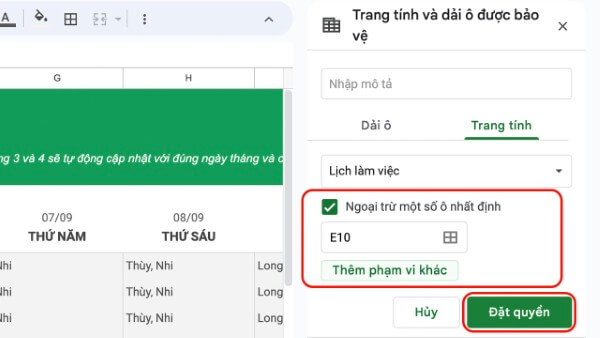
Bước 3: Tích chọn Giới hạn người có thể chỉnh sửa phạm vi này, sau đó phân quyền cụ thể. Nhấn Đã xong để lưu lại cài đặt.
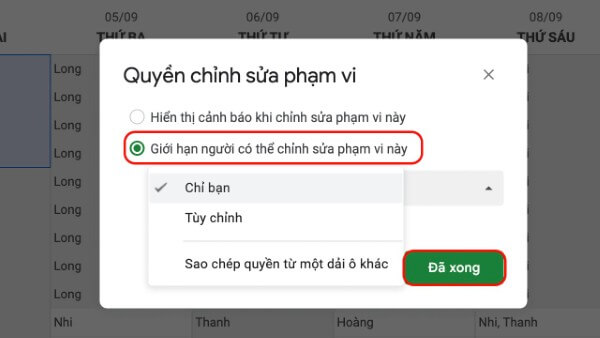
Cách này giúp bạn linh hoạt hơn khi vừa khóa hàng cột trong Google Sheet, vừa giữ lại một số vùng dữ liệu để người khác điền thông tin.
Một số lưu ý khi khóa cột
- Hãy cân nhắc kỹ trước khi thiết lập quyền, tránh việc hạn chế quá mức gây khó khăn cho người khác.
- Nên sử dụng mô tả khi thiết lập bảo vệ để dễ dàng quản lý nhiều vùng dữ liệu khác nhau.
- Khi muốn thay đổi quyền, bạn có thể vào lại mục Bảo vệ trang tính và dải ô để chỉnh sửa.
- Với những dữ liệu cần chia sẻ công khai, hãy chỉ sử dụng tính năng cảnh báo thay vì khóa cứng.

Tổng kết
Tính năng khóa cột trong Google Sheet mang đến giải pháp hữu hiệu cho việc bảo mật và kiểm soát quyền chỉnh sửa dữ liệu. Qua bài viết này, bạn đã nắm rõ cách khóa cột trong Google Sheet, bao gồm nhiều phương pháp như khóa một vùng ô, khóa toàn bộ trang tính, thiết lập cảnh báo, hay thêm ô ngoại trừ. Với sự linh hoạt này, bạn có thể áp dụng cho nhiều tình huống thực tế khác nhau để làm việc hiệu quả hơn.
Nếu bạn đang tìm kiếm thiết bị công nghệ để tối ưu hiệu suất làm việc với Google Sheet và nhiều ứng dụng khác, đừng quên lựa chọn sản phẩm chất lượng. Hãy mua laptop chính hãng tại Viettel Store để đảm bảo hiệu năng mạnh mẽ, bảo hành uy tín và giá cả cạnh tranh.

.1939794507.jpg)

Xem thêm:










Email của bạn sẽ không được hiển thị công khai. Các trường bắt buộc được đánh dấu *
Tạo bình luận mới