
Cách tải và cài đặt ứng dụng YouTube Kids là giải pháp được nhiều phụ huynh lựa chọn nhằm tạo cho trẻ một môi trường giải trí lành mạnh, nội dung được kiểm soát chặt chẽ. Thông qua bài viết dưới đây sẽ hướng dẫn chi tiết cách sử dụng YouTube Kids trên điện thoại và TV, từ khâu tải ứng dụng, thiết lập hồ sơ cho trẻ đến các tính năng quản lý cần thiết, giúp phụ huynh an tâm hơn khi con tiếp xúc với video trực tuyến.
YouTube Kids là gì?
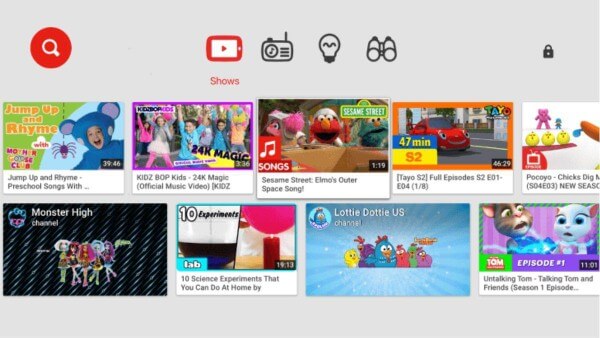
YouTube Kids là ứng dụng xem video do Google phát triển, thiết kế riêng cho đối tượng trẻ em với giao diện trực quan, màu sắc sinh động và thao tác đơn giản. Ứng dụng này tập trung xây dựng kho nội dung an toàn, phù hợp với từng nhóm tuổi, giúp trẻ vừa giải trí vừa học hỏi trong quá trình tiếp cận công nghệ.
Khác với YouTube thông thường, YouTube Kids giới hạn nghiêm ngặt các video hiển thị, chỉ xoay quanh những chủ đề mang tính giáo dục và giải trí lành mạnh như: bài hát thiếu nhi, hoạt hình, kiến thức khoa học cơ bản, kỹ năng sống và các chương trình dành cho trẻ nhỏ. Nhờ đó, phụ huynh có thể giảm thiểu rủi ro trẻ tiếp cận nội dung không phù hợp với lứa tuổi.
Khi cài đặt ứng dụng ở chế độ tiếng Việt, bố cục và cách sử dụng vẫn quen thuộc nhưng trải nghiệm được tinh chỉnh tối ưu cho trẻ em. Điều này giúp các bé dễ dàng tự thao tác, đồng thời tạo điều kiện để phụ huynh theo dõi và quản lý thuận tiện hơn.
Những tính năng nổi bật của YouTube Kids
Sau khi cài đặt thành công YouTube Kids, phụ huynh sẽ được hỗ trợ nhiều công cụ hữu ích để kiểm soát nội dung và thời gian xem video của con em mình.
Quản lý thời gian xem của trẻ
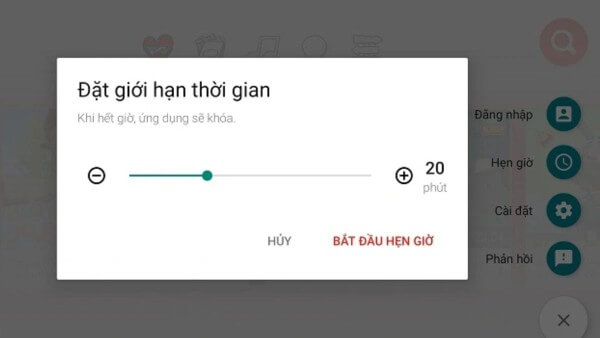
Ứng dụng cho phép phụ huynh thiết lập thời lượng xem video mỗi ngày. Thông qua chế độ hẹn giờ, trẻ sẽ tự động ngừng xem khi hết thời gian đã cài đặt. Điều này giúp hình thành thói quen sử dụng thiết bị hợp lý, hạn chế tình trạng xem liên tục gây ảnh hưởng đến thị lực, giấc ngủ và việc học tập.
Ngoài ra, các cài đặt quan trọng đều được bảo vệ bằng mật khẩu, đảm bảo trẻ không thể tự ý thay đổi thời gian sử dụng.
Gợi ý video theo độ tuổi
Hệ thống nội dung được phân loại theo từng nhóm tuổi khác nhau. Dựa trên thông tin hồ sơ mà phụ huynh thiết lập, ứng dụng sẽ đề xuất các video phù hợp nhất với khả năng tiếp nhận của trẻ.
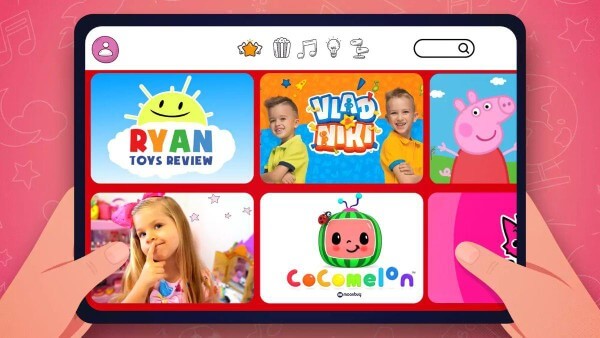
Phụ huynh có thể tạo tối đa 8 hồ sơ cho nhiều bé với độ tuổi khác nhau, mỗi hồ sơ là một không gian xem riêng biệt, đảm bảo cá nhân hóa trải nghiệm.
Theo dõi lịch sử xem
Một trong những ưu điểm đáng chú ý của YouTube Kids là cho phép kiểm tra lịch sử xem video. Phụ huynh chỉ cần truy cập mục lịch sử để biết chính xác con đã xem những nội dung nào. Đây là cơ sở quan trọng để đánh giá mức độ phù hợp và điều chỉnh cài đặt khi cần thiết.
Chặn và báo cáo nội dung không phù hợp
Trong trường hợp phát hiện video hoặc kênh không phù hợp, phụ huynh có thể chặn ngay lập tức. Đồng thời, việc báo cáo vi phạm sẽ giúp đội ngũ quản lý ứng dụng rà soát và loại bỏ những nội dung không đảm bảo tiêu chuẩn, góp phần duy trì môi trường giải trí an toàn cho trẻ.

Cách tải YouTube Kids trên điện thoại Android
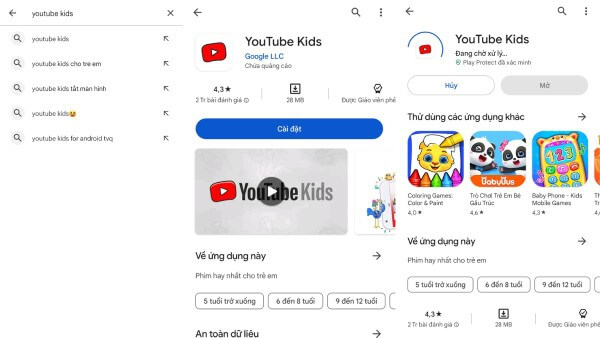
Bước 1: Mở ứng dụng CH Play trên điện thoại Android, chọn vào thanh tìm kiếm.
Bước 2: Nhập tên ứng dụng YouTube Kids vào ô tìm kiếm.
Bước 3: Nhấn chọn Cài đặt và chờ hệ thống tải ứng dụng về thiết bị.
Cách tải YouTube Kids trên điện thoại iOS
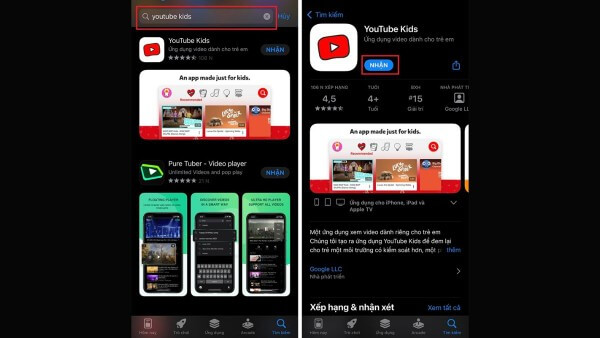
Bước 1: Truy cập App Store trên iPhone hoặc iPad, nhấn vào biểu tượng kính lúp.
Bước 2: Gõ YouTube Kids vào thanh tìm kiếm.
Bước 3: Nhấn Nhận để tiến hành cài đặt ứng dụng về máy.
Hướng dẫn đăng nhập và cài đặt YouTube Kids chi tiết
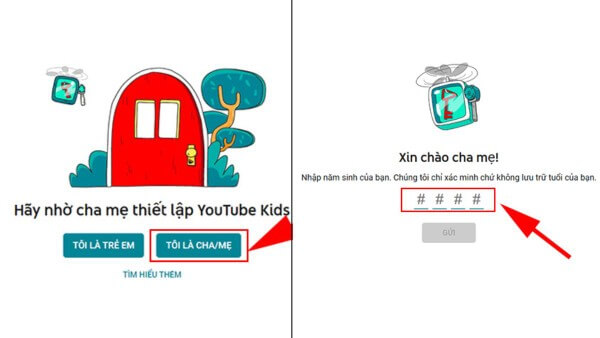
Bước 1: Mở ứng dụng, chọn mục “Tôi là cha/mẹ”, nhập năm sinh để xác minh độ tuổi, sau đó nhấn Tiếp
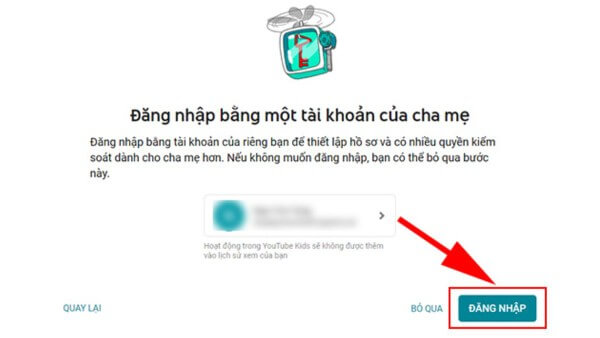
Bước 2: Đăng nhập bằng tài khoản Google của phụ huynh, xem video giới thiệu và tiếp tục.
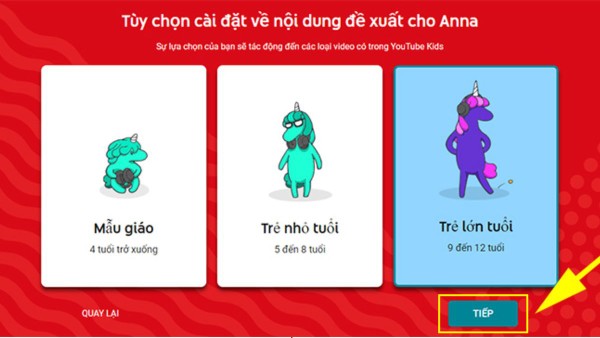
Bước 3: Tạo hồ sơ cho trẻ bằng cách nhập thông tin cần thiết, chọn nhóm nội dung phù hợp với độ tuổi và xác nhận.
Bước 4: Lựa chọn bật hoặc tắt tính năng tìm kiếm theo nhu cầu. Tiếp theo, thiết lập mã bí mật trong phần chỉnh sửa hồ sơ để tăng tính bảo mật.
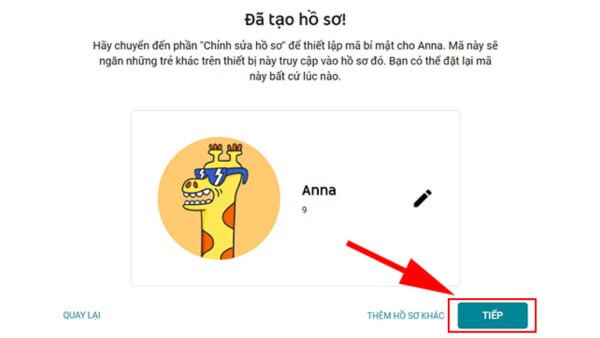
Bước 5: Xem lại các tính năng quản lý, nhấn Hoàn tất và chọn Bắt đầu để trẻ sử dụng. Nếu gia đình có nhiều bé, phụ huynh có thể thêm hồ sơ mới ngay trong bước này.
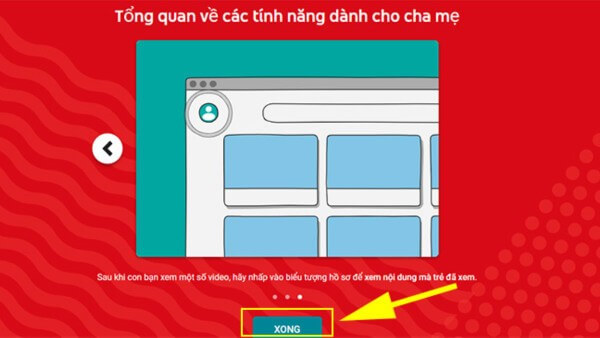
Cách hẹn giờ xem video trên YouTube Kids
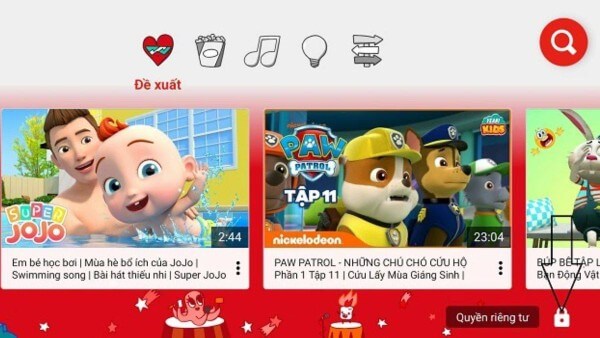
Bước 1: Tại màn hình chính, nhấn vào biểu tượng ổ khóa.
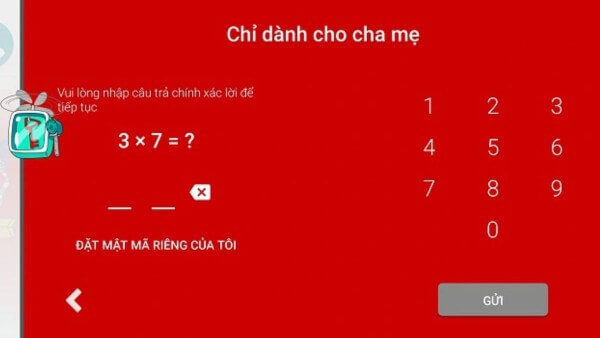
Bước 2: Thực hiện phép tính xác minh dành cho phụ huynh, sau đó chọn Gửi.
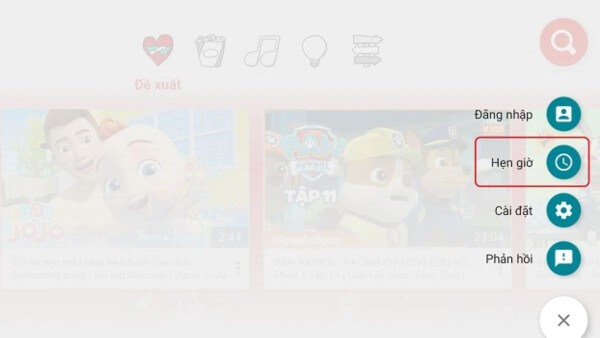
Bước 3: Trong danh sách tùy chọn, nhấn vào Hẹn giờ.
Bước 4: Điều chỉnh thời gian xem bằng dấu cộng hoặc trừ (tối thiểu 1 phút, tối đa 60 phút), sau đó nhấn Bắt đầu hẹn giờ.
Câu hỏi thường gặp khi sử dụng YouTube Kids
- Làm thế nào để cảnh báo khi trẻ xem nội dung không phù hợp?
Khi phát hiện video không phù hợp, phụ huynh có thể chặn video hoặc chặn toàn bộ kênh đăng tải, đồng thời gửi báo cáo vi phạm. Thao tác này giúp nội dung đó không xuất hiện lại trên tài khoản của trẻ và hỗ trợ hệ thống kiểm duyệt hoạt động hiệu quả hơn.
- Cách đăng nhập YouTube Kids trên TV như thế nào?
Bước 1: Cài đặt và mở ứng dụng YouTube Kids trên TV.
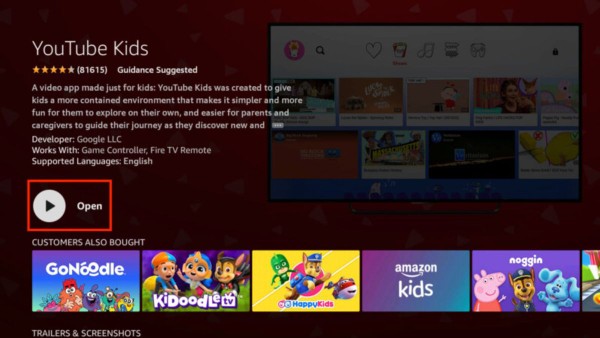
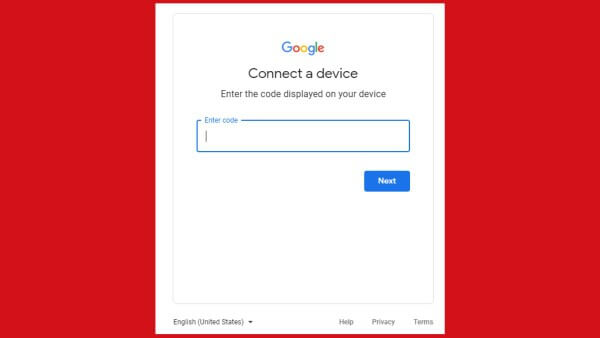
Bước 2: Nhập năm sinh để xác minh, sau đó truy cập trang kids.youtube.com/activate trên điện thoại hoặc máy tính và nhập mã hiển thị trên TV.
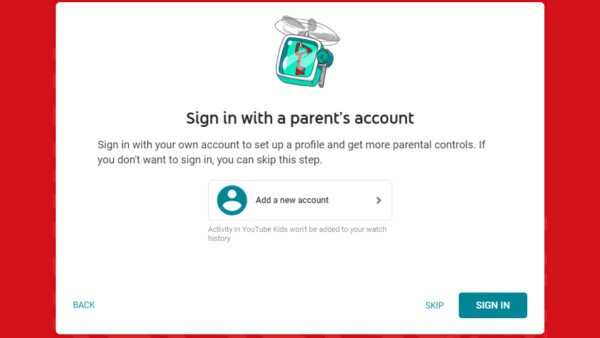
Bước 3: Chọn hồ sơ có sẵn hoặc tạo hồ sơ mới cho trẻ.
Bước 4: Hoàn tất và bắt đầu trải nghiệm xem video trên màn hình lớn.
Tổng kết
Với giao diện thân thiện cùng hệ thống nội dung được chọn lọc kỹ lưỡng, YouTube Kids là giải pháp giúp trẻ em tiếp cận video trực tuyến một cách an toàn và khoa học. Thông qua các bước hướng dẫn chi tiết trên, phụ huynh hoàn toàn có thể chủ động quản lý thời gian, nội dung và thói quen xem video của con, từ đó mang đến trải nghiệm giải trí lành mạnh, phù hợp với từng độ tuổi.
Để trẻ có trải nghiệm mượt mà hơn khi sử dụng YouTube Kids, phụ huynh nên lựa chọn điện thoại, máy tính bảng, TV thông minh chính hãng với hiệu năng ổn định. Hãy đến Viettel Store để mua sản phẩm chính hãng, hưởng bảo hành uy tín cùng nhiều ưu đãi hấp dẫn ngay hôm nay.
Xem thêm:









Email của bạn sẽ không được hiển thị công khai. Các trường bắt buộc được đánh dấu *
Tạo bình luận mới