
Âm thanh là một phần không thể thiếu trong trải nghiệm sử dụng máy tính – từ nghe nhạc, xem phim cho đến họp trực tuyến hay học online. Tuy nhiên, đôi khi người dùng gặp tình trạng loa phát ra âm lượng quá nhỏ, dù đã bật tối đa. Nguyên nhân có thể đến từ cài đặt hệ thống, driver âm thanh hoặc chính phần cứng của thiết bị. Trong bài viết này sẽ hướng dẫn bạn cách tăng âm lượng máy tính chi tiết và hiệu quả, áp dụng được cho cả Windows và Macbook, giúp khôi phục âm thanh sống động, rõ nét như ban đầu.
Tóm tắt nội dung
- Nguyên nhân khiến âm lượng loa máy tính laptop và PC bị nhỏ
- Cách tăng âm lượng máy tính Win 10 và Win 11
- Kích loa máy tính bằng phần mềm FxSound
- Các cách cơ bản để tăng âm lượng laptop hoặc PC
- Tăng âm lượng laptop bằng tiện ích Volume Booster trên Chrome
- Một số lưu ý khi sử dụng phần mềm kích âm thanh
- Tối ưu âm lượng trên Macbook
Nguyên nhân khiến âm lượng loa máy tính laptop và PC bị nhỏ
Khi sử dụng máy tính, bạn có thể nhận thấy âm thanh phát ra từ loa ngày càng nhỏ hoặc bị méo tiếng. Nguyên nhân dẫn đến tình trạng này thường đến từ các yếu tố sau:
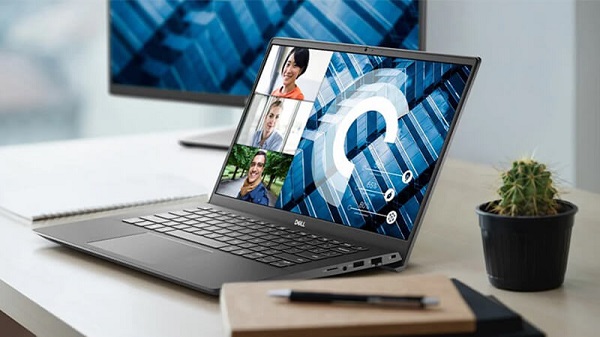
– Cài đặt âm lượng ở mức thấp: Đôi khi bạn vô tình giảm âm lượng hệ thống hoặc phần mềm phát nhạc mà không nhận ra.
– Lỗi driver âm thanh: Driver là thành phần điều khiển tín hiệu âm thanh từ phần mềm tới loa. Khi driver bị lỗi, không tương thích hoặc chưa được cập nhật, âm lượng sẽ bị ảnh hưởng rõ rệt.
– Hư hỏng phần cứng: Loa tích hợp trong laptop hoặc thiết bị ngoại vi có thể gặp vấn đề vật lý như rách màng loa, chập mạch khiến âm thanh bị giảm.
– Cài đặt chế độ âm thanh không phù hợp: Một số máy tính có tùy chọn âm thanh nâng cao như Dolby Audio, Surround Sound, Enhanced Audio. Nếu cấu hình không đúng, âm thanh có thể bị bóp méo hoặc nhỏ đi.
Hiểu được nguyên nhân gốc rễ sẽ giúp bạn lựa chọn cách tăng âm lượng máy tính phù hợp và hiệu quả hơn.
Cách tăng âm lượng máy tính Win 10 và Win 11
Với người dùng hệ điều hành Windows 10 hoặc Windows 11, bạn có thể tăng âm lượng theo các bước sau:
Bước 1: Nhấn tổ hợp phím Windows + I để mở cửa sổ Settings.
Bước 2: Trong giao diện Cài đặt, chọn mục Âm thanh (Sound).
Bước 3: Ở phần Sound settings, bạn sẽ thấy thanh trượt Volume. Hãy kéo thanh này sang phải để tăng âm lượng cho toàn hệ thống.
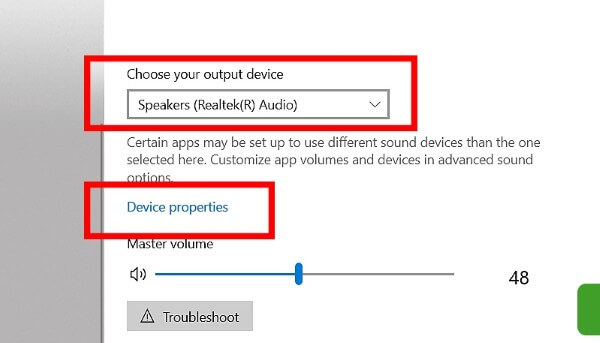
Nếu âm thanh vẫn nhỏ, bạn có thể kiểm tra thêm tại Advanced sound options để điều chỉnh riêng âm lượng cho từng ứng dụng như trình duyệt, phần mềm phát nhạc, hoặc game.
Kích loa máy tính bằng phần mềm FxSound
FxSound là một công cụ hỗ trợ tăng cường âm thanh phổ biến, hoạt động như một Sound Booster miễn phí. Đây là cách tăng âm lượng cho máy tính hiệu quả, giúp cải thiện cả chất lượng âm thanh lẫn độ lớn khi phát.
Thực hiện lần lượt các bước sau:
Bước 1: Truy cập website fxsound.com để tải phần mềm FxSound.
Bước 2: Mở tệp fxsound_setup.exe, nhấn Next và hoàn tất cài đặt.
Bước 3: Sau khi cài đặt xong, bật phần mềm và kích hoạt nút On/Off ở góc trên.
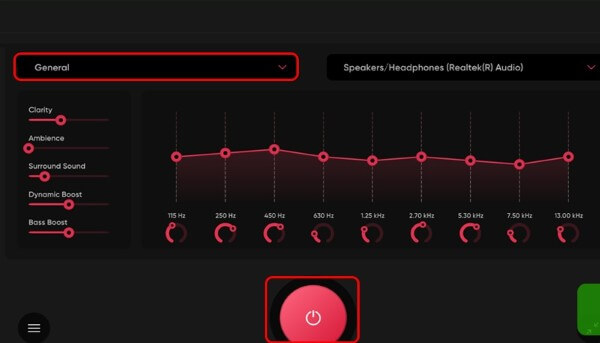
Bước 4: Trong giao diện chính, chọn tab Volume Boost để tăng âm lượng hệ thống vượt mức thông thường.
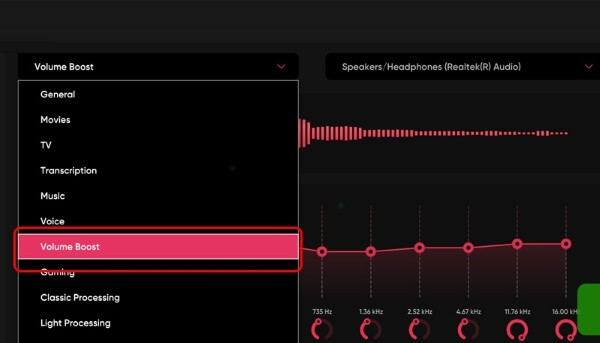
FxSound không chỉ giúp loa phát to hơn mà còn tối ưu hóa tần số, làm âm thanh rõ ràng và sống động hơn – đặc biệt hữu ích khi xem phim hoặc nghe nhạc.
Các cách cơ bản để tăng âm lượng laptop hoặc PC
Nếu bạn không muốn cài thêm phần mềm, có thể áp dụng các phương pháp cơ bản sau để cải thiện âm thanh:
1. Vệ sinh loa và laptop định kỳ
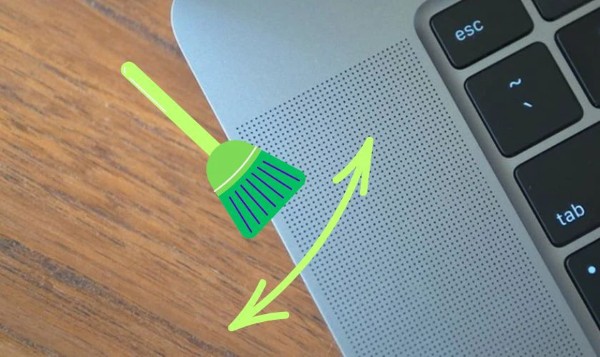
Bụi bẩn bám vào khe loa lâu ngày sẽ làm giảm âm lượng và gây rè tiếng. Hãy dùng cọ mềm hoặc bình khí nén để làm sạch nhẹ nhàng, giúp âm thanh được thoát ra tốt hơn.
2. Kiểm tra thanh trượt âm lượng trên thanh tác vụ
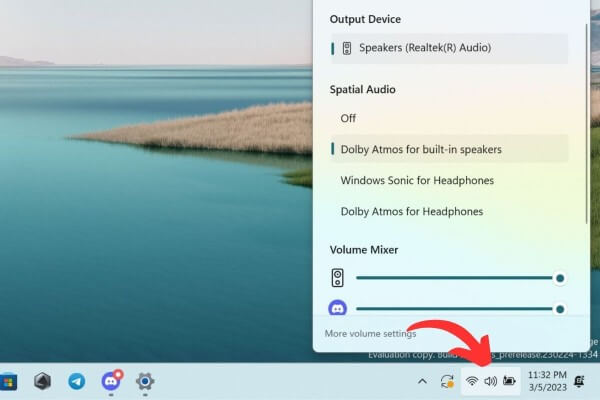
Ở góc dưới bên phải màn hình, bạn sẽ thấy biểu tượng loa. Nhấp vào đó và kéo thanh trượt âm lượng lên tối đa để đảm bảo loa không bị tắt hoặc giảm.
3. Sử dụng phím tăng âm lượng của laptop
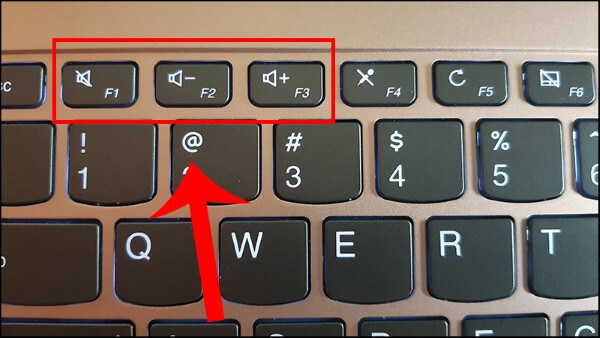
Hầu hết laptop đều có phím vật lý hoặc phím chức năng (Fn) để điều chỉnh âm lượng. Ví dụ, với dòng Dell, HP hay Asus, bạn chỉ cần nhấn Fn + F3 (hoặc phím có biểu tượng loa to) để tăng âm lượng nhanh chóng.
4. Dùng phím tắt điều chỉnh âm lượng
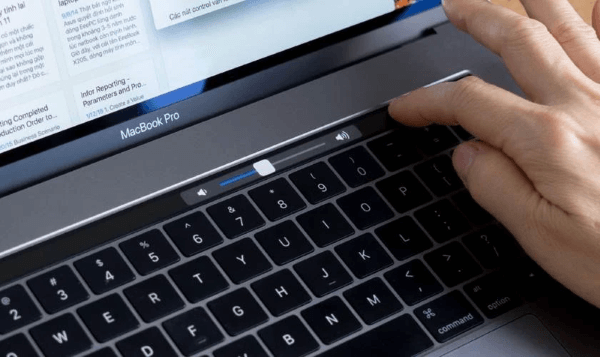
Một cách tăng âm lượng trên máy tính nhanh gọn khác là sử dụng tổ hợp phím tắt. Với Windows, bạn có thể bấm Fn + mũi tên lên hoặc Fn + F12 tùy theo từng hãng máy.
5. Tăng âm lượng trong mục Settings
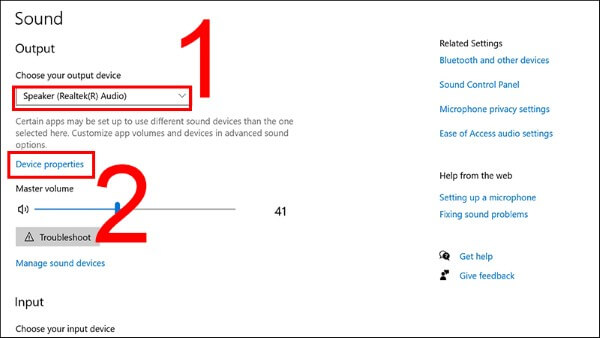
Nếu âm thanh vẫn nhỏ, hãy vào Settings → System → Sound, sau đó điều chỉnh thanh trượt Output volume. Ngoài ra, bạn có thể chọn thiết bị phát mặc định để đảm bảo âm thanh được phát đúng loa mong muốn.
Tăng âm lượng laptop bằng tiện ích Volume Booster trên Chrome
Nếu bạn thường xem video hoặc nghe nhạc trực tuyến, Volume Booster là công cụ mở rộng hữu ích giúp tăng âm lượng lên tới 600% so với mặc định của trình duyệt.
Các bước thực hiện:
Bước 1: Mở Chrome Web Store và tìm kiếm Volume Booster.
Bước 2: Chọn Thêm vào Chrome (Add to Chrome) để cài đặt tiện ích.
Bước 3: Khi xem video trên YouTube hoặc Netflix, nhấn vào biểu tượng Volume Booster ở góc trình duyệt rồi điều chỉnh thanh âm lượng theo nhu cầu.
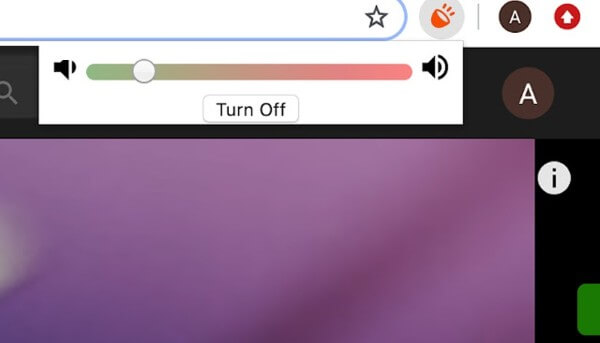
Công cụ này đặc biệt hiệu quả với máy tính Windows 7, 10, 11 hoặc Macbook khi bạn cần tăng âm lượng tạm thời mà không muốn cài thêm phần mềm.
Một số lưu ý khi sử dụng phần mềm kích âm thanh
Dù cách tăng âm lượng máy tính bằng phần mềm như FxSound hay Volume Booster rất hữu ích, bạn vẫn nên lưu ý một số điểm quan trọng:
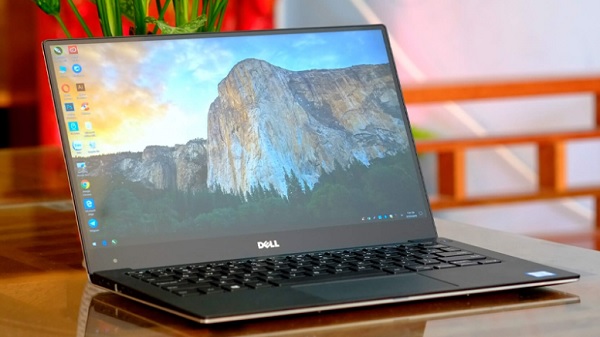
– Giới hạn tăng hợp lý: Không nên tăng quá 150% so với âm lượng gốc để tránh hư loa hoặc ảnh hưởng đến màng tai.
– Khởi động cùng hệ thống: Một số phần mềm sẽ tự bật khi bạn mở máy. Nếu không muốn, hãy tắt tính năng này trong Startup Settings.
– Chọn nguồn âm thanh phù hợp: Khi dùng tai nghe hoặc loa ngoài, hãy kiểm tra lại đầu ra âm thanh để tránh hiện tượng lệch tiếng hoặc méo âm.
– Cập nhật driver định kỳ: Việc nâng cấp driver âm thanh sẽ giúp hệ thống vận hành ổn định và đạt chất lượng âm tốt nhất.
Tối ưu âm lượng trên Macbook
Đối với người dùng Macbook, thao tác tăng âm lượng cũng rất đơn giản:
Bước 1: Nhấn biểu tượng Apple Menu → System Settings → Sound.
Bước 2: Trong phần Output, chọn thiết bị phát âm thanh (loa trong hoặc tai nghe).
Bước 3: Kéo thanh Output Volume sang phải để tăng âm lượng.
Bước 4: Ngoài ra, bạn có thể sử dụng phím F12 để tăng nhanh âm lượng mà không cần mở cài đặt.
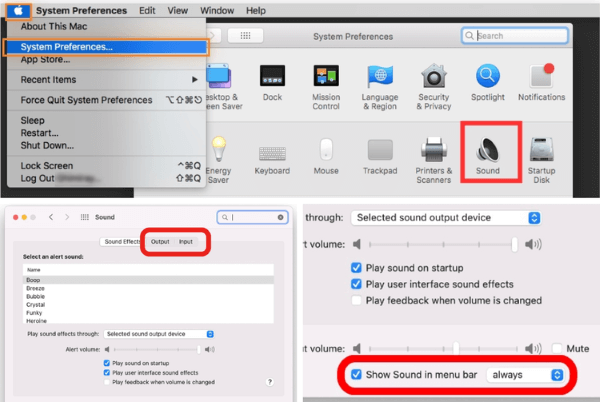
Nếu âm thanh vẫn nhỏ, hãy kiểm tra mục Sound Enhancer trong Music app để bật chế độ tăng cường âm thanh tự động.
Kết luận
Âm lượng nhỏ không chỉ ảnh hưởng đến trải nghiệm nghe nhạc, xem phim mà còn khiến bạn khó làm việc hiệu quả. Với những cách tăng âm lượng máy tính được hướng dẫn chi tiết ở trên – từ điều chỉnh trong Settings, sử dụng FxSound, đến cài đặt tiện ích Volume Booster – bạn hoàn toàn có thể khôi phục âm thanh mạnh mẽ và sống động hơn bao giờ hết.
Nếu bạn đang tìm kiếm laptop chính hãng, hiệu suất cao và chất lượng âm thanh tuyệt vời, hãy đến ngay Viettel Store – hệ thống phân phối uy tín hàng đầu Việt Nam. Tại đây, bạn có thể dễ dàng chọn mua các mẫu laptop từ Dell, Asus, HP, Lenovo, Macbook… với giá tốt, bảo hành chính hãng và nhiều ưu đãi hấp dẫn. Khám phá ngay các mẫu laptop chất lượng tại Viettel Store để trải nghiệm âm thanh hoàn hảo và hiệu năng vượt trội mỗi ngày!
Xem thêm:










Email của bạn sẽ không được hiển thị công khai. Các trường bắt buộc được đánh dấu *
Tạo bình luận mới