
Âm thanh là yếu tố quan trọng tạo nên sức sống cho mỗi video. Một đoạn phim hay, một bài giảng online hay thậm chí là một vlog cá nhân sẽ trở nên hấp dẫn hơn rất nhiều nếu âm lượng rõ ràng, truyền cảm. Tuy nhiên, không ít trường hợp video bị nhỏ tiếng, khiến người xem phải tăng loa hết mức mà vẫn nghe không rõ. Để khắc phục tình trạng này, bạn hoàn toàn có thể tự điều chỉnh bằng những công cụ và phần mềm đơn giản. Bài viết dưới đây sẽ hướng dẫn chi tiết cách tăng âm lượng video trên máy tính hiệu quả, giúp bạn dễ dàng cải thiện chất lượng âm thanh chỉ trong vài bước thao tác.
Tóm tắt nội dung
- Vì sao nên tăng âm lượng video trên máy tính?
- Tăng âm lượng video online với Online Video Cutter
- Cách tăng âm lượng cho video với Veed.io
- Tăng volume video online bằng Video2edit.com
- Cách tăng âm lượng video bằng CapCut
- Tăng volume video bằng Adobe Audition
- Tại sao cần biết cách tăng âm lượng video trên máy tính
- Mẹo giúp tăng âm lượng video hiệu quả mà không làm giảm chất lượng
- Kết luận
Vì sao nên tăng âm lượng video trên máy tính?
Âm thanh đóng vai trò quan trọng trong việc truyền tải cảm xúc và nội dung video. Một video hay nhưng tiếng nhỏ hoặc rè sẽ khiến người xem nhanh chóng mất hứng. Đặc biệt với video giảng dạy, hướng dẫn, quảng cáo hoặc vlog, âm lượng chuẩn và rõ ràng giúp thông điệp được truyền đạt hiệu quả hơn.

Nếu bạn đang gặp tình trạng video có tiếng nhỏ, đừng lo. Hiện nay có rất nhiều công cụ trực tuyến và phần mềm chỉnh sửa giúp tăng âm lượng video dễ dàng, không cần kỹ thuật chuyên sâu. Cùng khám phá cách tăng âm lượng video trên máy tính qua 5 phương pháp hiệu quả ngay sau đây.
Tăng âm lượng video online với Online Video Cutter
Online Video Cutter là công cụ trực tuyến cực kỳ phổ biến, cho phép bạn chỉnh sửa video ngay trên trình duyệt mà không cần cài đặt phần mềm. Ngoài tính năng cắt ghép, nó còn hỗ trợ tăng âm lượng video chỉ trong vài thao tác đơn giản.
Hướng dẫn chi tiết:
Bước 1: Truy cập trang web Online Video Cutter.
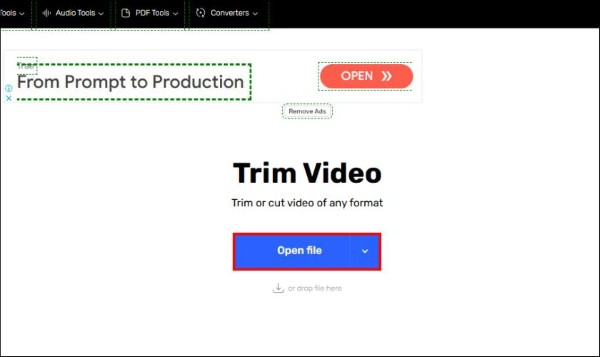
Bước 2: Nhấn Open file để tải video lên hoặc dán liên kết (URL) từ YouTube, Google Drive.
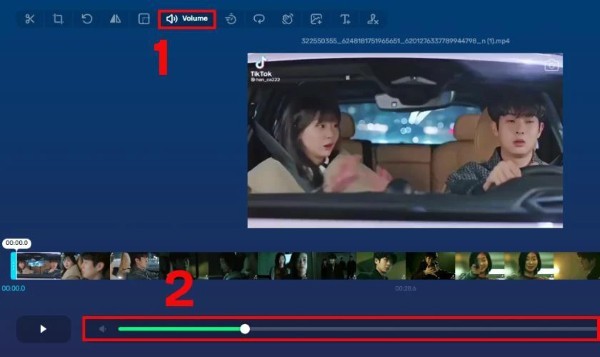
Bước 3: Chọn mục Volume, sau đó kéo thanh điều chỉnh để tăng âm lượng theo mong muốn.
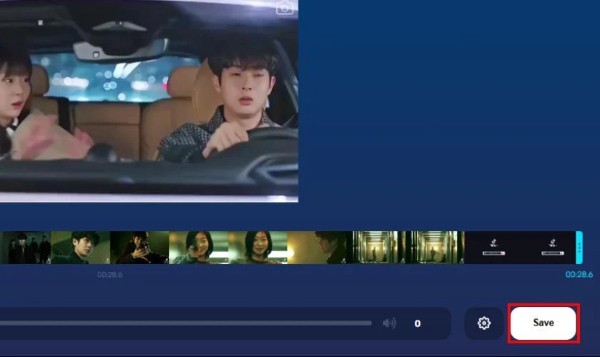
Bước 4: Khi hoàn tất, chọn Save để lưu và tải video về máy.
Công cụ này hoạt động hoàn toàn miễn phí, xử lý nhanh và không yêu cầu tài khoản đăng nhập. Nếu bạn cần tăng âm lượng video trên máy tính đơn giản, Online Video Cutter là lựa chọn tuyệt vời.
Cách tăng âm lượng cho video với Veed.io
Nếu bạn cần công cụ chuyên nghiệp hơn, Veed.io là nền tảng chỉnh sửa video trực tuyến có nhiều tính năng nâng cao. Giao diện thân thiện, hỗ trợ xuất file chất lượng cao khiến Veed.io được nhiều nhà sáng tạo nội dung tin dùng.
Cách thực hiện:
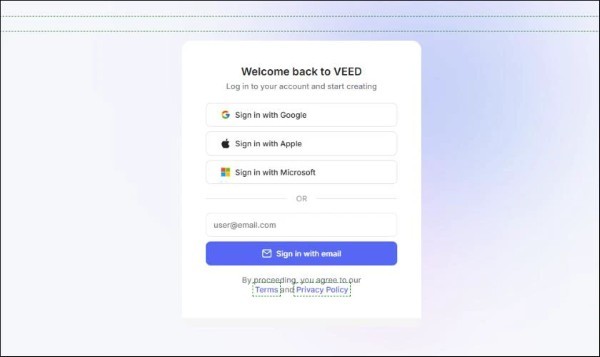
Bước 1: Truy cập Veed.io và đăng nhập tài khoản (có thể dùng Google).
Bước 2: Chọn Upload files để tải video từ máy tính hoặc link trực tuyến.
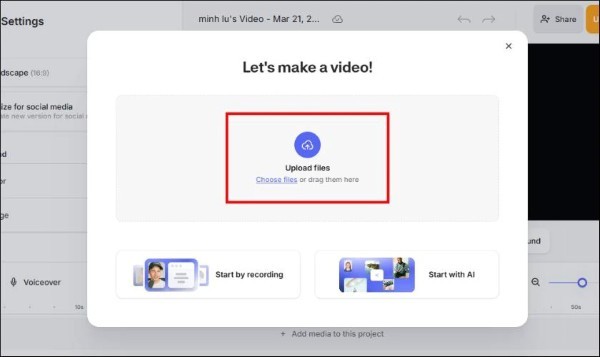
Bước 3: Tại giao diện chỉnh sửa, bấm vào biểu tượng loa, kéo thanh điều chỉnh để tăng âm lượng.
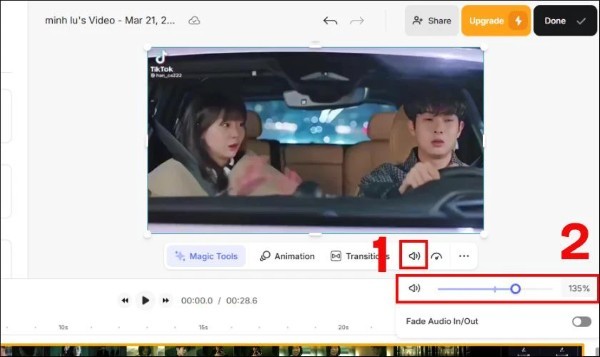
Bước 4: Nhấn Done ở góc phải trên cùng, sau đó chọn Export Video để lưu video hoàn chỉnh.
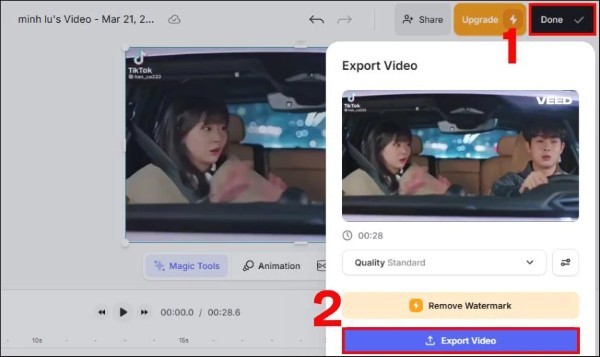
Veed.io có cả phiên bản miễn phí và trả phí. Bản miễn phí đủ để tăng âm lượng cơ bản, trong khi bản nâng cấp hỗ trợ thêm chỉnh EQ, giảm nhiễu và nén âm thanh chuyên nghiệp.
Tăng volume video online bằng Video2edit.com
Video2edit.com là trang web chỉnh sửa video đơn giản, không cần cài đặt phần mềm. Ngoài việc cắt, nối, chuyển đổi định dạng, trang này còn hỗ trợ tăng âm lượng video nhanh chóng.
Thao tác chi tiết:
Bước 1: Vào trang Video2edit.com.
Bước 2: Chọn Chọn file để tải video cần chỉnh.
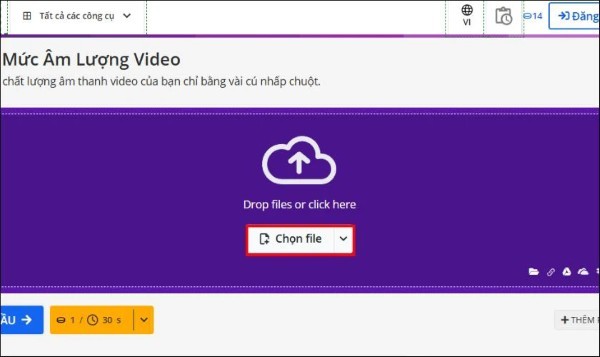
Bước 3: Nhấn BẮT ĐẦU để hệ thống tự động xử lý và tăng âm lượng.
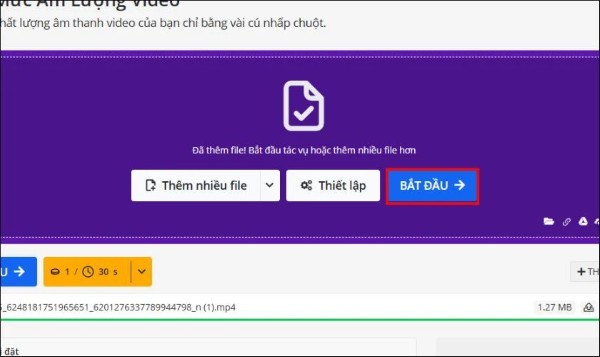
Bước 4: Sau khi hoàn tất, chọn Tải xuống để lưu video đã chỉnh sửa.
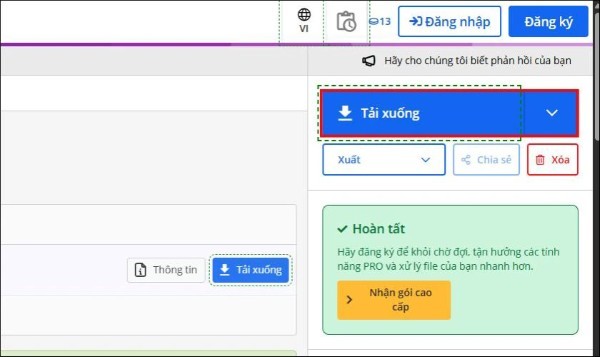
Ưu điểm nổi bật của Video2edit.com là tốc độ xử lý nhanh, hỗ trợ nhiều định dạng như MP4, AVI, MOV,… và tương thích với mọi trình duyệt. Đây là cách tăng âm lượng video trên máy tính hiệu quả dành cho người dùng phổ thông.
Cách tăng âm lượng video bằng CapCut
CapCut là công cụ chỉnh sửa video được ưa chuộng nhờ giao diện thân thiện và tính năng mạnh mẽ. Ứng dụng này phù hợp cho cả người mới bắt đầu và nhà sáng tạo chuyên nghiệp. Bạn có thể tăng âm lượng video trên điện thoại hoặc máy tính một cách dễ dàng.
Tăng âm lượng video trên CapCut điện thoại
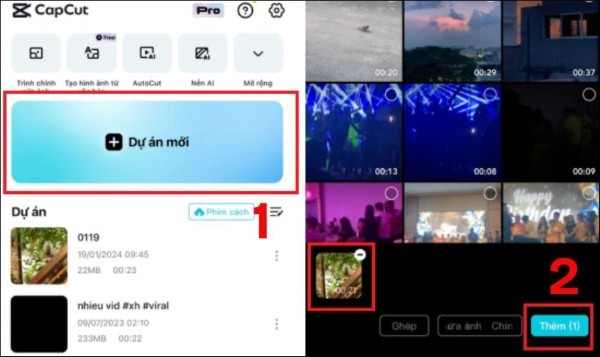
Bước 1: Mở ứng dụng CapCut, chọn Dự án mới, thêm video cần chỉnh.
Bước 2: Nhấn vào video trong dòng thời gian, chọn Chỉnh sửa → Âm lượng.
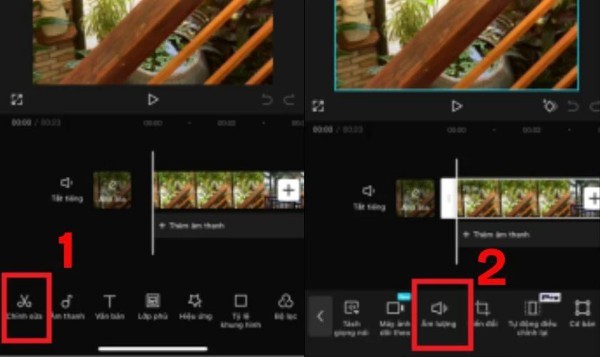
Bước 3: Kéo thanh trượt sang phải để tăng âm lượng, có thể tăng tối đa đến 1000%.
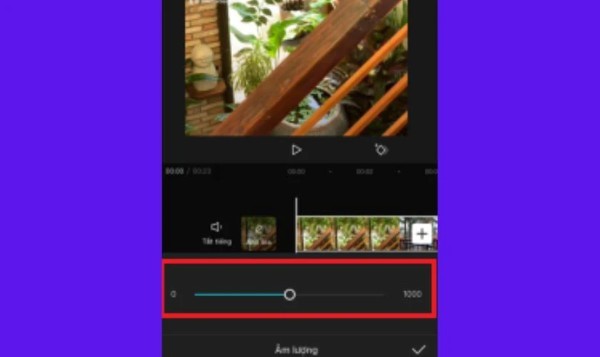
Bước 4: Nhấn Xuất để lưu video hoàn thiện.
Ứng dụng giúp cải thiện độ rõ của giọng nói mà không làm méo tiếng, phù hợp với video phỏng vấn, vlog, hoặc clip quảng cáo.
Tăng âm lượng video trên CapCut máy tính
Bước 1: Tải và cài đặt CapCut phiên bản PC từ trang chính thức.
Bước 2: Mở phần mềm, chọn Import để thêm video.
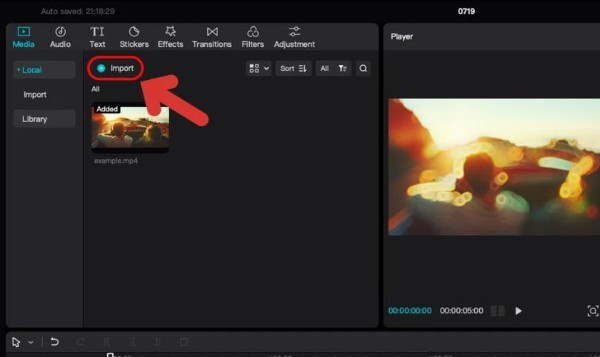
Bước 3: Chọn tab Audio, kéo thanh âm lượng hoặc thêm hiệu ứng tùy thích.
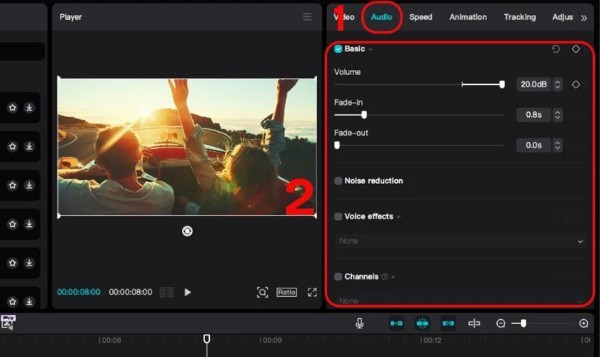
Bước 4: Nhấn Export để xuất video với âm thanh mới.
CapCut PC hỗ trợ khử nhiễu, điều chỉnh độ vang và cân bằng âm thanh, giúp video chuyên nghiệp hơn nhiều so với chỉnh trên điện thoại.
Tăng volume video bằng Adobe Audition
Adobe Audition là phần mềm xử lý âm thanh chuyên sâu, được sử dụng trong sản xuất phim, TV, podcast. Nếu bạn muốn kiểm soát hoàn toàn chất lượng âm thanh, đây là lựa chọn lý tưởng.
Các bước thực hiện như sau:
Bước 1: Mở Adobe Audition, chọn File → Import để thêm video.
Bước 2: Trong giao diện Multitrack Editor, chọn track âm thanh cần chỉnh.
Bước 3: Nhấp chuột phải vào nút V (Volume) ở bảng điều khiển, sau đó kéo thanh âm lượng lên để tăng tiếng.
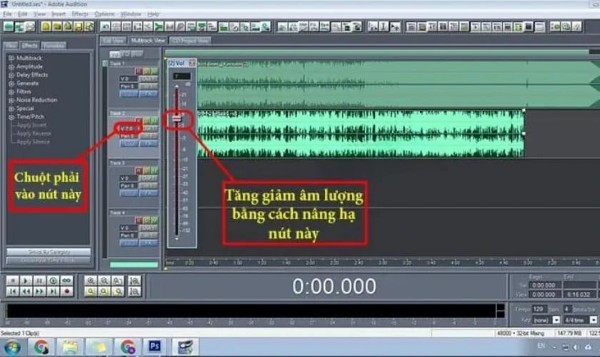
Bước 4: Nghe thử, tinh chỉnh lại cho phù hợp và xuất file hoàn chỉnh.
Adobe Audition còn cho phép áp dụng hiệu ứng Amplify, Normalize và Noise Reduction để tăng âm lượng mà vẫn giữ độ trong của tiếng.
Tại sao cần biết cách tăng âm lượng video trên máy tính
Một video có âm lượng chuẩn không chỉ dễ nghe hơn mà còn giúp người xem cảm thấy thoải mái, chuyên nghiệp và muốn ở lại lâu hơn. Trong môi trường học online, video quảng bá hay giảng dạy, nếu âm thanh quá nhỏ, người nghe sẽ phải tăng loa hoặc dùng tai nghe – điều này dễ gây mệt mỏi và giảm trải nghiệm.
Việc biết cách tăng âm lượng video trên máy tính còn giúp bạn xử lý các video bị ghi âm nhỏ, tăng khả năng tiếp cận trên các nền tảng mạng xã hội như YouTube, Facebook, TikTok.
Lỗi thường gặp khi tăng âm lượng video
Trong quá trình chỉnh âm thanh, người dùng có thể gặp một số lỗi phổ biến:
- Âm thanh bị rè hoặc méo tiếng: Do tăng âm lượng quá cao, khiến tiếng bị “vỡ” hoặc chói tai.
- Lệch tiếng so với hình ảnh: Xảy ra khi phần mềm xử lý làm sai lệch khung hình và âm thanh không đồng bộ.
- Giảm chất lượng hình ảnh sau khi chỉnh: Một số công cụ nén video khi xuất file dẫn đến hình ảnh bị nhòe hoặc lag.

Để tránh lỗi này, nên xuất video ở chất lượng cao (Full HD trở lên) và thử nghe lại trên nhiều thiết bị khác nhau.
Mẹo giúp tăng âm lượng video hiệu quả mà không làm giảm chất lượng
- Không tăng âm lượng vượt quá 200% nếu video gốc đã có tiếng rõ.
- Sử dụng tai nghe để kiểm tra chi tiết âm thanh sau khi chỉnh.
- Giữ cân bằng giữa tiếng người nói và nhạc nền, tránh để nền lấn giọng.
- Dùng phần mềm có tính năng Noise Reduction để giảm tạp âm trước khi tăng volume.
- Luôn nghe thử trước khi xuất video chính thức.
Chỉ cần tinh chỉnh một chút, bạn đã có thể biến video thường thành bản thu chuyên nghiệp, rõ ràng và hấp dẫn hơn rất nhiều.
Kết luận
Cách tăng âm lượng video trên máy tính không chỉ giúp người xem dễ tiếp nhận nội dung mà còn nâng tầm chất lượng sản phẩm truyền thông. Dù sử dụng công cụ online như Online Video Cutter, Veed.io, Video2edit.com hay phần mềm chuyên nghiệp như CapCut và Adobe Audition, bạn đều có thể dễ dàng tạo nên những video có âm thanh sống động, chuyên nghiệp. Và để đảm bảo trải nghiệm chỉnh sửa, xem video, học tập hay làm việc được mượt mà, đừng quên chọn máy tính có hiệu năng ổn định, âm thanh chuẩn. Mua laptop chính hãng, cấu hình mạnh mẽ, âm thanh sống động tại Viettel Store – nơi bạn luôn nhận được mức giá tốt cùng chế độ bảo hành uy tín!
Xem thêm:










Email của bạn sẽ không được hiển thị công khai. Các trường bắt buộc được đánh dấu *
Tạo bình luận mới