
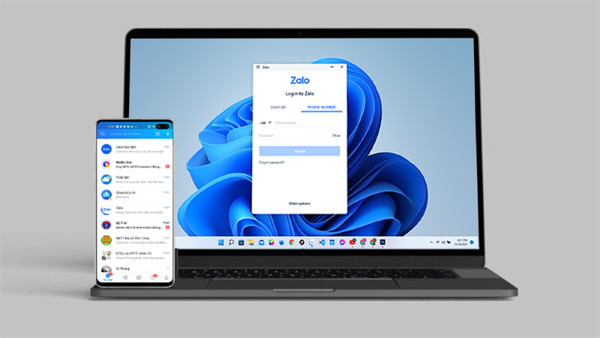
Nhiều người dùng tìm kiếm cách tạo 2 tài khoản Zalo cùng 1 số điện thoại để phục vụ công việc và đời sống cá nhân thuận tiện hơn. Tuy nhiên, quy định hiện tại của Zalo không cho phép đăng ký hai tài khoản trên cùng một số. Vì vậy, bạn cần hiểu rõ điều kiện, hướng dẫn chi tiết và các phương pháp đăng nhập song song để tối ưu trải nghiệm mà không vi phạm chính sách sử dụng. Bài viết dưới đây sẽ tổng hợp đầy đủ thông tin và cách thực hiện dễ nhất cho máy tính và điện thoại.
Khi nào nên đăng nhập 2 tài khoản Zalo cùng lúc?
Nhiều người tìm đến cách tạo 2 tài khoản Zalo cùng 1 số điện thoại hoặc sử dụng song song 2 tài khoản Zalo vì các lý do sau:
Phân tách công việc và đời sống cá nhân
Người làm kinh doanh hoặc chăm sóc khách hàng thường muốn có tài khoản riêng để trao đổi công việc, tránh bị ảnh hưởng sau giờ làm. Nhờ đó, việc quản lý tin nhắn trở nên rõ ràng và giảm áp lực thông báo liên tục.
Dự phòng khi quên mật khẩu hoặc bị khóa nick
Một tài khoản dự phòng giúp bạn không bị gián đoạn liên lạc nếu tài khoản chính gặp sự cố đăng nhập.
Phục vụ nhiều nhu cầu khác nhau
Một số người cần tách tài khoản: bạn bè, gia đình, cộng đồng, đối tác hoặc doanh nghiệp.
Tăng cường bảo mật
Nhiều người tạo thêm tài khoản riêng để hạn chế chia sẻ thông tin cá nhân hoặc dùng trong những trường hợp cần bảo mật hơn bình thường.
Nhìn chung, việc dùng hai tài khoản Zalo song song giúp bạn quản lý cuộc sống khoa học hơn và trải nghiệm nhiều tính năng, đặc biệt là Mini App hoặc các dịch vụ tích hợp.
Có thể sử dụng 2 tài khoản Zalo trên cùng một thiết bị không?
Bạn hoàn toàn có thể sử dụng 2 tài khoản Zalo trên cùng một điện thoại hoặc máy tính. Nhưng để quá trình hoạt động ổn định, bạn cần:
- Điện thoại có cấu hình đủ tốt, hạn chế dùng máy quá cũ.
- Chuẩn bị 2 SIM hoặc 2 số điện thoại khác nhau để đăng ký.
- Ghi nhớ mật khẩu, thông tin đăng nhập để tránh rắc rối khi xác thực.
Lưu ý: Việc này không phải là cách tạo 2 tài khoản Zalo cùng 1 số điện thoại mà là đăng ký hai tài khoản bằng hai số khác nhau nhưng dùng song song trên cùng thiết bị.
Cách tạo tài khoản Zalo thứ 2 trên điện thoại
Dưới đây là hướng dẫn cụ thể cho từng dòng máy phổ biến.
1. Trên iPhone
iPhone không hỗ trợ nhân bản ứng dụng, nhưng bạn vẫn có thể dùng trình duyệt để mở tài khoản thứ 2:
Bước 1: Mở Safari/Chrome → truy cập chat.zalo.me.
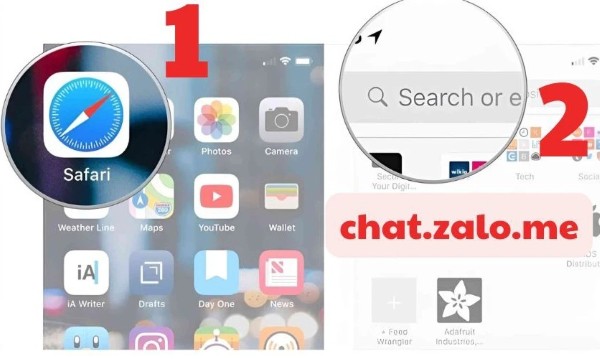
Bước 2: Đăng ký tài khoản mới bằng số khác.
Bước 3: Nhấn Chia sẻ → Thêm vào màn hình chính để tiện truy cập.
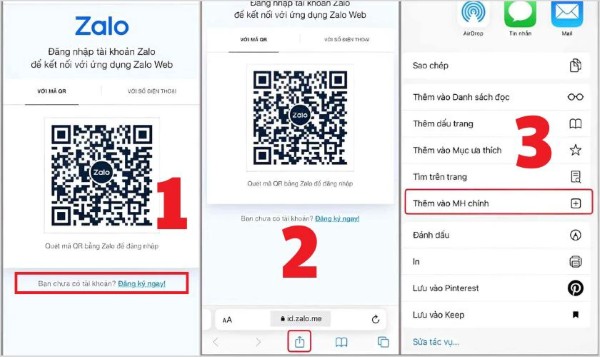
Nhờ cách này, bạn có thể đăng nhập song song 2 tài khoản mà không cần đăng xuất.
2. Trên OPPO
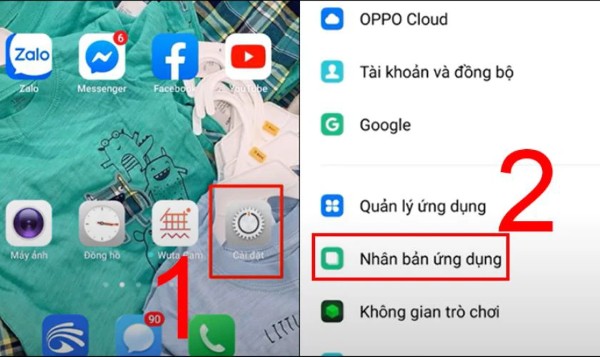
Tính năng Nhân bản ứng dụng hỗ trợ người dùng rất tốt:
Bước 1: Mở Cài đặt → Ứng dụng → Nhân bản ứng dụng.
Bước 2: Chọn Zalo và bật nhân bản.
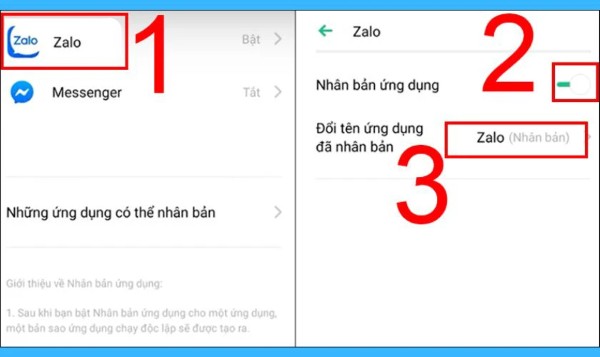
Bước 3: Mở Zalo bản nhân bản và tạo tài khoản thứ 2.
3. Trên Samsung
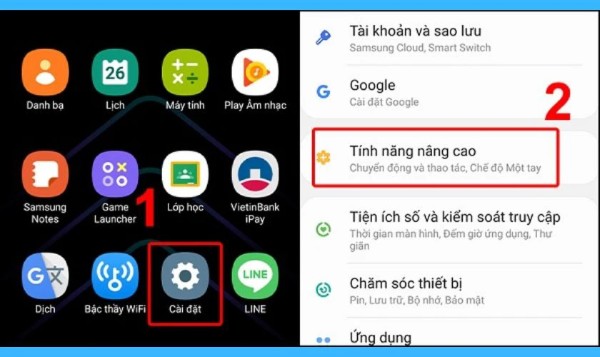
Samsung có Dual Messenger giúp nhân đôi ứng dụng:
Bước 1: Vào Cài đặt → Tính năng nâng cao.
Bước 2: Chọn Dual Messenger, bật mục Zalo.
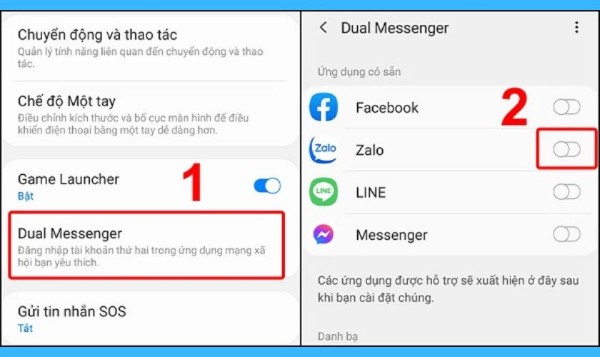
Bước 3: Xác nhận và chờ hệ thống tạo bản Zalo thứ 2.
Sau đó, bạn có thể đăng ký tài khoản mới ngay lập tức.
Cách tạo tài khoản Zalo thứ 2 trên máy tính (2025)
Dưới đây là các phương pháp tạo và sử dụng tài khoản Zalo thứ 2 trên PC mà không làm ảnh hưởng đến tài khoản chính.
1. Tạo tài khoản Zalo thứ 2 bằng Zalo PC và chat.zalo.me
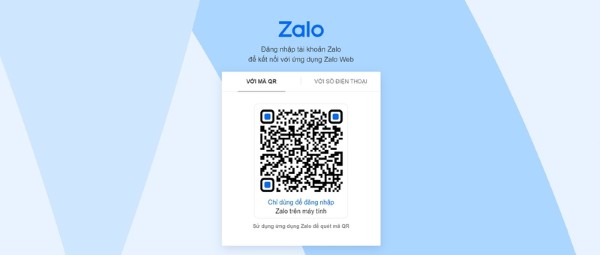
Bước 1: Tải và cài đặt Zalo PC qua trang chat.zalo.me.
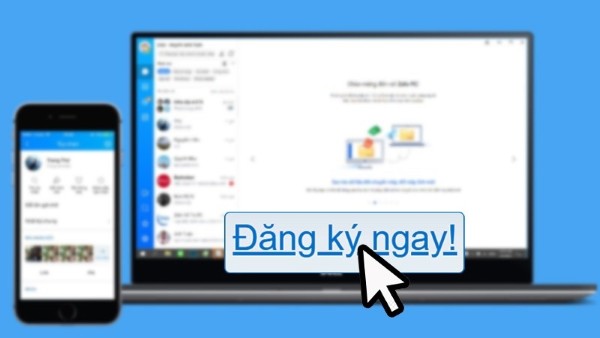
Bước 2: Nhấn Đăng ký, nhập một số điện thoại khác với số bạn đang dùng cho tài khoản Zalo hiện tại.
Bước 3: Nhập mã OTP xác thực và hoàn thành hồ sơ cá nhân.
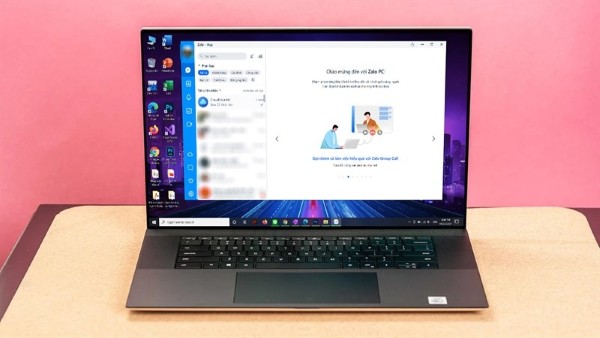
Đây là cách nhanh nhất và không yêu cầu thêm phần mềm ngoài.
2. Tạo tài khoản Zalo thứ 2 bằng All-in-One Messenger
Bước 1: Truy cập trang allinone.im/downloads và chọn phiên bản tương thích hệ điều hành.
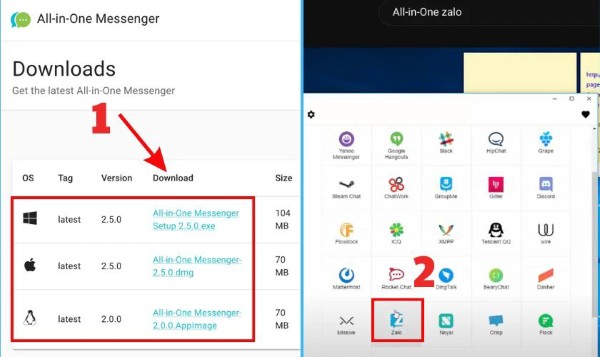
Bước 2: Cài đặt theo hướng dẫn của phần mềm.
Bước 3: Mở ứng dụng, chọn Zalo và đăng ký bằng số điện thoại khác.
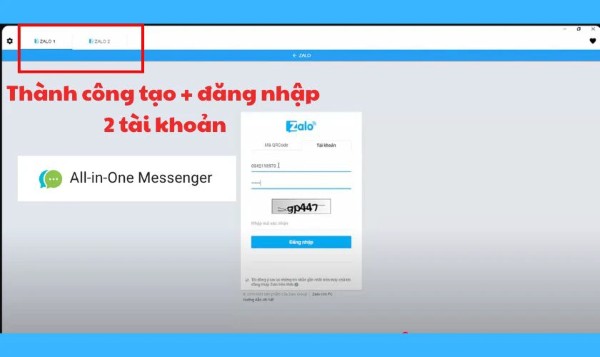
Ưu điểm: đăng nhập nhiều tài khoản cùng lúc, quản lý dễ dàng trên một giao diện.
Cách tạo tài khoản Zalo thứ 2 cùng 1 số điện thoại có được không?
Đây là phần mà nhiều người quan tâm nhất. Hiện tại, không có cách tạo 2 tài khoản Zalo cùng 1 số điện thoại do chính sách bảo mật của Zalo. Mỗi số chỉ được gắn với 1 tài khoản duy nhất để:
- Dễ quản lý danh tính người dùng
- Hỗ trợ khôi phục tài khoản khi gặp sự cố
- Hạn chế tài khoản ảo và spam
Nếu vẫn cần tạo tài khoản thứ 2, bạn buộc phải dùng một số mới. Một vài lựa chọn thay thế:
- Mượn số điện thoại từ người thân
- Dùng eSIM giá rẻ
- Tạo số ảo (không khuyến khích vì rủi ro mất quyền truy cập)
Điều này giúp Zalo duy trì hệ thống an toàn và tránh bị lạm dụng.
Cách đăng nhập tài khoản Zalo thứ 2 trên điện thoại, máy tính
Sau khi có tài khoản mới (không phải theo cách tạo 2 tài khoản Zalo cùng 1 số điện thoại, mà bằng số khác), bạn có thể đăng nhập bằng hai phương pháp sau.
1. Đăng nhập bằng App Dual Space (Android)
Bước 1: Tải Dual Space – Multiple Accounts trên CH Play.
Bước 2: Cấp quyền theo yêu cầu.
Bước 3: Nhấn dấu “+”, chọn Zalo.
Bước 4: Mở bản Zalo nhân bản và đăng nhập tài khoản thứ 2.
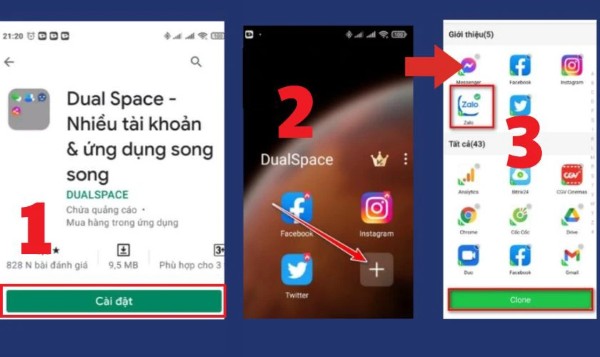
Ứng dụng giúp chạy độc lập hai Zalo không xung đột dữ liệu.
2. Đăng nhập bằng tính năng Chuyển tài khoản trên Zalo
Bước 1: Mở Zalo → Cá nhân → Cài đặt.
Bước 2: Chọn Chuyển tài khoản, đăng nhập tài khoản mới.
Bước 3: Khi muốn dùng tài khoản khác, vào lại mục này để đổi nhanh chóng.
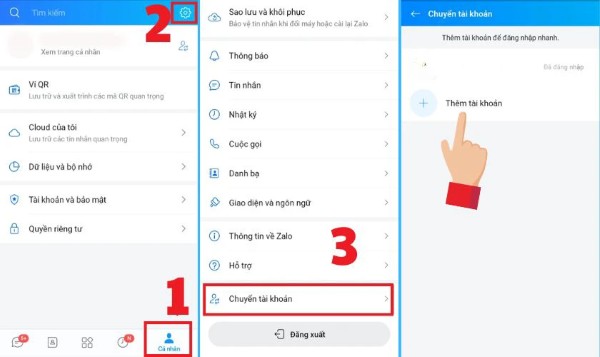
Tính năng này xuất hiện trên cả iPhone và Android, rất thuận tiện khi cần chuyển qua lại.
Lưu ý quan trọng khi tạo tài khoản Zalo thứ 2
- Một số điện thoại chỉ đăng ký được 1 tài khoản.
- Không nên lập quá nhiều tài khoản ảo vì dễ bị khóa.
- Cài đặt mật khẩu mạnh, ưu tiên xác thực 2 lớp.
- Tài khoản phụ không nên lưu quá nhiều dữ liệu quan trọng.
- Kiểm tra máy có hỗ trợ nhân bản ứng dụng hay không trước khi thực hiện.
Việc tạo tài khoản Zalo thứ hai sẽ mang lại hiệu quả cao hơn khi bạn tuân thủ đúng quy định và bảo mật cẩn thận.
Kết luận
Dù không thể áp dụng cách tạo 2 tài khoản Zalo cùng 1 số điện thoại, bạn vẫn hoàn toàn có thể sử dụng song song hai tài khoản bằng những cách nhân bản ứng dụng, dùng trình duyệt hoặc tính năng Chuyển tài khoản trên Zalo. Các hướng dẫn trong bài giúp bạn dễ dàng thực hiện trên nhiều dòng máy khác nhau.
Nếu bạn muốn sử dụng Zalo mượt mà, ổn định, hãy chọn một chiếc điện thoại cấu hình tốt, pin bền và chính hãng. Mua điện thoại chính hãng, giá tốt, bảo hành đầy đủ tại Viettel Store ngay hôm nay để có trải nghiệm Zalo tối ưu nhất!
Nếu bạn muốn sở hữu một chiếc iPhone mới để dùng phần mềm mới ổn định, lâu dài, hãy ghé ngay Viettel Store. Tại đây chuyên phân phối chính hãng iPhone 18 Pro, iPhone 18 Pro Max và iPhone Duo với mức giá ưu đãi cùng chính sách bảo hành uy tín. Mua iPhone tại Viettel Store hôm nay để tận hưởng trọn vẹn chất lượng dịch vụ đỉnh cao!
Xem thêm:









Email của bạn sẽ không được hiển thị công khai. Các trường bắt buộc được đánh dấu *
Tạo bình luận mới