
Avatar lớp không chỉ là hình ảnh đại diện trên Facebook, Zalo mà còn giúp tập thể thể hiện cá tính và lưu giữ dấu ấn tuổi học trò. Với các công cụ thiết kế hiện nay, bạn có thể dễ dàng cách tạo avatar lớp đẹp, đồng bộ ngay trên điện thoại mà không cần kỹ năng đồ họa chuyên nghiệp. Cùng tìm hiểu các phương pháp đơn giản, nhanh chóng và những ý tưởng nổi bật để cả lớp có một bộ ảnh đại diện thật ấn tượng.
Tóm tắt nội dung
- Avatar lớp là gì? Vì sao nên làm avatar đồng bộ cho cả lớp?
- Cách tạo avatar lớp bằng Canva
- Cách tạo avatar lớp bằng CapCut
- Cách tạo avatar lớp bằng ChatGPT
- ý tưởng avatar lớp đẹp theo xu hướng 2026
- Cách đặt ảnh đại diện đồng loạt cho nhóm Facebook/Zalo lớp
- Những lưu ý khi thiết kế avatar lớp trên điện thoại
- Kết luận
Avatar lớp là gì? Vì sao nên làm avatar đồng bộ cho cả lớp?
Avatar lớp là hình ảnh đại diện được thiết kế riêng cho một tập thể học sinh, sinh viên. Nội dung thường kết hợp tên lớp, niên khóa, trường, slogan, biểu tượng hoặc màu sắc đặc trưng của tập thể.
Không đơn thuần là một bức ảnh đăng trên mạng xã hội, avatar lớp còn có thể trở thành dấu hiệu nhận diện chung trong các nhóm Facebook, Zalo hoặc hoạt động trực tuyến của lớp. Khi tất cả thành viên sử dụng hình ảnh theo cùng một concept, trang cá nhân và nhóm trò chuyện cũng trở nên đồng nhất, nổi bật hơn.

Một thiết kế tốt thường cần đảm bảo ba yếu tố như dễ nhận diện, thể hiện cá tính và hiển thị rõ trên màn hình điện thoại. Bạn nên ưu tiên bố cục vuông, chữ lớn vừa phải và không đưa quá nhiều chi tiết vào một khung hình.
Việc cùng nhau lên ý tưởng cũng là cách để các thành viên đóng góp sở thích, màu sắc và dấu ấn riêng. Đây có thể trở thành một hoạt động thú vị trong dịp khai giảng, đầu năm học, kỷ niệm thành lập lớp hoặc tổng kết năm học.
Cách tạo avatar lớp bằng Canva
Canva là lựa chọn phù hợp nếu bạn muốn thiết kế nhanh từ mẫu có sẵn. Ứng dụng cung cấp nhiều bố cục, font chữ, hình minh họa và công cụ chỉnh sửa trực quan trên smartphone.
Bước 1: Mở Canva trên điện thoại và đăng nhập tài khoản.
Bước 2: Tại ô tìm kiếm, nhập các từ khóa như “class logo”, “class avatar”, “school logo” hoặc “logo lớp”.
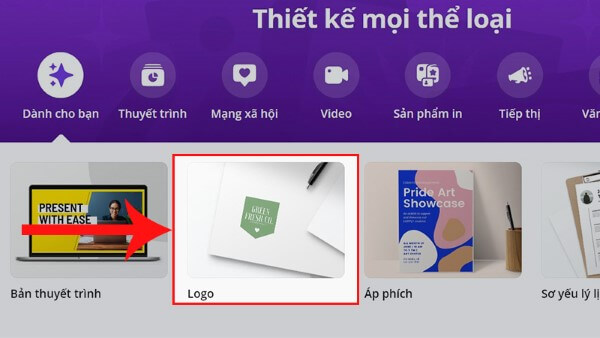
Bước 3: Chọn mẫu có bố cục phù hợp với phong cách tập thể.
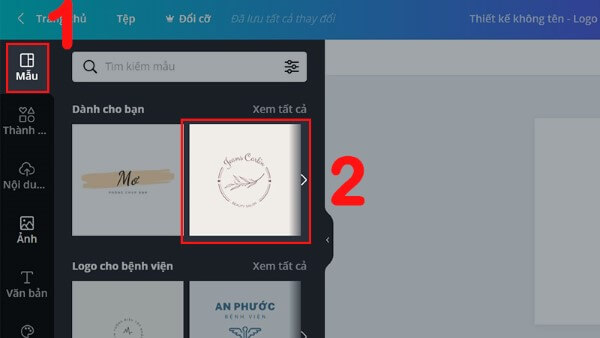
Bước 4: Thay đổi tên lớp, niên khóa, slogan và các thông tin cần thiết.
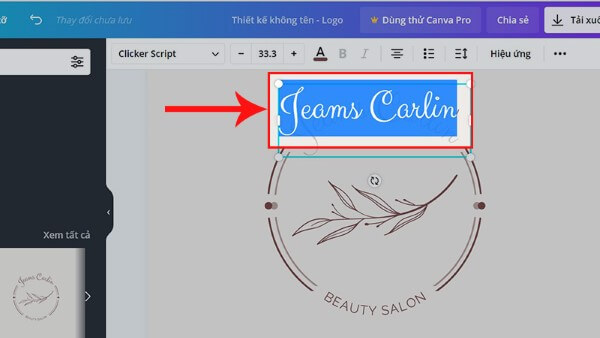
Bước 5: Điều chỉnh màu nền, font chữ, biểu tượng hoặc hình ảnh để phù hợp với màu áo lớp.
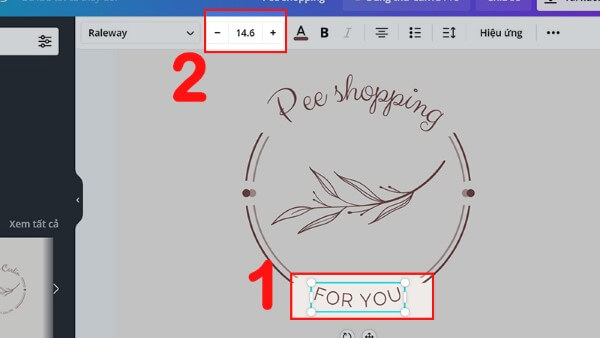
Bước 6: Kiểm tra bố cục trên khung hình vuông rồi xuất ảnh với chất lượng cao.
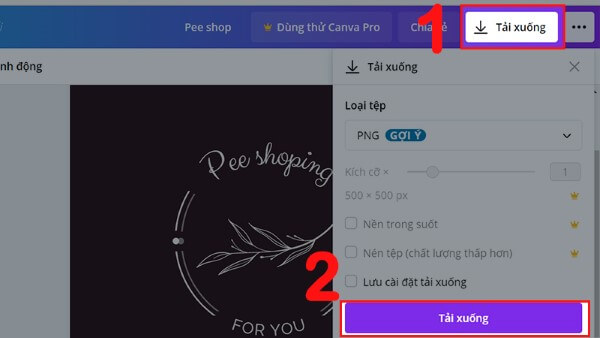
Mẹo thiết kế trên Canva
Nếu lớp đã có màu áo đồng phục, hãy lấy màu đó làm màu chủ đạo để tạo sự liên kết. Với lớp có phong cách trẻ trung, font chữ đậm kết hợp biểu tượng đơn giản thường dễ nhận diện hơn.
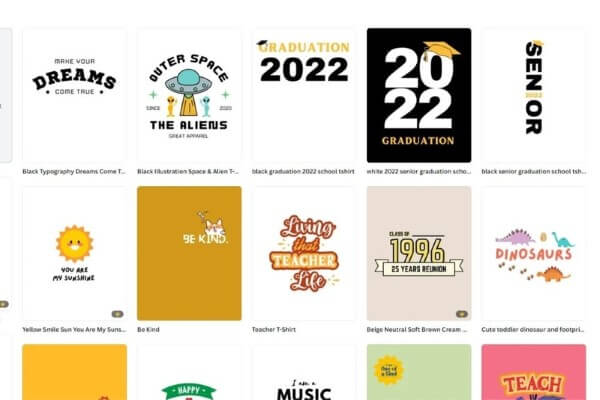
Không nên đưa quá nhiều chữ vào avatar vì hình ảnh khi thu nhỏ trên Facebook hoặc Zalo có thể khiến nội dung khó đọc. Một thiết kế gồm tên lớp, năm học và biểu tượng đặc trưng thường đã đủ tạo dấu ấn.
Cách tạo avatar lớp bằng CapCut
CapCut thường được biết đến với khả năng chỉnh sửa video nhưng cũng có thể hỗ trợ tạo hình ảnh và thiết kế theo template. Đây là lựa chọn đáng cân nhắc nếu tập thể muốn xây dựng concept avatar có hiệu ứng hiện đại hoặc đồng bộ với video giới thiệu lớp.
Bước 1: Mở CapCut trên điện thoại và truy cập khu vực mẫu hoặc công cụ chỉnh sửa.
Bước 2: Tìm các template liên quan đến lớp học, trường học, yearbook, school hoặc team.
Bước 3: Chọn mẫu có phong cách phù hợp rồi thay thế hình ảnh, tên lớp và nội dung.
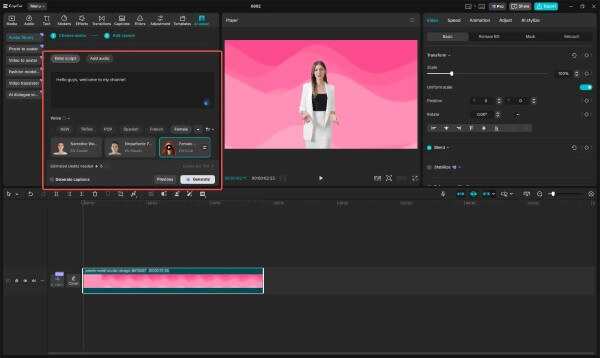
Bước 4: Điều chỉnh bộ lọc, hiệu ứng, font chữ và màu sắc.
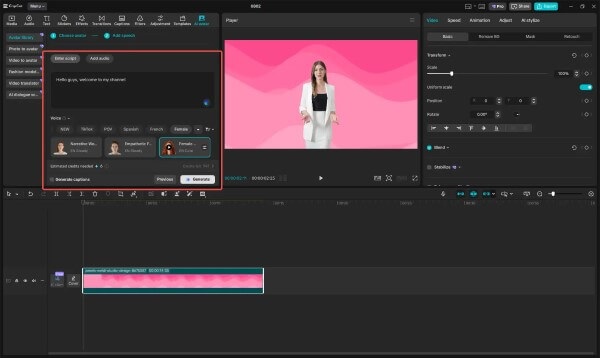
Bước 5: Xuất thành hình ảnh hoặc lấy khung hình phù hợp để sử dụng làm avatar.
Nếu muốn cả lớp có bộ ảnh đồng nhất, bạn có thể tạo một template chung rồi lần lượt thay ảnh hoặc tên từng thành viên. Cách này giúp mỗi avatar vẫn có nét riêng nhưng nhìn vào vẫn nhận ra cùng một tập thể.
Cách tạo avatar lớp bằng ChatGPT
ChatGPT có thể hỗ trợ từ khâu lên ý tưởng đến xây dựng mô tả hình ảnh. Đây là phương pháp phù hợp khi bạn chưa biết bắt đầu thiết kế từ đâu hoặc muốn tìm một concept mới lạ.
Thay vì chỉ yêu cầu “tạo avatar lớp đẹp”, hãy mô tả cụ thể:
- Tên lớp và niên khóa.
- Màu sắc chủ đạo.
- Phong cách mong muốn.
- Biểu tượng muốn xuất hiện.
- Slogan của lớp.
- Tỷ lệ ảnh vuông.
- Đối tượng sử dụng là học sinh hay sinh viên.
Ví dụ, bạn có thể yêu cầu AI xây dựng ý tưởng theo phong cách năng động, trẻ trung, màu xanh navy và trắng, có biểu tượng ngôi sao, tên lớp đặt ở trung tâm, bố cục hình tròn và phù hợp làm ảnh đại diện mạng xã hội.
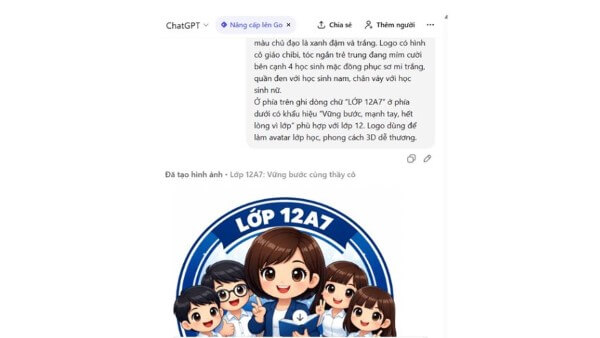
Sau khi có concept, bạn có thể sử dụng công cụ tạo ảnh phù hợp để hiện thực hóa ý tưởng hoặc đưa bản mô tả sang Canva, CapCut để hoàn thiện.
Điểm quan trọng khi cách tạo avatar lớp bằng AI là nên kiểm tra kỹ phần chữ trong ảnh. Một số công cụ tạo ảnh có thể xử lý typography chưa chính xác, vì vậy tên lớp và slogan nên được thêm hoặc chỉnh sửa lại bằng ứng dụng thiết kế sau khi tạo hình nền.
ý tưởng avatar lớp đẹp theo xu hướng 2026
Nếu chưa có ý tưởng, dưới đây là những concept có thể biến tấu theo tên lớp, màu đồng phục hoặc cá tính tập thể:
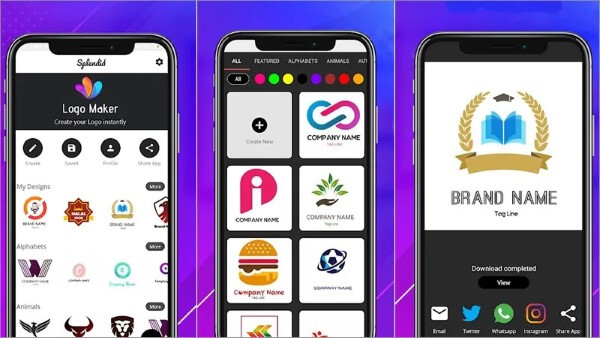
- Thể hiện cá tính tập thể: Logo nên phản ánh tinh thần, sở thích và dấu ấn riêng của lớp. Có thể chọn biểu tượng hài hước, sách, ngọn đuốc hoặc hình ảnh đặc trưng của tập thể.

- Đơn giản, sang trọng: Ưu tiên đường nét tinh gọn cùng các gam đen, vàng hoặc bạc để tạo vẻ thanh lịch, hiện đại.

- Logo hình con vật: Chọn linh vật đáng yêu, con vật gắn với biệt danh hoặc biểu tượng phù hợp với tập thể. Màu sắc tươi sáng sẽ giúp thiết kế nổi bật hơn.
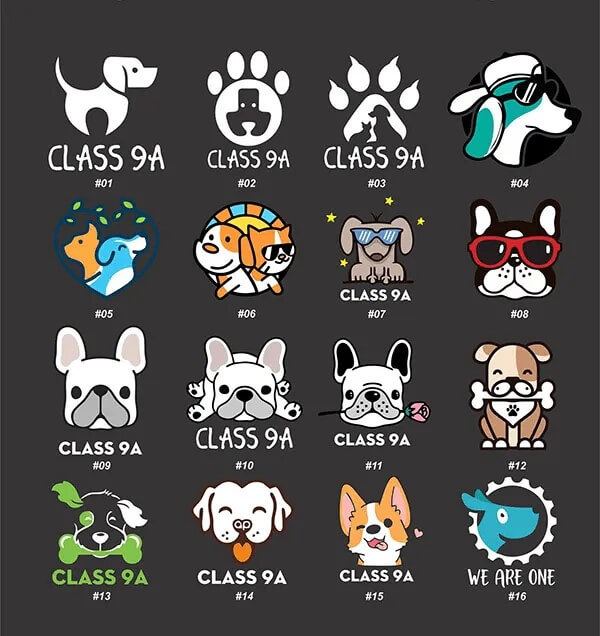
- Theo môn học: Lồng ghép biểu tượng đặc trưng của môn học yêu thích, chẳng hạn ống nghiệm với lớp yêu thích Hóa học.

- Theo tên lớp: Biến tên lớp thành điểm nhấn bằng typography hoặc cách điệu chữ. Ví dụ, chữ “A” trong 12A1 có thể tạo hình thành tên lửa để thể hiện sự năng động.
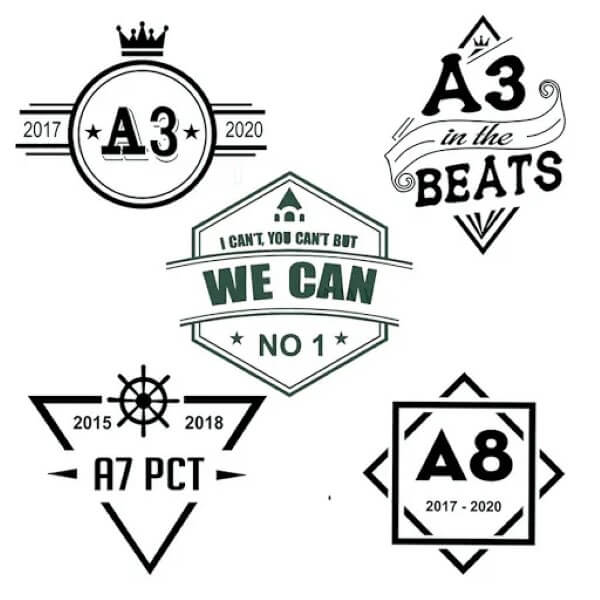
- Phong cách trắng đen: Thiết kế tối giản với hai màu đen – trắng dễ phối áo lớp, đồng thời có thể kết hợp tên lớp, ngôi sao hoặc ngọn lửa để tạo điểm nhấn.

Một mẹo đơn giản là chọn một concept chung nhưng tạo nhiều phiên bản. Chẳng hạn, toàn lớp sử dụng nền xanh navy, cùng một biểu tượng và typography, sau đó mỗi thành viên có thể thêm tên hoặc số thứ tự. Nhờ vậy, cả tập thể sở hữu một hệ thống avatar thống nhất thay vì những hình ảnh hoàn toàn giống nhau.
Cách đặt ảnh đại diện đồng loạt cho nhóm Facebook/Zalo lớp
Sau khi hoàn thành thiết kế, bước tiếp theo là thống nhất cách sử dụng. Trước tiên, lớp nên gửi một file ảnh chuẩn vào nhóm chung và thống nhất thời điểm thay avatar.
Với Facebook, thành viên có thể tải ảnh về điện thoại rồi truy cập trang cá nhân để thay ảnh đại diện. Nếu lớp có nhóm riêng, quản trị viên cũng có thể cập nhật ảnh đại diện nhóm theo concept chung.
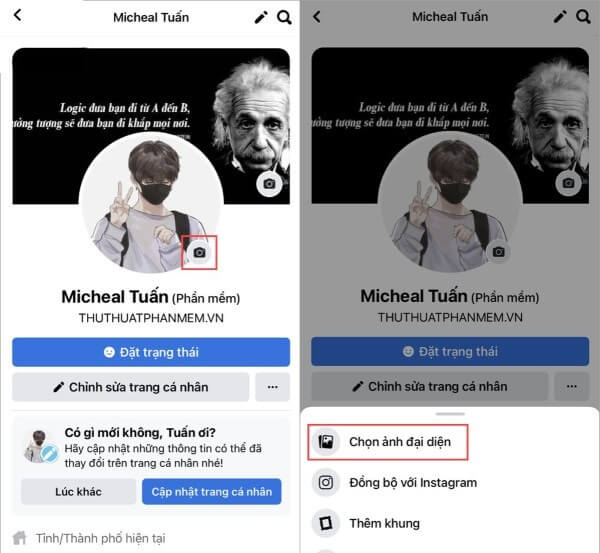
Với Zalo, người dùng có thể lưu ảnh về thiết bị, mở trang cá nhân và thay ảnh đại diện. Nếu muốn đồng bộ, ban cán sự lớp nên gửi cùng một mẫu kèm hướng dẫn ngắn để mọi người thực hiện trong cùng thời điểm.
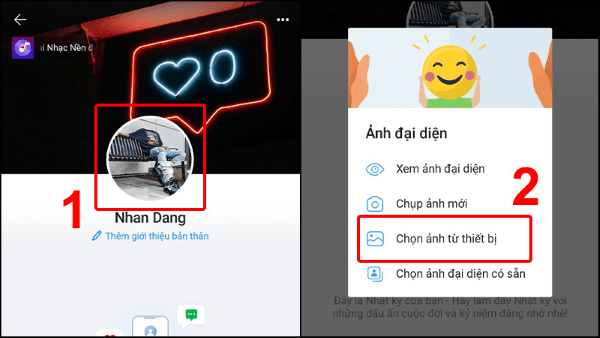
Trước khi đồng loạt thay avatar, cả lớp nên thống nhất về kích thước, tỷ lệ ảnh, màu sắc chủ đạo, tên lớp, niên khóa, vị trí slogan, kiểu chữ và thời điểm đổi ảnh. Đồng thời, hãy lưu lại bản thiết kế gốc để thuận tiện chỉnh sửa khi cần cập nhật niên khóa, bổ sung thông tin hoặc sử dụng cho các sự kiện của lớp.
Những lưu ý khi thiết kế avatar lớp trên điện thoại
Để sản phẩm cuối cùng đẹp và dễ sử dụng, bạn nên chú ý đến khả năng hiển thị trên màn hình nhỏ. Một số chi tiết khi nhìn trên ảnh lớn có thể trở nên khó nhận biết sau khi đặt làm avatar:
- Ưu tiên bố cục đơn giản: Một chủ thể chính và vài chi tiết phụ sẽ giúp hình ảnh dễ nhớ hơn.
- Chọn màu có độ tương phản: Màu chữ cần nổi bật so với nền, đặc biệt với avatar hiển thị ở kích thước nhỏ.
- Hạn chế font chữ: Chỉ nên dùng khoảng 1-2 kiểu chữ để tổng thể không bị rối.
- Kiểm tra chính tả: Tên lớp, trường, niên khóa và slogan cần được rà soát trước khi xuất ảnh.
- Giữ file gốc: Khi cần thay đổi tên thành viên hoặc sử dụng thiết kế cho áo lớp, banner, poster, bạn sẽ dễ dàng chỉnh sửa hơn.
- Tôn trọng bản quyền hình ảnh: Nếu sử dụng biểu tượng, hình minh họa hoặc tài nguyên từ Internet, hãy kiểm tra điều kiện sử dụng trước khi đưa vào thiết kế.
Kết luận
Với những cách tạo avatar lớp trên đây hy vọng giúp tập thể dễ dàng xây dựng hình ảnh đồng bộ mà không cần sử dụng máy tính hay phần mềm đồ họa phức tạp. Nếu bạn đang cần tìm một chiếc điện thoại hoặc máy tính chất lượng có thể tham khảo các mẫu thiết bị tại Viettel Store với đa dạng lựa chọn và chính sách mua sắm thuận tiện.
Xem thêm:










Email của bạn sẽ không được hiển thị công khai. Các trường bắt buộc được đánh dấu *
Tạo bình luận mới