
Bạn đã bao giờ muốn có một font chữ viết tay riêng, độc đáo và mang dấu ấn cá nhân để sử dụng trong các dự án thiết kế, bài thuyết trình hay sản phẩm sáng tạo của mình chưa? Nếu bạn mong muốn thể hiện phong cách riêng qua từng nét chữ mà không cần biết thiết kế chuyên sâu, thì hướng dẫn sau đây chính là dành cho bạn. Hãy cùng khám phá cách tạo font chữ viết tay cực dễ, chỉ cần vài bước thao tác là bạn đã có thể sở hữu một bộ font “chính chủ” của riêng mình.
Lợi ích khi tự tạo font chữ viết tay Việt hóa
Font chữ viết tay là một cách tuyệt vời để thể hiện cá tính và sự sáng tạo. Khác với các font thông thường như Arial, Times New Roman hay Calibri – vốn mang cảm giác nghiêm túc và công nghiệp – font chữ viết tay lại mềm mại, thân thiện và gần gũi hơn rất nhiều.
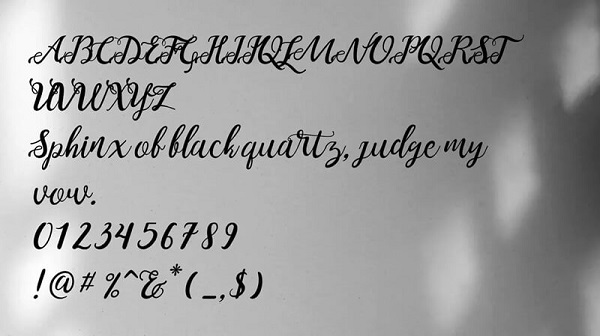
Khi tự tạo font chữ viết tay tiếng Việt, bạn không chỉ có được một bộ font hoàn chỉnh có dấu phù hợp với ngôn ngữ mẹ đẻ mà còn giúp thể hiện được phong cách riêng qua từng đường nét chữ. Một số lợi ích nổi bật bao gồm:
– Tính cá nhân hóa cao: Mỗi người có nét chữ riêng biệt, vì vậy khi số hóa nó thành font, bạn sẽ có một “dấu ấn thương hiệu” không ai có thể sao chép.
– Tăng tính nghệ thuật cho sản phẩm: Dùng font chữ viết tay trong thiệp cưới, banner, poster hay thiệp chúc mừng mang lại cảm xúc tự nhiên, mềm mại và tinh tế.
– Ứng dụng đa dạng: Bạn có thể sử dụng font chữ viết tay để soạn thảo văn bản trong Word, Excel, PowerPoint hoặc thiết kế hình ảnh, video, bài đăng mạng xã hội,…
– Tặng phẩm sáng tạo: Một bộ font được tạo từ chính chữ viết tay của bạn cũng có thể trở thành món quà ý nghĩa dành cho người thân, bạn bè, hoặc đồng nghiệp.
Cách tạo font chữ viết tay Việt hóa chi tiết
Dưới đây là cách tạo font chữ viết tay đơn giản, nhanh chóng và hoàn toàn miễn phí bằng công cụ Calligraphr – nền tảng phổ biến giúp người dùng tạo font cá nhân từ chữ viết tay mà không cần phần mềm thiết kế chuyên nghiệp.
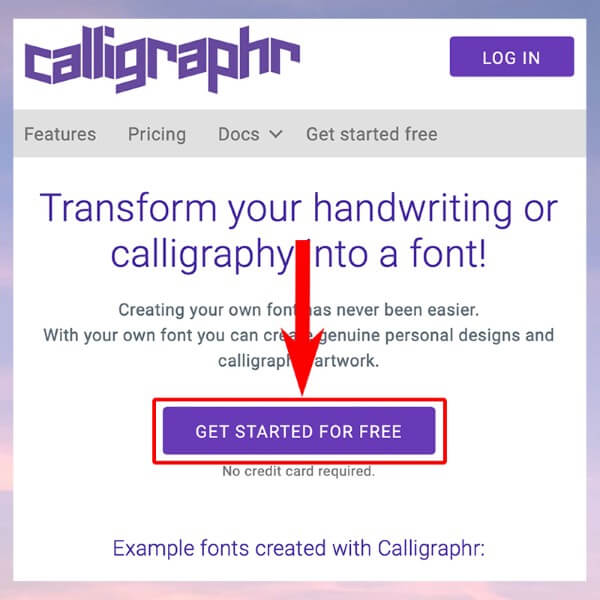
Bước 1: Truy cập trang web Calligraphr và bắt đầu đăng ký
Trước tiên, hãy vào trang Calligraphr và chọn “GET STARTED FOR FREE”. Đây là bước khởi đầu để bạn tạo tài khoản miễn phí trước khi bắt đầu quá trình thiết kế font.
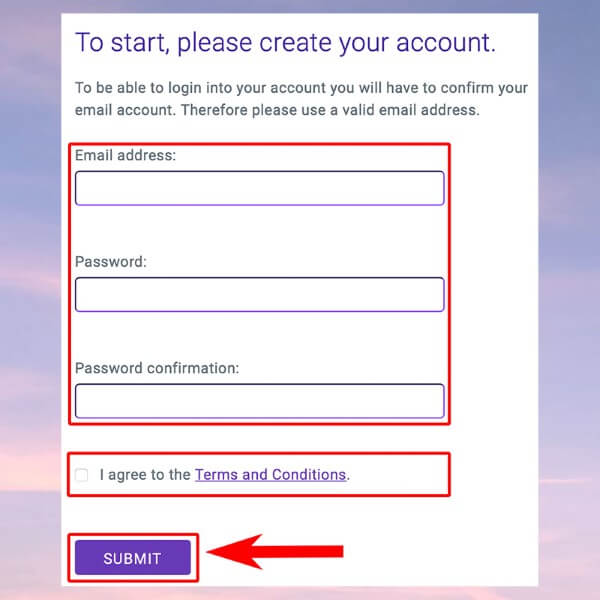
Bước 2: Đăng ký tài khoản mới
Tại đây, bạn cần nhập địa chỉ email, mật khẩu, và xác nhận lại mật khẩu. Sau đó, tích vào ô đồng ý với điều khoản sử dụng và nhấn “SUBMIT” để hoàn tất đăng ký.
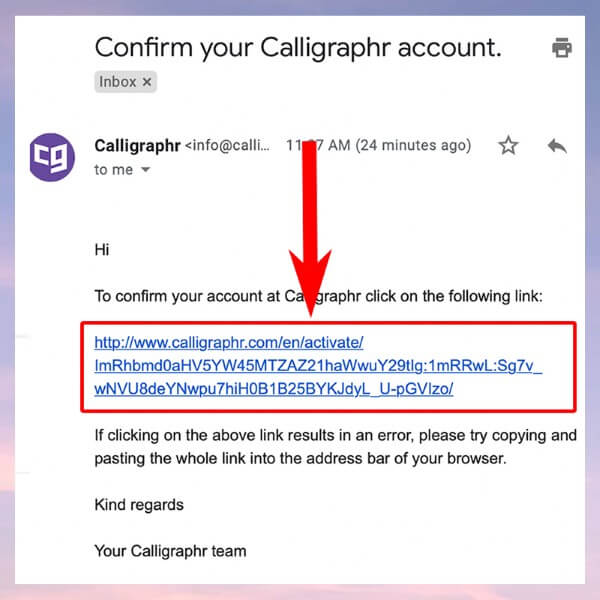
Bước 3: Kích hoạt tài khoản qua email
Ngay sau khi đăng ký, Calligraphr sẽ gửi một email xác nhận đến địa chỉ mà bạn vừa nhập. Hãy mở email và nhấn vào đường link kích hoạt để xác nhận tài khoản.
Bước 4: Truy cập ứng dụng và chọn mẫu Template
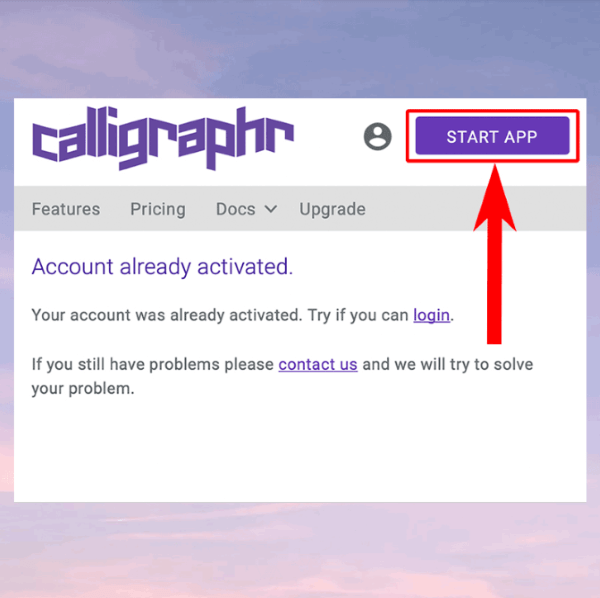
Khi tài khoản đã được kích hoạt, hãy chọn “START APP” để truy cập vào giao diện chính.
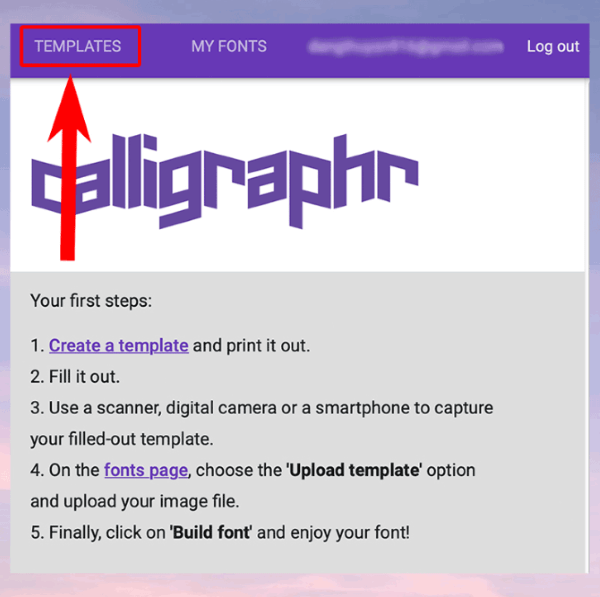
Tiếp theo, chọn “TEMPLATES” để bắt đầu thiết kế bảng mẫu cho font chữ viết tay.
Bước 5: Chọn các ký tự cho font
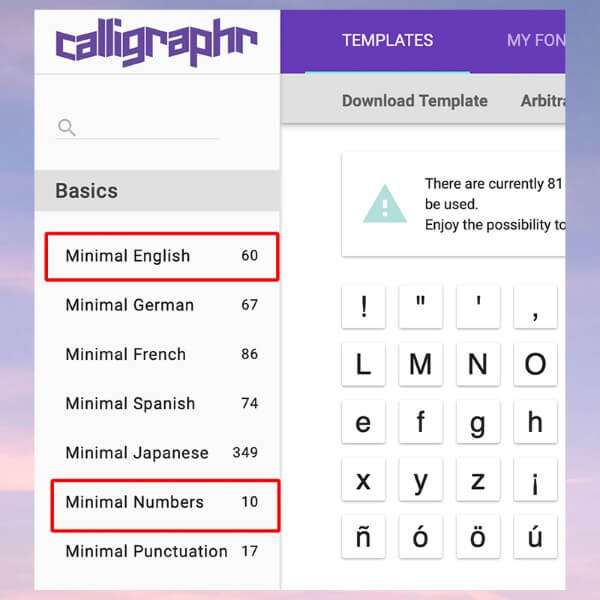
Ở gói miễn phí, bạn có thể chọn tối đa 75 ký tự trong một font. Để thuận tiện, nên chọn Minimal English và Minimal Number, bao gồm chữ cái, số và ký tự cơ bản – tổng cộng khoảng 70 ký tự.
Bước 6: Tải xuống bảng mẫu viết tay
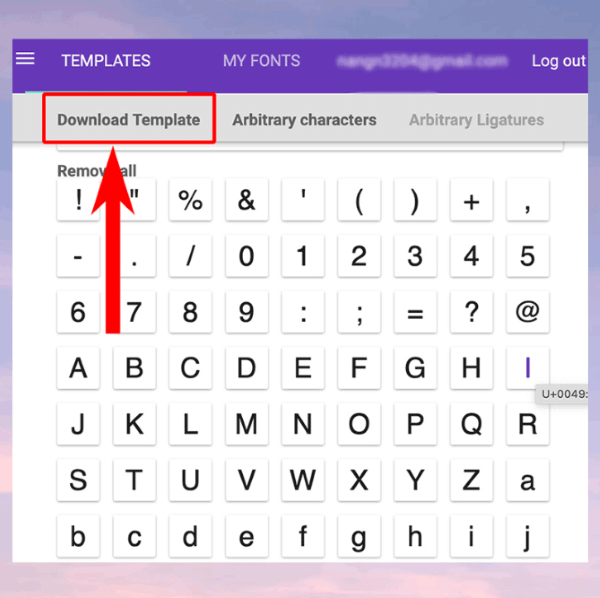
Sau khi chọn xong các ký tự, hãy nhấn vào “Download Template” và chọn định dạng PDF hoặc PNG, sau đó nhấn “DOWNLOAD” để tải về máy. Đây chính là bản khung để bạn viết hoặc vẽ từng ký tự bằng tay.
Bước 7: Viết chữ tay vào mẫu Template
Mở file PDF vừa tải, sau đó bạn có thể:
- In ra giấy để viết tay trực tiếp, hoặc
- Dùng phần mềm chỉnh sửa ảnh (như Photoshop, Preview trên MacBook, hoặc các công cụ viết vẽ trực tuyến) để nhập ký tự vào từng ô trống.
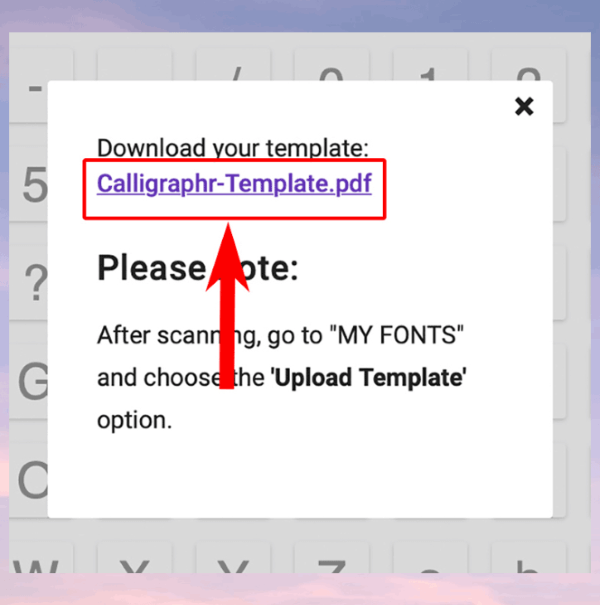
Lưu ý: Nên viết rõ ràng, đồng đều và không chạm đường viền để font xuất ra có chất lượng cao hơn.
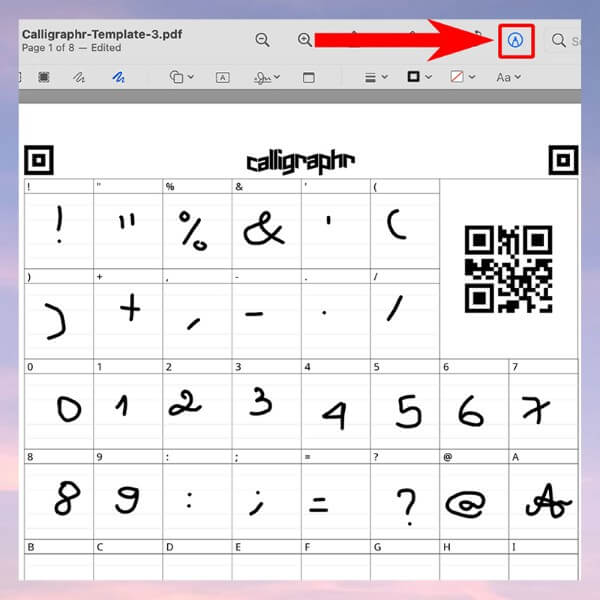
Bước 8: Tải mẫu đã hoàn thiện lên Calligraphr
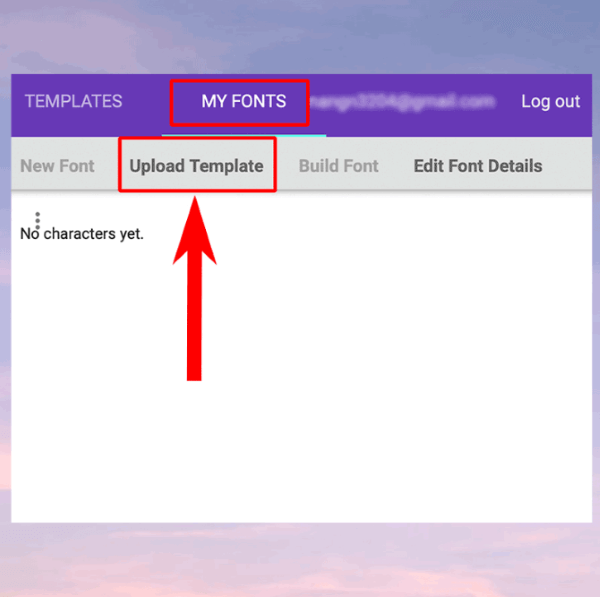
- Khi đã hoàn tất việc viết hoặc vẽ tay, hãy quay lại trang Calligraphr và chọn “MY FONTS” → “Upload Template”.
- Nhấn “Choose File”, chọn file bạn vừa điền chữ viết tay, sau đó nhấn “UPLOAD TEMPLATE”.
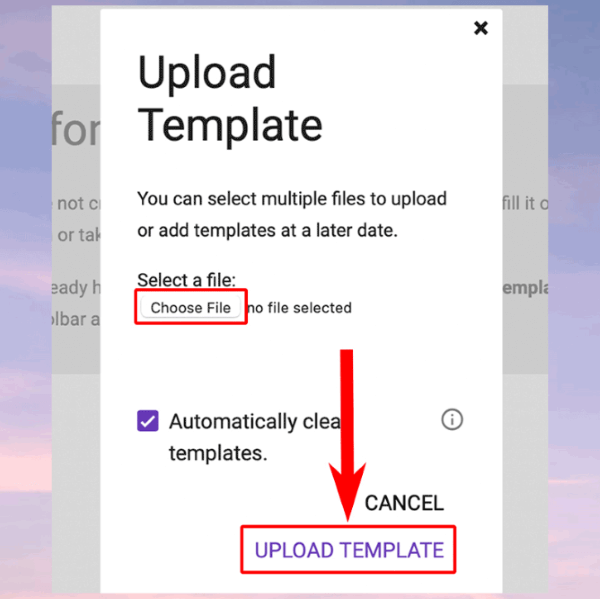
Tiếp theo, chọn “ADD CHARACTERS TO YOUR FONT” để hệ thống bắt đầu nhận diện các ký tự.
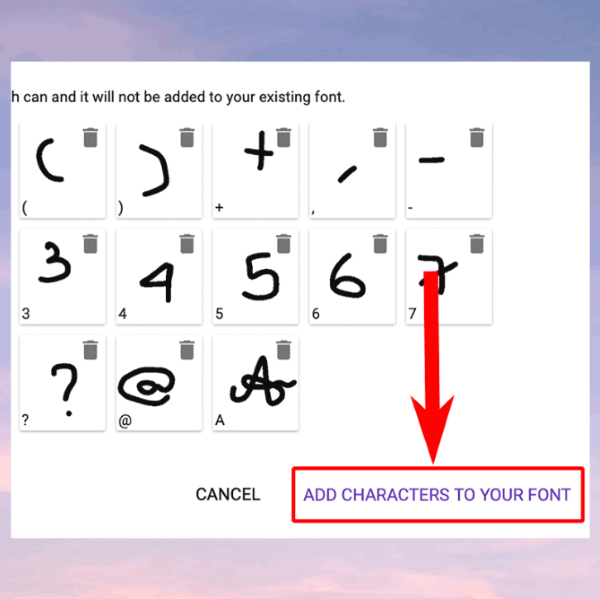
Bước 9: Xây dựng font chữ hoàn chỉnh
Chọn mục “Build Font”, đặt tên cho font của bạn (ví dụ: MyHandwriting hoặc Font ÁnhVy), sau đó nhấn “BUILD”.
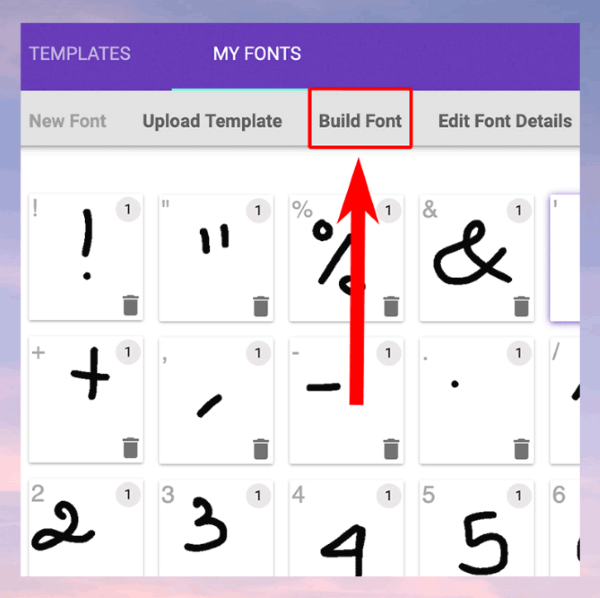
Hệ thống sẽ tự động tạo ra font chữ dựa trên các ký tự bạn đã nhập. Bạn có thể xem trước để kiểm tra độ đều và khoảng cách giữa các chữ.
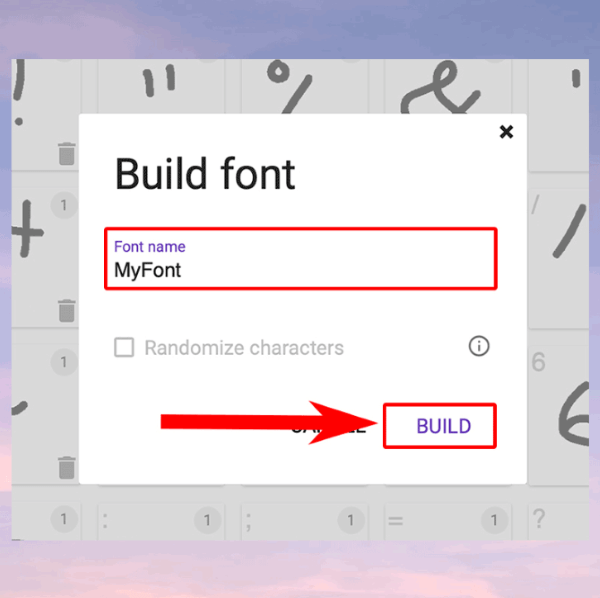
Bước 10: Tải font về và cài đặt vào máy tính
Khi đã hài lòng, hãy tải font xuống dưới định dạng .TTF hoặc .OTF – hai định dạng phổ biến mà hầu hết hệ điều hành đều hỗ trợ.
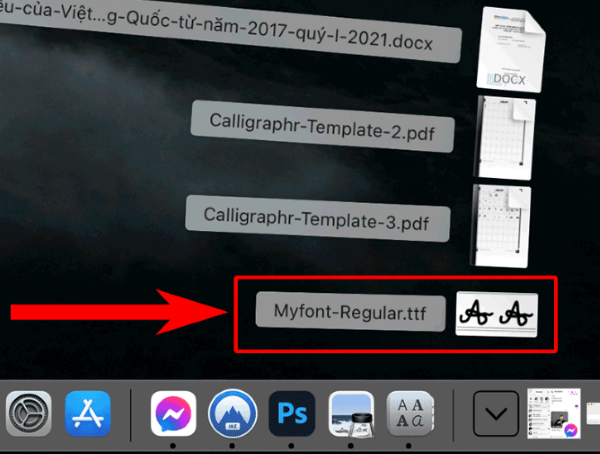
Sau khi tải xong, mở file font và chọn “Install Font” (trên Windows hoặc macOS) để cài đặt.
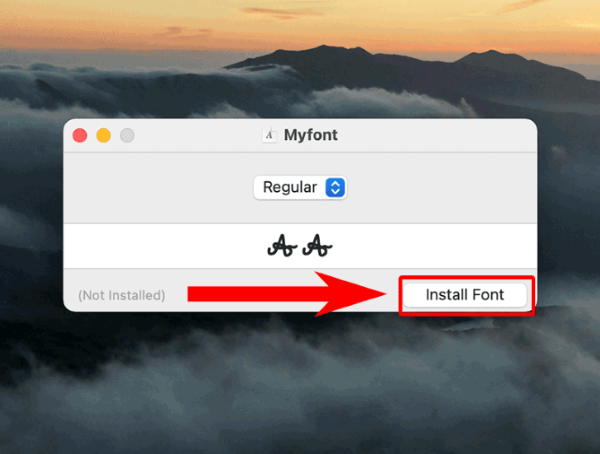
Vậy là bạn đã hoàn thành cách tạo font chữ viết tay của riêng mình! Từ giờ, bạn có thể sử dụng font này để viết nội dung trong Word, Excel, PowerPoint, hoặc các phần mềm thiết kế như Photoshop, Canva, Figma,…
Một số mẹo khi tự tạo font chữ viết tay online
Nếu bạn muốn tự tạo font chữ viết tay online nhanh chóng hơn, hãy lưu ý một số mẹo sau:
– Dùng bút cảm ứng hoặc bảng vẽ điện tử để nét chữ mượt và tự nhiên hơn khi điền trực tiếp trên máy tính.

– Giữ kích thước ký tự đồng đều để font xuất ra đẹp mắt và cân đối.
– Tùy chỉnh thêm dấu tiếng Việt: Nếu muốn Việt hóa font, bạn có thể sử dụng các công cụ chỉnh sửa font như FontForge hoặc BirdFont để thêm các ký tự có dấu.
– Sao lưu bản gốc để khi cần bạn có thể chỉnh sửa hoặc tạo phiên bản font khác nhau (chữ nghiêng, chữ đậm, chữ ký hiệu…).
Ứng dụng thực tế của font chữ viết tay cá nhân
Một khi đã sở hữu bộ font chữ viết tay Việt hóa, bạn có thể ứng dụng rất linh hoạt trong nhiều tình huống:
- Thiết kế thiệp, banner, poster, lời chúc – mang cảm giác tự nhiên, gần gũi.
- Soạn giáo án, bài giảng cho giáo viên muốn tạo điểm nhấn trong tài liệu.
- Trang trí bài thuyết trình PowerPoint, giúp slide sinh động và cuốn hút hơn.
- Thiết kế thương hiệu cá nhân như logo, watermark hay chữ ký điện tử.
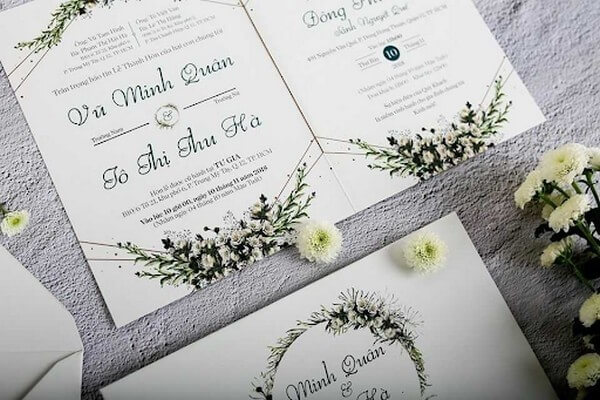
Font chữ viết tay không chỉ là công cụ, mà còn là cách bạn gửi gắm cảm xúc, cá tính và sáng tạo của mình vào từng sản phẩm.
Tổng kết
Như vậy, chỉ với vài bước đơn giản, bạn đã biết cách tạo font chữ viết tay của riêng mình một cách nhanh chóng và hoàn toàn miễn phí. Việc sở hữu một font chữ mang phong cách cá nhân không chỉ giúp bạn nổi bật trong công việc thiết kế mà còn là trải nghiệm thú vị, mang đậm dấu ấn riêng. Và để quá trình thiết kế, chỉnh sửa, cũng như trải nghiệm font viết tay của bạn trở nên mượt mà và hiệu quả hơn, đừng quên sử dụng máy tính, máy in, máy tính bảng hoặc bút cảm ứng chính hãng để đạt chất lượng tốt nhất.
Mua ngay thiết bị chính hãng, hiện đại tại Viettel Store để thỏa sức sáng tạo và hiện thực hóa phong cách chữ viết tay độc đáo của bạn hôm nay.
Xem thêm:









Email của bạn sẽ không được hiển thị công khai. Các trường bắt buộc được đánh dấu *
Tạo bình luận mới