
Google Drive nổi bật nhờ tính bảo mật cao, dung lượng lớn và khả năng chia sẻ linh hoạt. Chỉ với vài thao tác đơn giản, bạn có thể tạo link Google Drive để gửi tài liệu, hình ảnh hoặc video cho người khác mà không cần đính kèm tệp nặng nề qua email. Bài viết dưới đây sẽ hướng dẫn chi tiết cách tạo link Google Drive nhanh chóng, dễ thực hiện trên cả điện thoại và máy tính, giúp bạn làm việc và học tập hiệu quả hơn.
Lợi ích khi tạo link Google Drive
Hiện nay, Google Drive đã trở thành công cụ lưu trữ và chia sẻ dữ liệu phổ biến nhất nhờ sự tiện lợi và độ an toàn cao. Đây là dịch vụ điện toán đám mây được phát triển bởi Google, cho phép người dùng lưu trữ tài liệu, hình ảnh, video và các tệp dữ liệu lớn trực tuyến.
Việc tạo link Google Drive giúp bạn chia sẻ dữ liệu với người khác chỉ bằng một đường dẫn duy nhất, thay vì phải gửi từng tệp nặng nề qua email. Bên cạnh đó, người nhận có thể dễ dàng xem, nhận xét, chỉnh sửa hoặc tải xuống tệp được chia sẻ tùy theo quyền mà bạn cấp.
Đặc biệt, khi tạo link Google Drive, hệ thống sẽ tự động quét virus để bảo vệ thiết bị người dùng trước khi tải về. Với những file dung lượng lớn, Google Drive còn hiển thị cảnh báo để bạn xác nhận lại, giúp đảm bảo an toàn tối đa. Nhờ đó, bạn có thể xử lý công việc, học tập hoặc lưu trữ dữ liệu một cách hiệu quả hơn.
Hướng dẫn tạo link Google Drive trên máy tính
Việc tạo link drive trên máy tính khá đơn giản, chỉ cần vài thao tác dưới đây là bạn đã có thể chia sẻ tài liệu với người khác:
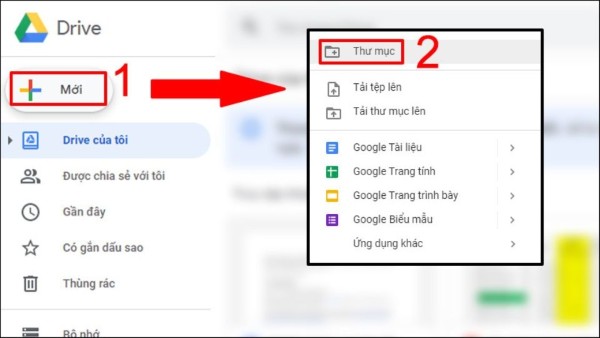
Bước 1: Truy cập Google Drive trên trình duyệt, nhấn vào nút “Mới” ở góc trên bên trái, chọn “Thư mục” để tạo mới.
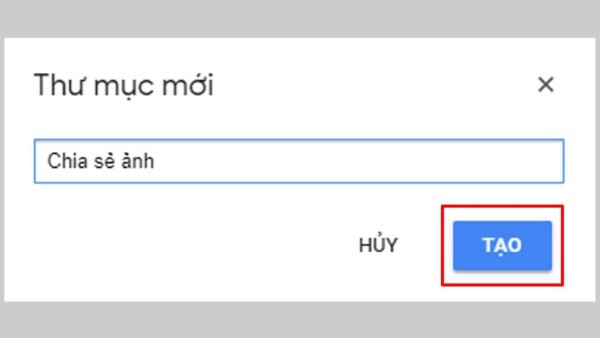
Bước 2: Đặt tên cho thư mục, sau đó nhấn “Tạo” hoặc phím Enter để hoàn tất.
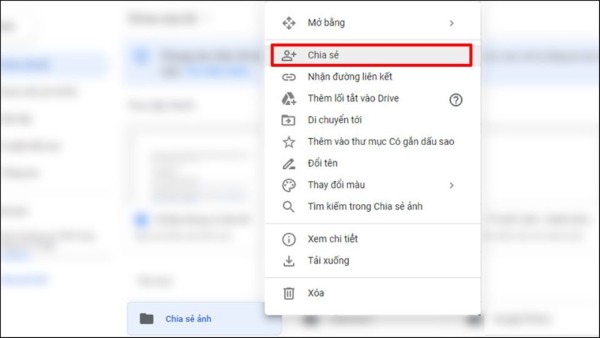
Bước 3: Nhấp chuột phải vào thư mục vừa tạo, chọn “Chia sẻ”.
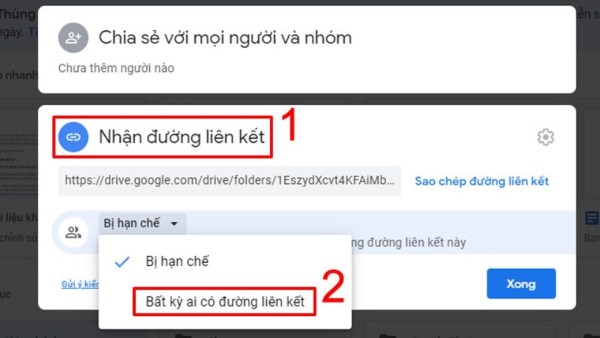
Bước 4: Tại cửa sổ chia sẻ, nhấn “Nhận đường liên kết” → chọn “Bất kỳ ai có đường liên kết” để cho phép chia sẻ.
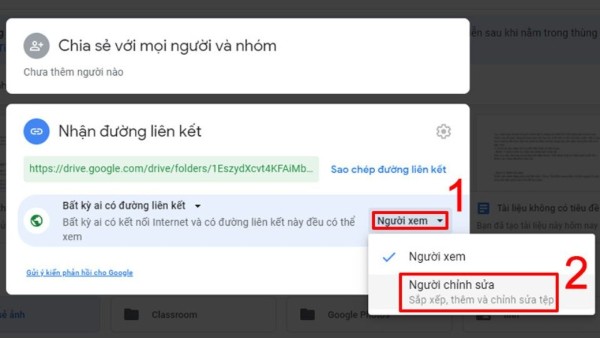
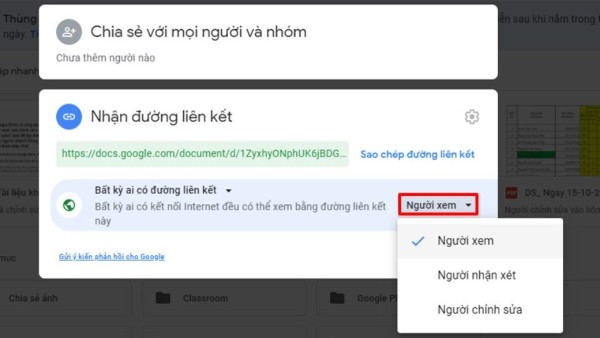
Bước 5: Ở phần “Quyền truy cập”, chọn một trong ba tùy chọn:
- Người xem: chỉ được xem nội dung.
- Người nhận xét: có thể thêm nhận xét nhưng không chỉnh sửa.
- Người chỉnh sửa: có toàn quyền chỉnh sửa tệp hoặc thư mục.
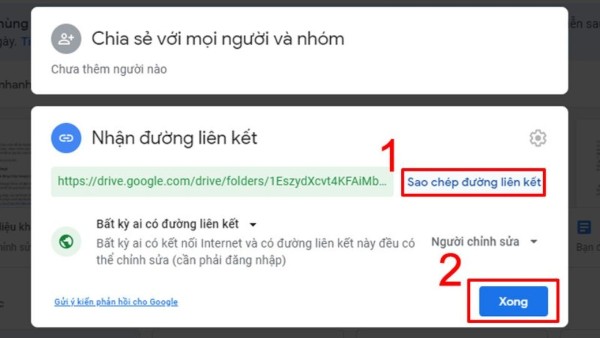
Bước 6: Cuối cùng, nhấn “Sao chép liên kết” → “Xong” để hoàn tất việc tạo link Google Drive.
Cách tạo link Google Drive trên điện thoại
Bạn có thể tạo link GG Drive ngay trên điện thoại Android hoặc iPhone chỉ với vài thao tác sau:
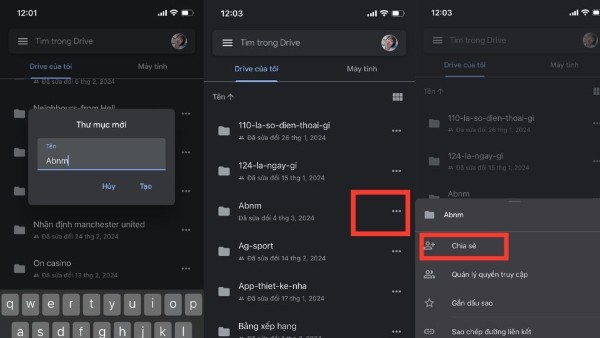
Bước 1: Tải và đăng nhập ứng dụng Google Drive. Chọn biểu tượng “+” ở góc dưới màn hình, nhấn “Thư mục mới” để tạo.
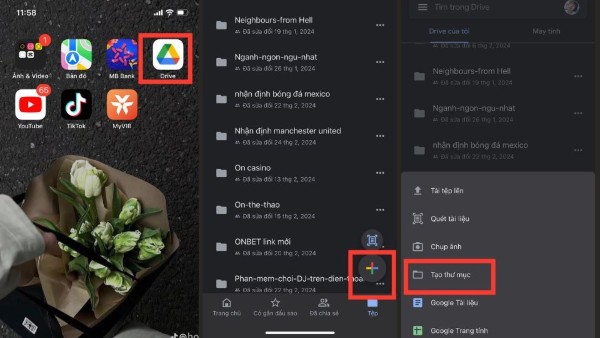
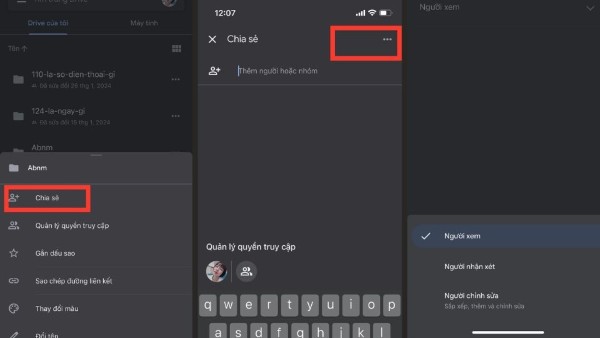
Bước 2: Đặt tên thư mục → nhấn “Tạo” → chọn biểu tượng ba chấm (⋮) bên cạnh thư mục → chọn “Chia sẻ”.
Bước 3: Nhấn biểu tượng ba chấm góc phải → chọn “Quyền truy cập chung” → đặt quyền “Người xem”, “Người nhận xét” hoặc “Người chỉnh sửa”.
Bước 4: Chọn “Sao chép liên kết”, sau đó gửi đường dẫn này cho người bạn muốn chia sẻ.
Chỉ với vài thao tác, bạn đã tạo link Google Drive thành công ngay trên điện thoại, tiện lợi cho việc học tập và làm việc từ xa.
Hướng dẫn lấy link Google Drive để chia sẻ
Sau khi tạo link Google Drive, bạn có thể lấy và chia sẻ đường dẫn này cho người khác dễ dàng.
1. Cách lấy link trên điện thoại
Bước 1: Mở ứng dụng Google Drive, chọn tệp cần chia sẻ → nhấn biểu tượng ba chấm (⋮) → chọn “Chia sẻ”.
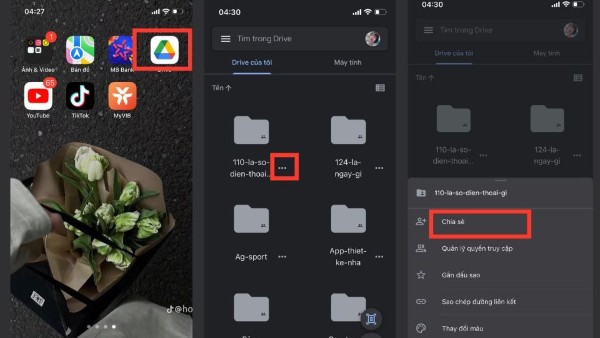
Bước 2: Chọn “Thay đổi quyền truy cập”, chọn chế độ người xem, người nhận xét hoặc người chỉnh sửa.
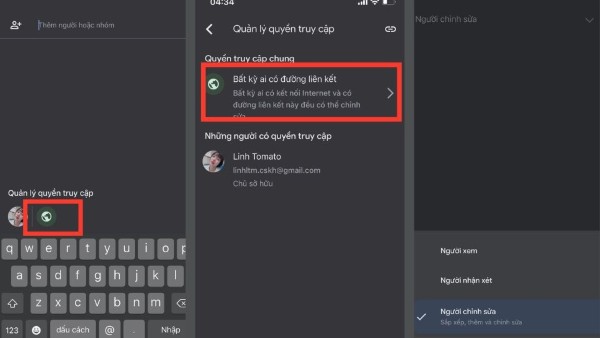
Bước 3: Nhấn “Sao chép liên kết” để hoàn tất.
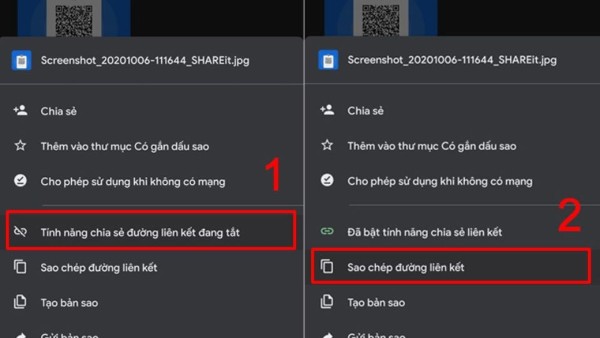
Ngoài ra, bạn cũng có thể bật nhanh chia sẻ bằng cách: Chọn “Tính năng chia sẻ đường liên kết đang tắt” → bật lên → nhấn “Sao chép liên kết”. Mặc định, người nhận chỉ có quyền xem.
2. Cách lấy link trên máy tính
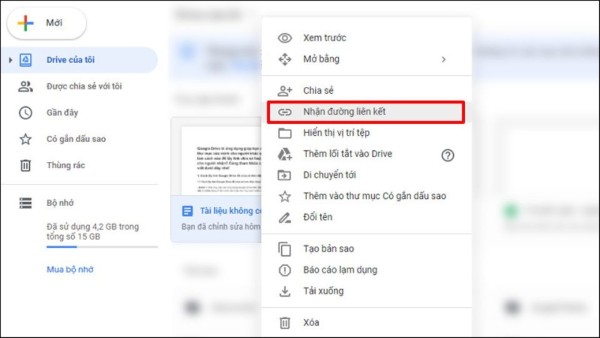
Bước 1: Mở Google Drive trên trình duyệt → chọn tệp/thư mục → nhấn chuột phải → chọn “Nhận đường liên kết”.
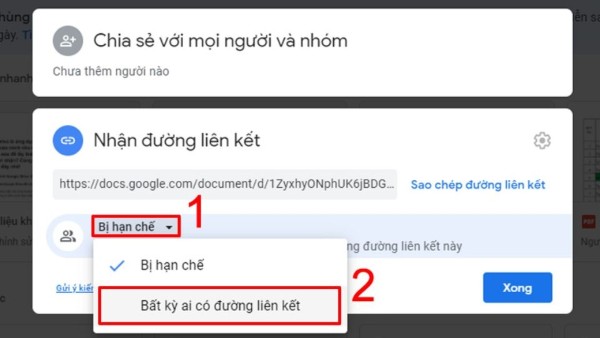
Bước 2: Chọn “Bất kỳ ai có đường liên kết” → cài đặt quyền truy cập phù hợp.
Bước 3: Sao chép đường dẫn vừa hiển thị và gửi cho người khác.
Người nhận có thể mở tệp ngay mà không cần đăng nhập tài khoản Google.
Hướng dẫn lấy link tải trực tiếp từ Google Drive
Trong trường hợp muốn tạo đường dẫn tải trực tiếp mà không cần mở Google Drive, bạn có thể dùng ứng dụng Generator for Drive như sau:
1. Cài đặt Generator for Drive
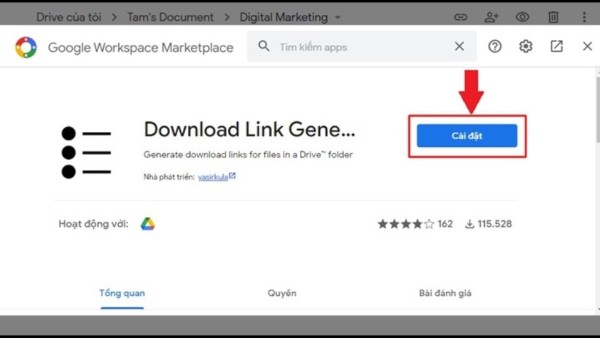
Bước 1: Tải ứng dụng Generator for Drive về máy tính → nhấn “Cài đặt”.
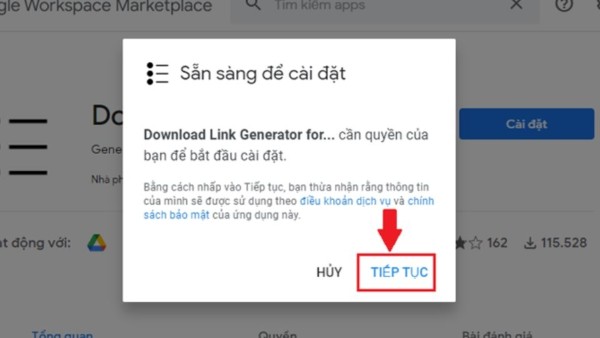
Bước 2: Đọc kỹ điều khoản sử dụng → nhấn “Tiếp tục”.
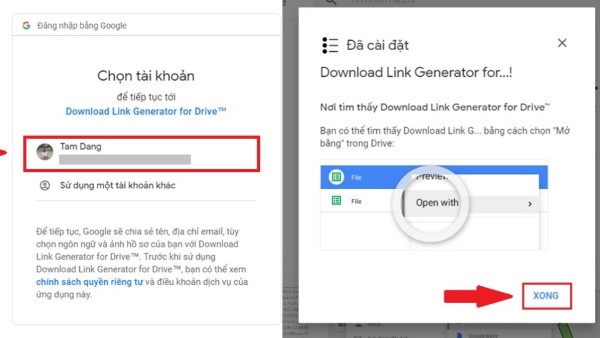
Bước 3: Chọn tài khoản Gmail → nhấn “Cho phép” → “Xong” để hoàn tất cài đặt.
2. Cách sử dụng Generator for Drive
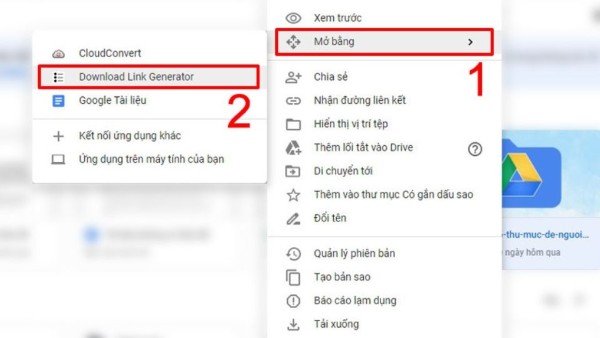
Bước 1: Chọn tệp cần chia sẻ → nhấn chuột phải → “Mở bằng” → “Download link Generator”.
Bước 2: Ứng dụng sẽ mở cửa sổ mới → chọn “Authorize” → cấp quyền truy cập cho ứng dụng.
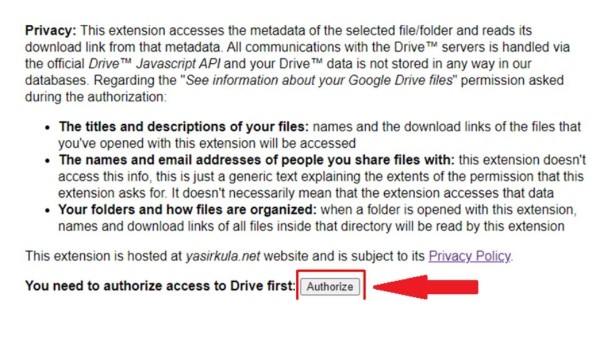
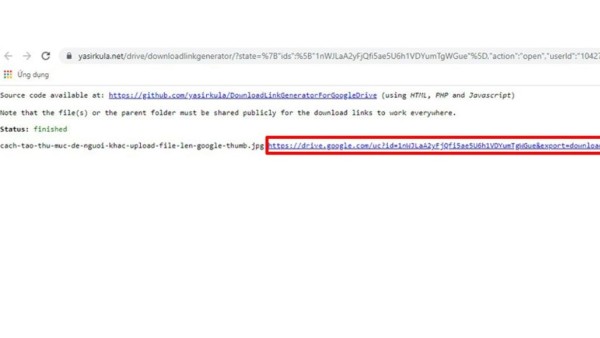
Bước 3: Sao chép đường link tải trực tiếp và gửi cho người khác.
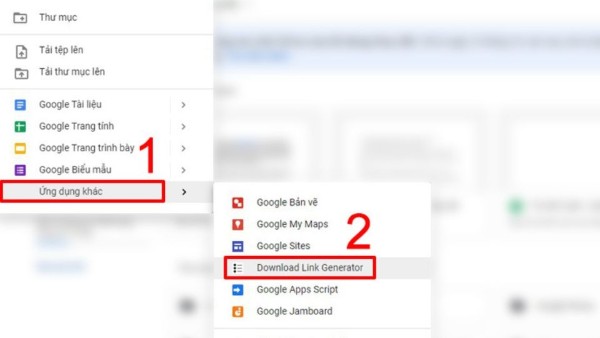
Bên cạnh đó, bạn cũng có thể vào “Mới” → “Ứng dụng khác” → “Download Link Generator”, rồi sao chép toàn bộ link tải của Drive nhanh chóng.
Hướng dẫn chia sẻ link Google Drive với nhiều người
Một trong những ưu điểm của Google Drive là cho phép nhiều người cùng thao tác trên một tài liệu. Tuy nhiên, giới hạn tối đa là 100 người có thể cùng xem, chỉnh sửa hoặc nhận xét một lúc. Nếu muốn chia sẻ cho nhiều hơn, hãy làm theo hướng dẫn sau:
Bước 1: Mở tệp hoặc thư mục cần chia sẻ → chọn “Tệp” → “Xuất bản lên web”.
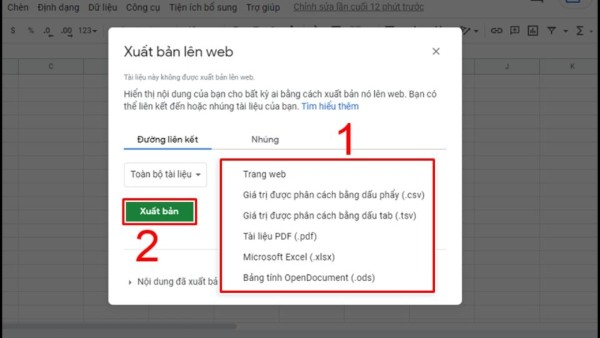
Bước 2: Chọn “Đường liên kết” hoặc tên trang tính nếu chỉ muốn chia sẻ một phần nội dung.
Bước 3: Nhấn “Xuất bản” → sao chép liên kết và gửi cho nhiều người cùng lúc.
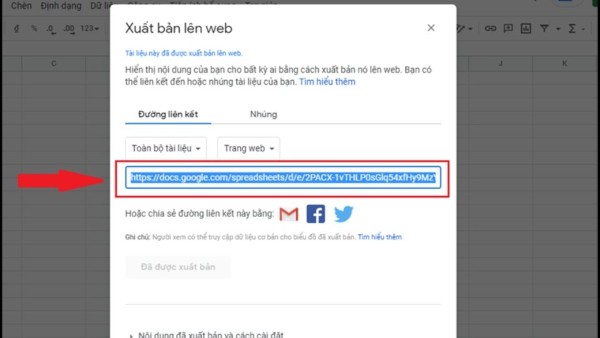
Cách này giúp người nhận chỉ cần một cú nhấp chuột là truy cập được dữ liệu, vô cùng tiện lợi khi chia sẻ tài liệu cho lớp học, nhóm dự án hoặc đồng nghiệp.
Một số lưu ý khi tạo và chia sẻ link Google Drive
- Hạn chế chia sẻ quyền “Người chỉnh sửa” nếu không cần thiết để tránh mất dữ liệu.
- Thường xuyên kiểm tra lại danh sách người được cấp quyền trong mục “Chia sẻ”.
- Đặt tên tệp, thư mục rõ ràng để dễ tìm kiếm khi quản lý nhiều link.
- Không chia sẻ đường dẫn chứa thông tin cá nhân hoặc tài liệu bảo mật.
Kết luận
Với hướng dẫn chi tiết trên, bạn hoàn toàn có thể tạo link Google Drive dễ dàng trên cả điện thoại và máy tính chỉ trong vài phút. Dù là lưu trữ dữ liệu học tập, làm việc nhóm hay chia sẻ ảnh, video, việc tạo link drive giúp bạn tối ưu thời gian và đảm bảo an toàn thông tin. Nếu bạn đang tìm kiếm thiết bị công nghệ chính hãng, hỗ trợ tốt nhất cho công việc và học tập như máy tính, điện thoại, máy tính bảng, hãy truy cập Viettel Store để mua sắm sản phẩm chất lượng, giá tốt cùng nhiều ưu đãi hấp dẫn.
Xem thêm:








Email của bạn sẽ không được hiển thị công khai. Các trường bắt buộc được đánh dấu *
Tạo bình luận mới