
Minecraft không chỉ là trò chơi sinh tồn quen thuộc mà còn là nơi người chơi có thể tự do sáng tạo, xây dựng và kết nối cộng đồng. Thay vì chỉ tham gia vào các máy chủ công cộng, nhiều game thủ hiện nay lựa chọn cách tạo server Minecraft riêng để làm chủ thế giới của mình, thiết lập luật chơi và mời bạn bè cùng trải nghiệm. Trong bài viết dưới đây, chúng ta sẽ cùng tìm hiểu đầy đủ khái niệm server Minecraft, yêu cầu cấu hình, cũng như hướng dẫn chi tiết từng bước tạo máy chủ miễn phí bằng Aternos trên PC.
Máy chủ server Minecraft là gì?
Server trong Minecraft được hiểu là một máy chủ trực tuyến dùng để vận hành một thế giới ảo độc lập. Khi tham gia server, người chơi sẽ kết nối vào cùng một bản đồ, tương tác với nhau theo những quy tắc đã được thiết lập sẵn.
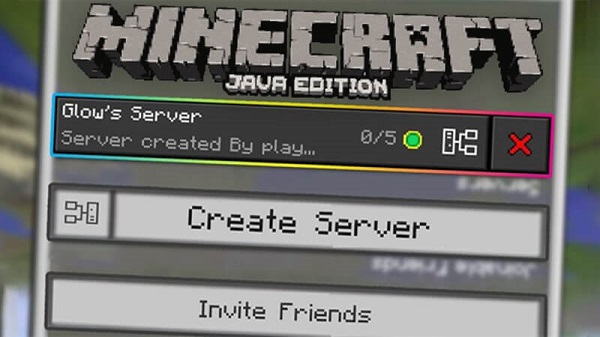
Việc tự xây dựng server mang lại rất nhiều quyền kiểm soát cho người tạo, bao gồm:
- Chủ động mời những người chơi mong muốn tham gia.
- Điều chỉnh môi trường sinh tồn, số lượng tài nguyên và độ khó.
- Quy định loại quái vật xuất hiện trong thế giới.
- Tự do xây dựng công trình, thử nghiệm ý tưởng mới.
- Tạo ra các chế độ chơi riêng biệt không có sẵn trong game mặc định.
- Quản lý cộng đồng người chơi theo những nguyên tắc cụ thể.
Chính vì vậy, cách tạo server Minecraft đang trở thành chủ đề được rất nhiều game thủ quan tâm, đặc biệt là những ai muốn phát triển cộng đồng chơi game lâu dài.
Cấu hình máy tính cần chuẩn bị để tạo server Minecraft
Trước khi bắt đầu quá trình thiết lập máy chủ, bạn cần đảm bảo máy tính hoặc laptop đáp ứng được yêu cầu tối thiểu để server hoạt động ổn định. Cụ thể:
- CPU: AMD Athlon 64 x2 hoặc Intel Core Duo trở lên
- RAM: Tối thiểu 1GB
- Dung lượng lưu trữ trống: Ít nhất 150MB
- Kết nối Internet: Đường truyền ổn định, tốc độ tối thiểu 10Mbps
Nếu máy tính có cấu hình tốt hơn, server sẽ vận hành mượt mà hơn, đặc biệt khi có nhiều người cùng tham gia. Đây là yếu tố quan trọng khi bạn muốn xây dựng một server Minecraft Việt Nam đông người chơi.
Ngoài ra, người dùng các dòng thiết bị di động như iPhone Duo cũng có thể dễ dàng theo dõi hướng dẫn và quản lý các thiết lập máy chủ từ xa một cách thuận tiện. Nhờ cấu hình tối ưu, việc truy cập các trang quản trị server trên thiết bị di động luôn diễn ra mượt mà.
Đối với người dùng muốn theo dõi thông tin game hay livestream mượt mà trên các thiết bị di động cao cấp như iPhone 18 Pro, cấu hình mạng ổn định cũng đóng vai trò rất quan trọng. Bạn có thể tham khảo thêm các dòng thiết bị mới để có trải nghiệm giải trí tối ưu nhất.
Vì sao nên tạo server Minecraft bằng Aternos?
Hiện nay có nhiều phương pháp để mở máy chủ Minecraft, tuy nhiên Aternos được đánh giá là giải pháp tối ưu cho người mới nhờ các ưu điểm sau:
- Hoàn toàn miễn phí.
- Không yêu cầu kiến thức lập trình.
- Giao diện trực quan, dễ thao tác.
- Hỗ trợ nhiều phiên bản Minecraft khác nhau.
- Có thể cấu hình server theo nhu cầu cá nhân.

Nhờ đó, cách tạo server Minecraft bằng Aternos trở nên đơn giản và nhanh chóng hơn rất nhiều so với các phương pháp thủ công.
Hướng dẫn chi tiết cách tạo server Minecraft trên PC bằng Aternos
Dưới đây là toàn bộ quy trình từng bước, bạn chỉ cần thực hiện lần lượt theo đúng thứ tự.
Bước 1: Truy cập website Aternos
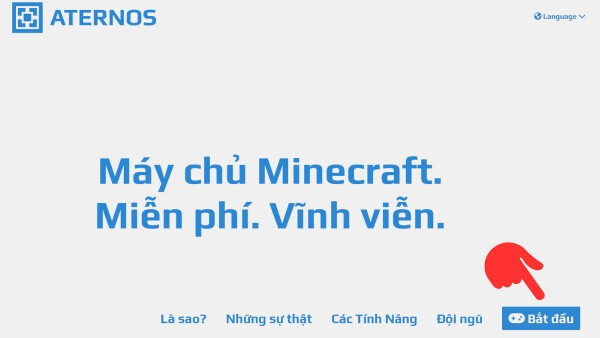
Mở trình duyệt và truy cập vào trang chủ Aternos tại địa chỉ: https://aternos.org/:vi/. Tại giao diện chính, nhấn vào nút “Bắt đầu” để tiến hành.
Bước 2: Đăng nhập hoặc đăng ký tài khoản
Bạn có thể chọn Đăng nhập bằng Google để tiết kiệm thời gian, hoặc nhập tên người dùng và mật khẩu nếu đã có tài khoản trước đó.
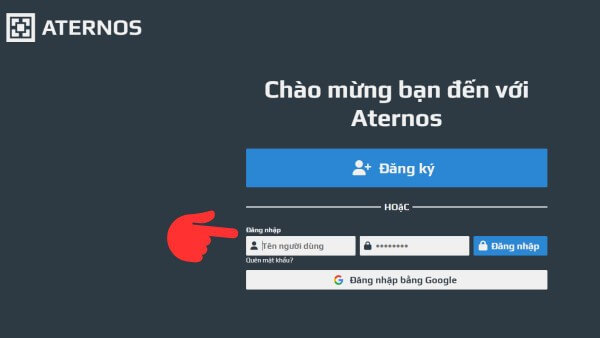
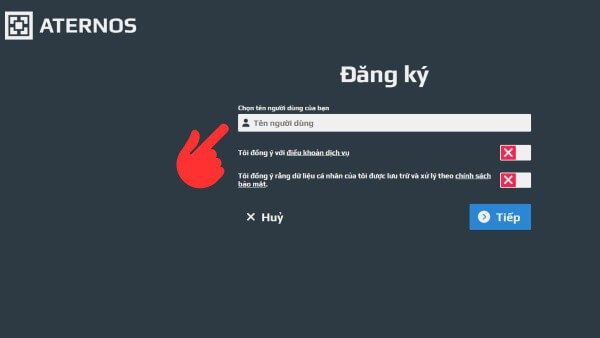
Trong trường hợp chưa từng sử dụng Aternos, hãy nhấn “Đăng ký”, điền đầy đủ thông tin theo yêu cầu, đồng ý với điều khoản dịch vụ và hoàn tất đăng ký.
Bước 3: Tạo máy chủ mới
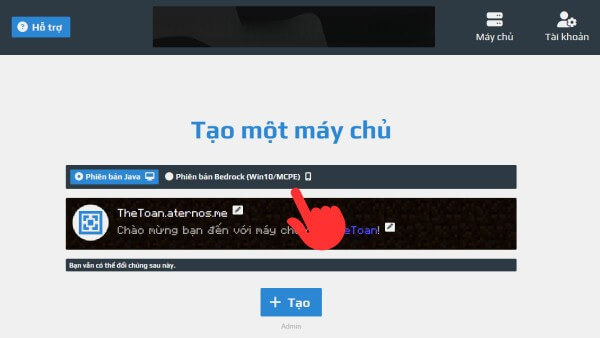
Sau khi đăng nhập thành công, giao diện quản lý sẽ xuất hiện. Tại đây, bạn chọn “Tạo một máy chủ” để bắt đầu quá trình thiết lập server riêng trên Minecraft.

Bước 4: Chọn phiên bản server
Aternos cho phép bạn lựa chọn nhiều phiên bản khác nhau như Java Edition hoặc Bedrock (Windows 10/PE). Hãy chọn phiên bản phù hợp với thiết bị của bạn, sau đó nhấn “Tạo” để xác nhận.
Bước 5: Khởi động server
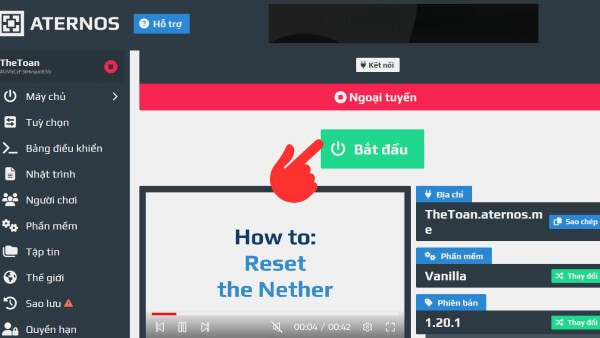
Khi quá trình tạo hoàn tất, server của bạn đã sẵn sàng. Nhấn vào nút “Bắt đầu” ở giữa màn hình để khởi động. Hệ thống sẽ mất một chút thời gian để thiết lập lần đầu.
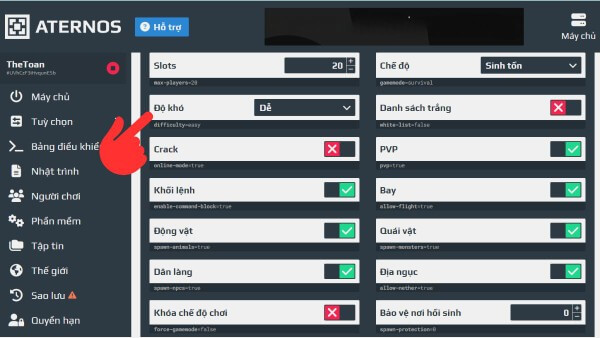
Ngoài ra, bạn có thể tùy chỉnh các thông số như chế độ chơi, độ khó, quái vật, khối lệnh… bằng cách truy cập mục “Cấu hình máy chủ” và lựa chọn theo nhu cầu. Đây là phần quan trọng trong cách tạo server Minecraft nhằm cá nhân hóa trải nghiệm chơi game.
Cách đăng nhập và tham gia server Minecraft vừa tạo
Sau khi hoàn thành việc tạo máy chủ, bạn cần kết nối vào server để bắt đầu chơi.
Bước 1: Lấy địa chỉ server
Địa chỉ server sẽ hiển thị ngay trên giao diện chính của Aternos, thường có dạng:
tencuaban.aternos.me
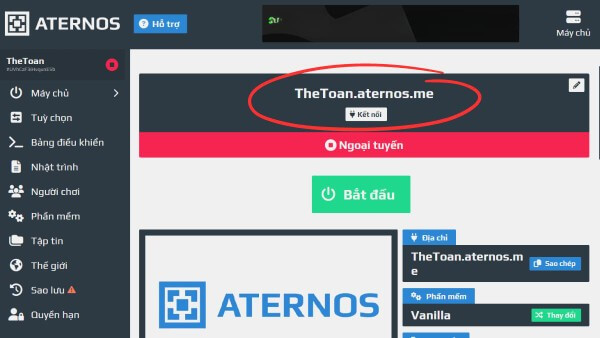
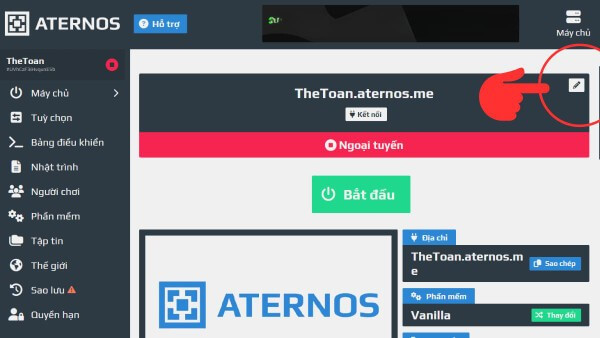
Bạn có thể đổi tên server bằng cách nhấn vào biểu tượng chỉnh sửa bên cạnh.
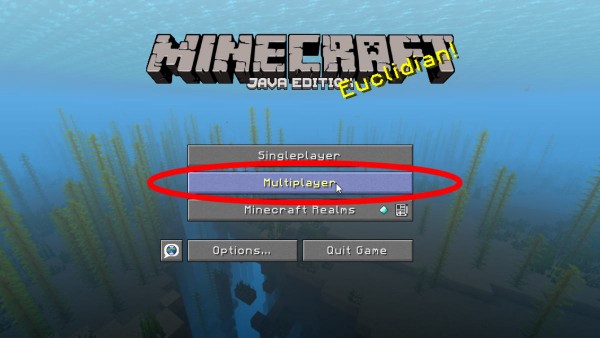
Bước 2: Mở Minecraft và chọn chế độ Multiplayer
Khởi động game Minecraft trên máy tính, sau đó chọn “Multiplayer” từ menu chính.
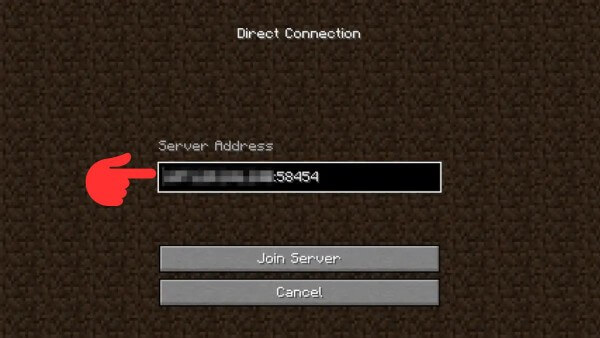
Bước 3: Kết nối trực tiếp
Nhấn “Direct Connection”, nhập địa chỉ server vào ô trống rồi chọn “Join Server” để tham gia.
Cách tải thế giới Minecraft có sẵn lên server
Nếu bạn đã từng tạo một thế giới Minecraft trước đó và muốn sử dụng lại trên server mới, hãy thực hiện theo các bước sau:
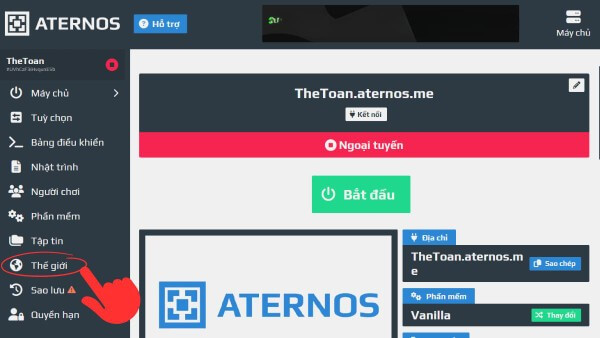
Bước 1: Truy cập mục World trên Aternos
Trong bảng điều khiển Aternos, chọn “Thế giới” (World) ở menu bên trái.
Bước 2: Tải thư mục thế giới lên
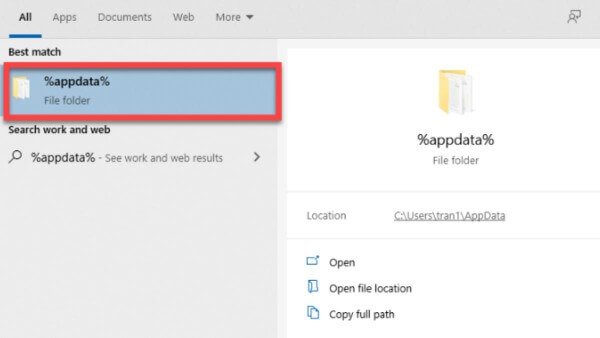
Tìm thư mục chứa thế giới cũ trên máy tính bằng cách nhập %appdata%, truy cập .minecraft/saves, sau đó tải thư mục thế giới mong muốn lên Aternos.
Bước 3: Chờ hoàn tất và khởi động server
Sau khi quá trình tải hoàn thành, bạn chỉ cần khởi động lại server để bắt đầu chơi trong thế giới quen thuộc của mình.
Câu hỏi thường gặp khi tạo server Minecraft
Aternos có ưu điểm gì nổi bật?
Aternos cho phép người chơi tạo server nhanh chóng mà không cần kiến thức kỹ thuật. Giao diện đơn giản, dễ quản lý và phù hợp với cả người mới.
Tạo server Minecraft trên Aternos có mất phí không?
Không. Aternos hoàn toàn miễn phí, bạn không cần trả thêm chi phí hay cài đặt phần mềm bên thứ ba.
Làm sao để tìm địa chỉ server Minecraft?
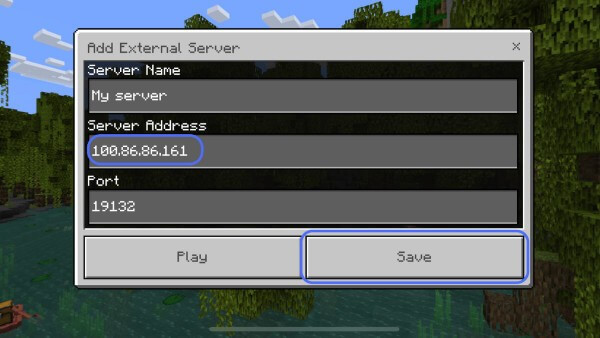
Với server riêng, bạn cần liên hệ trực tiếp người tạo server. Với server công khai, địa chỉ IP thường được chia sẻ trên Google hoặc mạng xã hội.
Có thể chơi chung khác nền tảng không?
Hoàn toàn có thể nếu server hỗ trợ Bedrock. Người chơi từ Android, iOS, Windows, Xbox hay PlayStation đều có thể tham gia khi nhập đúng địa chỉ IP.
Các thiết bị di động hàng đầu hiện nay như iPhone 18 Pro Max đều hỗ trợ trải nghiệm các phiên bản Minecraft Bedrock mượt mà và ổn định. Người dùng có thể dễ dàng tham gia vào các máy chủ đa nền tảng cùng bạn bè mọi lúc mọi nơi.
Tổng kết
Qua bài viết trên, bạn đã nắm được toàn bộ cách tạo server Minecraft miễn phí trên PC bằng Aternos từ A đến Z. Chỉ với vài thao tác đơn giản, bạn đã có thể sở hữu máy chủ riêng, xây dựng thế giới sáng tạo và quản lý cộng đồng theo phong cách của mình. Đây là giải pháp lý tưởng cho những ai muốn phát triển server lâu dài hoặc xây dựng một cộng đồng game bền vững.
Để trải nghiệm Minecraft mượt mà hơn, đừng quên lựa chọn điện thoại và laptop chính hãng tại Viettel Store – cấu hình mạnh, bảo hành uy tín, nhiều ưu đãi hấp dẫn, giúp bạn chơi game và vận hành server ổn định mỗi ngày.
Xem thêm:










Email của bạn sẽ không được hiển thị công khai. Các trường bắt buộc được đánh dấu *
Tạo bình luận mới