
Minecraft không chỉ là trò chơi xây dựng sáng tạo, mà còn là không gian kết nối cộng đồng vô cùng rộng lớn. Nếu bạn muốn chơi cùng bạn bè, xây dựng thế giới riêng và phát triển cộng đồng của mình, việc tạo server riêng là lựa chọn hoàn hảo. Trong bài viết này, chúng tôi sẽ hướng dẫn cách tạo server Minecraft TLauncher miễn phí, dễ thao tác cho người mới, giúp bạn nhanh chóng sở hữu máy chủ riêng chỉ trong vài bước đơn giản.
Lợi ích của việc tạo server Minecraft
Việc tự xây dựng server mang lại rất nhiều giá trị cho người chơi, không chỉ giúp mở rộng trải nghiệm mà còn tạo tiền đề phát triển cộng đồng game lâu dài.
Chơi được với nhiều người hơn
Khi mở server, bạn có thể mời bạn bè cùng tham gia vào thế giới của mình. Thay vì chơi đơn lẻ, bạn có thể cùng nhau xây dựng công trình, sinh tồn, chiến đấu và khám phá các bản đồ rộng lớn. Điều này giúp tăng sự gắn kết và mang lại cảm giác hào hứng hơn trong quá trình chơi.
Tạo một cộng đồng
Server Minecraft chính là nền tảng để hình thành cộng đồng người chơi. Tại đây, mọi người có thể trao đổi kinh nghiệm, chia sẻ chiến thuật, hợp tác xây dựng và tham gia các sự kiện trong game. Nếu bạn xây dựng server tốt, lượng thành viên có thể tăng nhanh, đặc biệt với các server Minecraft Tlauncher Việt Nam, nơi người chơi có thể giao tiếp bằng tiếng Việt dễ dàng.
Tạo thu nhập
Khi server phát triển ổn định, bạn có thể mở shop vật phẩm, bán skin, vật dụng hoặc các gói nâng cấp để tạo nguồn thu. Nhiều chủ server đã biến đam mê Minecraft thành công việc mang lại lợi nhuận hấp dẫn.
Cách tạo sever Minecraft trên web aternos.org
Hướng dẫn sau được thực hiện trên máy Lenovo Legion, bạn hoàn toàn có thể thao tác tương tự trên các mẫu laptop khác chạy Windows hoặc macOS như MacBook Air M1. Cách làm phù hợp cho mọi phân khúc thiết bị từ laptop sinh viên, văn phòng cho đến laptop gaming cấu hình cao.
1. Thiết lập máy chủ
1.1. Hướng dẫn nhanh
Truy cập trang aternos.org > Đăng nhập > Chọn Tạo máy chủ > Sau khi đã tạo, chọn Bắt đầu > Chọn Xác nhận.
1.2. Hướng dẫn chi tiết
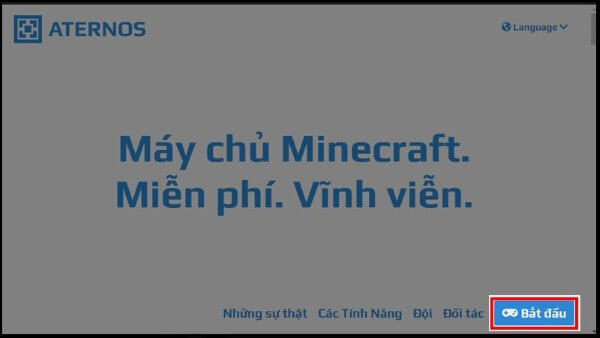
Bước 1: Truy cập trang aternos.org và chọn Bắt đầu để tiến hành tạo tài khoản.
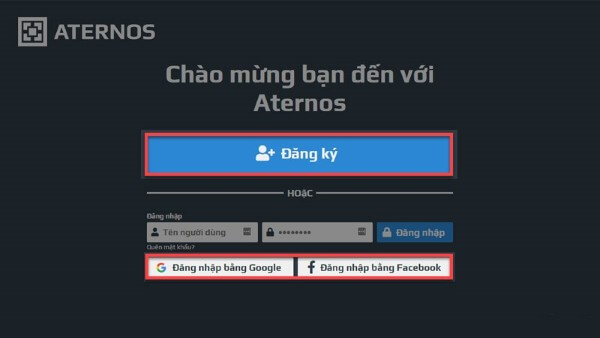
Bước 2: Bạn có thể đăng ký tài khoản bằng email hoặc đăng nhập nhanh thông qua Google hoặc Facebook để tiết kiệm thời gian.
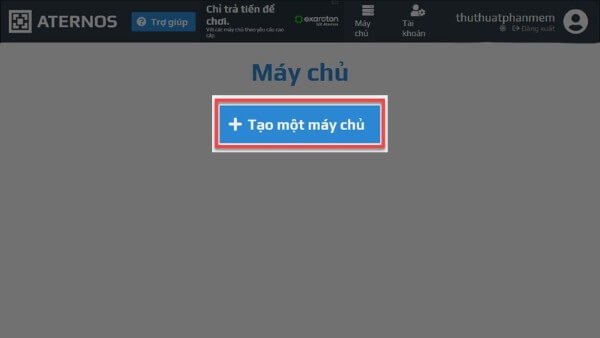
Bước 3: Sau khi đăng nhập thành công, tại giao diện chính, chọn Tạo một máy chủ để bắt đầu thiết lập server.
Bước 4: Lựa chọn phiên bản Minecraft tương thích với TLauncher mà bạn đang sử dụng để đảm bảo kết nối ổn định.
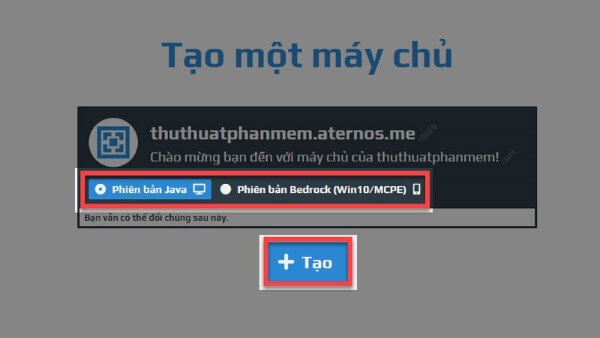
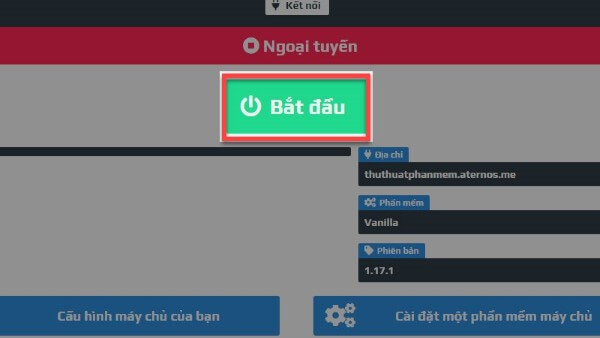
Bước 5: Nhấn Bắt đầu để tiến hành khởi tạo server.
Bước 6: Chọn Xác nhận bây giờ để hoàn tất. Sau khi hoàn thành, server của bạn đã sẵn sàng hoạt động.
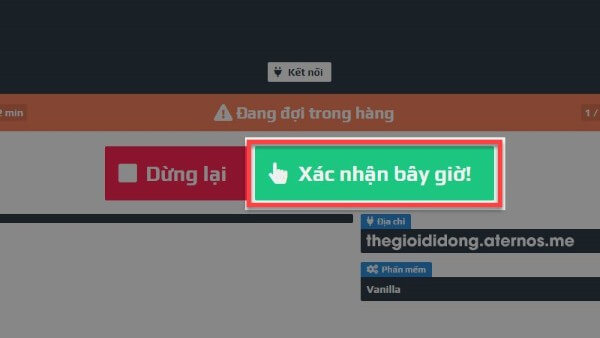
Thông qua các bước trên, bạn đã hoàn tất cách tạo server Minecraft TLauncher một cách nhanh chóng, không cần kỹ thuật phức tạp.
2. Tải thế giới Minecraft lên server
2.1. Hướng dẫn nhanh
Truy cập mục Thế giới trên Aternos > Copy file thế giới Minecraft > Kéo thả vào giao diện Aternos.
2.2. Hướng dẫn chi tiết
Bước 1: Tại trang chủ Aternos, chọn tab Thế giới để tiến hành upload map.
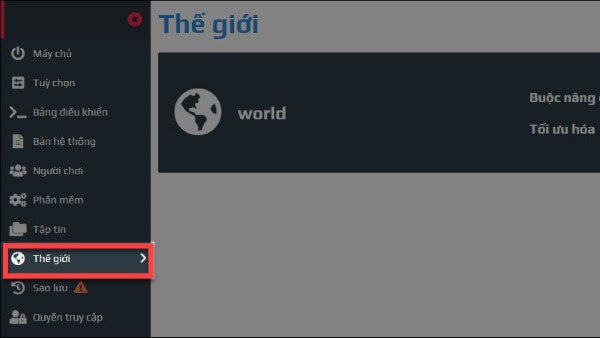
Bước 2: Mở thư mục chứa thế giới Minecraft của bạn theo đường dẫn:
C:\Users\AppData\Roaming\.minecraft\saves.
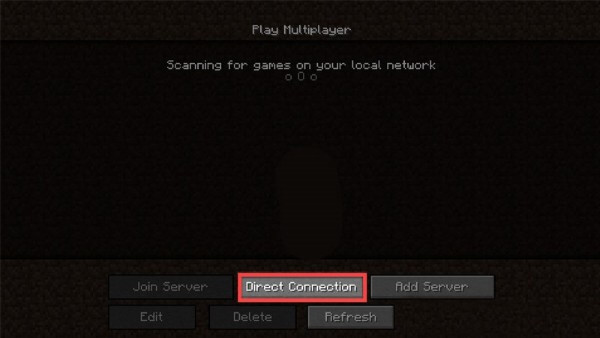
Bước 3: Kéo thư mục thế giới mà bạn muốn sử dụng vào giao diện tải lên của Aternos.
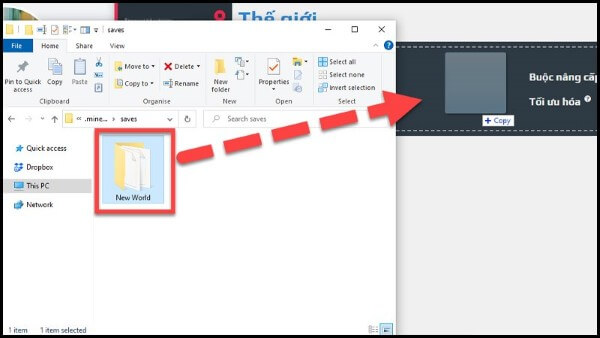
Bước 4: Chọn Buộc nâng cấp để cập nhật thế giới lên phiên bản mới nhất, giúp tránh lỗi khi tham gia server.
Việc tải thế giới cá nhân giúp bạn tiếp tục chơi trên bản đồ quen thuộc, không cần xây dựng lại từ đầu, nâng cao trải nghiệm người chơi.
3. Cách tham gia server Minecraft
3.1. Hướng dẫn nhanh
Sao chép địa chỉ server > Truy cập Minecraft > Chọn Multiplayer > Chọn Direct connection > Nhập địa chỉ server > Chọn Join server.
3.2. Hướng dẫn chi tiết
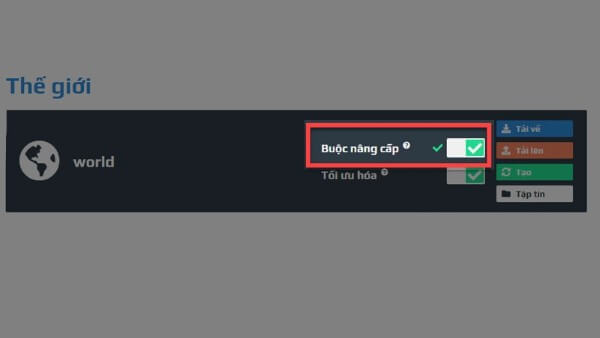
Bước 1: Trên giao diện chính Aternos, nhấn nút sao chép địa chỉ server hiển thị ở góc phải màn hình.
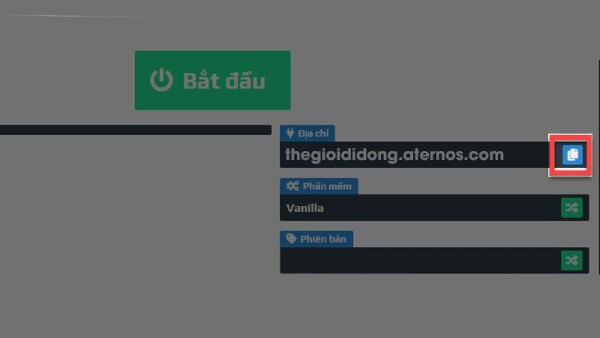
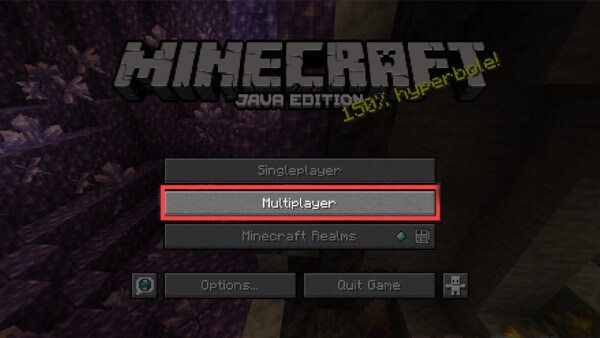
Bước 2: Mở Minecraft bằng TLauncher, sau đó chọn mục Multiplayer.
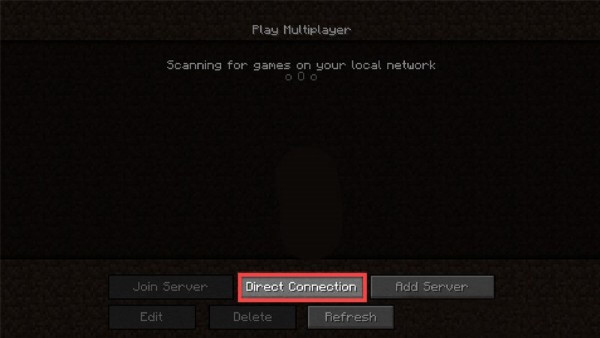
Bước 3: Tiếp tục chọn Direct connection.
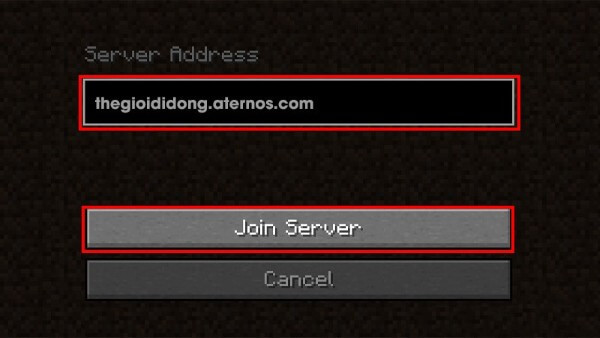
Bước 4: Dán địa chỉ server vừa sao chép vào ô nhập liệu, sau đó chọn Join server để kết nối.
Chỉ với vài thao tác đơn giản, bạn đã có thể cùng bạn bè khám phá thế giới Minecraft chung thông qua server riêng.
Những lưu ý quan trọng khi tạo server Minecraft TLauncher
Để server hoạt động ổn định, bạn cần lưu ý một số điểm sau:
– Đường truyền Internet ổn định: Server yêu cầu kết nối mạng tốt để tránh giật lag khi có nhiều người chơi.
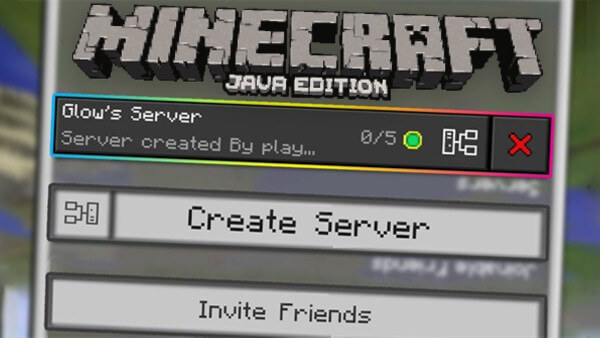
– Cấu hình máy phù hợp: Laptop có RAM từ 8GB trở lên sẽ đảm bảo chạy Minecraft mượt mà, đặc biệt khi chơi cùng nhiều người.
– Cập nhật phiên bản thường xuyên: Giúp vá lỗi, tăng hiệu suất và bổ sung tính năng mới.
– Quản lý người chơi: Thiết lập quyền admin, giới hạn truy cập để bảo vệ server khỏi người dùng xấu.
Những lưu ý trên sẽ giúp bạn tối ưu cách tạo server Minecraft TLauncher, duy trì trải nghiệm ổn định và lâu dài.
Vì sao nên sử dụng Aternos để tạo server Minecraft?
Aternos được đông đảo game thủ lựa chọn bởi nhiều ưu điểm nổi bật:
- Miễn phí hoàn toàn.
- Giao diện thân thiện, dễ sử dụng.
- Hỗ trợ nhiều phiên bản Minecraft.
- Không cần kiến thức kỹ thuật chuyên sâu.
- Cho phép cài plugin và mod.
Chính nhờ những ưu điểm này, Aternos trở thành công cụ lý tưởng để thực hiện cách tạo server Minecraft TLauncher cho cả người mới lẫn game thủ lâu năm.
Các lỗi thường gặp và cách khắc phục
Trong quá trình áp dụng cách tạo server Minecraft TLauncher, người chơi có thể gặp một số lỗi phổ biến:
Không vào được server
- Kiểm tra server đã bật chưa.
- Đảm bảo nhập đúng địa chỉ IP.
- Kiểm tra phiên bản Minecraft có tương thích.
Server bị lag
- Giảm số lượng người chơi.
- Tắt plugin không cần thiết.
- Kiểm tra đường truyền Internet.
Lỗi mod không tương thích
- Gỡ bỏ mod xung đột.
- Cài lại phiên bản mod phù hợp.
Việc xử lý kịp thời các lỗi này sẽ giúp server vận hành trơn tru, đảm bảo trải nghiệm tốt cho người chơi.
Tổng kết
Qua hướng dẫn chi tiết trên, bạn đã nắm rõ cách tạo server Minecraft TLauncher miễn phí, đơn giản và hiệu quả. Chỉ với vài thao tác, bạn đã có thể xây dựng thế giới riêng, mời bạn bè cùng tham gia và tạo dựng cộng đồng game hấp dẫn. Việc đầu tư một chiếc laptop cấu hình tốt sẽ giúp quá trình chơi game mượt mà, ổn định hơn.
Để trải nghiệm Minecraft mượt mà và áp dụng cách tạo server Minecraft TLauncher hiệu quả, bạn nên lựa chọn những mẫu laptop chính hãng, cấu hình cao, bảo hành uy tín. Hãy ghé ngay Viettel Store để mua laptop chính hãng với mức giá cạnh tranh, nhiều ưu đãi hấp dẫn, hỗ trợ trả góp linh hoạt và dịch vụ hậu mãi chuyên nghiệp. Viettel Store – lựa chọn đáng tin cậy cho mọi game thủ và người dùng công nghệ.
Xem thêm:










Email của bạn sẽ không được hiển thị công khai. Các trường bắt buộc được đánh dấu *
Tạo bình luận mới