
Tắt đèn bàn phím MacBook là thao tác đơn giản nhưng cách thực hiện có thể khác nhau tùy dòng máy và phiên bản macOS. Dưới đây là hướng dẫn chi tiết các cách tắt đèn bàn phím MacBook bằng phím F5/F6, Touch Bar, Control Center và thiết lập tự động, cùng một số cách xử lý khi đèn bàn phím không hoạt động như bình thường.
Tóm tắt nội dung
- Bảng tra nhanh: MacBook đời nào dùng cách nào để tắt đèn bàn phím?
- Cách tắt đèn bàn phím bằng phím cứng F5/F6
- Cách tắt đèn bàn phím qua Touch Bar
- Cách tắt/chỉnh đèn bàn phím qua Control Center
- Cách hẹn giờ tự động tắt đèn bàn phím để tiết kiệm pin
- Cách bật chế độ tự động theo ánh sáng môi trường
- Xử lý khi đèn bàn phím không tắt/không sáng dù đã thử mọi cách
- Kết luận
Bảng tra nhanh: MacBook đời nào dùng cách nào để tắt đèn bàn phím?
Trước khi thực hiện, bạn cần xác định MacBook đang sử dụng loại bàn phím nào. Đây là yếu tố quyết định phương pháp thao tác phù hợp.
| Dòng MacBook | Cách tắt đèn bàn phím phù hợp | Lưu ý |
| MacBook không Touch Bar, có phím điều khiển độ sáng | F5 để giảm độ sáng, F6 để tăng | Thường gặp trên một số MacBook Intel |
| MacBook có Touch Bar | Touch Bar hoặc Control Center | Giảm độ sáng về mức thấp nhất để tắt |
| MacBook dùng chip Apple silicon như M1 trở lên | Control Center hoặc Cài đặt hệ thống | Không nên áp dụng cách F5/F6 nếu máy không có phím điều khiển đèn riêng |
| MacBook chạy macOS đời mới | Control Center hoặc Cài đặt hệ thống | Tên và vị trí tùy chọn có thể thay đổi theo phiên bản macOS |
Như vậy, tắt đèn bàn phím MacBook không phải lúc nào cũng thực hiện bằng phím F5/F6. Đặc biệt, trên nhiều MacBook đời mới dùng chip Apple silicon, người dùng nên sử dụng Control Center hoặc phần cài đặt của macOS.
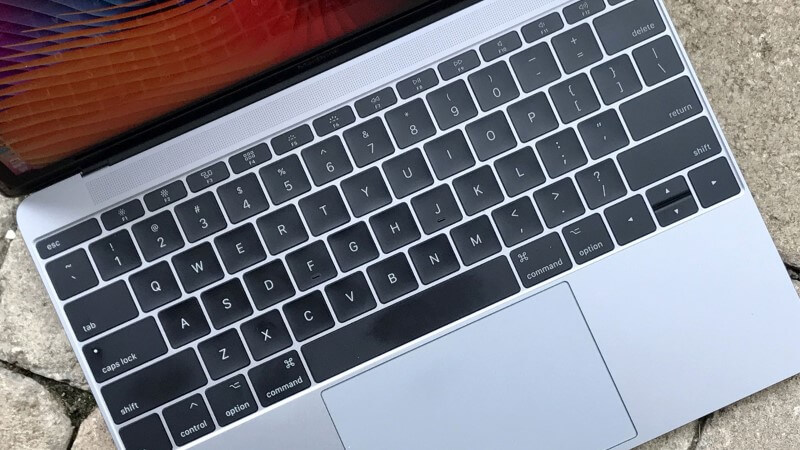
Cách tắt đèn bàn phím bằng phím cứng F5/F6
Trên một số MacBook sử dụng bàn phím có phím điều khiển độ sáng riêng, F5 và F6 lần lượt đảm nhiệm chức năng giảm và tăng độ sáng đèn bàn phím.
Để tắt đèn bàn phím MacBook bằng phương pháp này, bạn chỉ cần nhấn phím F5 nhiều lần cho đến khi độ sáng giảm về mức thấp nhất.
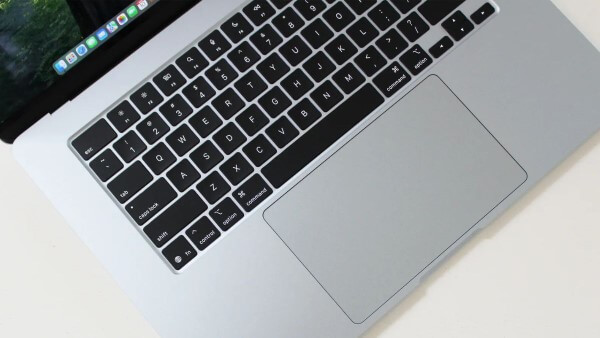
Tùy thiết lập bàn phím, bạn có thể cần nhấn Fn + F5 thay vì chỉ nhấn F5. Nếu phím F5 đang thực hiện chức năng khác, hãy thử kết hợp với phím Fn ở góc dưới bàn phím. Ngược lại, phím F6 có tác dụng tăng độ sáng đèn bàn phím.
Lưu ý: Không phải dòng MacBook nào cũng có phím F5/F6 dành riêng cho đèn bàn phím. Trên nhiều mẫu MacBook sử dụng chip M1 trở lên, cách điều chỉnh này không còn áp dụng theo kiểu phím cứng truyền thống.
Cách tắt đèn bàn phím qua Touch Bar
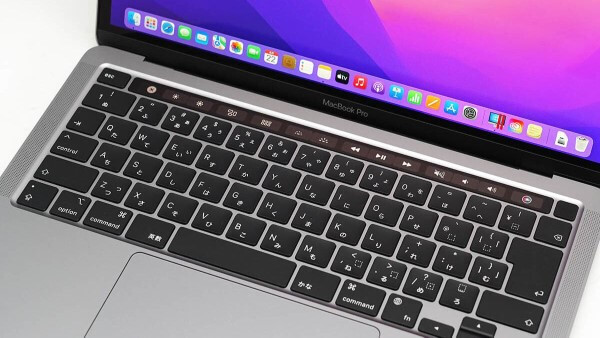
Nếu đang sử dụng MacBook Pro được trang bị Touch Bar, người dùng có thể điều chỉnh độ sáng đèn bàn phím trực tiếp trên thanh cảm ứng.
Người dùng tham khảo các bước tắt đèn bàn phím như sau:
Bước 1: Chạm vào nút mở rộng trên Touch Bar để hiển thị thêm các tùy chọn.
Bước 2: Tìm biểu tượng điều chỉnh độ sáng bàn phím. Thông thường, hệ thống sẽ hiển thị nút giảm và tăng độ sáng.
Bước 3: Nhấn nút giảm độ sáng nhiều lần hoặc nhấn giữ cho đến khi mức sáng giảm xuống thấp nhất.
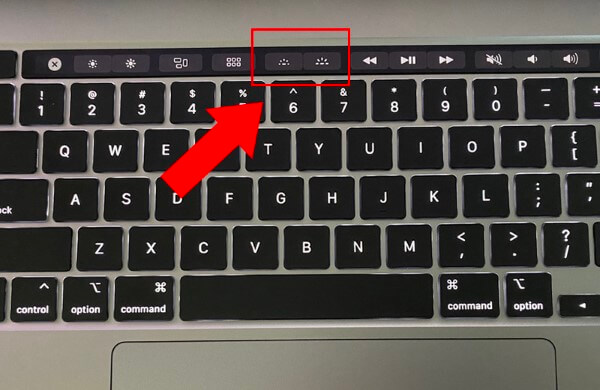
Khi thanh điều chỉnh được đưa về mức thấp nhất, đèn nền bàn phím sẽ tắt. Cách này thuận tiện với những mẫu MacBook Pro từng được Apple trang bị Touch Bar.
Tuy nhiên, Touch Bar không còn xuất hiện trên các thế hệ MacBook Pro mới. Vì vậy, nếu máy của bạn không có thanh cảm ứng này, hãy chuyển sang Control Center hoặc phần cài đặt macOS.
Cách tắt/chỉnh đèn bàn phím qua Control Center
Control Center là phương pháp thuận tiện để tắt đèn bàn phím MacBook trên nhiều phiên bản macOS hiện nay, đặc biệt với các mẫu máy không có phím điều chỉnh độ sáng chuyên dụng.
Các bước thực hiện tắt đèn bàn phím như sau:
Bước 1: Nhấn biểu tượng Control Center trên thanh menu ở góc trên bên phải màn hình.
Bước 2: Tìm mục liên quan đến Keyboard Brightness hoặc Độ sáng bàn phím.
Bước 3: Nhấn vào mục này để mở thanh điều chỉnh.
Bước 4: Kéo thanh độ sáng về mức thấp nhất để tắt đèn nền bàn phím.
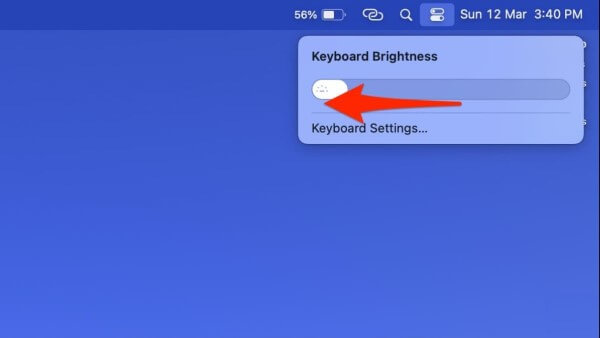
Ngoài việc tắt hoàn toàn, người dùng cũng có thể điều chỉnh đèn ở mức vừa phải nếu vẫn cần quan sát phím trong môi trường thiếu sáng. Đây là cách phù hợp với người dùng MacBook đời mới vì không phụ thuộc vào phím F5/F6 hay Touch Bar.
Cách hẹn giờ tự động tắt đèn bàn phím để tiết kiệm pin
Nếu thường xuyên quên tắt đèn sau khi sử dụng, bạn có thể thiết lập để macOS tự động tắt đèn nền bàn phím sau một khoảng thời gian không thao tác. Trên các phiên bản macOS có hỗ trợ tùy chọn này, bạn có thể thực hiện theo hướng dẫn sau:
Bước 1: Mở Menu Apple ở góc trên bên trái màn hình.
Bước 2: Chọn System Settings hoặc System Preferences tùy phiên bản macOS.
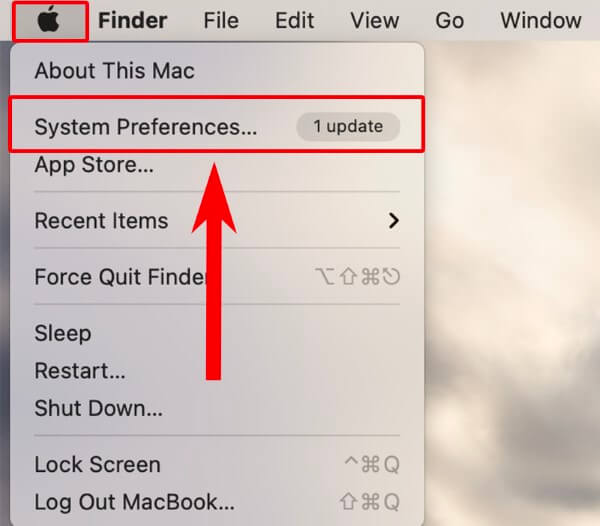
Bước 3: Truy cập phần Keyboard.
Bước 4: Tìm tùy chọn liên quan đến việc tự động tắt đèn bàn phím khi máy không hoạt động.
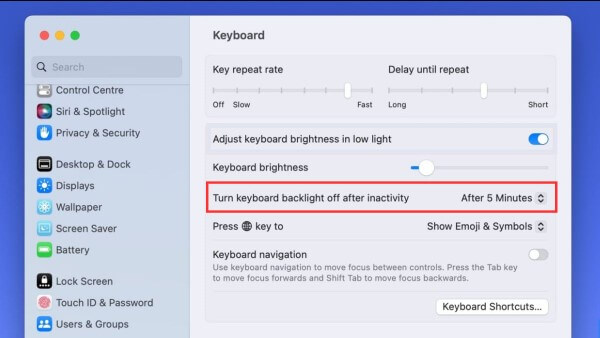
Bước 5: Chọn khoảng thời gian mong muốn.
Tùy phiên bản macOS và dòng MacBook, tên tùy chọn có thể khác nhau. Nếu không tìm thấy thiết lập này, bạn có thể sử dụng ô tìm kiếm trong System Settings với từ khóa Keyboard Brightness hoặc keyboard backlight.
Thiết lập tự động đặc biệt hữu ích khi bạn thường xuyên làm việc trên laptop trong thời gian dài. Đèn sẽ không phải hoạt động liên tục khi bạn tạm thời rời máy, từ đó góp phần hạn chế mức tiêu thụ năng lượng không cần thiết.
Cách bật chế độ tự động theo ánh sáng môi trường
Ngoài việc điều chỉnh thủ công, một số MacBook còn hỗ trợ tự động thay đổi độ sáng đèn bàn phím dựa trên điều kiện ánh sáng xung quanh. Khi sử dụng tính năng này, đèn nền có thể được điều chỉnh phù hợp hơn khi bạn chuyển đổi giữa không gian sáng và tối.
Để kiểm tra thiết lập, người dùng thực hiện như sau:
Bước 1: Mở Menu Apple > chọn System Preferences.
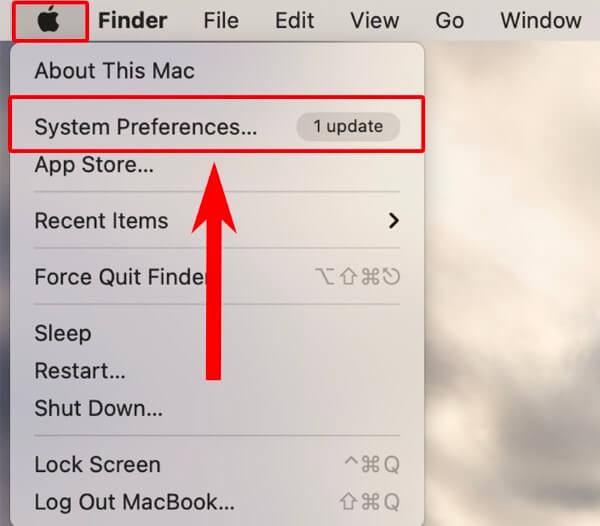
Bước 2: Chọn Keyboard.
Bước 3: Tìm tùy chọn điều chỉnh độ sáng bàn phím trong điều kiện ánh sáng yếu, thường có tên tương tự Adjust keyboard brightness in low light.
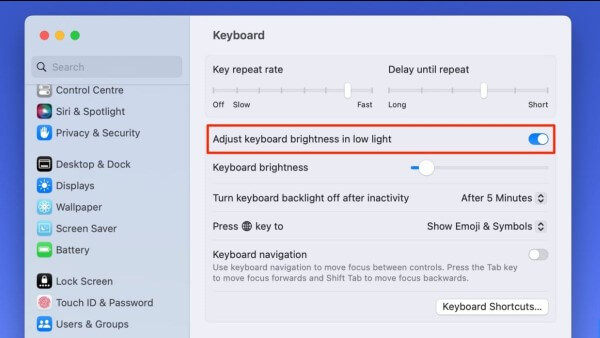
Bước 4: Bật tùy chọn nếu muốn MacBook tự động điều chỉnh đèn theo môi trường.
Trong trường hợp không thấy tùy chọn này, có thể phiên bản macOS hoặc phần cứng của máy không hỗ trợ theo cách trên. Khi đó, bạn nên điều chỉnh độ sáng thủ công thông qua Control Center.
Xử lý khi đèn bàn phím không tắt/không sáng dù đã thử mọi cách
Nếu đã thử các phương pháp trên nhưng đèn bàn phím vẫn không tắt hoặc không sáng, vấn đề có thể không nằm ở thao tác của người dùng. Một số nguyên nhân gây lỗi đèn bàn phím không tắt thường gặp gồm:
- Bàn phím hoặc phím điều khiển độ sáng gặp lỗi.
- Touch Bar hoạt động không ổn định trên các mẫu máy được trang bị thanh cảm ứng.
- Cài đặt bàn phím trên macOS chưa phù hợp.
- Hệ điều hành gặp lỗi hoặc chưa được cập nhật.
- Cảm biến ánh sáng môi trường hoạt động không chính xác.
- Linh kiện liên quan đến hệ thống đèn nền bàn phím gặp vấn đề.
Bạn có thể thử khởi động lại MacBook trước tiên. Sau đó kiểm tra bản cập nhật macOS và thử điều chỉnh đèn thông qua Control Center.
Nếu máy vẫn không phản hồi, đặc biệt khi đèn bàn phím không sáng hoàn toàn hoặc hoạt động chập chờn, không nên tự tháo máy để kiểm tra. Hãy mang thiết bị đến trung tâm bảo hành hoặc đơn vị sửa chữa uy tín để được kiểm tra phần cứng.
Một số lưu ý khi điều chỉnh đèn bàn phím MacBook
Không phải mọi MacBook đều có giao diện và cách điều chỉnh giống nhau. Vì vậy, bạn nên xác định đúng đời máy, loại bàn phím và phiên bản macOS trước khi thao tác.

Đặc biệt, người dùng MacBook dùng chip Apple silicon như M1, M2, M3, M4 hoặc các thế hệ mới hơn không nên mặc định rằng F5/F6 sẽ điều chỉnh đèn bàn phím. Với các mẫu máy này, Control Center và System Settings thường là những nơi cần kiểm tra đầu tiên.
Kết luận
Có nhiều cách tắt đèn bàn phím MacBook tùy dòng máy và phiên bản macOS người dùng đang sử dụng. Việc lựa chọn phương pháp phù hợp phụ thuộc vào đời MacBook, loại bàn phím và phiên bản hệ điều hành mà thiết bị đang sử dụng. Người dùng đang muốn nâng cấp máy tính có thể tham khảo các mẫu MacBook và laptop chính hãng tại Viettel Store với những chính sách hỗ trợ hậu mãi và ưu đãi giá bán hấp dẫn.
Xem thêm:










Email của bạn sẽ không được hiển thị công khai. Các trường bắt buộc được đánh dấu *
Tạo bình luận mới