
Trong quá trình sử dụng YouTube, không ít người gặp tình trạng nhiều video quen thuộc bỗng dưng “biến mất”, kết quả tìm kiếm bị thu hẹp hoặc không thể xem một số nội dung dù video đó vẫn tồn tại. Nguyên nhân phổ biến nhất đến từ việc tắt chế độ hạn chế của YouTube chưa được thực hiện đúng cách hoặc tính năng này đang bị kích hoạt mà người dùng không hề hay biết. Bài viết dưới đây sẽ giúp bạn hiểu rõ cơ chế hoạt động của chế độ hạn chế, đồng thời hướng dẫn chi tiết cách vô hiệu hóa trên cả máy tính và điện thoại một cách dễ hiểu, ai cũng làm được.
Chế độ hạn chế trên YouTube là gì?
Chế độ hạn chế trên YouTube (Restricted Mode) là công cụ lọc nội dung do Google phát triển, nhằm giảm thiểu việc hiển thị các video có yếu tố nhạy cảm. Khi tính năng này được bật, hệ thống sẽ tự động ẩn đi những nội dung có thể chứa bạo lực, ngôn từ không phù hợp, hình ảnh gây tranh cãi hoặc không thích hợp với trẻ em.
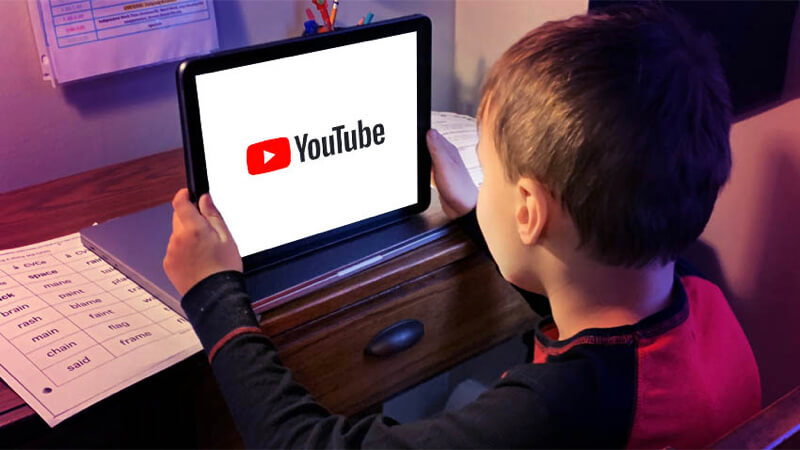
Tính năng này thường xuất hiện trong nhiều tình huống khác nhau như: phụ huynh muốn quản lý nội dung cho con, trường học hoặc công ty giới hạn quyền truy cập giải trí, hoặc người dùng vô tình kích hoạt mà không để ý. Khi chế độ này hoạt động, bạn có thể nhận thấy danh sách đề xuất bị rút gọn, một số video không hiển thị trong tìm kiếm hoặc không thể mở xem dù vẫn còn trên nền tảng.
Cần lưu ý rằng bộ lọc này không đạt độ chính xác tuyệt đối. YouTube dựa vào thuật toán và phản hồi cộng đồng để phân loại nội dung, vì vậy đôi khi các video lành mạnh vẫn bị ẩn, gây ảnh hưởng đến trải nghiệm người dùng.
Vì sao nên kiểm tra và tắt chế độ hạn chế của YouTube?
Nhiều người lựa chọn tắt chế độ hạn chế của YouTube khi cảm thấy nội dung hiển thị không đầy đủ, đặc biệt với những ai sử dụng nền tảng này cho mục đích học tập, nghiên cứu, sáng tạo nội dung hoặc giải trí cá nhân. Việc vô hiệu hóa chế độ này giúp YouTube trả lại trải nghiệm đúng với thuật toán đề xuất ban đầu, hiển thị đa dạng nội dung hơn và không bỏ sót các video quan trọng.
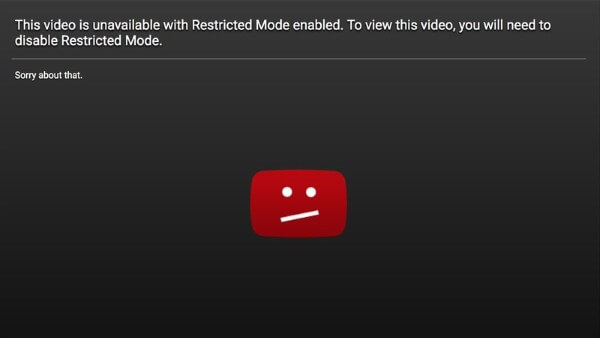
Tuy nhiên, với thiết bị dùng chung cho trẻ em hoặc người lớn tuổi, người dùng nên cân nhắc kỹ trước khi thay đổi cài đặt này.
Cách tắt chế độ hạn chế của YouTube trên điện thoại
Tắt chế độ hạn chế trên iPhone (iOS)
Người dùng iPhone có thể thực hiện cách tắt chế độ hạn chế của YouTube trực tiếp trong ứng dụng với các bước đơn giản sau:
Bước 1: Mở ứng dụng YouTube trên iPhone và đảm bảo bạn đã đăng nhập tài khoản Google.
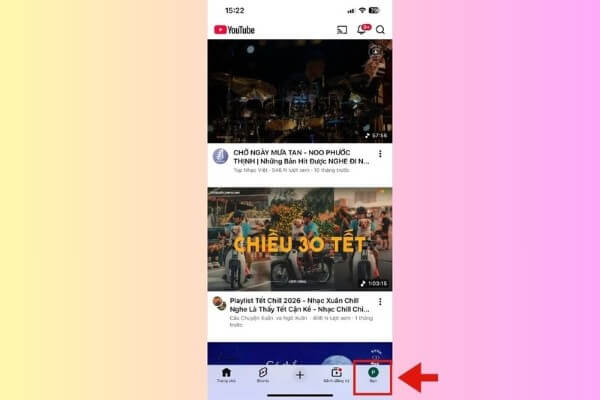
Bước 2: Nhấn vào ảnh đại diện cá nhân ở góc trên bên phải màn hình.
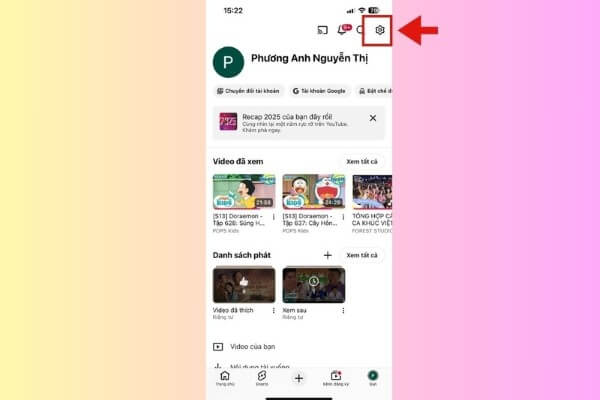
Bước 3: Chọn mục Cài đặt để truy cập hệ thống tùy chỉnh.
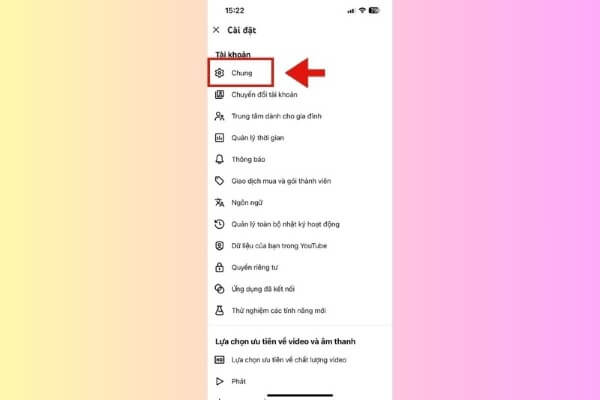
Bước 4: Nhấn vào phần Chung để xem các thiết lập cơ bản.
Bước 5: Tìm mục Chế độ hạn chế và gạt thanh trượt sang trạng thái tắt.
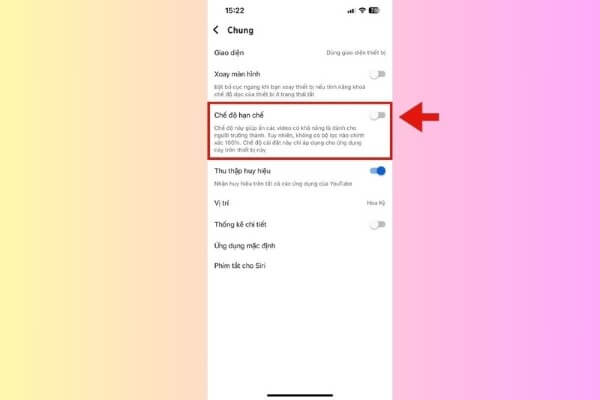
Sau khi hoàn tất, ứng dụng sẽ tự động làm mới dữ liệu và hiển thị đầy đủ nội dung theo cài đặt tài khoản.
Tắt chế độ hạn chế trên Android
Với điện thoại Android, thao tác gần như tương tự và không mất nhiều thời gian:
Bước 1: Mở ứng dụng YouTube trên thiết bị Android.
Bước 2: Nhấn vào ảnh đại diện tài khoản ở góc phải phía trên.
Bước 3: Chọn Cài đặt trong danh sách menu.
Bước 4: Truy cập mục Chung.
Bước 5: Tắt thanh gạt Chế độ hạn chế để vô hiệu hóa tính năng này.
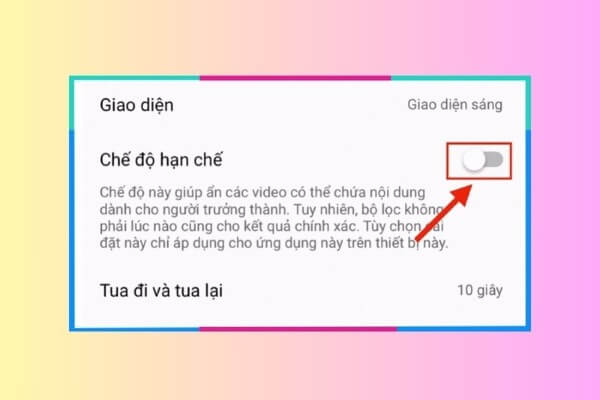
Ngay khi hoàn tất, YouTube sẽ hiển thị lại toàn bộ nội dung phù hợp với tài khoản của bạn.
Cách tắt chế độ hạn chế của YouTube trên máy tính
Bên cạnh điện thoại, nhiều người sử dụng YouTube thường xuyên trên laptop hoặc PC cũng cần thực hiện tắt chế độ hạn chế của YouTube riêng cho thiết bị này.
Bước 1: Truy cập trang web youtube.com và đăng nhập tài khoản Google.
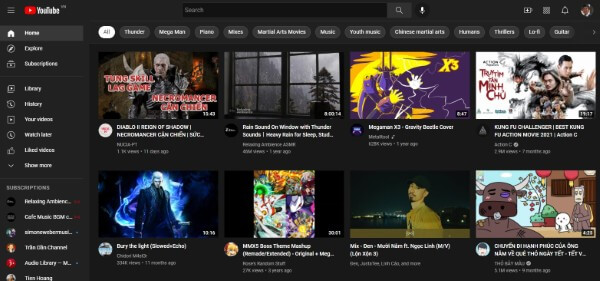
Bước 2: Nhấn vào ảnh đại diện ở góc trên bên phải.
Bước 3: Kéo xuống cuối menu và tìm mục Chế độ hạn chế.
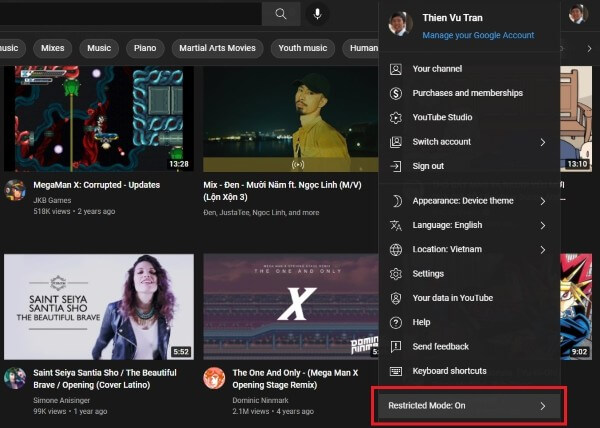
Bước 4: Nhấn vào tùy chọn này và chuyển sang trạng thái Tắt.
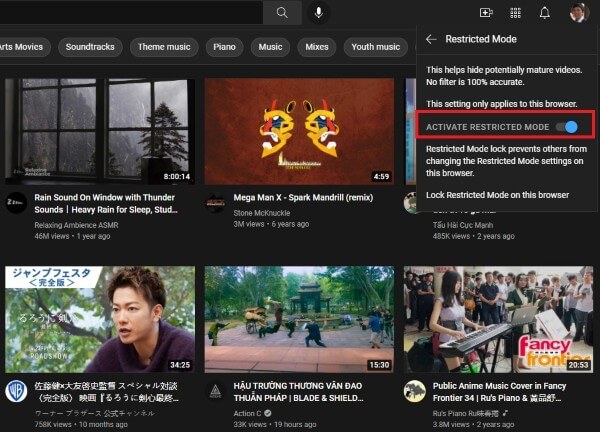
Bước 5: Tải lại trang để hệ thống cập nhật nội dung.
Lưu ý rằng cài đặt này không đồng bộ hoàn toàn giữa các thiết bị, vì vậy bạn cần thực hiện riêng biệt trên từng nền tảng.
Những lưu ý quan trọng khi tắt chế độ hạn chế
Trước khi quyết định tắt chế độ hạn chế của YouTube, người dùng nên nắm rõ một số điểm sau:
- Nếu tài khoản Google được quản lý bởi Family Link, chế độ hạn chế có thể bị khóa và không thể thay đổi.
- Trong môi trường trường học hoặc doanh nghiệp, cài đặt này có thể bị áp đặt từ hệ thống mạng nội bộ.
- Sau khi tắt, YouTube có thể hiển thị nội dung đa dạng hơn, bao gồm cả video có yếu tố nhạy cảm.
- Nếu chế độ hạn chế tự động bật lại, hãy kiểm tra cài đặt tài khoản, ứng dụng quản lý gia đình hoặc chính sách Wi-Fi đang sử dụng.
Giải đáp các câu hỏi thường gặp
- Tắt chế độ hạn chế có ảnh hưởng đến tài khoản YouTube không?
Không. Việc thay đổi cài đặt này không làm mất dữ liệu, lịch sử xem hay kênh đã đăng ký.
- Vì sao đã tắt nhưng vẫn không xem được một số video?
Nguyên nhân có thể do giới hạn độ tuổi, video bị đặt riêng tư hoặc bị chặn theo khu vực địa lý.
- Có cần tắt chế độ hạn chế trên từng thiết bị không?
Có. YouTube yêu cầu cài đặt riêng cho từng thiết bị, ngay cả khi dùng chung một tài khoản.
- Chế độ hạn chế có tự kích hoạt lại không?
Trong một số trường hợp, cập nhật ứng dụng hoặc thay đổi mạng có thể khiến tính năng này tự bật trở lại.
Tạm kết
Việc tắt chế độ hạn chế của YouTube không hề phức tạp nếu bạn nắm rõ vị trí cài đặt và hiểu nguyên nhân khiến tính năng này được kích hoạt. Khi thực hiện đúng cách, người dùng sẽ có trải nghiệm xem video trọn vẹn hơn, tìm kiếm nội dung dễ dàng và không bỏ lỡ những video quan trọng. Tuy nhiên, hãy cân nhắc kỹ nếu thiết bị được sử dụng chung với trẻ nhỏ để đảm bảo môi trường xem an toàn và phù hợp.
Để trải nghiệm YouTube mượt mà hơn trên màn hình sắc nét, hiệu năng ổn định và pin bền bỉ, bạn có thể mua điện thoại và laptop chính hãng tại Viettel Store – nơi cam kết sản phẩm chính hãng, bảo hành đầy đủ, nhiều ưu đãi hấp dẫn và hỗ trợ trả góp linh hoạt, giúp bạn yên tâm sử dụng cho học tập, làm việc và giải trí mỗi ngày.
Xem thêm:










Email của bạn sẽ không được hiển thị công khai. Các trường bắt buộc được đánh dấu *
Tạo bình luận mới