
Làm sao để biết cách tắt Gemini trên Xiaomi là thắc mắc phổ biến khi tính năng AI này hoạt động không như mong muốn. Trên một số thiết bị, Gemini xuất hiện trong nhiều ứng dụng như Google Search hay Tin nhắn khiến người dùng cảm thấy rối giao diện. Trong bài viết dưới đây, bạn sẽ được hướng dẫn chi tiết từng thao tác để vô hiệu hóa Gemini trên điện thoại Xiaomi. Hãy theo dõi để áp dụng ngay cho thiết bị của mình nhé.
Cách tắt Gemini trên Xiaomi trong Google Search
Nhiều người dùng cảm thấy Gemini xuất hiện trong Google Search là không cần thiết, đặc biệt khi họ chỉ muốn sử dụng chức năng tìm kiếm truyền thống. Vì vậy, việc nắm rõ cách tắt Gemini trên Xiaomi trong ứng dụng Google sẽ giúp bạn làm chủ trải nghiệm sử dụng điện thoại của mình.
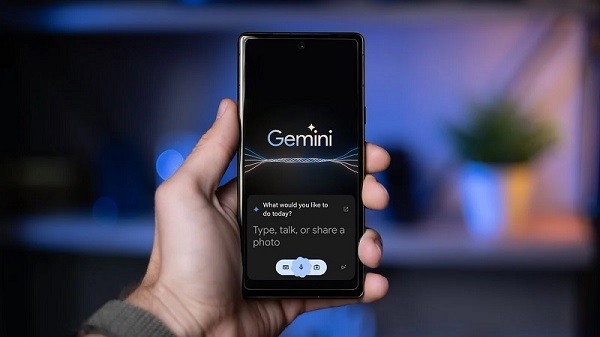
Dưới đây là các bước thực hiện chi tiết.
Bước 1: Mở ứng dụng Google trên điện thoại Xiaomi
Trước tiên, bạn hãy tìm biểu tượng Google trên màn hình chính hoặc trong danh sách ứng dụng của điện thoại Xiaomi.
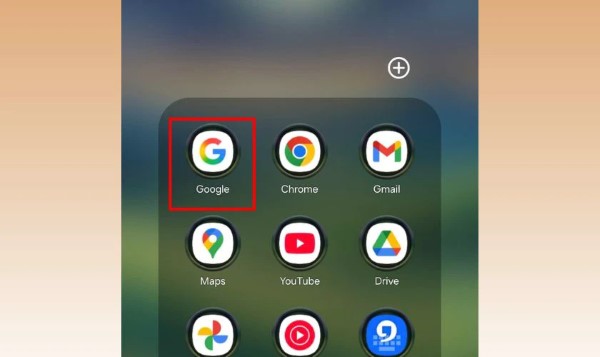
Sau khi tìm thấy, hãy nhấn vào để mở ứng dụng. Đây chính là nơi quản lý các cài đặt liên quan đến Gemini và các tính năng tìm kiếm khác trên thiết bị.
Bước 2: Nhấn vào ảnh đại diện tài khoản ở góc trên
Khi giao diện Google xuất hiện, bạn hãy nhìn lên góc trên bên phải màn hình. Tại đây sẽ có ảnh đại diện tài khoản Google (avatar) của bạn.
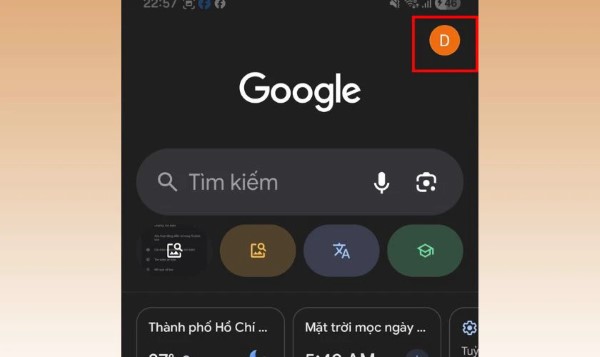
Hãy nhấn vào biểu tượng này để mở bảng tùy chọn tài khoản cá nhân. Đây là nơi bạn có thể truy cập nhiều cài đặt quan trọng liên quan đến dịch vụ Google.
Bước 3: Chọn “Cài đặt” (Settings)
Sau khi nhấn vào ảnh đại diện, một bảng menu sẽ hiện ra. Lúc này, bạn hãy chọn mục Cài đặt.
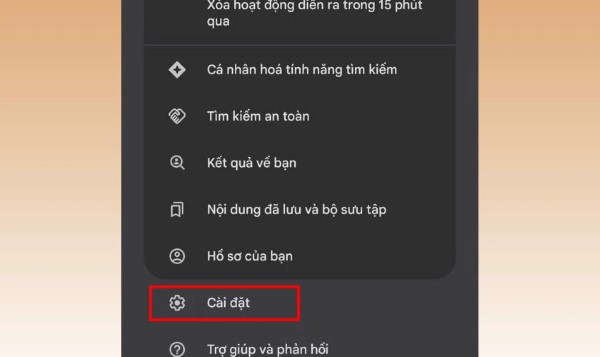
Phần này chứa nhiều tùy chọn liên quan đến quyền riêng tư, tìm kiếm và các tính năng hỗ trợ khác của Google, trong đó có Gemini.
Bước 4: Cuộn xuống và chọn “Chung”
Tiếp theo, bạn hãy cuộn xuống phía dưới danh sách cài đặt. Khi thấy mục Chung, hãy nhấn vào để mở ra các tùy chỉnh liên quan đến trải nghiệm sử dụng Google trên điện thoại.
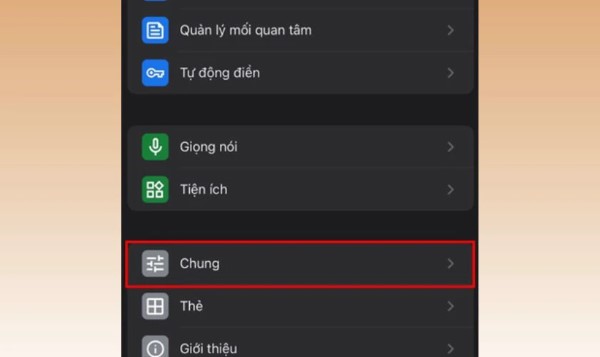
Tại đây, bạn sẽ thấy các tùy chọn ảnh hưởng trực tiếp đến việc hiển thị Gemini trên thiết bị.
Bước 5: Tắt tùy chọn “Hiện Gemini” (Show Gemini)
Trong giao diện mục Chung, bạn sẽ thấy tùy chọn Hiện Gemini đang được bật. Hãy gạt công tắc sang trái để tắt tính năng này.
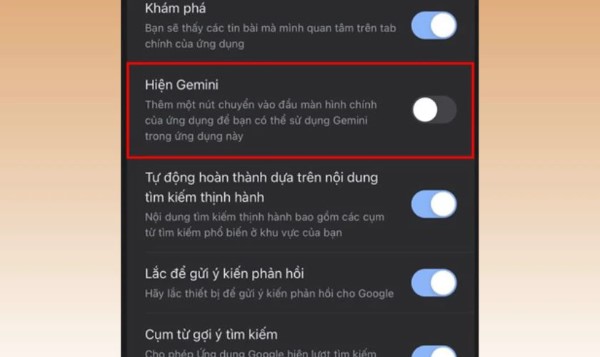
Sau khi thực hiện thao tác, Gemini sẽ không còn hiển thị khi điện thoại bị khóa màn hình. Điều này giúp giao diện trở nên gọn gàng hơn và hạn chế việc vô tình kích hoạt trợ lý AI khi sử dụng điện thoại.
Như vậy, chỉ với vài bước đơn giản, bạn đã hoàn thành cách tắt Gemini trên điện thoại Xiaomi trong Google Search một cách nhanh chóng.
Cách tắt Gemini trên Xiaomi trong ứng dụng Tin nhắn
Ngoài Google Search, Gemini còn có thể xuất hiện ngay trong ứng dụng Tin nhắn Google. Điều này đôi khi gây khó chịu nếu bạn chỉ muốn tập trung vào việc nhắn tin thông thường.
Để cách tắt Gemini trên Xiaomi trong ứng dụng Tin nhắn, bạn hãy làm theo các bước sau.
Bước 1: Mở ứng dụng Tin nhắn trên điện thoại Xiaomi
Trước tiên, hãy mở ứng dụng Tin nhắn trên thiết bị của bạn. Sau khi giao diện nhắn tin hiện ra, hãy nhấn vào ảnh đại diện tài khoản ở góc trên bên phải màn hình để truy cập khu vực cài đặt.
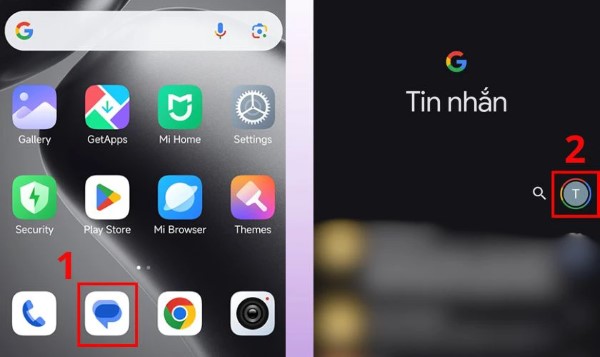
Bước 2: Chọn “Chế độ cài đặt của Tin nhắn”
Khi bảng tùy chọn xuất hiện, bạn hãy chọn mục Chế độ cài đặt của Tin nhắn. Tiếp theo, tìm và nhấn vào phần Gemini trong Tin nhắn để mở các tùy chọn liên quan đến trợ lý AI này.
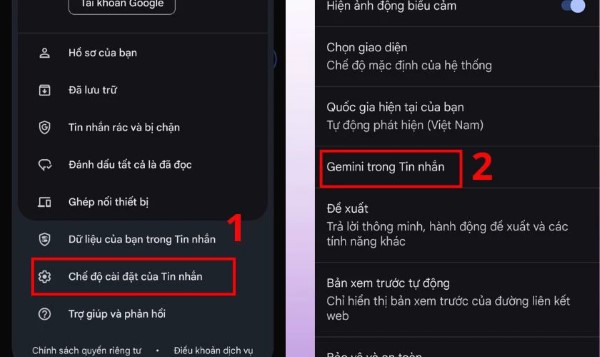
Bước 3: Gạt công tắc để tắt “Hiện nút Gemini”
Trong phần Gemini của Tin nhắn, bạn sẽ thấy tùy chọn Hiện nút Gemini. Hãy gạt công tắc sang trạng thái tắt.
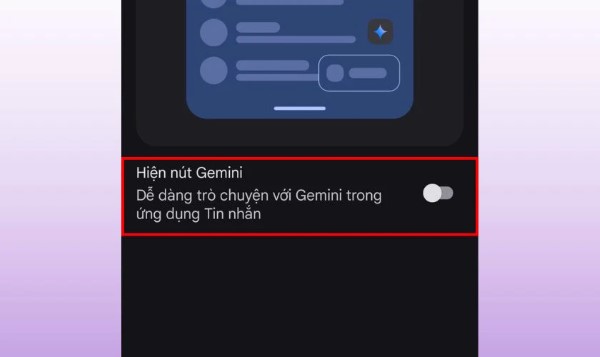
Sau khi hoàn tất thao tác, biểu tượng Gemini sẽ không còn xuất hiện trong giao diện hội thoại nữa. Điều này giúp trải nghiệm nhắn tin của bạn trở nên gọn gàng và tập trung hơn.
Lưu ý: Những bước trên là quy trình chung cho thiết bị Android. Trên các dòng Xiaomi, giao diện và thao tác tương tự nên bạn hoàn toàn có thể làm theo dễ dàng.
Cách tắt Gemini trên Xiaomi trên các ứng dụng khác
Ngoài Google Search và Tin nhắn, Gemini đôi khi cũng xuất hiện trong một số ứng dụng khác trên điện thoại Xiaomi. Điều này có thể khiến AI tự động kích hoạt khi bạn không mong muốn. Để tắt Gemini đồng bộ trên toàn bộ thiết bị, bạn có thể thực hiện theo hướng dẫn dưới đây.
Bước 1: Mở ứng dụng Gemini
Trước tiên, hãy mở ứng dụng Gemini từ màn hình chính hoặc trong danh sách ứng dụng. Sau khi vào ứng dụng, hãy nhấn vào ảnh hồ sơ của bạn ở góc trên màn hình để truy cập bảng thiết lập tài khoản.
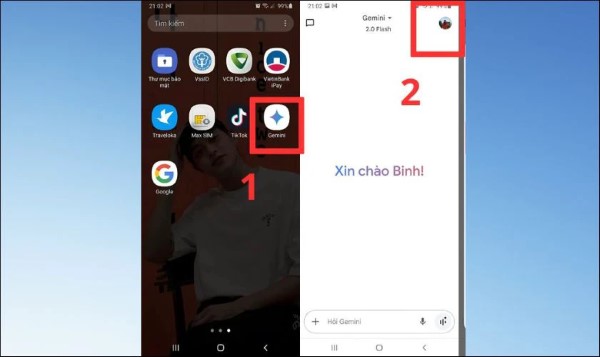
Bước 2: Chọn “Hoạt động trên các ứng dụng Gemini”
Trong bảng cài đặt tài khoản, hãy tìm mục Hoạt động trên các ứng dụng Gemini. Sau đó nhấn vào để mở phần quản lý hoạt động của Gemini trên các ứng dụng khác.
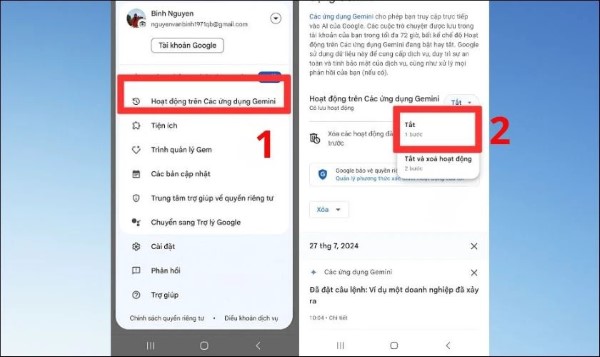
Bước 3: Chọn “Tắt” để vô hiệu hóa
Tại mục Hoạt động trên các ứng dụng Gemini, bạn sẽ thấy một tùy chọn thả xuống.
Hãy chọn Tắt, sau đó chọn Tắt 1 bước để xác nhận.
Sau khi hoàn thành, Gemini sẽ không còn hoạt động trong các ứng dụng khác trên điện thoại nữa.
Lưu ý rằng đây là hướng dẫn chung dành cho thiết bị Android. Tuy nhiên, Xiaomi sử dụng giao diện Gemini tương tự nên bạn hoàn toàn có thể áp dụng các bước này.
Tại sao phải biết cách tắt Gemini trên Xiaomi?
Không phải người dùng nào cũng quen với việc trợ lý AI xuất hiện trong nhiều ứng dụng khác nhau trên smartphone. Vì vậy, nhiều người tìm hiểu cách tắt Gemini trên Xiaomi để điều chỉnh trải nghiệm theo nhu cầu cá nhân.
Việc tắt Gemini mang lại một số lợi ích như:
- Hạn chế tình trạng Gemini tự động kích hoạt và chạy nền gây phiền.
- Giúp giao diện ứng dụng Tin nhắn hoặc Google trở nên gọn gàng hơn.
- Tăng mức độ riêng tư khi không phải chia sẻ nội dung hoặc hành vi sử dụng cho AI.
- Cho phép người dùng chủ động kiểm soát các tính năng trên điện thoại.

Nhờ đó, thiết bị Xiaomi của bạn sẽ hoạt động đúng theo thói quen sử dụng, tránh bị ảnh hưởng bởi các tính năng AI không cần thiết.
Có nên tắt Gemini trên Xiaomi?
Trên thực tế, việc tắt hay giữ Gemini phụ thuộc hoàn toàn vào nhu cầu sử dụng của mỗi người.
Trường hợp nên tắt Gemini
Bạn nên tắt Gemini nếu:
- Không có nhu cầu sử dụng trợ lý AI.
- Cảm thấy Gemini hiển thị liên tục gây khó chịu.
- Muốn tăng mức độ riêng tư khi nhắn tin hoặc tìm kiếm.
- Thích giao diện đơn giản, ít tính năng phụ.
Trường hợp không nên tắt Gemini
Ngược lại, bạn có thể giữ lại Gemini nếu:
- Thường xuyên sử dụng AI để tìm kiếm thông tin nhanh.
- Dùng Gemini để tạo nội dung hoặc hỗ trợ công việc.
- Muốn trải nghiệm các tính năng AI mới trên smartphone.
Nhìn chung, việc bật hay tắt Gemini đều không ảnh hưởng đến các chức năng cơ bản của điện thoại.
Lưu ý khi tắt Gemini trên Xiaomi
Trước khi thực hiện cách tắt Gemini trên Xiaomi, bạn nên lưu ý một số điểm quan trọng dưới đây để tránh ảnh hưởng đến trải nghiệm sử dụng.

- Một số bản cập nhật của Google có thể thay đổi vị trí cài đặt Gemini. Tuy nhiên các bước thực hiện vẫn gần giống nhau.
- Nếu bạn tắt Gemini trong một ứng dụng nhưng vẫn thấy xuất hiện ở ứng dụng khác, hãy tắt thêm trong ứng dụng Gemini tổng.
- Việc tắt Gemini chỉ vô hiệu hóa hiển thị, chứ không gỡ hoàn toàn khỏi hệ thống.
- Bạn có thể bật lại Gemini bất cứ lúc nào bằng cách thực hiện lại các bước và bật công tắc trở lại.
Hiểu rõ những lưu ý này sẽ giúp bạn tắt Gemini đúng cách và tránh gặp các lỗi không mong muốn.
Tổng kết
Như vậy, bài viết đã hướng dẫn chi tiết cách tắt Gemini trên Xiaomi trong Google Search, Tin nhắn cũng như các ứng dụng khác trên thiết bị. Chỉ với vài thao tác đơn giản, bạn có thể vô hiệu hóa trợ lý AI này để giao diện điện thoại gọn gàng hơn và phù hợp với nhu cầu sử dụng cá nhân.
Nếu bạn đang có ý định nâng cấp smartphone mới để trải nghiệm các công nghệ hiện đại hơn, hãy tham khảo ngay các mẫu điện thoại chính hãng tại Viettel Store. Tại đây cung cấp đa dạng sản phẩm từ nhiều thương hiệu lớn, giá tốt cùng nhiều ưu đãi hấp dẫn, giúp bạn dễ dàng lựa chọn thiết bị phù hợp với nhu cầu của mình.
Xem thêm:










Email của bạn sẽ không được hiển thị công khai. Các trường bắt buộc được đánh dấu *
Tạo bình luận mới