
Việc sử dụng điện thoại thông minh đã trở thành một phần không thể thiếu trong cuộc sống hàng ngày. Tuy nhiên, đi kèm với những tiện ích ấy là nguy cơ nghiện điện thoại, ảnh hưởng tiêu cực đến sức khỏe và các mối quan hệ xã hội. Nắm bắt được thực trạng này, Apple đã tích hợp tính năng giới hạn thời gian (Screen Time).
Vậy giới hạn thời gian trên iPhone là gì và nó hoạt động như thế nào? Đồng thời, nếu không còn nhu cầu sử dụng thì cách tắt giới hạn ứng dụng trên iPhone thực hiện ra sao? Bài viết dưới đây sẽ giúp bạn hiểu rõ toàn bộ tính năng này cũng như cách quản lý hiệu quả trên mọi phiên bản iOS.
| Tính năng Ghi Hình Kép trên iPhone 18 Pro Max cho phép quay đồng thời camera trước và sau ở 4K Dolby Vision 30 fps, kết hợp chế độ Điện Ảnh 4K 60 fps và chế độ Hành Động 2,8K. Đăng ký iPhone 18 Pro Max tại Viettel Store. |
Giới hạn thời gian (Screen Time) trên iPhone là gì?
Giới hạn thời gian (Screen Time) là tính năng được Apple tích hợp sẵn trên hệ điều hành iOS, iPadOS và macOS nhằm giúp người dùng theo dõi, quản lý và kiểm soát thời gian sử dụng thiết bị của mình.
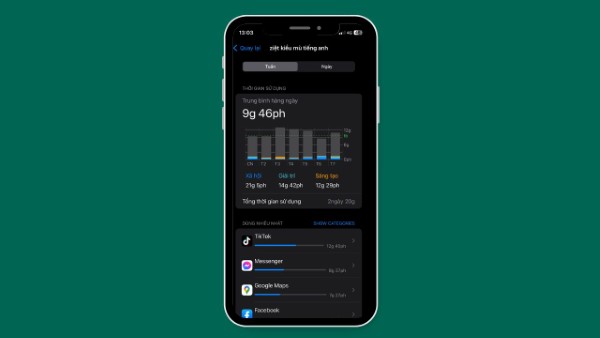
Tính năng này cung cấp báo cáo chi tiết về cách bạn sử dụng điện thoại trong ngày, bao gồm:
- Tổng thời gian dùng máy
- Thời gian sử dụng từng ứng dụng
- Số lần mở ứng dụng
- Thông báo nhận được
Nhờ những thống kê này, người dùng có thể nhận biết thói quen sử dụng thiết bị của mình để điều chỉnh cho phù hợp.
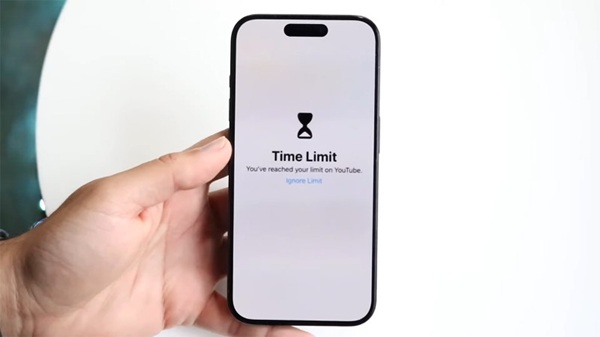
Ngoài việc theo dõi, Screen Time còn cho phép thiết lập nhiều giới hạn như:
- Giới hạn thời gian cho từng ứng dụng
- Đặt lịch giờ nghỉ để hạn chế sử dụng thiết bị
- Kiểm soát nội dung và quyền riêng tư
- Quản lý việc sử dụng điện thoại của trẻ em
Trong nhiều trường hợp, khi các giới hạn này làm gián đoạn trải nghiệm, bạn có thể tìm hiểu cách tắt giới hạn ứng dụng trên iPhone để sử dụng thiết bị linh hoạt hơn.
Đặt lịch trình thời gian không sử dụng iPhone
Một trong những tính năng quan trọng của Screen Time là Giờ nghỉ (Downtime). Khi bật chế độ này, iPhone sẽ tự động hạn chế hoạt động của nhiều ứng dụng trong khung giờ đã thiết lập.
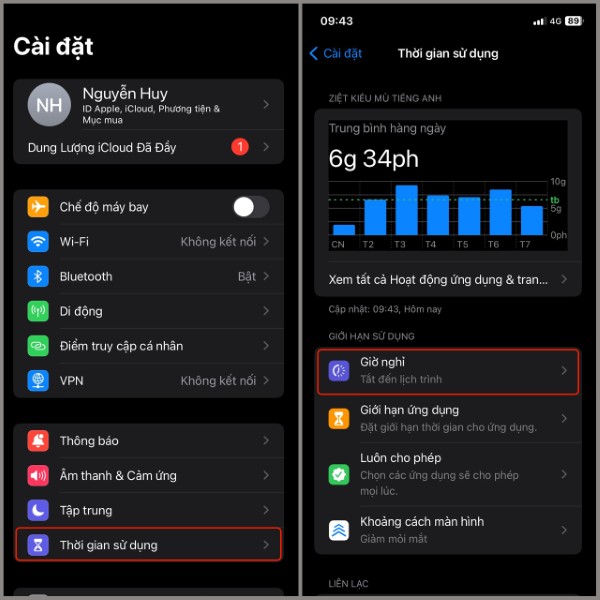
Để thiết lập thời gian nghỉ, bạn thực hiện theo các bước sau:
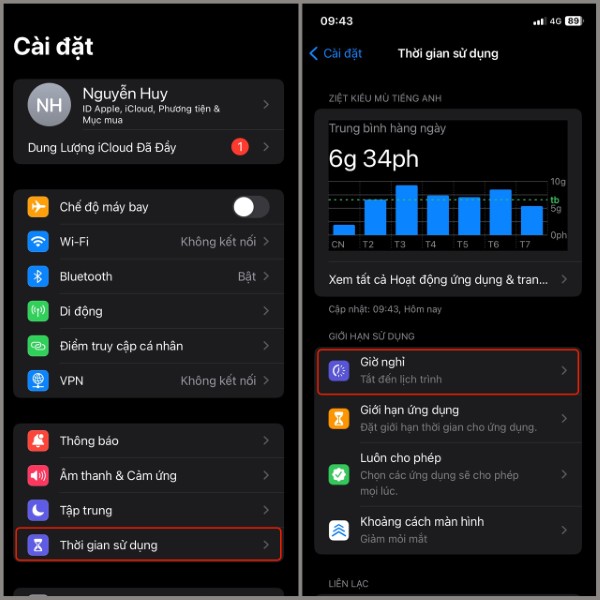
Bước 1: Vào Cài đặt → Chọn Thời gian sử dụng → Chọn Giờ nghỉ.
Bước 2: Chọn Theo lịch trình → Tại đây bạn có thể chọn tần suất hoạt động của tính năng này và thiết lập khoảng thời gian cho tính năng hoạt động.
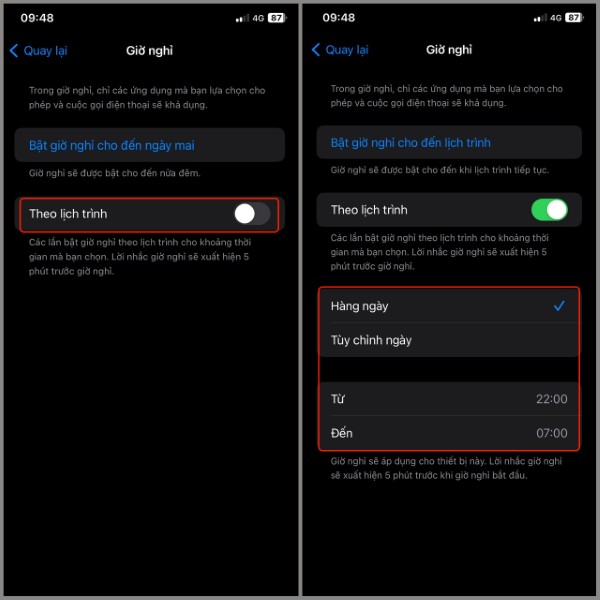
Ví dụ: bạn có thể đặt giờ nghỉ từ 22h đến 6h sáng để hạn chế việc sử dụng điện thoại trước khi ngủ.
Nếu không muốn các ứng dụng bị giới hạn trong thời gian này, bạn có thể áp dụng cách tắt giới hạn ứng dụng trên iPhone thông qua việc điều chỉnh hoặc tắt tính năng Screen Time.
Bật giờ nghỉ theo yêu cầu
Ngoài việc thiết lập lịch trình cố định, iPhone còn cho phép kích hoạt giờ nghỉ ngay lập tức khi cần tập trung hoặc nghỉ ngơi.
Cách thực hiện rất đơn giản:
Bước 1: Vào Cài đặt → Chọn Thời gian sử dụng → Chọn Giờ nghỉ.
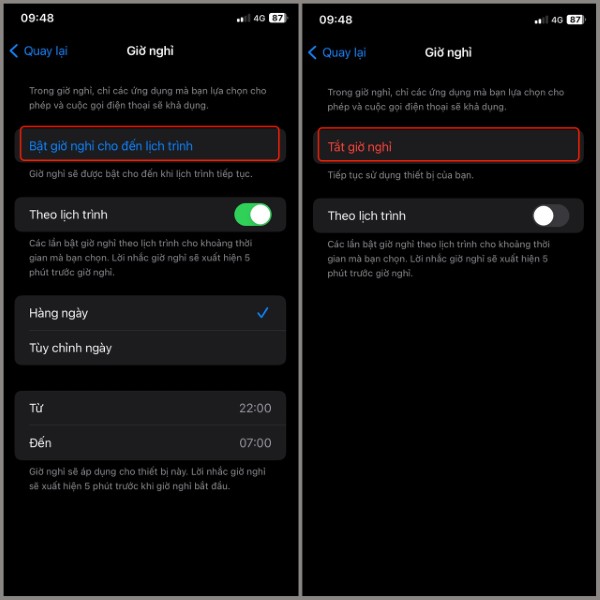
Bước 2: Chọn Bật giờ nghỉ cho đến ngày mai.
Khi bật chế độ này, nhiều ứng dụng sẽ tạm thời bị hạn chế cho đến ngày hôm sau. Nếu muốn quay lại sử dụng bình thường, bạn chỉ cần chọn Tắt giờ nghỉ.
Trong trường hợp bạn thường xuyên bị gián đoạn khi làm việc, việc nắm rõ cách tắt giới hạn ứng dụng trên iPhone sẽ giúp bạn chủ động điều chỉnh tính năng này bất cứ lúc nào.
| iPhone Duo ra mắt người dùng với danh xưng chiếc iPhone gập đầu tiên của Apple, camera FaceTime dưới màn hình trong cùng camera 12MP Center Stage ở màn hình ngoài phục vụ tốt cho các cuộc gọi video. Điểm cộng khác là chip A20 Pro tản nhiệt bằng buồng hơi cho hiệu năng ổn định. Đăng ký iPhone Duo tại Viettel Store. |
Đặt giới hạn sử dụng ứng dụng
Screen Time cho phép người dùng đặt giới hạn sử dụng cho từng nhóm ứng dụng như mạng xã hội, trò chơi hoặc giải trí.
Các bước thực hiện như sau:
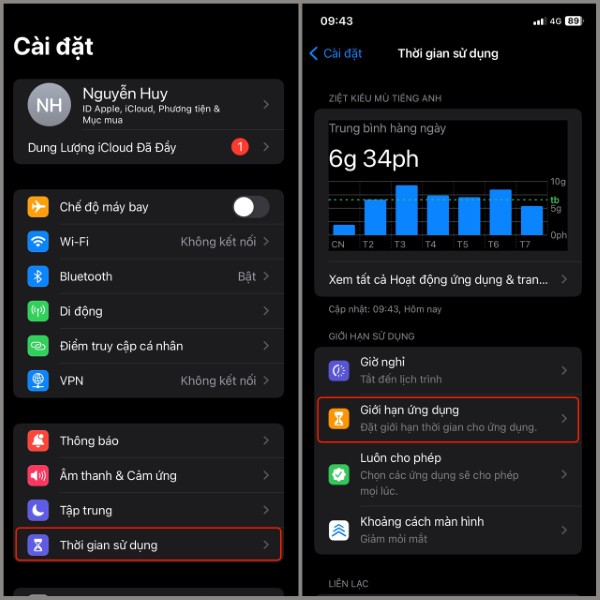
Bước 1: Vào Cài đặt → Chọn Thời gian sử dụng → Chọn Giới hạn ứng dụng.
Bước 2: Chọn Thêm giới hạn → Bạn có thể chọn nhiều danh mục hoặc một danh mục tùy theo sự sắp xếp kế hoạch mà bạn thiết kế ban đầu.
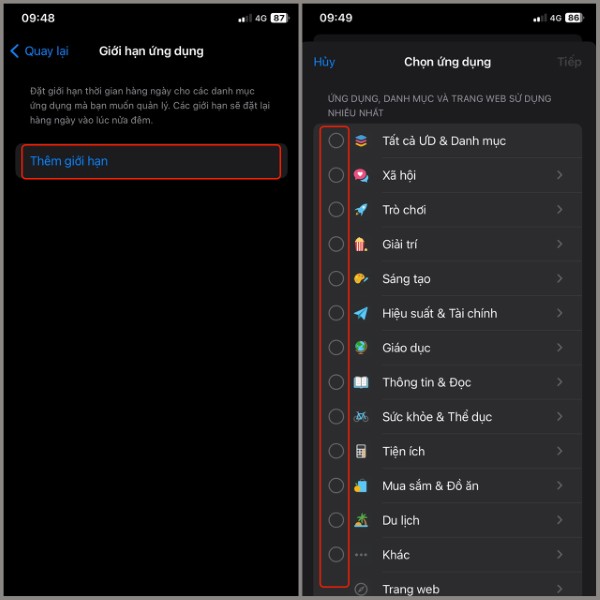
Bước 3: Sau khi chọn các mục mà mình chọn → Chọn Tiếp → Sau đó bạn thiết lập thời gian sử dụng của các ứng dụng trong mục bạn vừa chọn ở trên → Ngoài ra bạn có thể chọn tần suất hoạt động của tính năng này → Chọn Thêm.
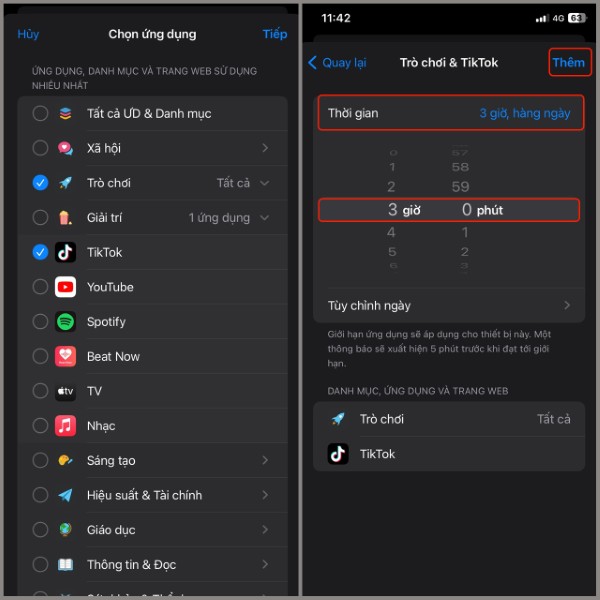
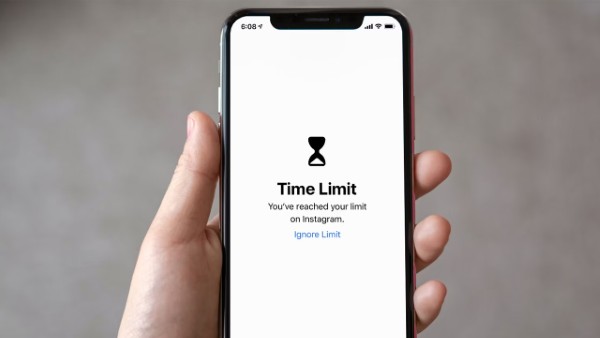
Sau khi đạt đến thời gian quy định, ứng dụng sẽ bị khóa và hiển thị thông báo giới hạn. Nếu muốn tiếp tục sử dụng, bạn cần nhập mật khẩu Screen Time hoặc tìm cách tắt giới hạn ứng dụng trên iPhone để bỏ giới hạn này.
Đặt giới hạn liên lạc
Ngoài việc giới hạn ứng dụng, Screen Time còn hỗ trợ quản lý danh bạ và cuộc gọi, đặc biệt hữu ích khi phụ huynh muốn kiểm soát thiết bị của con.
Các bước thiết lập như sau:
Bước 1: Vào Cài đặt → Chọn Thời gian sử dụng → Chọn Giới hạn liên lạc.
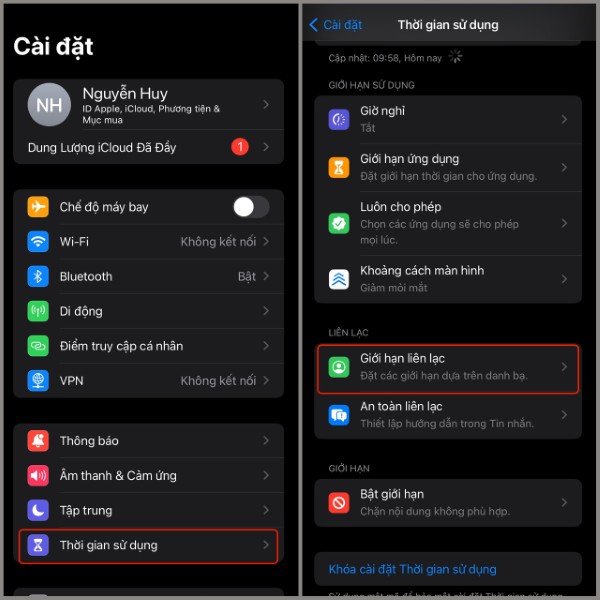
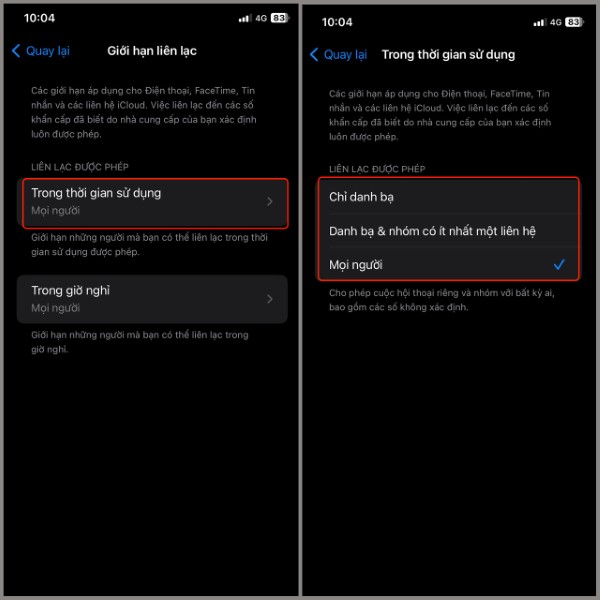
Bước 2: Nếu chọn Trong thời gian sử dụng → Bạn có thể setup chọn 1 trong 3 mục:
- Chỉ danh bạ
- Danh bạ & nhóm có ít nhất một liên hệ
- Mọi người
Tùy theo mục đích ban đầu của bạn.
Bước 3: Nếu chọn Trong giờ nghỉ → Bạn chỉ được chọn 1 trong 2 mục:
- Liên hệ cụ thể
- Mọi người
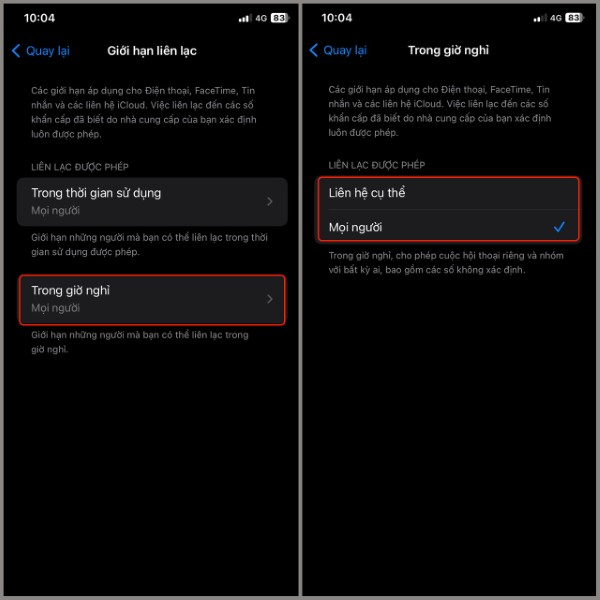
Tính năng này giúp kiểm soát việc liên lạc, đặc biệt hữu ích khi trẻ em sử dụng điện thoại. Tuy nhiên, khi không cần thiết nữa, nhiều người thường tìm cách tắt giới hạn ứng dụng trên iPhone để sử dụng máy thoải mái hơn.
Chọn các ứng dụng và liên hệ mà bạn muốn cho phép mọi lúc
Trong Screen Time, Apple cũng cho phép thiết lập danh sách ứng dụng luôn được sử dụng ngay cả khi đang trong giờ nghỉ.
Cách thực hiện như sau:
Bước 1: Vào Cài đặt → Chọn Thời gian sử dụng → Chọn Luôn cho phép.
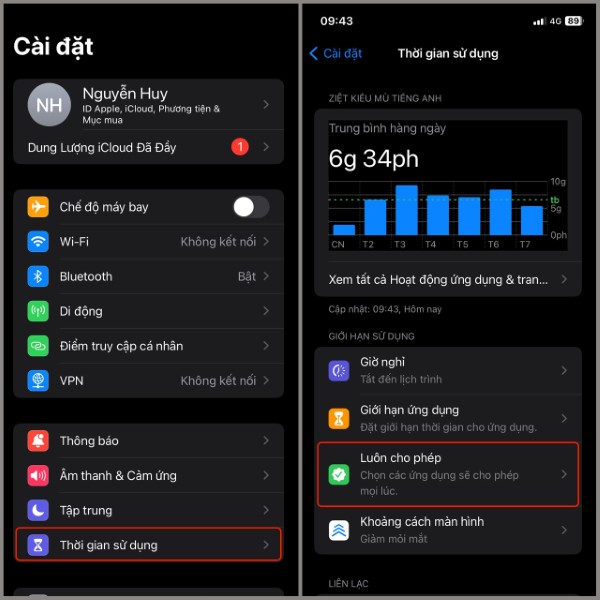
Bước 2: Chọn dấu + để thêm ứng dụng mà bạn muốn.
Ví dụ: Bạn có thể cho phép các ứng dụng như:
- Điện thoại
- Tin nhắn
- Bản đồ
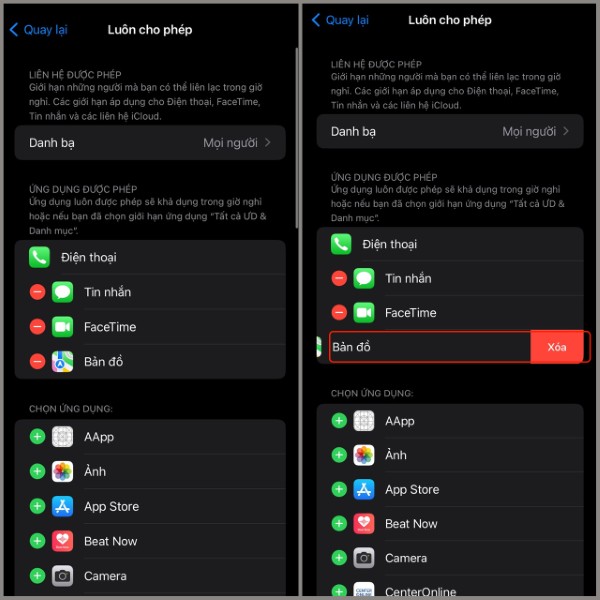
Ngoài ra, nếu không muốn ứng dụng nào được quản lý dưới tính năng đó, chọn dấu – → Chọn Xóa. Nhờ vậy, bạn có thể linh hoạt điều chỉnh danh sách ứng dụng quan trọng mà không cần phải tắt giới hạn ứng dụng trên iPhone hoàn toàn (việc thiết lập linh hoạt này sẽ giúp tối ưu hóa hiệu suất làm việc, đặc biệt khi bạn cần duy trì kết nối liên tục và xử lý đa nhiệm mượt mà trên một thiết bị sở hữu cấu hình mạnh mẽ như iPhone 18 Pro).
Đặt các giới hạn về nội dung và quyền riêng tư
Screen Time cũng cung cấp công cụ kiểm soát nội dung nhằm hạn chế việc truy cập vào những nội dung không phù hợp.
Để thiết lập tính năng này, bạn thực hiện như sau:
Bước 1: Vào Cài đặt → Chọn Thời gian sử dụng.
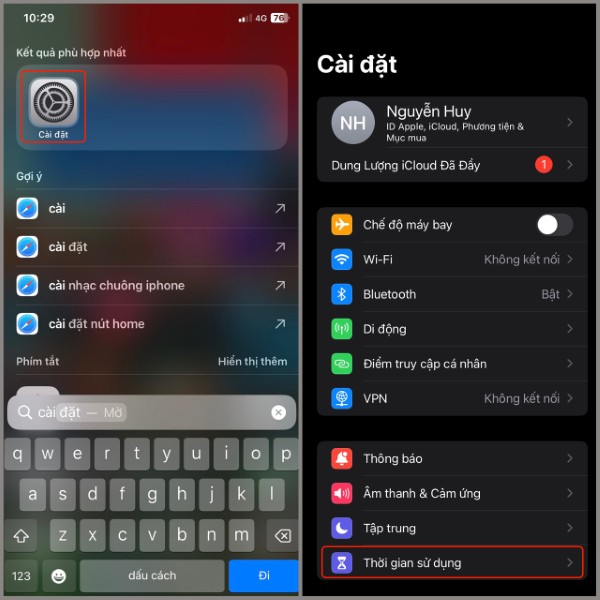
Bước 2: Chọn Bật giới hạn → Gạt qua phải để bật Bật giới hạn.
Sau khi kích hoạt, bạn có thể tùy chỉnh nhiều nội dung như:
- Giới hạn nội dung web
- Hạn chế ứng dụng theo độ tuổi
- Kiểm soát mua hàng trong App Store
- Quản lý quyền riêng tư
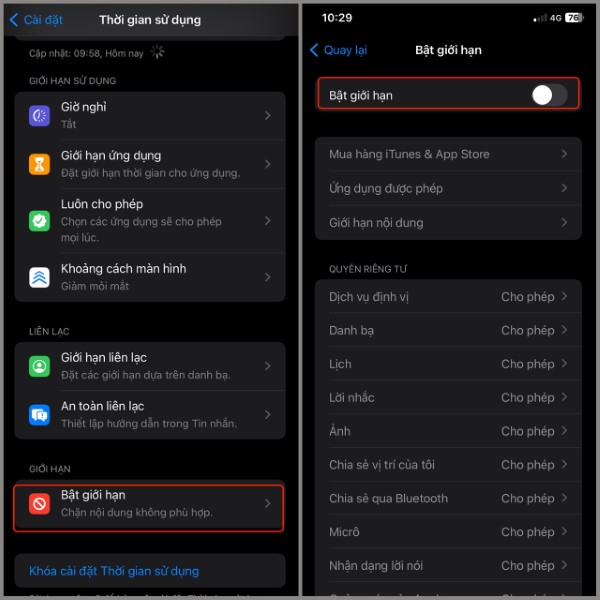
Nếu bạn không còn nhu cầu kiểm soát các nội dung này, việc tìm hiểu cách tắt giới hạn ứng dụng trên iPhone sẽ giúp thiết bị hoạt động bình thường như trước.
Ai nên sử dụng giới hạn thời gian?
Giới hạn thời gian không chỉ dành riêng cho trẻ em hay phụ huynh. Đây là công cụ hữu ích cho bất kỳ ai muốn quản lý thói quen sử dụng thiết bị của mình.
Một số trường hợp nên sử dụng Screen Time gồm:
Giảm thời gian sử dụng điện thoại
Những ứng dụng như mạng xã hội, video ngắn hoặc game có thể khiến người dùng mất nhiều thời gian. Thiết lập giới hạn giúp kiểm soát tốt hơn việc sử dụng.
Cải thiện chất lượng giấc ngủ
Bằng cách thiết lập Giờ nghỉ trước khi đi ngủ, bạn sẽ hạn chế việc dùng điện thoại quá khuya, từ đó giúp giấc ngủ tốt hơn.
Tăng khả năng tập trung
Trong quá trình học tập hoặc làm việc, việc hạn chế các ứng dụng giải trí giúp bạn tránh bị phân tâm.
Dành thời gian cho các hoạt động khác
Khi giảm bớt thời gian dùng điện thoại, bạn sẽ có thêm thời gian cho các hoạt động như:
- Tập thể dục
- Đọc sách
- Gặp gỡ bạn bè
- Dành thời gian cho gia đình
Phụ huynh quản lý thiết bị của con cái
Screen Time giúp phụ huynh kiểm soát thời gian sử dụng điện thoại của trẻ, đồng thời bảo vệ trẻ khỏi những nội dung không phù hợp trên internet.
Tổng kết
Screen Time là một tính năng hữu ích giúp người dùng kiểm soát việc sử dụng điện thoại và xây dựng thói quen công nghệ lành mạnh. Tuy nhiên, trong nhiều trường hợp, các giới hạn này có thể gây bất tiện khi bạn cần sử dụng ứng dụng liên tục cho công việc hoặc giải trí. Vì vậy, việc hiểu rõ cách tắt giới hạn ứng dụng trên iPhone sẽ giúp bạn linh hoạt điều chỉnh thiết bị theo nhu cầu cá nhân. Hy vọng bài viết trên đã giúp bạn nắm rõ các thiết lập quan trọng của Screen Time cũng như cách quản lý thời gian sử dụng điện thoại hiệu quả.
Nếu bạn đang tìm kiếm một chiếc iPhone mới với hiệu năng mạnh mẽ, pin bền bỉ và trải nghiệm iOS mượt mà, hãy ghé ngay Viettel Store để lựa chọn các mẫu iPhone chính hãng với mức giá hấp dẫn cùng nhiều ưu đãi trả góp và bảo hành uy tín.
Xem thêm:









Email của bạn sẽ không được hiển thị công khai. Các trường bắt buộc được đánh dấu *
Tạo bình luận mới