
Trong quá trình sử dụng điện thoại OPPO, nhiều người dùng nhận thấy màn hình khóa liên tục thay đổi hình ảnh mỗi lần bật sáng. Đây là tính năng giúp giao diện sinh động hơn, tuy nhiên lại không thực sự cần thiết với tất cả mọi người. Việc nắm rõ cách tắt hình nền quay vòng trên OPPO sẽ giúp bạn kiểm soát tốt hơn trải nghiệm cá nhân, đồng thời hạn chế tình trạng hao pin không mong muốn.
Bài viết dưới đây sẽ hướng dẫn chi tiết từng bước thao tác, dễ hiểu và phù hợp với hầu hết các dòng OPPO đang chạy ColorOS mới. Chỉ cần vài phút thực hiện, bạn đã có thể đưa màn hình khóa về trạng thái cố định, gọn gàng và ổn định hơn.
Tóm tắt nội dung
- Hình nền quay vòng trên OPPO là gì?
- Vì sao nên tắt hình nền quay vòng trên điện thoại OPPO?
- Hướng dẫn chi tiết cách tắt hình nền quay vòng trên OPPO
- Kiểm tra lại sau khi tắt tính năng
- Lợi ích nhận được sau khi tắt hình nền quay vòng
- Một số lưu ý quan trọng khi tắt hình nền quay vòng trên OPPO
- Khi nào nên bật lại hình nền quay vòng?
- Tổng kết
Hình nền quay vòng trên OPPO là gì?
Hình nền quay vòng trên OPPO thực chất là tính năng Tạp chí màn hình khóa (Lock Screen Magazine). Khi được bật, hệ thống sẽ tự động hiển thị các hình ảnh khác nhau mỗi lần bạn mở khóa điện thoại. Những hình ảnh này có thể là phong cảnh, đời sống, nghệ thuật hoặc nội dung do hệ thống đề xuất.
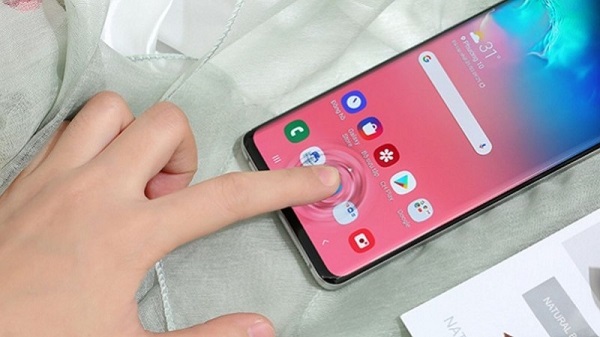
Về mặt thẩm mỹ, tính năng này mang đến cảm giác mới mẻ. Tuy nhiên, trong quá trình sử dụng lâu dài, không ít người cảm thấy phiền vì hình nền thay đổi liên tục, thiếu sự quen thuộc và đôi khi làm chậm thao tác mở máy.
Vì sao nên tắt hình nền quay vòng trên điện thoại OPPO?
Trước khi đi vào hướng dẫn chi tiết cách tắt hình nền quay vòng trên OPPO, bạn nên hiểu rõ lý do vì sao nhiều người lựa chọn vô hiệu hóa tính năng này:
– Giảm tiêu hao pin: Việc tải và làm mới hình ảnh liên tục khiến máy phải hoạt động nhiều hơn.
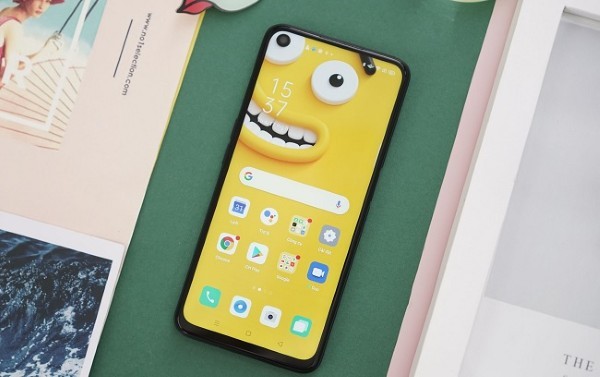
– Giao diện ổn định, dễ nhìn: Hình nền cố định giúp mắt làm quen nhanh, tránh cảm giác rối khi mở khóa.
– Tăng tính cá nhân hóa: Người dùng được giữ lại hình nền yêu thích thay vì hình ảnh ngẫu nhiên.
– Hạn chế thông báo không cần thiết: Một số phiên bản ColorOS có thể kèm nội dung gợi ý khi bật tạp chí màn hình khóa.
Chính vì vậy, việc tắt tính năng này là lựa chọn hợp lý với những ai ưu tiên sự đơn giản và hiệu quả.
Hướng dẫn chi tiết cách tắt hình nền quay vòng trên OPPO
Dưới đây là các bước thực hiện cụ thể. Bạn cần thao tác đúng thứ tự, không bỏ qua hoặc gộp bước để đảm bảo tính năng được tắt hoàn toàn.
Bước 1: Mở ứng dụng Cài đặt trên điện thoại OPPO
Trước tiên, bạn hãy tìm và nhấn vào biểu tượng Cài đặt (Settings) trên màn hình chính hoặc trong danh sách ứng dụng. Đây là trung tâm quản lý toàn bộ hệ thống của điện thoại OPPO.
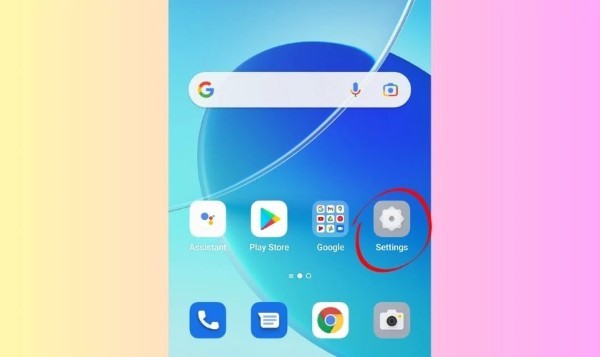
Mọi thay đổi liên quan đến hiển thị, giao diện, hình nền hay màn hình khóa đều được thiết lập trong khu vực này, vì vậy đây là bước bắt buộc đầu tiên.
Bước 2: Truy cập mục Màn hình chính và màn hình khóa
Trong giao diện Cài đặt, bạn cuộn xuống và tìm đến mục Màn hình chính và màn hình khóa (Home Screen & Lock Screen). Sau đó nhấn vào để mở rộng các tùy chọn liên quan.
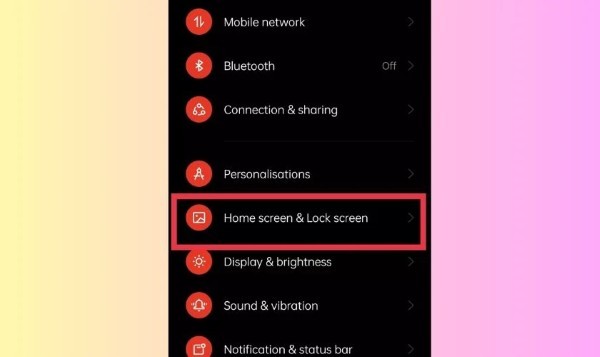
Đây là nơi cho phép người dùng quản lý bố cục giao diện, hiệu ứng hiển thị, hình nền và các tính năng xuất hiện khi khóa màn hình.
Bước 3: Chọn Tạp chí màn hình khóa
Tiếp theo, trong danh sách tùy chọn, bạn tìm và chọn Tạp chí màn hình khóa (Lock Screen Magazine).
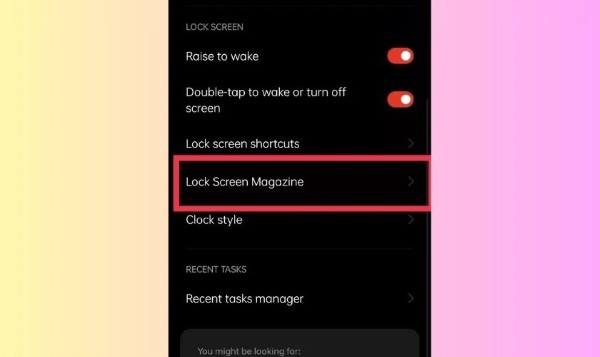
Mục này chịu trách nhiệm hiển thị hình ảnh quay vòng mỗi lần bạn bật sáng màn hình. Khi tính năng này được kích hoạt, hệ thống sẽ tự động thay đổi hình nền theo kho ảnh có sẵn.
Bước 4: Tắt công tắc Tạp chí màn hình khóa
Tại giao diện Tạp chí màn hình khóa, bạn sẽ thấy một công tắc bật/tắt. Lúc này, chỉ cần gạt công tắc sang trạng thái tắt để vô hiệu hóa tính năng hình nền quay vòng.
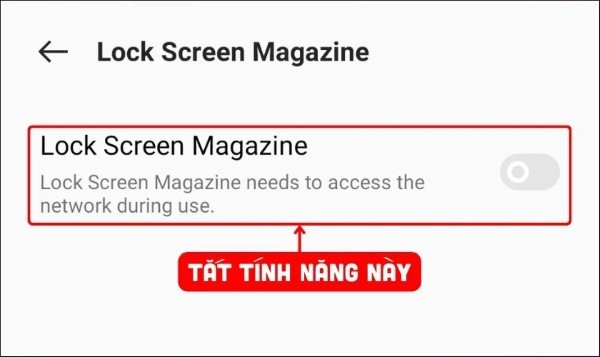
Ngay sau khi hoàn tất, màn hình khóa của điện thoại OPPO sẽ giữ nguyên hình nền cố định theo ảnh bạn đã chọn trước đó.
Đây là bước quan trọng nhất trong cách tắt hình nền quay vòng trên OPPO, vì nếu bỏ sót, hình nền vẫn có thể tiếp tục thay đổi.
Kiểm tra lại sau khi tắt tính năng
Sau khi hoàn thành các bước trên, bạn nên khóa màn hình và mở lại điện thoại vài lần để kiểm tra. Nếu hình nền không còn thay đổi ngẫu nhiên, điều đó có nghĩa là bạn đã thao tác thành công.
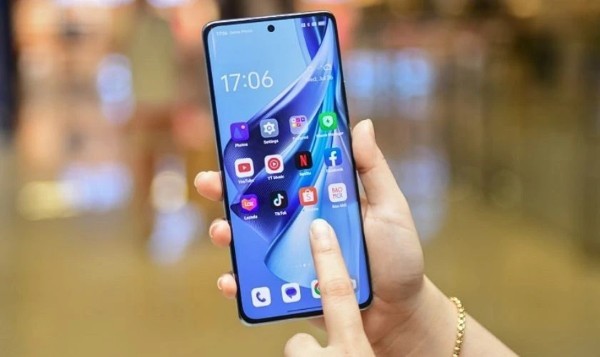
Trong trường hợp hình ảnh vẫn quay vòng, hãy quay lại mục Tạp chí màn hình khóa để đảm bảo công tắc đã được tắt hoàn toàn.
Lợi ích nhận được sau khi tắt hình nền quay vòng
Khi áp dụng thành công cách tắt hình nền quay vòng trên OPPO, người dùng sẽ cảm nhận rõ một số thay đổi tích cực trong quá trình sử dụng:
- Thời lượng pin được cải thiện, đặc biệt khi máy ở trạng thái chờ.
- Màn hình khóa hiển thị ổn định, quen thuộc hơn.
- Giảm bớt các nội dung gợi ý không cần thiết.
- Trải nghiệm mở khóa nhanh và mượt hơn.
Với những người sử dụng điện thoại thường xuyên cho công việc, đây là một điều chỉnh nhỏ nhưng mang lại hiệu quả rõ rệt.
Một số lưu ý quan trọng khi tắt hình nền quay vòng trên OPPO
Để tránh nhầm lẫn trong quá trình thao tác, bạn nên ghi nhớ một vài điểm sau:
- Giao diện cài đặt có thể thay đổi nhẹ tùy phiên bản ColorOS.
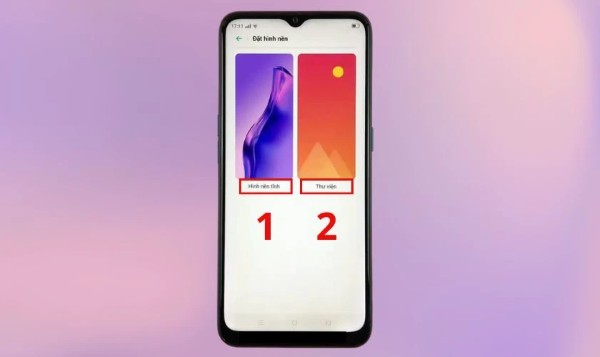
- Nên chọn sẵn hình nền cố định trước khi tắt tính năng.
- Việc tắt tạp chí màn hình khóa không ảnh hưởng đến hiệu năng chung của máy.
- Nếu muốn bật lại, bạn chỉ cần quay lại đúng mục và kích hoạt công tắc.
- Tránh nhầm lẫn với các cài đặt liên quan đến Always On Display hoặc thông báo màn hình khóa.
Những lưu ý này giúp quá trình thực hiện cách tắt hình nền quay vòng trên OPPO diễn ra nhanh chóng và chính xác hơn.
Khi nào nên bật lại hình nền quay vòng?
Trong một số trường hợp, người dùng vẫn có thể cân nhắc bật lại tính năng này, chẳng hạn như khi muốn làm mới giao diện hoặc trải nghiệm hình ảnh mới lạ mỗi ngày. Tuy nhiên, việc bật hay tắt hoàn toàn phụ thuộc vào nhu cầu cá nhân và thói quen sử dụng điện thoại.
Tổng kết
Việc tắt hình nền quay vòng trên OPPO không hề phức tạp, nhưng lại mang đến nhiều lợi ích thiết thực về pin, hiệu suất và trải nghiệm người dùng. Chỉ với vài thao tác đơn giản trong phần Cài đặt, bạn đã có thể làm chủ giao diện điện thoại theo cách mình mong muốn. Nếu bạn đang tìm một giải pháp giúp máy hoạt động ổn định và gọn gàng hơn, thì cách tắt hình nền quay vòng trên OPPO chắc chắn là thủ thuật nên áp dụng ngay.
Nếu bạn đang có nhu cầu mua điện thoại OPPO chính hãng, bảo hành đầy đủ, giá minh bạch và nhiều ưu đãi hấp dẫn, hãy tham khảo ngay tại Viettel Store. Tại đây, bạn không chỉ yên tâm về nguồn gốc sản phẩm mà còn được hỗ trợ kỹ thuật, trả góp linh hoạt và dịch vụ hậu mãi chuyên nghiệp trên toàn quốc.
Xem thêm:










Email của bạn sẽ không được hiển thị công khai. Các trường bắt buộc được đánh dấu *
Tạo bình luận mới