
Trong quá trình sử dụng, không ít người gặp phải tình trạng máy tính bảng Samsung liên tục xuất hiện quảng cáo, gây gián đoạn thao tác và ảnh hưởng trực tiếp đến trải nghiệm học tập, làm việc cũng như giải trí. Các banner, pop-up hay thông báo quảng cáo bất ngờ không chỉ làm giảm hiệu suất sử dụng mà còn tiềm ẩn nguy cơ mất an toàn thông tin cá nhân. Vì vậy, việc nắm rõ cách tắt quảng cáo trên máy tính bảng Samsung là giải pháp cần thiết giúp thiết bị hoạt động ổn định, mượt mà và an toàn hơn trong thời gian dài.
Tại sao máy tính bảng Samsung lại bị hiện quảng cáo?
Tình trạng máy tính bảng Samsung bị hiện quảng cáo liên tục không xuất phát từ lỗi phần cứng mà chủ yếu liên quan đến các yếu tố phần mềm, cài đặt hệ thống và quyền ứng dụng. Trong quá trình sử dụng, người dùng rất dễ vô tình cấp quyền cho những ứng dụng chứa quảng cáo mà không nhận ra tác động lâu dài.

Dưới đây là các nguyên nhân phổ biến nhất khiến quảng cáo liên tục xuất hiện trên thiết bị:
- Ứng dụng miễn phí có tích hợp quảng cáo
Nhiều ứng dụng miễn phí, đặc biệt là game, trình khởi chạy (launcher), phần mềm dọn rác hoặc ứng dụng hình nền, thường chèn quảng cáo để tạo doanh thu. Nếu tải từ nguồn không chính thống, nguy cơ bị quảng cáo xâm nhập càng cao.
- Cấp quyền hiển thị đè màn hình
Một số ứng dụng được người dùng vô tình cấp quyền “Xuất hiện trên cùng”, cho phép nội dung quảng cáo hiển thị ngay cả khi đang sử dụng ứng dụng khác hoặc trên màn hình khóa.
- Trình duyệt chưa bật chặn quảng cáo
Việc sử dụng trình duyệt web mà không kích hoạt chế độ chặn quảng cáo khiến banner và pop-up xuất hiện liên tục mỗi khi truy cập website.
- Dịch vụ cá nhân hóa quảng cáo đang bật
Tính năng cá nhân hóa quảng cáo của Google và Samsung giúp hiển thị nội dung phù hợp hơn với thói quen người dùng, đồng thời cũng làm tăng tần suất xuất hiện quảng cáo.
- Hệ thống không được cập nhật định kỳ
Phiên bản phần mềm cũ có thể tồn tại lỗ hổng bảo mật, tạo điều kiện cho các ứng dụng kém an toàn chạy ngầm và hiển thị quảng cáo.
Xem thêm Galaxy Z Fold8 Ultra để khám phá những nâng cấp mới nhất về thiết kế, màn hình gập và hiệu năng.
Lợi ích khi tắt quảng cáo trên máy tính bảng Samsung
Khi thực hiện thành công cách tắt quảng cáo trên máy tính bảng Samsung, người dùng sẽ nhận được rất nhiều lợi ích thiết thực:
- Trải nghiệm sử dụng mượt mà, không bị gián đoạn bởi pop-up che màn hình.
- Tăng tốc độ phản hồi, giảm tải tiến trình chạy nền và hạn chế giật lag.
- Tiết kiệm pin và dữ liệu mạng, do không còn tải nội dung quảng cáo ẩn.
- Nâng cao mức độ bảo mật, hạn chế nguy cơ truy cập nhầm website độc hại.
- Quản lý thiết bị hiệu quả hơn, đặc biệt phù hợp cho học sinh, sinh viên và người làm việc văn phòng.
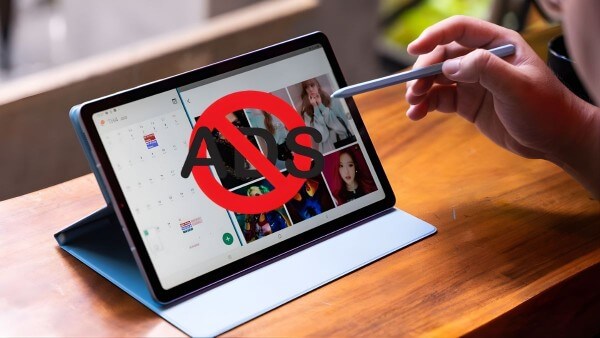
Cách tắt quảng cáo trên máy tính bảng Samsung triệt để
Để xử lý dứt điểm tình trạng máy tính bảng Samsung bị quảng cáo liên tục, người dùng cần kết hợp nhiều thao tác khác nhau. Các phương pháp dưới đây áp dụng hiệu quả trên hầu hết dòng tablet Samsung hiện nay.
Chặn quảng cáo trên trình duyệt Samsung Internet
Samsung Internet được tích hợp tính năng bộ chặn nội dung, giúp hạn chế tối đa quảng cáo khi duyệt web, đồng thời tăng tốc độ tải trang.
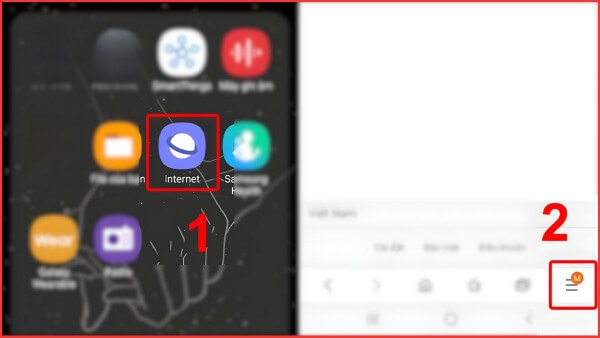
Bước 1: Mở trình duyệt Samsung Internet, nhấn vào biểu tượng Menu (ba dấu gạch ngang) ở góc dưới.
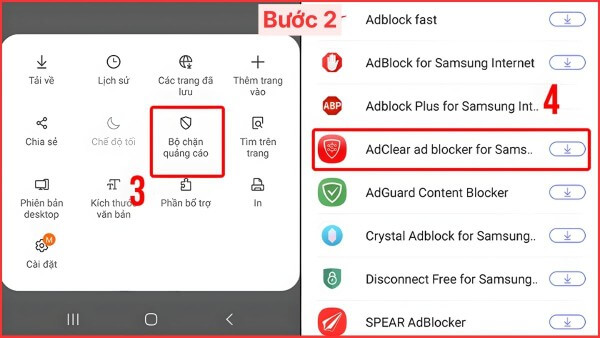
Bước 2: Chọn mục Bộ chặn quảng cáo.
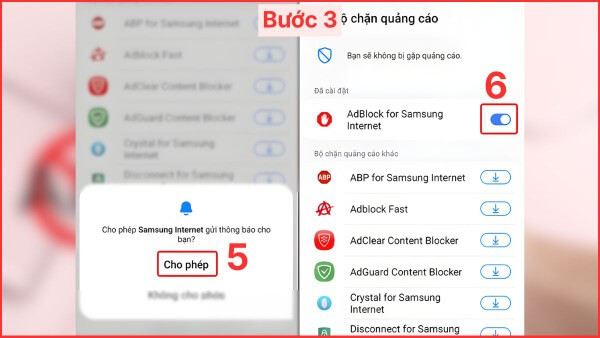
Bước 3: Tải và cài đặt công cụ lọc nội dung phù hợp với nhu cầu. Mở ứng dụng chặn quảng cáo vừa cài, chọn Cho phép và gạt công tắc sang ON để kích hoạt.
Tìm hiểu thêm Samsung Z Fold8 để tham khảo các phiên bản, dung lượng bộ nhớ và mức giá mới nhất.
Tắt quảng cáo liên tục trên Google Chrome
Google Chrome cho phép người dùng kiểm soát hiển thị quảng cáo ngay trong phần cài đặt, giúp hạn chế tối đa banner và pop-up khó chịu.
Bước 1: Mở trình duyệt Google Chrome, nhấn vào biểu tượng tài khoản để truy cập phần thiết lập.
Bước 2: Chọn Cài đặt trang web.
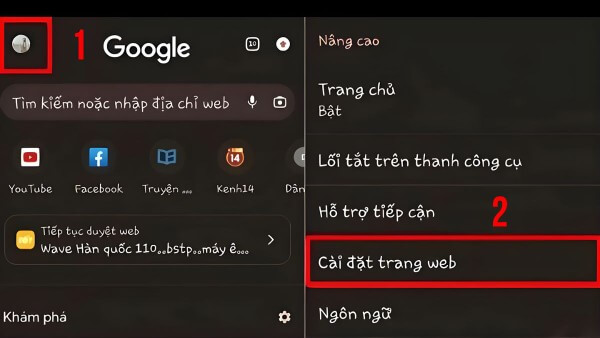
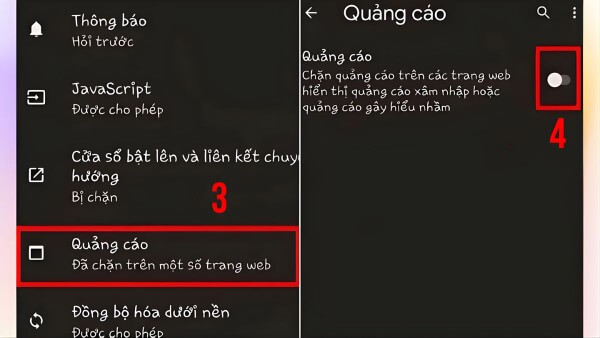
Bước 3: Nhấn vào mục Quảng cáo.
Bước 4: Gạt công tắc sang bật để kích hoạt tính năng chặn quảng cáo.
Tắt quảng cáo xuất hiện trên màn hình khóa
Quảng cáo trên màn hình khóa thường đến từ các ứng dụng chạy nền. Việc kiểm tra và loại bỏ những ứng dụng này giúp cải thiện rõ rệt trải nghiệm.
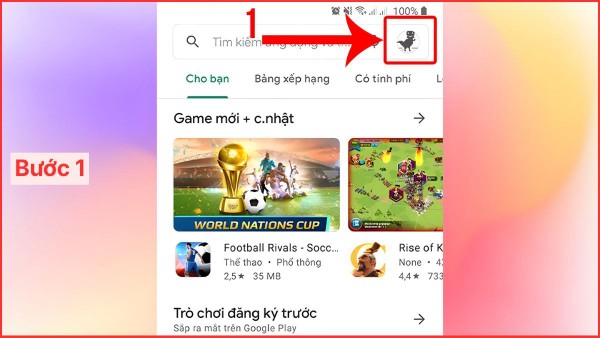
Bước 1: Mở CH Play, nhấn vào biểu tượng hồ sơ ở góc trên.
Bước 2: Chọn Ứng dụng và trò chơi của tôi → Đã cài đặt.
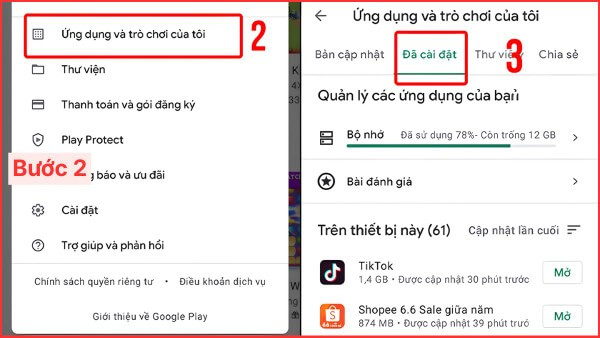
Bước 3: Sắp xếp theo Cập nhật lần cuối hoặc Lần cuối sử dụng.
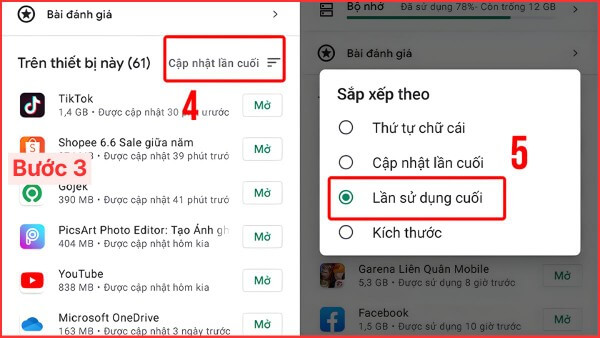
Bước 4: Chọn ứng dụng nghi ngờ xuất hiện nhiều quảng cáo → nhấn Gỡ cài đặt.
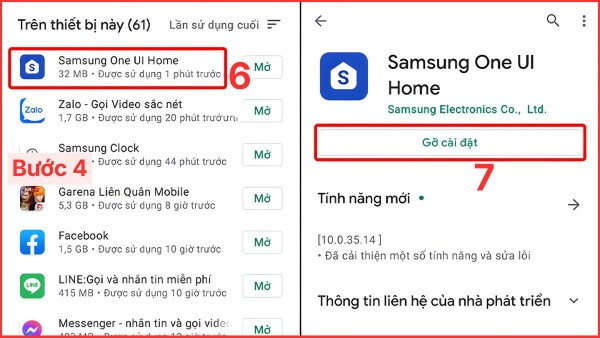
Gỡ quyền “Xuất hiện trên cùng” của các ứng dụng nghi ngờ
Quyền hiển thị đè màn hình chính là nguyên nhân khiến quảng cáo bật lên bất chợt. Việc tắt quyền này giúp kiểm soát nội dung hiển thị tốt hơn.
Bước 1: Truy cập Cài đặt → chọn Ứng dụng.
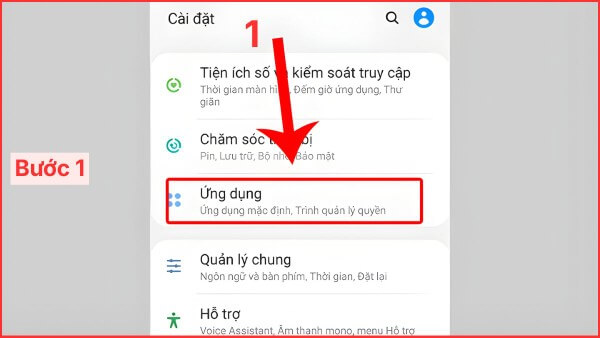
Bước 2: Nhấn ba chấm dọc → chọn Truy cập đặc biệt.
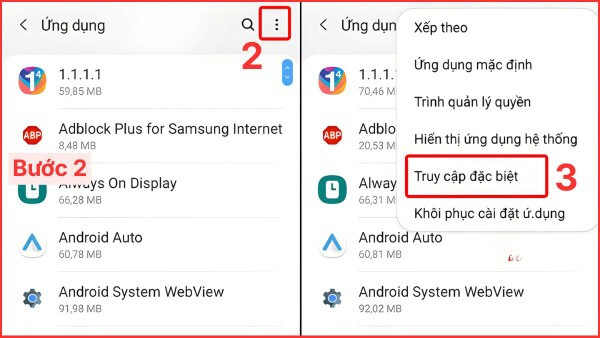
Bước 3: Vào mục Xuất hiện trên cùng.
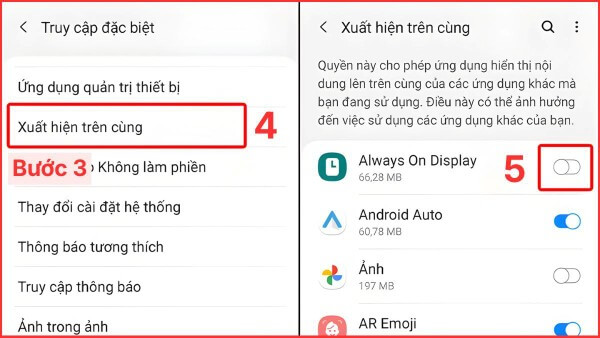
Bước 4: Tắt quyền hiển thị của các ứng dụng nghi ngờ hoặc tiến hành gỡ bỏ.
Chặn quảng cáo trên máy tính bảng Samsung bằng phần mềm
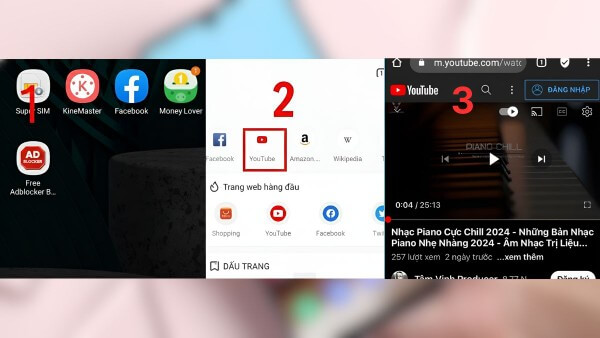
Sử dụng phần mềm chặn quảng cáo chuyên dụng giúp tăng hiệu quả lọc nội dung trên nhiều nền tảng khác nhau.
Bước 1: Tải ứng dụng Adblock hoặc phần mềm chặn quảng cáo uy tín từ CH Play.
Bước 2: Mở ứng dụng, cấp quyền cần thiết.
Bước 3: Truy cập bất kỳ website nào, công cụ sẽ tự động lọc và loại bỏ quảng cáo hiển thị liên tục.
Cách phòng tránh quảng cáo trên máy tính bảng Samsung
Để hạn chế tình trạng máy tính bảng Samsung bị quảng cáo liên tục tái diễn, người dùng nên xây dựng thói quen sử dụng an toàn ngay từ đầu:
- Chỉ tải ứng dụng từ CH Play, tránh cài file APK từ nguồn bên ngoài.
- Kiểm tra kỹ quyền truy cập của ứng dụng, đặc biệt là quyền hiển thị trên cùng và chạy nền.
- Gỡ bỏ các ứng dụng không cần thiết nhằm giảm tiến trình ngầm.
- Cập nhật hệ điều hành thường xuyên để vá lỗi bảo mật.
- Ưu tiên sử dụng trình duyệt tích hợp tính năng chặn quảng cáo.
Câu hỏi thường gặp
- Tắt quảng cáo có làm mất bảo hành máy không?
Không. Việc tắt quảng cáo thông qua cài đặt hệ thống và ứng dụng chính thống hoàn toàn không ảnh hưởng đến chính sách bảo hành của Samsung.
- Vì sao đã gỡ app mà vẫn còn quảng cáo?
Nguyên nhân có thể đến từ ứng dụng khác vẫn còn quyền hiển thị trên cùng hoặc trình duyệt chưa bật chế độ chặn quảng cáo.
- Phần mềm chặn quảng cáo bên thứ ba có an toàn không?
Nếu tải từ nguồn uy tín và CH Play, phần mềm chặn quảng cáo sẽ đảm bảo mức độ an toàn cao và không gây ảnh hưởng đến thiết bị.
Xem thêm Samsung Z Flip8 để khám phá những nâng cấp mới nhất về thiết kế, hiệu năng và các tính năng AI nổi bật.
Kết luận
Việc nắm rõ cách tắt quảng cáo trên máy tính bảng Samsung giúp người dùng chủ động kiểm soát thiết bị, nâng cao trải nghiệm sử dụng và tăng cường bảo mật. Chỉ với vài thao tác đơn giản, bạn hoàn toàn có thể loại bỏ những quảng cáo gây phiền toái, mang lại không gian làm việc và giải trí mượt mà hơn.
Nếu bạn đang có nhu cầu nâng cấp hoặc mua mới máy tính bảng Samsung chính hãng, hãy đến ngay Viettel Store để được tư vấn chuyên sâu, nhận ưu đãi hấp dẫn, bảo hành uy tín và giao hàng toàn quốc nhanh chóng!
Xem thêm:







Email của bạn sẽ không được hiển thị công khai. Các trường bắt buộc được đánh dấu *
Tạo bình luận mới