
Camera trên laptop hay còn được gọi là webcam, là một trong những chức năng vô cùng phổ biến và không kém phần quan trọng đối với người dùng. Bài viết dưới đây sẽ giới thiệu cho bạn những cách thức test camera máy tính vô cùng đơn giản và hiệu quả.
Vì sao cần test camera máy tính thường xuyên?
Trong thời đại làm việc và học tập trực tuyến phát triển mạnh mẽ, webcam trở thành công cụ không thể thiếu. Việc test camera máy tính giúp bạn:
- Kiểm tra chất lượng hình ảnh trước khi họp online
- Phát hiện lỗi phần cứng hoặc driver
- Đảm bảo quyền truy cập camera hoạt động bình thường
- Tối ưu trải nghiệm học tập, làm việc từ xa
Không chỉ áp dụng cho webcam tích hợp sẵn, các phương pháp dưới đây còn phù hợp với camera rời kết nối qua USB.
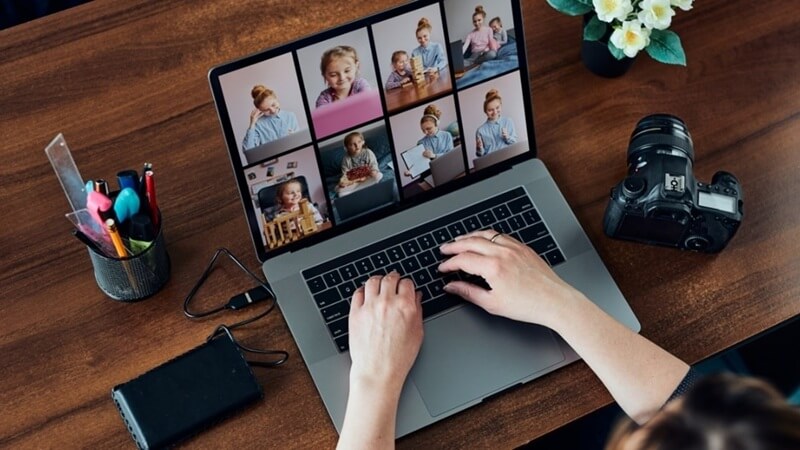
Test camera laptop ngay trên Windows
Đây là phương pháp đơn giản và nhanh nhất để test camera máy tính mà không cần cài đặt thêm phần mềm.
Hầu hết các laptop hiện nay đều được tích hợp sẵn ứng dụng Camera. Bạn chỉ cần mở ứng dụng này là có thể kiểm tra ngay tình trạng hoạt động của webcam.
Test camera trên Windows 10
Windows 10 là hệ điều hành phổ biến hiện nay, và việc test camera máy tính trên phiên bản này rất dễ dàng.
Các bước thực hiện:
Bước 1: Nhập “Camera” vào ô tìm kiếm trên Taskbar
Bước 2: Mở ứng dụng Camera
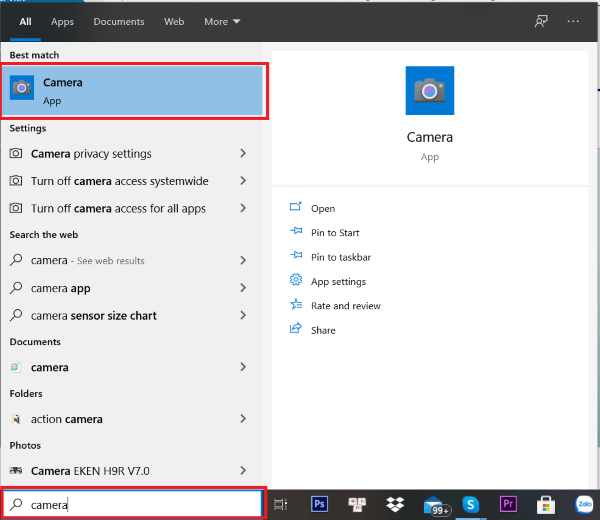
Bước 3: Kiểm tra hình ảnh hiển thị
Ngoài ra, bạn có thể:
- Điều chỉnh độ sáng, độ tương phản
- Kiểm tra quyền truy cập camera
- Bật/tắt micro
Nếu camera không hoạt động, hãy kiểm tra trong phần Settings > Privacy > Camera để đảm bảo ứng dụng được cấp quyền.
Test camera trên Windows 7
Với Windows 7, hệ điều hành này không tích hợp sẵn ứng dụng camera, vì vậy bạn cần dùng phần mềm bên thứ ba để test camera máy tính.
Một trong những phần mềm phổ biến là CyberLink YouCam.
Các bước cài đặt và kiểm tra:
Bước 1: Tải phần mềm CyberLink YouCam từ nguồn uy tín
Bước 2: Tiến hành cài đặt
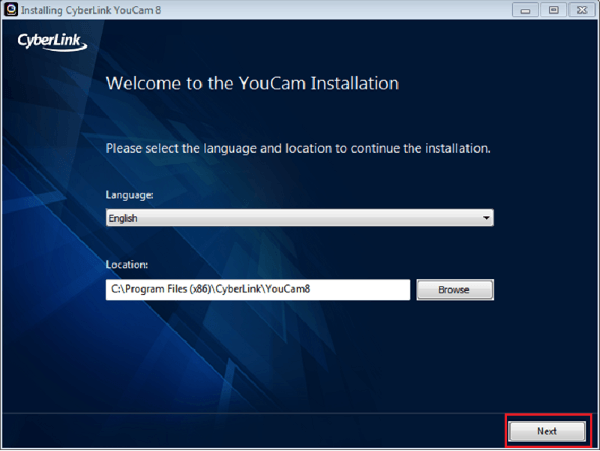
- Chọn ngôn ngữ (Language)
- Chọn thư mục cài đặt (Location)
- Nhấn “Next”
Bước 3: Đồng ý điều khoản
- Nhấn “Accept”
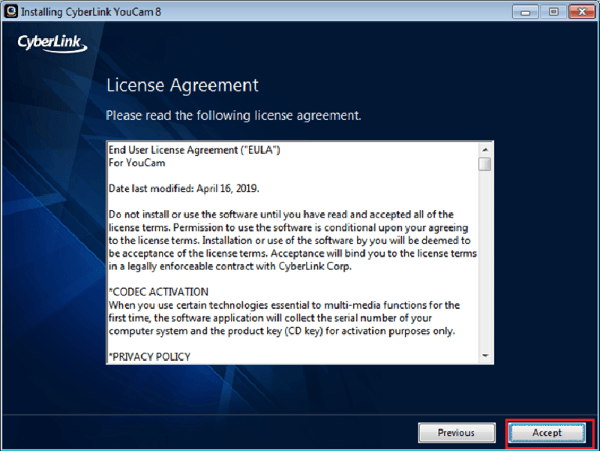
- Tiếp tục chọn “Next” để hoàn tất
Bước 4: Mở phần mềm và kiểm tra
- Nhấn biểu tượng chụp ảnh để test
- Quan sát hình ảnh hiển thị
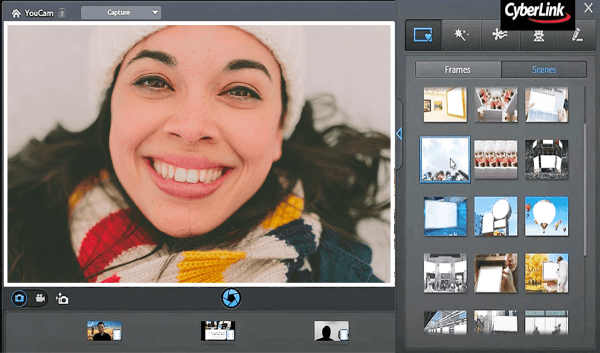
Ngoài kiểm tra, bạn còn có thể sử dụng các hiệu ứng, khung hình thú vị trong phần mềm.
Test camera trên Windows 8
Windows 8 đã hỗ trợ sẵn công cụ camera, giúp việc test camera máy tính trở nên thuận tiện hơn.
Các bước thực hiện:
Bước 1: Nhấp chuột phải vào màn hình
Bước 2: Mở thanh tìm kiếm (Search)
Bước 3: Nhập từ khóa “Camera”
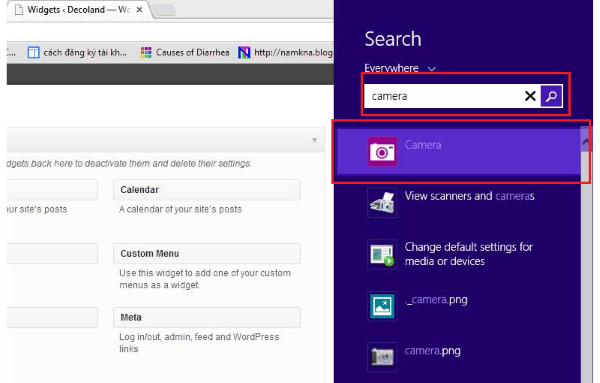
Nếu không tìm thấy ứng dụng, rất có thể thiết bị của bạn chưa cài driver camera. Khi đó, bạn cần kiểm tra và cài lại driver từ nhà sản xuất.
Test camera laptop thông qua video call
Một cách thực tế và hiệu quả khác để test camera máy tính là sử dụng các ứng dụng gọi video.
Bạn có thể sử dụng các nền tảng phổ biến như:
- Messenger
- Zalo
- Skype
- Zoom
Điều kiện cần:
- Đã cấp quyền truy cập camera và micro
- Kết nối internet ổn định
Test camera trên Skype
Bước 1: Mở Skype → chọn Menu
Bước 2: Vào mục Settings
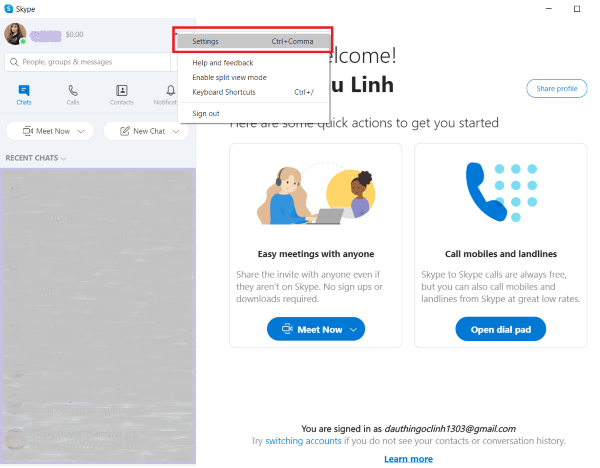
Bước 3: Chọn Audio & Video
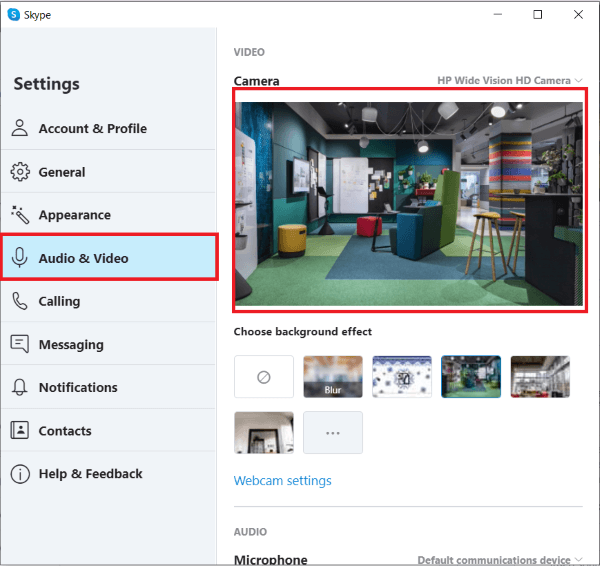
Tại đây, bạn sẽ thấy phần xem trước video từ camera.
Nếu hình ảnh hiển thị rõ nét, camera đang hoạt động tốt.
Test camera trên Zoom
Bước 1: Mở Zoom → vào Settings
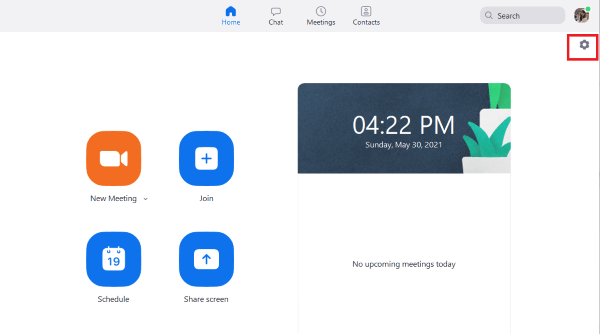
Bước 2: Chọn mục “Video”
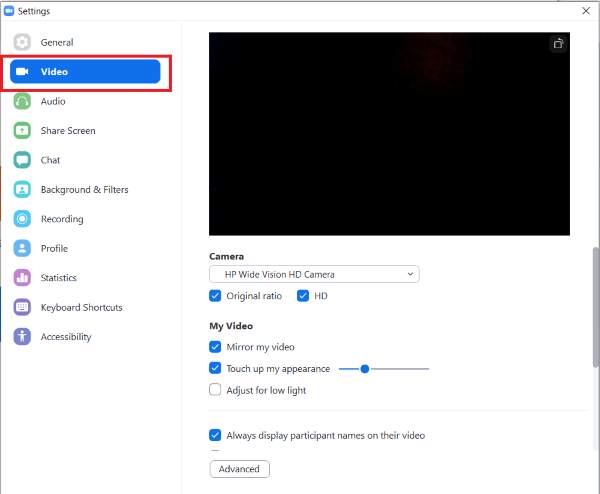
Bước 3: Quan sát khung preview
Ngoài ra, Zoom còn cho phép:
- Điều chỉnh chất lượng video
- Kiểm tra micro trong mục “Audio”
Đây là cách rất hữu ích để đảm bảo thiết bị sẵn sàng trước khi họp online.
Test camera laptop online qua website
Nếu bạn không muốn cài phần mềm, các công cụ online là lựa chọn lý tưởng để test camera máy tính nhanh chóng. Các website này cung cấp thông tin chi tiết hơn như FPS, độ phân giải và hiệu suất camera.
Online Mic Test
Đây là trang web hỗ trợ kiểm tra toàn diện:
- Webcam
- Micro
- Âm thanh
- Bàn phím, chuột
Cách thực hiện:
Bước 1: Truy cập website
Bước 2: Nhấn “Allow” để cấp quyền camera
Bước 3: Quan sát kết quả
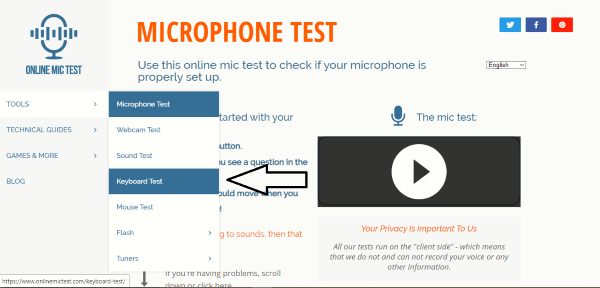
Trang web này đặc biệt chú trọng chỉ số FPS (khung hình/giây). Mức FPS ổn định thường từ 24–30 FPS, đảm bảo hình ảnh mượt mà.
Webcam Mic Test
Một công cụ khác giúp bạn test camera máy tính với nhiều tính năng:
- Kiểm tra webcam
- Ghi video ngắn
- Test micro và tai nghe
Các bước thực hiện:
Bước 1: Truy cập website
Bước 2: Cấp quyền truy cập
Bước 3: Kiểm tra trực tiếp trên giao diện
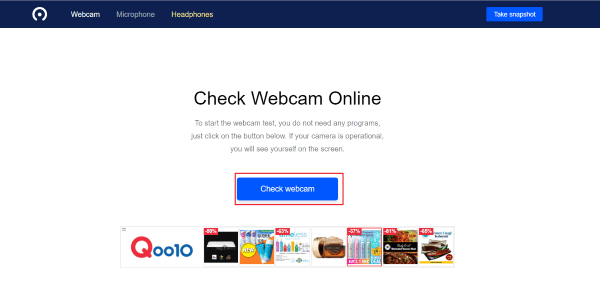
Ưu điểm của công cụ này là bảo mật cao, không lưu dữ liệu người dùng.
Những lỗi thường gặp khi test camera laptop
Trong quá trình test camera máy tính, bạn có thể gặp một số vấn đề như:
Camera không hiển thị hình ảnh
- Nguyên nhân: chưa cấp quyền, lỗi driver
- Cách khắc phục: kiểm tra quyền trong Settings
Hình ảnh bị mờ hoặc giật
- Nguyên nhân: ánh sáng kém hoặc FPS thấp
- Cách khắc phục: cải thiện ánh sáng, kiểm tra cấu hình
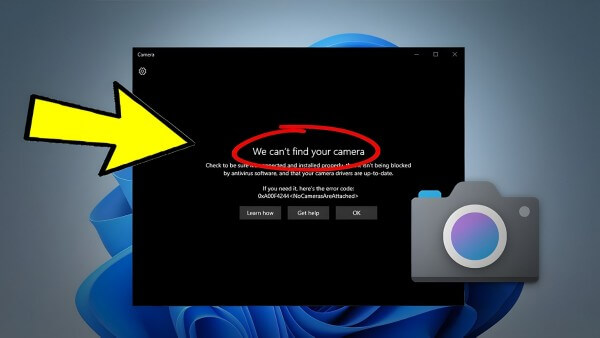
Không tìm thấy camera
- Nguyên nhân: thiếu driver
- Cách khắc phục: cài đặt lại driver từ hãng
Một số lưu ý khi sử dụng webcam
Để camera luôn hoạt động tốt, bạn nên:
- Lau sạch ống kính thường xuyên
- Tránh ánh sáng ngược mạnh
- Cập nhật driver định kỳ
- Tắt camera khi không sử dụng để bảo mật
Tạm kết
Trên đây là toàn bộ hướng dẫn chi tiết giúp bạn test camera máy tính một cách nhanh chóng và chính xác. Từ việc sử dụng công cụ có sẵn trên Windows, phần mềm hỗ trợ cho đến các website online, bạn hoàn toàn có thể dễ dàng kiểm tra webcam của mình bất cứ lúc nào.
Nếu bạn đang tìm kiếm một chiếc laptop có webcam chất lượng cao, hình ảnh sắc nét, phục vụ tốt cho học tập và làm việc trực tuyến, đừng quên ghé ngay Viettel Store để lựa chọn những sản phẩm chính hãng với mức giá ưu đãi cùng nhiều chương trình hấp dẫn!
Xem thêm:

![[Giải đáp] Tủ lạnh mới mua về bao lâu thì cắm điện và sử dụng?](https://news.vio.vn/wp-content/uploads/2026/10/tu-lanh-moi-mua-ve-bao-lau-thi-cam-dien-1-350x250.jpg)


Email của bạn sẽ không được hiển thị công khai. Các trường bắt buộc được đánh dấu *
Tạo bình luận mới