
Số điện thoại là một trong những thông tin cá nhân quan trọng giúp người dùng có thể lấy lại mật khẩu, xác minh danh tính trên Facebook. Cùng theo dõi bài viết dưới đây để biết cách thêm số điện thoại vào Facebook, giúp bảo vệ tài khoản của mình an toàn hơn nhé.
Cách thêm số điện thoại vào Facebook
Cách thêm số điện thoại vào Facebook trên máy tính
Người dùng đang băn khoăn không biết làm sao để thêm số điện thoại vào Facebook trên máy tính khi bạn có một số điện thoại mới hoặc trước đó bạn chưa thêm số điện thoại để xác minh tài khoản? Dưới đây sẽ là hướng dẫn thêm số điện thoại vào Facebook trên máy tính chi tiết như sau:
Bước 1: Bạn mở mục Cài đặt & Quyền riêng tư trong ứng dụng Facebook.
Trước tiên, bạn đăng nhập Facebook trên trình duyệt máy tính > nhấn vào mũi tên nằm ở góc bên phải phía trên màn hình > chọn Cài đặt & Quyền riêng tư.
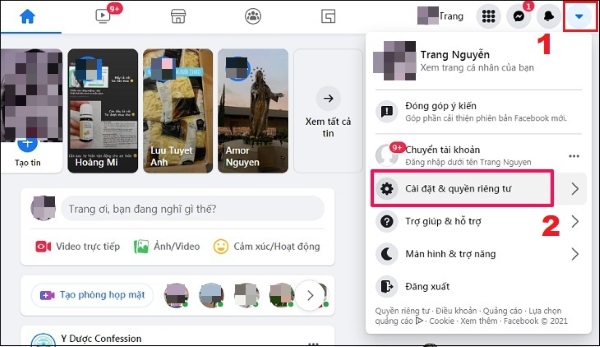
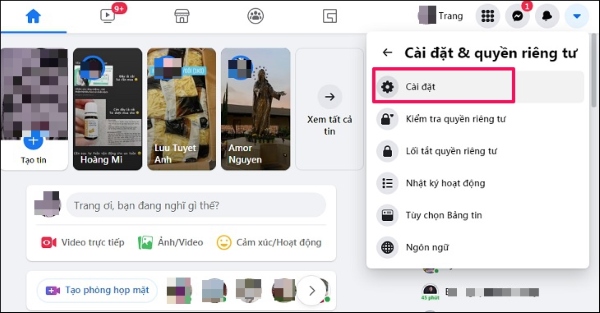
Bước 2: Chọn tiếp vào mục Cài đặt.
Bước 3: Chọn mục Di động nằm trong danh sách các thư mục ở phía bên trái.
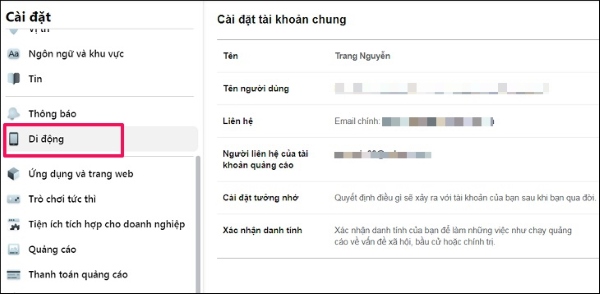
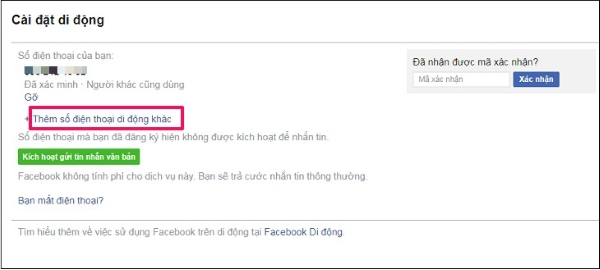
Bước 4: Nhấn chọn vào Thêm số điện thoại di động khác.
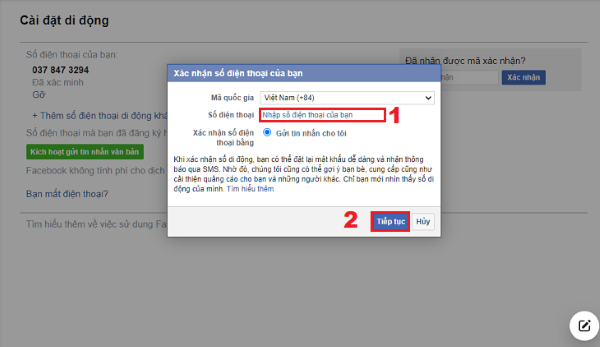
Bước 5: Nhập số điện thoại mà người dùng muốn thêm > chọn Tiếp tục. Hệ thống Facebook sau đó sẽ gửi mã xác nhận qua số điện thoại mà bạn vừa nhập > bạn nhập mã xác nhận này để hoàn tất cách thêm số điện thoại vào Facebook bằng máy tính nhé!
Cách thêm số điện thoại vào Facebook trên điện thoại
Tương tự như trên máy tính, người dùng điện thoại iPhone hoặc Android cũng có thể thay đổi số điện thoại trên Facebook bằng cách thêm số điện thoại mới vào tài khoản Facebook của mình. Dưới đây là hướng dẫn cách thêm số điện thoại vào Facebook bằng điện thoại thực hiện như sau:
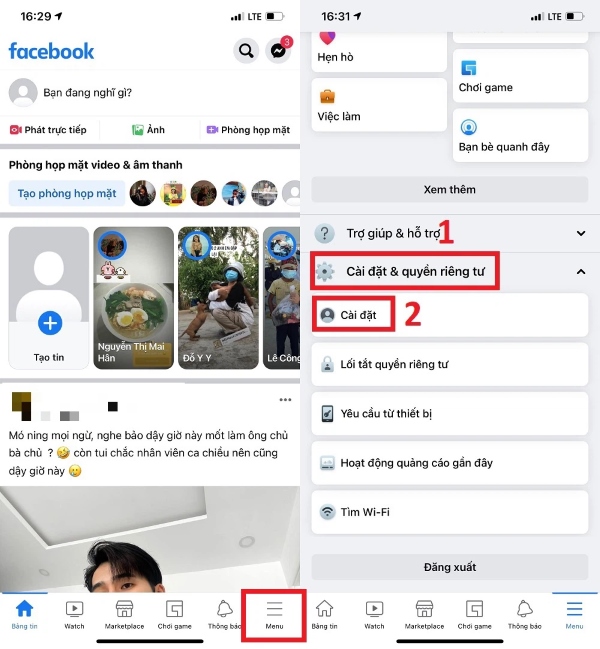
Bước 1: Mở ứng dụng Facebook trên điện thoại của bạn lên > chọn mục Menu ở góc dưới bên phải (hoặc nhấn vào biểu tượng dấu 3 gạch tùy thuộc dòng điện thoại khác nhau).
Bước 2: Chọn vào mục Cài đặt & Quyền riêng tư > chọn Cài đặt.
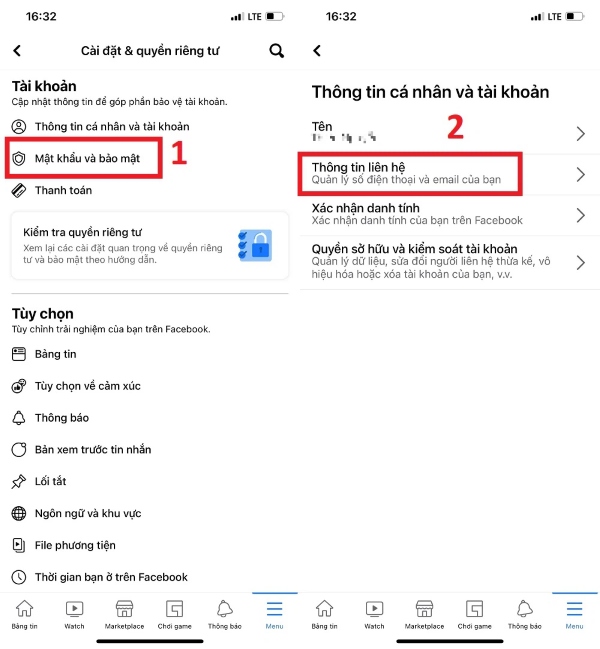
Bước 3: Truy cập tiếp vào mục Thông tin cá nhân và tài khoản > sau đó chọn Thông tin liên hệ.
Bước 4: Chọn mục Thêm số điện thoại, một giao diện điền số điện thoại sẽ hiện lên. Bạn điền số điện thoại muốn thêm và chọn Tiếp tục để Thêm số điện thoại.
Sau đó, Facebook sẽ tiến hành gửi một mã về số điện thoại vừa nhập, bạn nhập mã vào và nhấn Xác nhận để hoàn tất cách thêm SĐT vào Facebook bằng điện thoại.
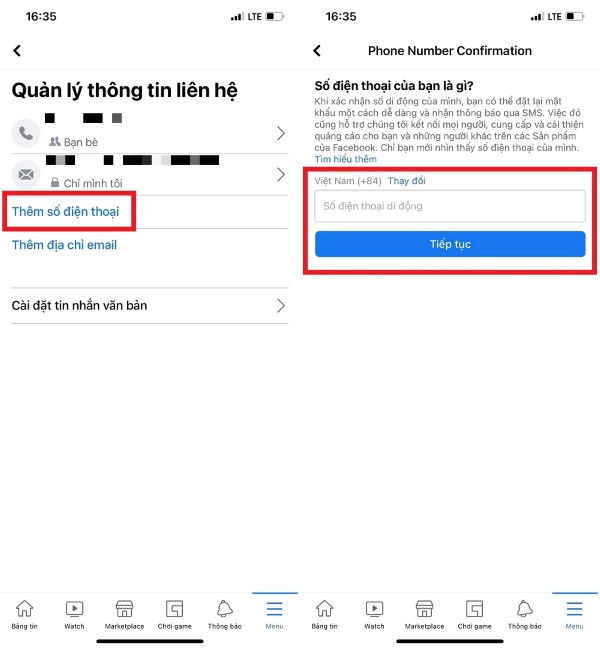
Sau khi đã thực hiện toàn bộ các bước trên, bạn đã thành công thực hiện cách thêm số điện thoại vào Facebook trên điện thoại dễ dàng.
Hướng dẫn các đổi, xóa số điện thoại vào Facebook
Cách đổi, xóa số điện thoại vào Facebook trên máy tính
Bên cạnh cách thêm SĐT trên FB, người dùng cũng có thể xóa số điện thoại Facebook đã thêm vào trước đó một cách dễ dàng. Thao tác thực hiện đổi, xóa số điện thoại của Facebook trên máy tính thực hiện đơn giản như sau:
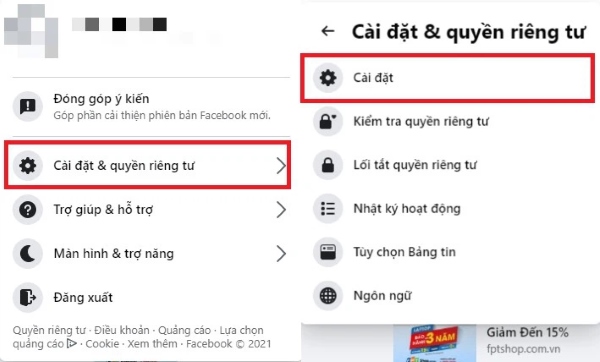
Bước 1: Trước tiên, bạn cần truy cập vào tài khoản Facebook của mình bằng trình duyệt web bất kỳ. Sau đó bạn nhấn vào mũi tên chỉ xuống > chọn Cài đặt & Quyền riêng tư > Cài đặt.
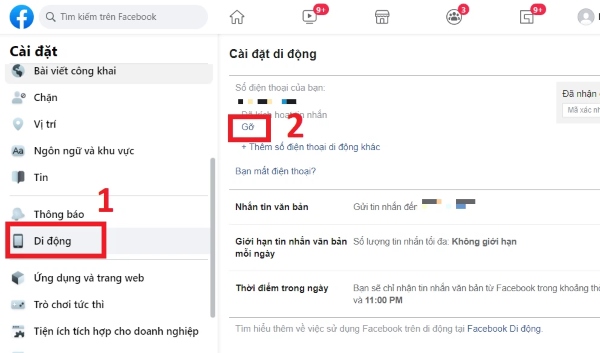
Bước 2: Chọn vào Di động ở danh mục bên trái > sau đó chọn Gỡ.
Bước 3: Tiếp theo, bạn nhấn vào mục Tôi hiểu mình có thể bị mất quyền truy cập vào tài khoản và chọn Gỡ số để hoàn tất thao tác.
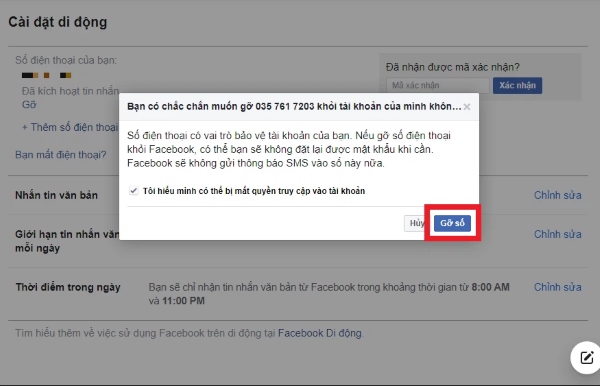
Sau khi hoàn thành cách bước trên là người dùng đã thành công xóa số điện thoại. Nếu muốn đổi sang số khác thì bạn chỉ cần làm theo cách thêm SĐT vào FB trên máy tính đã hướng dẫn ở trên là được.
Cách đổi, xóa số điện thoại vào Facebook trên điện thoại
Người dùng có thể thực hiện cách đổi số điện thoại Facebook hoàn toàn bằng cách xóa và nhập số điện thoại mới chỉ với một vài thao tác như sau:
Bước 1: Người dùng thao tác tương tự như Bước 1 và Bước 2 ở trên, khi truy cập vào Cài đặt & Quyền riêng tư > chọn Cài đặt > chọn Thông tin cá nhân và tài khoản > chọn Thông tin liên hệ.
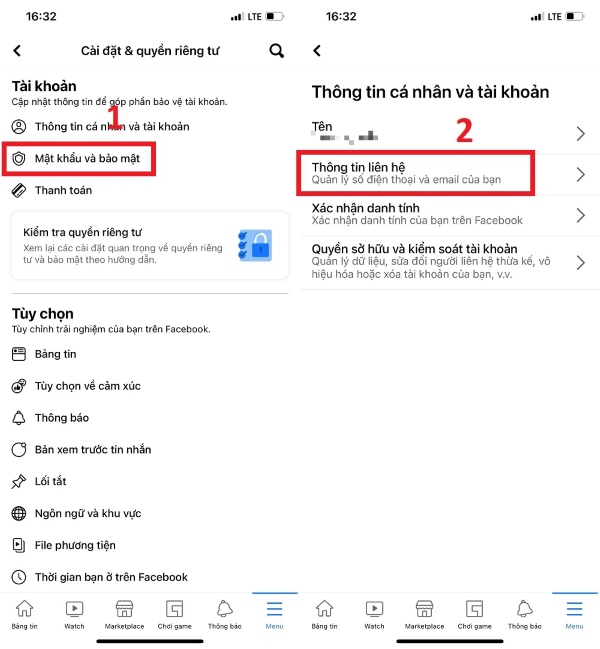
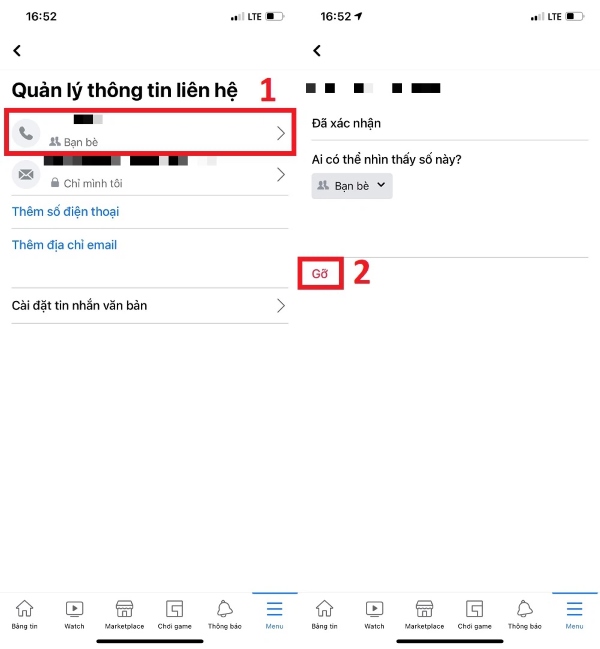
Bước 2: Chọn vào số điện thoại bạn muốn xóa, giao diện xóa sẽ hiển thị, bạn chọn Gỡ.
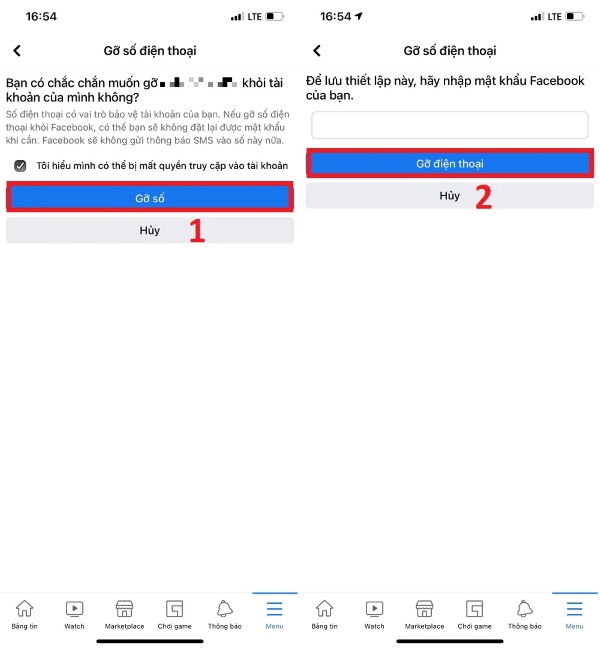
Bước 3: Tiếp theo, bạn nhấn vào mục Tôi hiểu mình có thể bị mất quyền truy cập vào tài khoản và chọn Gỡ số > sau đó điền mật khẩu Facebook > chọn Gỡ số điện thoại để hoàn tất các xóa số điện thoại cũ.
Trường hợp bạn muốn thay đổi số điện thoại, sau khi xóa số điện thoại cũ, bạn chỉ cần thực hiện các thao tác như cách thêm SĐT vào FB như hướng dẫn ở trên là xong.
Như vậy là bạn đã thành công xóa và thay đổi số điện thoại Facebook. Với cách thực hiện vô cùng đơn giản, người dùng có thể thao tác thêm SĐT vào FB trực tiếp trên điện thoại hoặc máy tính đều rất tiện lợi.
Lưu ý khi thêm, đổi, xóa SĐT vào Facebook
- Hiện nay Facebook cho phép người dùng thay đổi số điện thoại và tốt nhất bạn hãy sử dụng số điện thoại của mình đăng dùng để dễ dàng theo dõi bảo mật tài khoản tốt nhất.
- Người dùng nên thêm và xác minh nhiều số điện thoại trên tài khoản Facebook để bảo vệ quyền lợi của người dùng và bảo mật tài khoản tốt hơn. Việc thêm nhiều số điện thoại giúp bạn có thể lấy lại tài khoản facebook bị hack, lấy lại mật khẩu khi không may quên mất, hoặc khôi phục tài khoản Facebook bị vô hiệu hóa bằng bất kỳ số điện thoại nào đã liên kết.
- Trong một số trường hợp người dùng không xóa được số điện thoại trên Facebook có thể bạn nhập mật khẩu bảo vệ không đúng.
- Nếu không thêm được số điện thoại vào Facebook thì bạn có thể nhập số điện thoại không chính xác nên mã xác nhận không được gửi về máy.
Hy vọng với những hướng dẫn chi tiết cách đổi, xóa và cách thêm số điện thoại vào Facebook trên máy tính và điện thoại trên đây sẽ giúp bạn có thể dễ dàng quản lý số điện thoại đăng nhập trên Facebook của mình. Chúc các bạn thực hiện thành công và bảo vệ tài khoản Facebook của mình an toàn nhé!









Email của bạn sẽ không được hiển thị công khai. Các trường bắt buộc được đánh dấu *
Tạo bình luận mới