
YouTube là nền tảng xem video phổ biến, nhưng đôi khi bạn muốn vừa xem video vừa làm việc khác trên điện thoại mà không bị gián đoạn. Vậy làm thế nào để thu nhỏ màn hình YouTube một cách dễ dàng? Bài viết này sẽ hướng dẫn bạn các cách thu nhỏ màn hình YouTube trên điện thoại đơn giản để thực hiện trên cả Android và iPhone, giúp bạn tối ưu trải nghiệm sử dụng.
Lợi ích của cách thu nhỏ màn hình YouTube trên điện thoại
Việc áp dụng các phương pháp thu nhỏ màn hình YouTube trên máy tính và điện thoại mang lại nhiều tiện ích, cụ thể như sau:
– Tận dụng tối đa không gian hiển thị: Cho phép bạn vừa theo dõi video trên YouTube vừa làm việc trên nhiều tab hoặc ứng dụng khác, giúp sử dụng màn hình một cách hiệu quả.
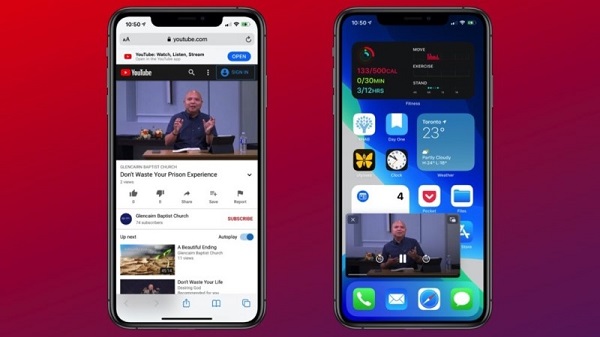
– Không gián đoạn thao tác: Khi cần điều chỉnh video, bạn không phải chuyển đổi qua lại giữa các phần mềm, tiết kiệm thời gian và giúp công việc không bị ảnh hưởng.
– Giảm áp lực cho mắt: Khi xem video ở chế độ thu nhỏ, bạn vẫn nghe rõ âm thanh mà không cần nhìn liên tục vào màn hình, hạn chế tình trạng căng thẳng và mệt mỏi khi sử dụng thiết bị trong thời gian dài.
Cách thu nhỏ màn hình YouTube trên máy tính
Bạn có thể dễ dàng thu nhỏ video YouTube trên máy tính với vài bước đơn giản sau:
Bước 1: Truy cập YouTube tại https://www.youtube.com/ và mở video bạn muốn thu nhỏ.
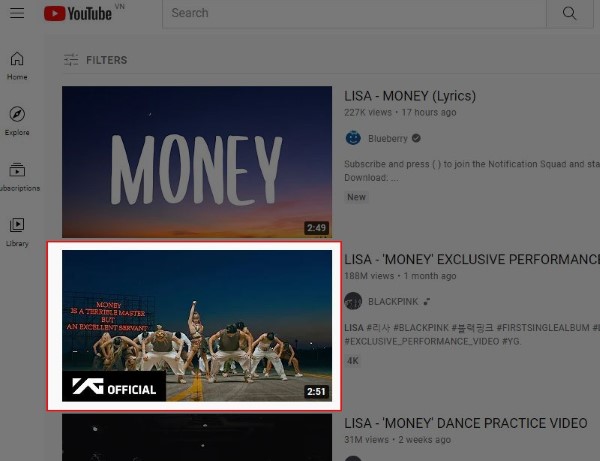
Bước 2: Nhấn chuột phải vào video để hiển thị menu tùy chọn.
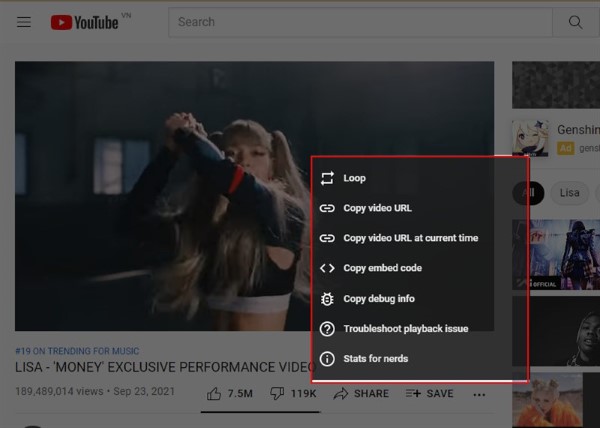
Bước 3: Nhấp chuột phải lần nữa và chọn “Hình ảnh trong hình ảnh”.
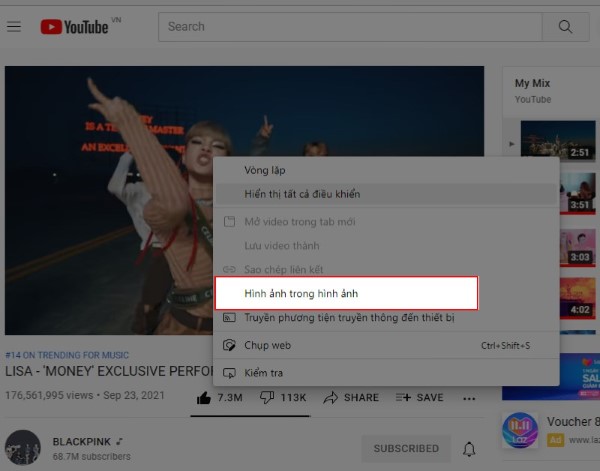
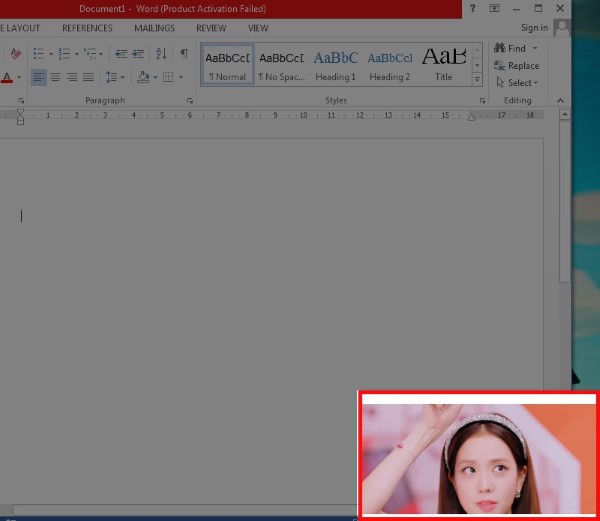
Khi đó, video sẽ thu nhỏ và hiển thị ở góc màn hình, cho phép bạn vừa xem vừa thao tác trên các ứng dụng khác.
Cách thu nhỏ màn hình YouTube trên điện thoại
Tùy vào hệ điều hành của thiết bị mà thao tác thu nhỏ màn hình YouTube có sự khác biệt. Dưới đây là hướng dẫn chi tiết dành cho từng nền tảng iOS và Android để bạn dễ dàng thực hiện.
Hướng dẫn thu nhỏ màn hình YouTube trên hệ điều hành Android
Bước 1: Mở Cài đặt trên điện thoại, sau đó tìm đến phần Quản lý ứng dụng.
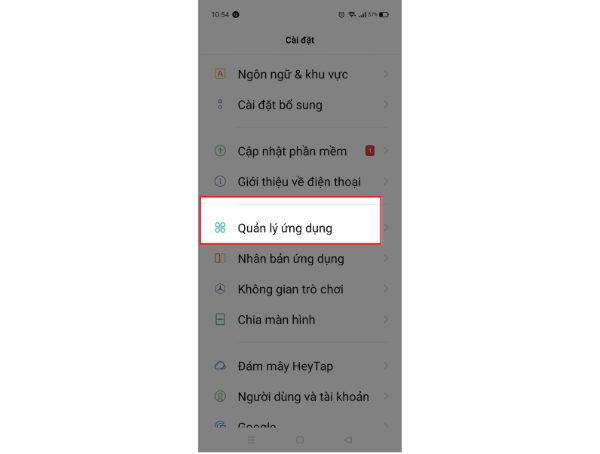
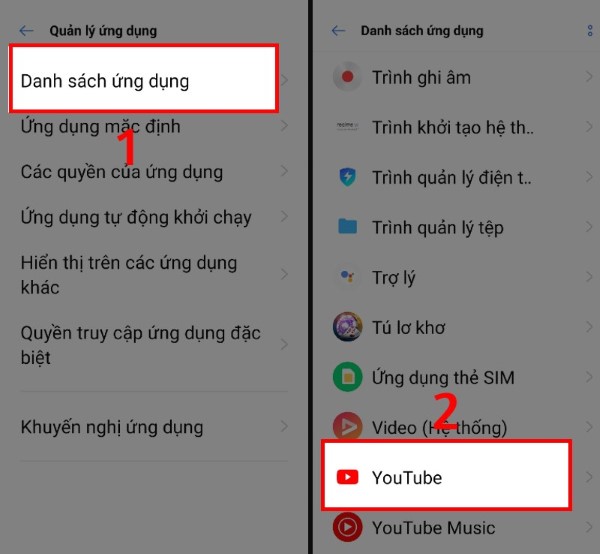
Bước 2: Tiếp tục truy cập Danh sách ứng dụng và chọn YouTube.
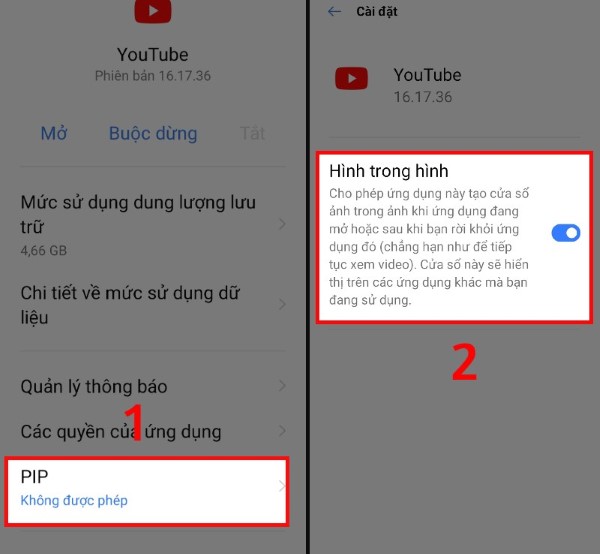
Bước 3: Kéo xuống và tìm đến PIP, sau đó kích hoạt chế độ Hình trong hình bằng cách gạt công tắc sang phải.
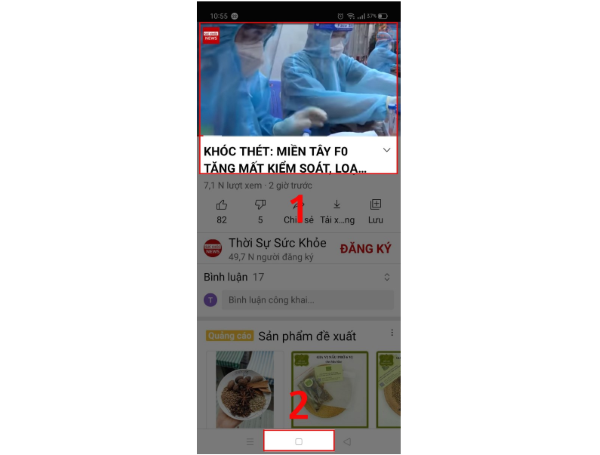
Bước 4: Khởi động ứng dụng YouTube, mở một video bất kỳ, sau đó nhấn nút Home hoặc sử dụng nút Home ảo để quay về màn hình chính.
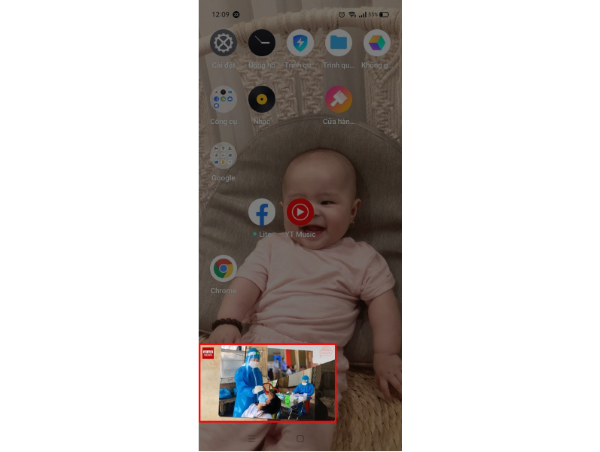
Bước 5: Ngay lập tức, video sẽ thu nhỏ và hiển thị trên màn hình, cho phép bạn vừa xem YouTube vừa thao tác trên các ứng dụng khác.
Cách thu nhỏ màn hình YouTube trên điện thoại iPhone
Nếu bạn thường xuyên làm việc trên điện thoại nhưng vẫn muốn xem video YouTube để giải trí, thì mẹo nhỏ dưới đây sẽ giúp bạn thực hiện dễ dàng:
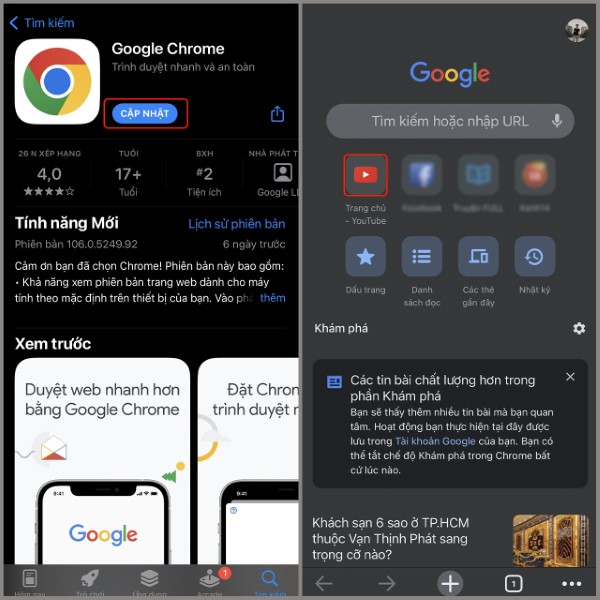
Bước 1: Mở hoặc tải ứng dụng Chrome, sau đó truy cập YouTube.
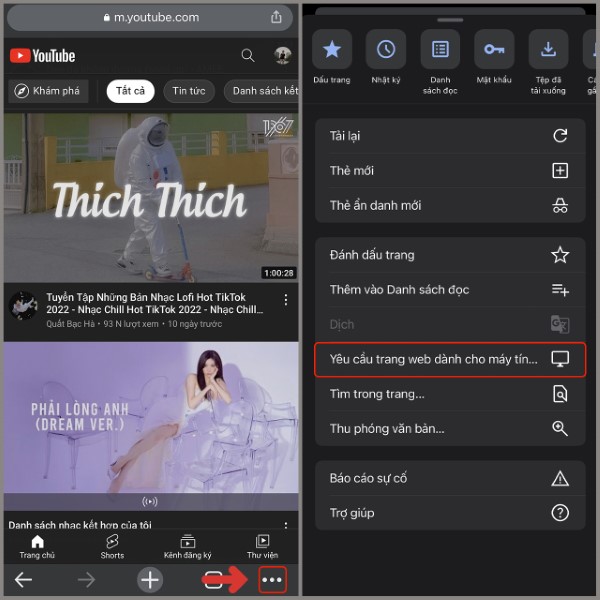
Bước 2: Nhấn vào biểu tượng ba chấm ở góc dưới bên phải, sau đó chọn Yêu cầu trang web dành cho máy tính.
Bước 3: Tìm video bạn muốn phát, sau đó nhấn vào biểu tượng Picture in Picture như hình minh họa.
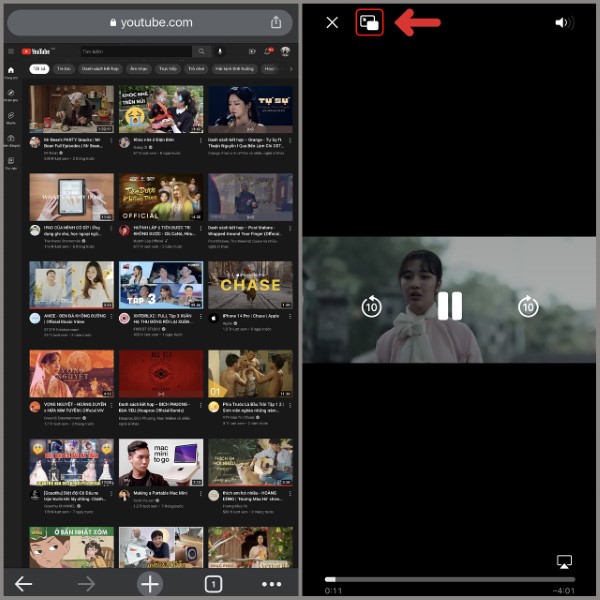
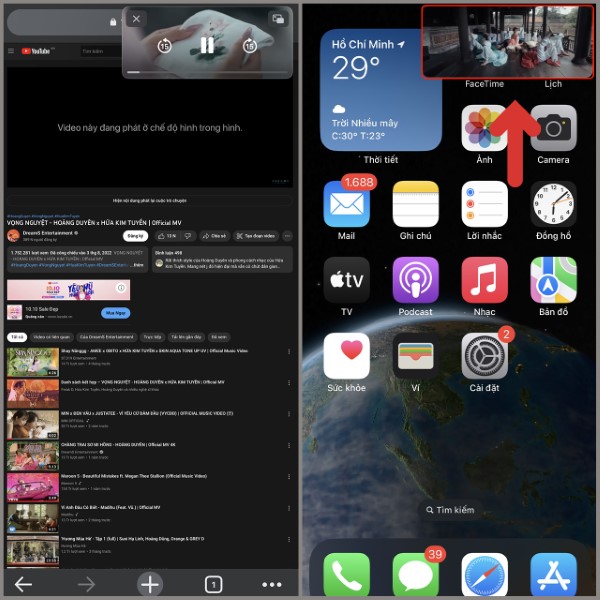
Bước 4: Ngay sau khi thực hiện thao tác trên, video sẽ được phát dưới dạng cửa sổ nhỏ, cho phép bạn tiếp tục xem nội dung ngay cả khi chuyển sang ứng dụng khác.
Một số câu hỏi liên quan
Thu nhỏ màn hình YouTube có cần tài khoản Premium không?
Không nhất thiết. Một số cách như sử dụng chế độ Hình trong hình (PiP) hoặc trình duyệt Chrome có thể giúp bạn thu nhỏ màn hình mà không cần tài khoản YouTube Premium. Tuy nhiên, trên iPhone, tính năng này có thể bị giới hạn nếu bạn không đăng ký Premium.
Vì sao điện thoại của tôi không thu nhỏ được màn hình YouTube?
Nguyên nhân có thể do thiết bị chưa bật chế độ Hình trong hình, phiên bản YouTube chưa được cập nhật hoặc hệ điều hành không hỗ trợ tính năng này. Bạn có thể kiểm tra lại cài đặt hoặc thử dùng trình duyệt web để thay thế.
Có ứng dụng nào hỗ trợ thu nhỏ màn hình YouTube không?
Có, một số ứng dụng như YouTube Vanced (Android), PiP-it! (iOS) hay Float Tube có thể giúp bạn xem YouTube dưới dạng cửa sổ nhỏ mà không cần YouTube Premium.
Khi thu nhỏ màn hình, có bị dừng video khi chuyển ứng dụng không?
Không, nếu bạn đã bật đúng tính năng Hình trong hình (PiP) hoặc sử dụng trình duyệt Chrome. Video vẫn tiếp tục phát ngay cả khi bạn mở ứng dụng khác.
Có thể thu nhỏ màn hình YouTube trên iPhone không jailbreak không?
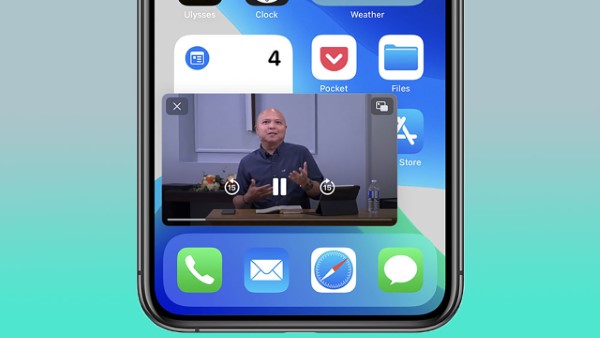
Có, bạn có thể kích hoạt chế độ Picture in Picture trong cài đặt iPhone hoặc dùng trình duyệt như Safari, Chrome để phát video ngoài màn hình mà không cần jailbreak.
Tạm kết
Cách thu nhỏ màn hình YouTube trên điện thoại và máy tính không chỉ giúp bạn tận dụng tối đa không gian hiển thị mà còn mang lại sự tiện lợi khi vừa xem video vừa làm những công việc khác. Với các hướng dẫn trên, bạn có thể áp dụng ngay để có trải nghiệm mượt mà hơn. Chúc bạn thực hiện thành công và tận hưởng những giây phút giải trí trọn vẹn!
BÀI VIẾT LIÊN QUAN










Email của bạn sẽ không được hiển thị công khai. Các trường bắt buộc được đánh dấu *
Tạo bình luận mới