
Trong quá trình làm việc với bảng tính, việc phát hiện dữ liệu trùng lặp là một nhu cầu quan trọng để kiểm soát và sắp xếp thông tin. Với Google Sheet, công cụ Định dạng có điều kiện mang đến khả năng tô màu dữ liệu trùng trong Google Sheet một cách tự động, nhanh chóng và trực quan. Bằng cách này, bạn không cần mất thời gian dò tìm thủ công mà vẫn dễ dàng làm nổi bật những giá trị lặp lại trong bảng tính. Bài viết dưới đây sẽ hướng dẫn bạn chi tiết từng bước từ cơ bản đến nâng cao, đồng thời cung cấp các công thức hữu ích để áp dụng trong nhiều tình huống thực tế khác nhau.
Hướng dẫn từng bước cách tô màu dữ liệu trùng trong Google Sheet
Để sử dụng công cụ tô màu dữ liệu trùng trong Google Sheet, bạn có thể làm theo tuần tự các bước sau:
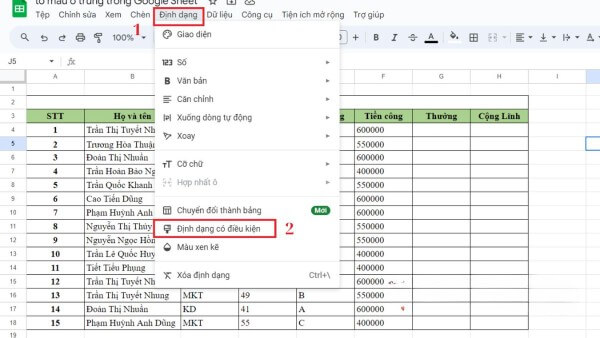
Bước 1: Mở công cụ Định dạng có điều kiện
- Trên thanh công cụ, hãy nhấn chọn Format.
- Sau đó, bấm Conditional formatting để mở bảng thiết lập quy tắc.
Bước 2: Chọn phạm vi dữ liệu cần kiểm tra
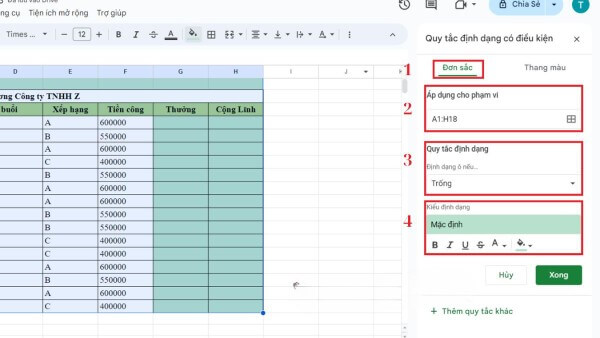
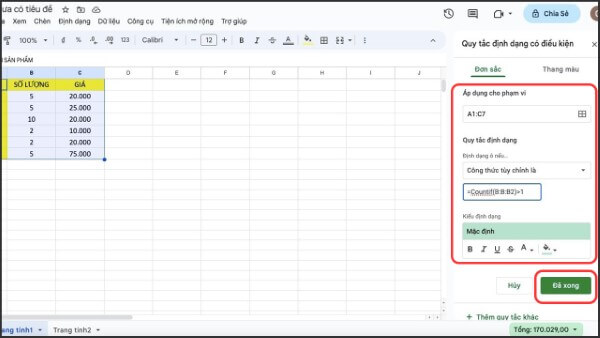
- Trong mục Apply to range, nhập hoặc bôi đen dải ô mà bạn muốn áp dụng quy tắc.
- Việc xác định đúng phạm vi rất quan trọng, giúp Google Sheet chỉ quét dữ liệu cần thiết và tránh gây rối cho toàn bộ bảng tính.
Bước 3: Thiết lập công thức kiểm tra dữ liệu trùng
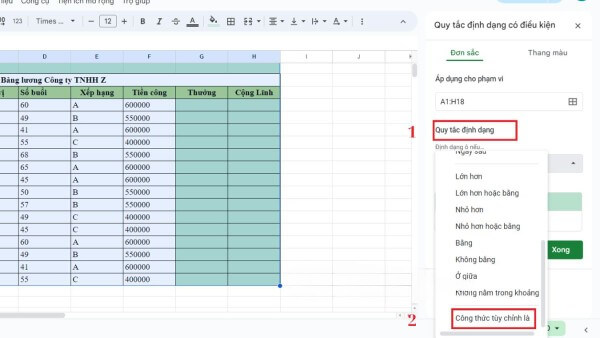
- Tại phần Format cells if, hãy chọn Custom formula is.
- Nhập công thức sau: =COUNTIF(B:B,B4)>1
Ý nghĩa: Hàm COUNTIF sẽ quét toàn bộ cột B, nếu giá trị tại ô B4 xuất hiện nhiều hơn một lần, ô đó sẽ được hệ thống tô màu.
Bước 4: Chọn kiểu hiển thị dữ liệu trùng
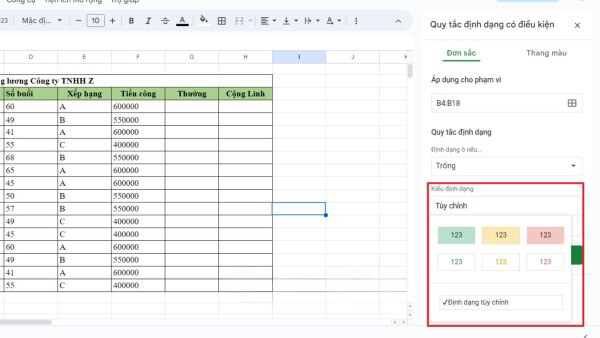
- Ở phần Formatting style, bạn có thể chọn màu nền, kiểu chữ hoặc viền để đánh dấu.
- Nên chọn màu sắc vừa phải, dễ nhìn để thuận tiện khi quan sát bảng dữ liệu lớn.
Bước 5: Hoàn tất thao tác
- Nhấn Done để áp dụng quy tắc.
- Ngay lập tức, các ô có giá trị lặp lại trong phạm vi được chọn sẽ hiển thị với màu sắc bạn vừa thiết lập.
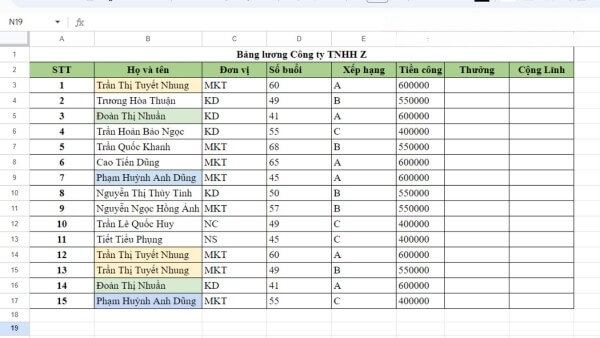
Với 5 bước này, bạn đã thành công trong việc tô màu dữ liệu trùng trong Google Sheet bằng công cụ mặc định.
Các công thức nâng cao khi tô màu dữ liệu trùng nhau trong Google Sheet
Ngoài công thức cơ bản, Google Sheet cho phép tùy chỉnh linh hoạt để phù hợp với từng tình huống thực tế.
Tô màu ô trùng đầu tiên trong dải dữ liệu
Nếu bạn chỉ muốn làm nổi bật lần xuất hiện đầu tiên và bỏ qua các giá trị trùng về sau, hãy dùng công thức: =COUNTIF($B$4:B4,B4)=1
- Công thức sẽ tính số lần xuất hiện từ ô đầu tiên đến ô đang xét.
- Khi kết quả bằng 1, ô đó được tô màu, nghĩa là chỉ giữ lại giá trị đầu tiên.

Tô màu toàn bộ dòng chứa dữ liệu trùng
Để nhấn mạnh toàn bộ hàng dữ liệu thay vì chỉ một ô, bạn có thể áp dụng: =COUNTIF($B:$B,$B2)>1
- Khi ô B4 xuất hiện nhiều hơn một lần trong cột B, toàn bộ dòng đó sẽ được đánh dấu.
- Đây là cách hữu ích trong quản lý danh sách, đặc biệt khi dữ liệu nằm trải dài nhiều cột.
Tô màu các giá trị duy nhất (không trùng lặp)
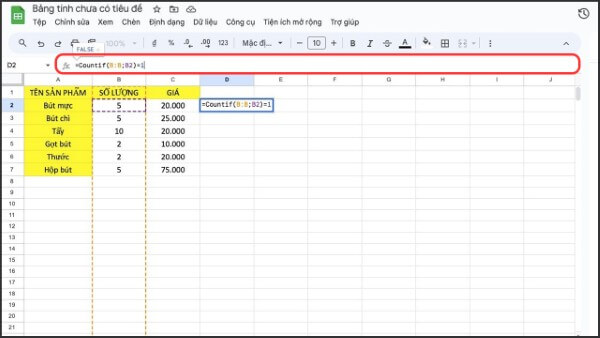
Nếu bạn cần phân biệt dữ liệu độc nhất, hãy nhập: =COUNTIF($B:$B42)=1
- Công thức chỉ áp dụng tô màu cho các ô xuất hiện đúng một lần.
- Nhờ vậy, bạn dễ dàng nhận diện những thông tin đặc biệt hoặc duy nhất trong bảng.
Lưu ý khi áp dụng cách tô màu dữ liệu trùng trong Google Sheet
Khi thao tác, bạn cần chú ý một số điểm sau để đảm bảo kết quả chính xác và bảng tính luôn rõ ràng:
- Xác định phạm vi chính xác: Việc chọn nhầm phạm vi có thể khiến dữ liệu bị tô sai hoặc bỏ sót.
- Chọn màu sắc hợp lý: Tránh các màu quá đậm gây khó chịu khi quan sát bảng lớn.
- Kiểm tra lại định dạng trước khi chia sẻ: Đảm bảo không gây nhầm lẫn cho người nhận file.
- Giới hạn phạm vi áp dụng: Với bảng có dung lượng lớn, nên thu hẹp phạm vi để tránh tình trạng Google Sheet xử lý chậm.
Tại sao nên sử dụng tính năng tô màu dữ liệu trùng trong Google Sheet?
- Tiết kiệm thời gian: Không cần dò thủ công trong hàng ngàn ô dữ liệu.
- Trực quan: Giúp nhìn ra dữ liệu trùng ngay lập tức nhờ màu sắc.
- Giảm sai sót: Đảm bảo tính chính xác khi quản lý thông tin.
- Tùy chỉnh linh hoạt: Có thể áp dụng cho nhiều mục đích, từ lọc dữ liệu trùng, đánh dấu lần đầu tiên, đến tìm giá trị độc nhất.
Việc thành thạo cách tô màu dữ liệu trùng trong Google Sheet giúp bạn trở thành người làm việc chuyên nghiệp, đặc biệt trong lĩnh vực kế toán, quản trị, phân tích hoặc quản lý dự án.

Một số tình huống thường gặp và cách xử lý
1. Làm thế nào để tô màu dữ liệu trùng ở nhiều cột cùng lúc?
Bạn chỉ cần chọn phạm vi bao gồm nhiều cột khi thiết lập và áp dụng công thức COUNTIF với vùng mở rộng.
2. Nếu muốn xóa quy tắc đã thiết lập thì làm sao?
Vào mục Conditional Formatting, chọn quy tắc và bấm Remove rule để xóa.
3. Có thể tô màu dữ liệu trùng giữa hai sheet khác nhau không?
Có thể. Bạn hãy dùng công thức COUNTIF tham chiếu đến vùng dữ liệu ở sheet khác để kiểm tra.
Tổng kết
Bài viết trên đã hướng dẫn chi tiết cách sử dụng tô màu dữ liệu trùng trong Google Sheet thông qua công cụ Định dạng có điều kiện. Bạn có thể áp dụng không chỉ cho các trường hợp đơn giản mà còn tùy chỉnh nâng cao để giải quyết nhiều tình huống khác nhau như tô màu dòng, đánh dấu dữ liệu duy nhất hoặc chỉ giữ lại giá trị trùng đầu tiên. Việc nắm vững kỹ thuật tô màu dữ liệu trùng nhau trong Google Sheet sẽ giúp bạn tối ưu quy trình xử lý thông tin, làm việc khoa học và chính xác hơn.
Nếu bạn thường xuyên làm việc với bảng tính và muốn thao tác nhanh gọn hơn, một chiếc laptop hiệu năng cao sẽ hỗ trợ đáng kể. Hãy đến ngay Viettel Store để chọn mua laptop chính hãng, đảm bảo chất lượng, giá tốt cùng nhiều ưu đãi hấp dẫn.
Xem thêm:












Email của bạn sẽ không được hiển thị công khai. Các trường bắt buộc được đánh dấu *
Tạo bình luận mới