
Theo mặc định của Facebook, thông thường chỉ hỗ trợ định dạng chữ in đậm khi người dùng đăng bài viết trên các hội nhóm. Còn với các bài đăng trạng thái trên trang cá nhân sẽ không thể thực hiện được. Giờ đây, với sự hỗ trợ của các công cụ từ bên thứ ba, người dùng có thể dễ dàng viết chữ in đậm trên Facebook cực đơn giản. Hãy tiếp tục theo dõi các thực hiện dưới đây nhé!
Tóm tắt nội dung
Những lợi ích của việc viết chữ in đậm trên Facebook
Cách viết chữ in đậm trên Facebook giúp cho những status của bạn trở nên độc đáo và lạ mắt hơn. Đặc biệt, những dòng chứ in đậm thường dễ dàng thu hút sự chú ý. Các trang fan page kinh doanh cũng có thể sử dụng chữ viết in đậm để viết bài quảng cáo để nhấn mạnh những nội dung quan trọng cho thêm phần hấp dẫn.

Nhìn chung, việc sử dụng font chữ in đậm trên Facebook có thể đem lại một số lợi ích như sau:
- Giúp bài quảng cáo dễ dàng gây chú ý hơn với mọi người, thu hút họ muốn xem chi tiết nội dung bài viết. Bạn cũng có thể kết hợp với các biểu tượng icon Facebook cho thêm phần mắt mắt.
- Đăng các dòng status thêm thú vị hơn, đặc biệt với các câu chia sẻ triết lý sống.
- Giữ chân người đọc lâu hơn nhờ các đoạn nhấn nhá nội dung quan trọng, đặc biệt rất hiệu quả khi đăng bài trong nhóm Facebook.
- Giúp các tin nhắn được gửi vào nhóm chat được chú ý hơn vì nó khác biệt so với những người khác.
Như mọi người đã biết, chúng ta không thể thay đổi phông chữ mặc định trên Facebook những vẫn có thể sử dụng một số cách để tạo chữ viết in đậm. Dưới đây là một số hướng dẫn viết chữ in đậm dành cho người dùng tham khảo và áp dụng nhanh chóng nhé!
Xem thêm:
- Hướng dẫn cách ẩn trang đã thích trên Facebook
- Hướng dẫn cách đổi ảnh đại diện Facebook không ai biết
Cách viết chữ in đậm trên Facebook khi đăng trạng thái (status)
Cách viết chữ in đậm trên Facebook bằng công cụ hỗ trợ
Giờ đây người dùng có thể sử dụng các công cụ hỗ trợ viết chữ in đậm từ bên thứ ba hoàn toàn miễn phí. Phổ biến như các công cụ Lucid Gen hay Yay Text được người dùng sử dụng phổ biến. Những công cụ này rất dễ dùng và bạn không cần đăng ký tài khoản hay trả phí. Dưới đây sẽ là hướng dẫn cách thực hiện chi tiết.
Cách sử dụng công cụ Lucid Gen
Bước 1: Người dùng truy cập vào trang web Lucid Gen > nhập nội dung văn bản cần chỉnh sửa viết chữ in đậm.
Bước 2: Sau khi nhập xong văn bản, bạn sẽ thấy bên dưới hiện các mục tự động áp dụng định dạng vào nội dung văn bản đã nhập ở trên. Bạn chọn mẫu chữ mong muốn rồi nhấn nút Sao chép bên cạnh.
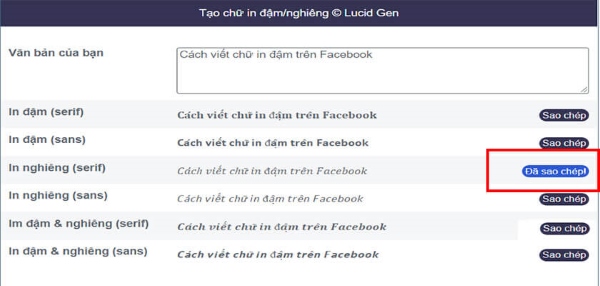
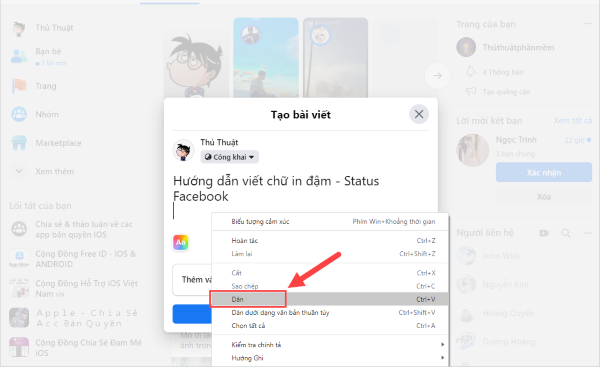
Bước 3: Sau đó, bạn quay lại trang Facebook của mình và nhấn chuột phải hoặc phím tắt Ctrl + V để dán dòng văn bản vừa sao chép vào khung nhập nội dung trạng thái. Người dùng có thể tiếp tục thực hiện lại các bước như trên để soạn thảo văn bản theo mẫu chư in đậm theo nhu cầu của mình nhé!
Lưu ý: Hiện trên một số thiết bị di động đời cũ sẽ không hỗ trợ đọc được kiểu chữ này vì đây là những ký tự đặc biệt, và chỉ hiển thị các ô vuông. Với các dòng điện thoại Android, iPhone và máy tính mới thì vẫn sử dụng được bình thường nhé!
Cách sử dụng công cụ Yay Text
Bước 1: Người dùng truy cập vào website Yay Text hỗ trợ viết chữ in nghiêng, in đậm trên Facebook.
Bước 2: Tiến hành nhập nội dung văn bản trong ô Văn bản của bạn.
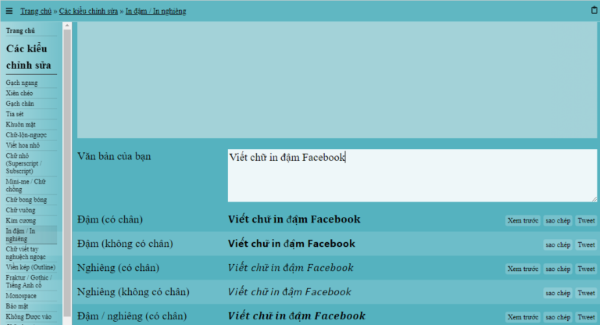
Bước 3: Sau đó, bạn tùy chọn mẫu chữ in đậm, in nghiêng phù hợp với nhu cầu sử dụng chủ mình > chọn Sao chép.
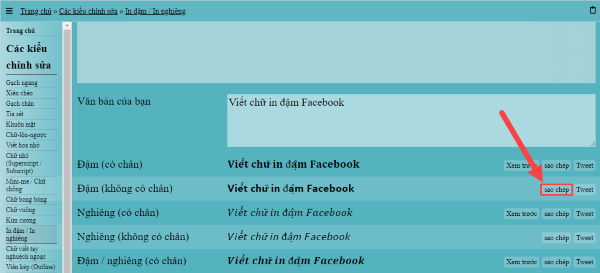
Bước 4: Cuối cùng, bạn dán văn bản vừa sao chép sang bài đăng trên Facebook là được.
Cách viết chữ in đậm trên Facebook trong các hội nhóm
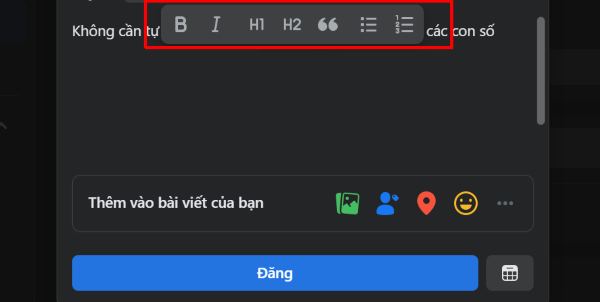
Cách viết chữ in đậm sẽ đơn giản hơn khi viết trên trang Facebook cá nhân bởi tính năng này được Faecbook hỗ trợ sẵn trong hội nhóm. Chi tiết các bước thực hiện như sau:
Bước 1: Người dùng truy cập vào nhóm muốn đăng bài > chọn Tạo bài viết mới > tiến hành nhập nội dung văn bản như bình thường.
Bước 2: Tương tự như các công cụ soạn thảo văn bản Word hay Google Docs, trong các bài đăng hội nhóm, người dùng có thể sử dụng các phím tắt để điều chỉnh phông chữ mong muốn như:
- Ctrl + B: Chữ in đậm
- Ctrl + I: Chữ in nghiêng
- Ctrl + U: Chữ gạch chân.

Bước 3: Ngoài ra, người dùng có thể tùy chỉnh định dạng các đề mục, tiêu đề trong bài viết với các thẻ H1, H2 bằng cách tô đen dòng chữ muốn định dạng và nhấn chuột phải. Hoặc chỉnh sửa kiểu trích đoạn, danh sách gạch đầu dòng để tạo thêm điểm nhấn cho bài viết.
Cách viết chữ in đậm trên Facebook trong Messenger bằng công thức
Ngoài cách viết chữ in đậm trên đây, người dùng còn có thể dễ dàng tùy chỉnh viết chữ in đậm, in nghiêng trong ứng dụng chat Messenger. Tuy nhiên, với cách này người dùng sẽ phải sử dụng bộ công thức để có thể tùy chỉnh chữ viết của mình với các định dạng mong muốn khi nhắn tin với bạn bè người thân.
Các công thức điều chỉnh viết chữ in đậm, in nghiêng trong Messenger như sau:
- Viết chữ in đậm: *Nội dung tin nhắn*.
- Viết chữ in nghiêng: _Nội dung tin nhắn_.
- Viết gạch ngang chữ: ~Nội dung tin nhắn~.

Lưu ý: Cách viết chữ in đậm trên Facebook Chat bằng công thức này chỉ hiển thị trên máy tính, còn trên ứng dụng điện thoại thì tin nhắn vẫn giữ nguyên các ký hiệu công thức nhé.
Hy vọng rằng với những hướng dẫn cách viết chữ in đậm trên Facebook cực đơn giản và chi tiết trên đây có thể giúp người dùng dễ dàng tạo nên những nội dung thú vị, thu hút người dùng quan tâm và tương tác với bài đăng của bạn. Hoặc bạn cũng có thể sử dụng cách này với các đoạn chat trên Messenger để tạo ấn tượng với người thân và bạn bè nhé. Chúc bạn thành công!










Email của bạn sẽ không được hiển thị công khai. Các trường bắt buộc được đánh dấu *
Tạo bình luận mới