
Trong quá trình sử dụng smartphone, việc theo dõi bộ nhớ là điều rất cần thiết để thiết bị luôn vận hành ổn định. Đối với người dùng Xiaomi, nắm rõ cách xem dung lượng Xiaomi sẽ giúp bạn biết chính xác điện thoại còn trống bao nhiêu bộ nhớ, dữ liệu nào đang chiếm nhiều không gian lưu trữ và khi nào cần dọn dẹp. Bài viết dưới đây sẽ hướng dẫn bạn từng thao tác cụ thể, dễ thực hiện, phù hợp với cả người mới sử dụng Xiaomi.
Cách xem dung lượng Xiaomi: Dung lượng tổng quan
Biết cách xem dung lượng Xiaomi ở mức tổng quan giúp bạn nhanh chóng đánh giá tình trạng bộ nhớ hiện tại của thiết bị. Chỉ với vài thao tác cơ bản, bạn đã có thể nắm được toàn bộ dung lượng đã sử dụng và phần còn trống.

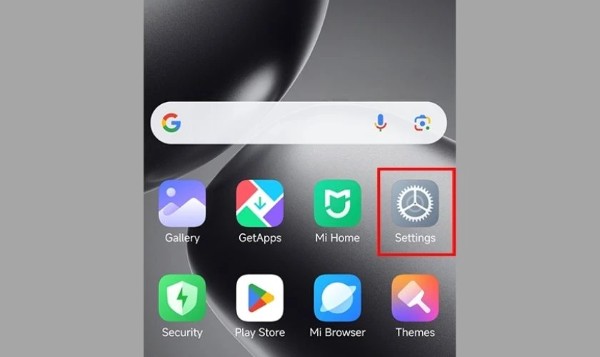
Bước 1: Mở ứng dụng Cài đặt
Trước tiên, bạn tìm và nhấn vào biểu tượng Cài đặt (Settings) trên màn hình chính hoặc trong ngăn ứng dụng của điện thoại Xiaomi. Đây là nơi tập trung toàn bộ các tùy chọn cấu hình hệ thống.
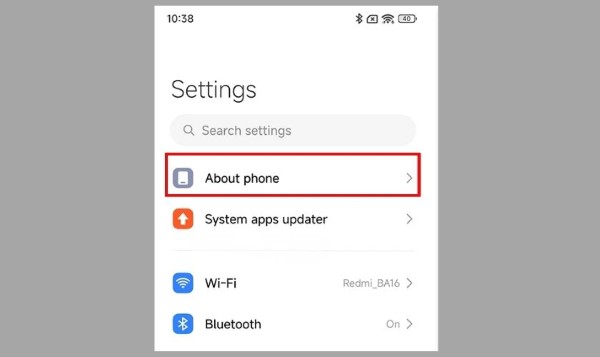
Bước 2: Nhấn vào Giới thiệu về điện thoại
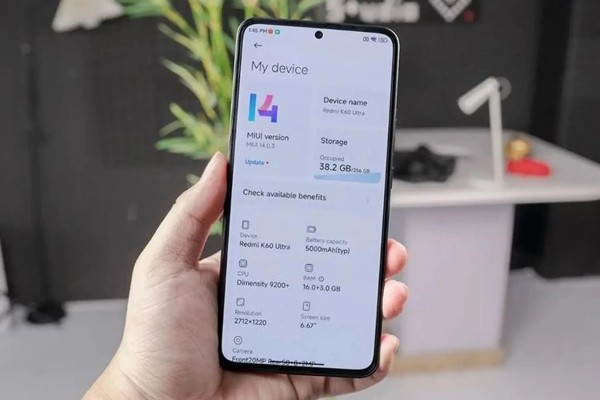
Sau khi vào Cài đặt, bạn kéo xuống và chọn mục Giới thiệu về điện thoại (About phone). Tại đây, Xiaomi sẽ hiển thị các thông tin cơ bản như tên thiết bị, phiên bản MIUI, dung lượng RAM và bộ nhớ trong.
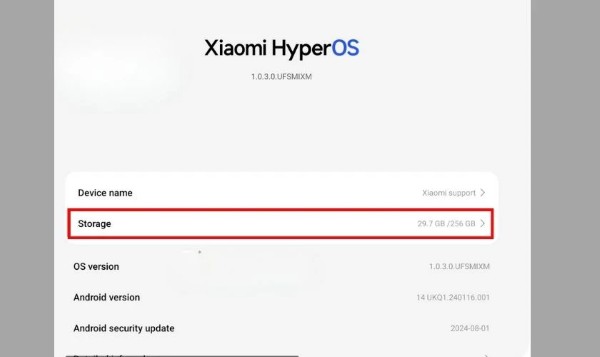
Bước 3: Chọn Lưu trữ
Trong giao diện Giới thiệu về điện thoại, bạn tìm đến mục Bộ nhớ (Storage) hoặc Lưu trữ (Storage). Tên gọi có thể khác nhau tùy phiên bản MIUI hoặc HyperOS đang sử dụng, nhưng vị trí thường rất dễ nhận biết.
Bước 4: Xem chi tiết dung lượng đã dùng và còn trống
Khi mở phần Lưu trữ, màn hình sẽ hiển thị biểu đồ trực quan cùng các con số cụ thể. Bạn có thể xem tổng dung lượng, dung lượng đã sử dụng và dung lượng còn khả dụng.
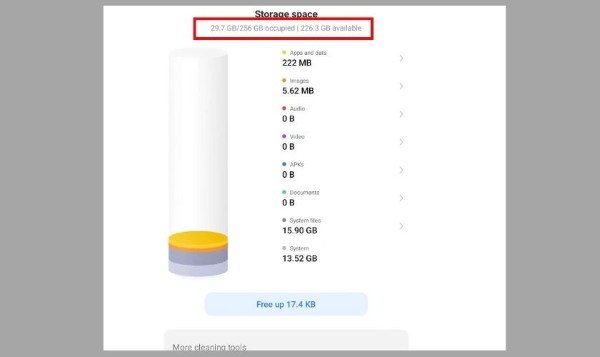
Kéo xuống dưới để theo dõi kỹ hơn từng phần, giúp bạn đánh giá nhanh tình trạng bộ nhớ của máy.
Cách xem dung lượng Xiaomi: Dung lượng chi tiết theo từng mục
Ngoài việc xem tổng quan, cách xem dung lượng Xiaomi theo từng danh mục sẽ giúp bạn xác định chính xác loại dữ liệu nào đang chiếm nhiều bộ nhớ nhất.
Bước 1: Mở ứng dụng Cài đặt
Bạn tiếp tục truy cập Cài đặt trên điện thoại Xiaomi để thực hiện quản lý bộ nhớ chi tiết hơn.
Bước 2: Chọn mục Lưu trữ
Trong giao diện Cài đặt, bạn tìm và nhấn vào Lưu trữ. Ngay tại đây, hệ thống sẽ tổng hợp dung lượng theo từng nhóm dữ liệu.
Bước 3: Xem các mục chi tiết
Bạn quan sát danh sách bao gồm Ứng dụng, Hình ảnh, Video, Âm thanh, Tài liệu và Hệ thống. Mỗi mục đều hiển thị rõ dung lượng đang sử dụng, giúp bạn biết phần nào đang chiếm nhiều không gian nhất.
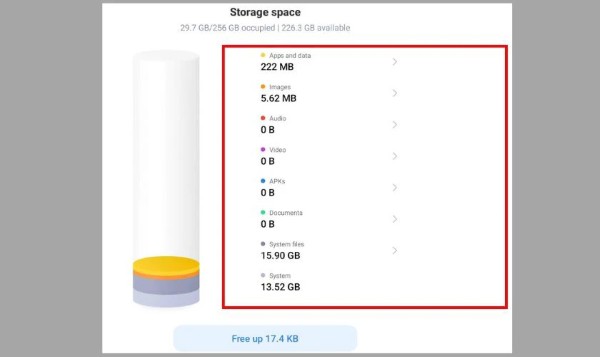
Bước 4: Kiểm tra bộ nhớ còn trống
Cuối cùng, bạn xem mục dung lượng còn trống để xác định khả năng lưu thêm dữ liệu. Đây là bước quan trọng giúp bạn quyết định có cần dọn dẹp hay không nhằm đảm bảo hiệu suất thiết bị.
Việc nắm rõ dung lượng chi tiết giúp bạn kiểm tra dung lượng Xiaomi chính xác hơn, từ đó dễ dàng quản lý dữ liệu và tránh tình trạng bộ nhớ bị đầy đột ngột.
Cách hiển thị trạng thái dung lượng trên màn hình Xiaomi
Ngoài việc kiểm tra trong Cài đặt, Xiaomi còn cho phép hiển thị trạng thái bộ nhớ ngay trên màn hình đa nhiệm. Điều này giúp bạn theo dõi RAM khả dụng khi sử dụng nhiều ứng dụng cùng lúc.
Bước 1: Mở ứng dụng Cài đặt
Trước hết, bạn truy cập Cài đặt (Settings) trên điện thoại Xiaomi để điều chỉnh các tùy chọn hiển thị.
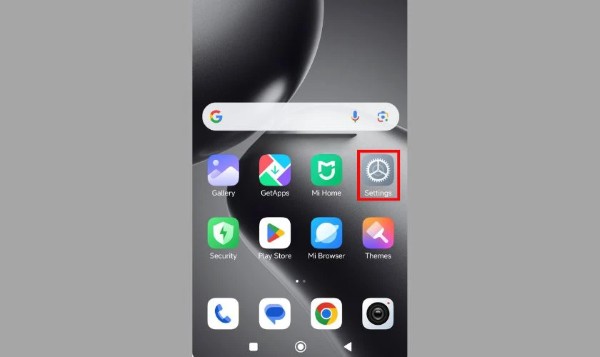
Bước 2: Nhấn vào Màn hình chính
Trong danh sách Cài đặt, bạn kéo xuống và chọn Màn hình chính & Gần đây (Home screen & Recents) hoặc Màn hình chính (Home screen), tùy phiên bản hệ điều hành.
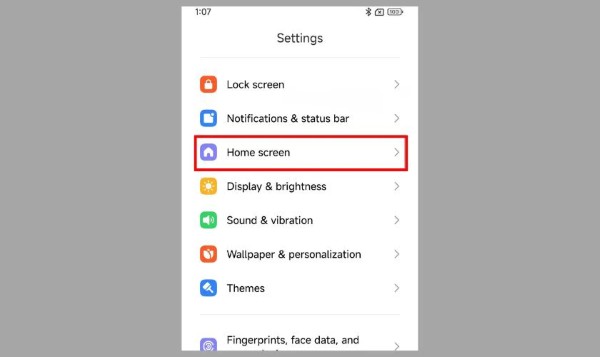
Bước 3: Nhấn vào Sắp xếp các mục trong Gần đây
Tiếp theo, bạn chọn Sắp xếp các mục trong Gần đây (Arrange items in Recents) hoặc mục Gần đây (Recents) để thiết lập thông tin hiển thị khi mở đa nhiệm.
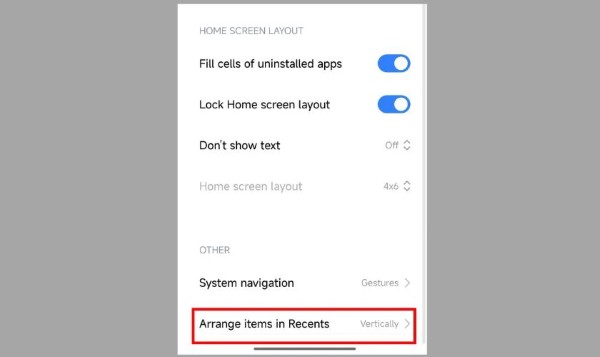
Bước 4: Bật Hiển thị trạng thái bộ nhớ
Cuối cùng, bạn bật tùy chọn Hiển thị trạng thái bộ nhớ (Show memory status). Khi hoàn tất, dung lượng RAM khả dụng sẽ hiển thị ngay trên màn hình đa nhiệm, giúp bạn dễ theo dõi khi mở nhiều ứng dụng.
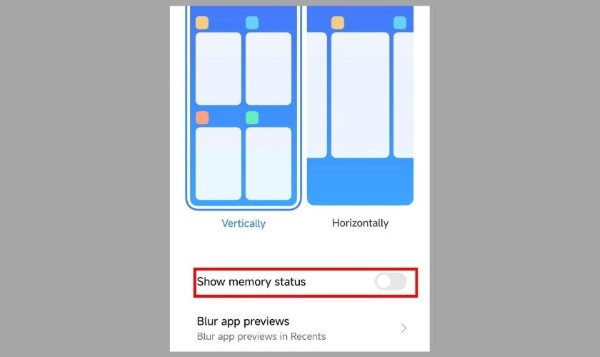
Lưu ý: Trạng thái bộ nhớ hiển thị chủ yếu phản ánh mức sử dụng RAM, hỗ trợ bạn quyết định đóng bớt ứng dụng để máy chạy mượt hơn.
Làm gì sau khi xem dung lượng Xiaomi?
Sau khi đã nắm được cách xem dung lượng Xiaomi, bạn nên thực hiện một số thao tác để tối ưu bộ nhớ và cải thiện hiệu suất thiết bị.
– Dọn dẹp ứng dụng không cần thiết: Gỡ bỏ các ứng dụng ít sử dụng để giải phóng dung lượng.
– Xóa dữ liệu rác: Dọn cache, file tạm và dữ liệu không cần thiết giúp tăng không gian trống.
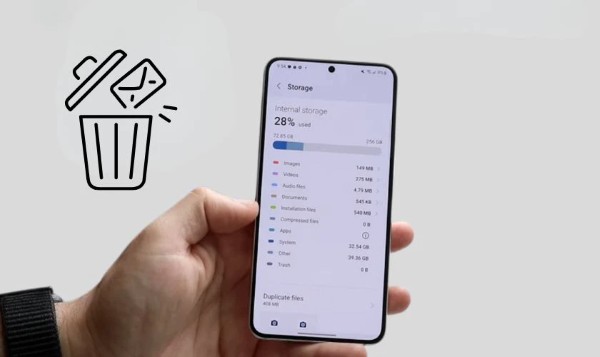
– Di chuyển dữ liệu sang thẻ nhớ hoặc cloud: Hình ảnh, video quan trọng có thể lưu lên đám mây để giảm tải bộ nhớ trong.
– Kiểm tra ứng dụng chiếm nhiều dung lượng: Ưu tiên xử lý các app nặng để tránh máy bị chậm.
– Khởi động lại điện thoại định kỳ: Giúp giải phóng RAM và cải thiện hiệu suất tổng thể.
Thực hiện đều đặn các bước trên sẽ giúp điện thoại Xiaomi luôn hoạt động ổn định và mượt mà.
Lưu ý khi kiểm tra dung lượng Xiaomi
Để việc xem dung lượng đạt độ chính xác cao, bạn nên ghi nhớ một số lưu ý quan trọng sau:
– Kiểm tra khi máy hoạt động ổn định, hạn chế mở quá nhiều ứng dụng cùng lúc.
– Luôn cập nhật phiên bản MIUI hoặc HyperOS mới để hệ thống hiển thị dung lượng chính xác hơn.
– Chỉ sử dụng công cụ quản lý bộ nhớ có sẵn trong hệ thống, tránh ứng dụng bên thứ ba không rõ nguồn gốc.
– Theo dõi dung lượng định kỳ để phát hiện sớm tình trạng đầy bộ nhớ.
– Sao lưu dữ liệu quan trọng trước khi tiến hành dọn dẹp.
Kết luận
Hy vọng bài viết đã giúp bạn hiểu rõ cách xem dung lượng Xiaomi từ tổng quan đến chi tiết, cũng như cách hiển thị trạng thái bộ nhớ ngay trên màn hình. Việc kiểm soát dung lượng thường xuyên sẽ giúp thiết bị vận hành ổn định, tránh giật lag và kéo dài tuổi thọ máy.
Nếu bạn đang có nhu cầu nâng cấp hoặc mua điện thoại Xiaomi chính hãng, hãy ghé ngay Viettel Store để được đảm bảo nguồn gốc rõ ràng, giá bán minh bạch cùng nhiều ưu đãi hấp dẫn và chính sách bảo hành uy tín trên toàn quốc.
Xem thêm:










Email của bạn sẽ không được hiển thị công khai. Các trường bắt buộc được đánh dấu *
Tạo bình luận mới