
Trong kỷ nguyên số, mỗi người đều sở hữu hàng chục đến hàng trăm tài khoản trực tuyến khác nhau, từ mạng xã hội, email cho tới ứng dụng ngân hàng. Việc ghi nhớ tất cả mật khẩu này gần như là nhiệm vụ bất khả thi. Tin vui cho người dùng iPhone là iOS đã tích hợp công cụ quản lý mật khẩu thông minh, cho phép lưu trữ và truy xuất thông tin đăng nhập một cách an toàn. Bài viết sau sẽ hướng dẫn chi tiết cách xem mật khẩu đã lưu trên iPhone, giúp bạn dễ dàng lấy lại tài khoản khi cần mà không mất thời gian đặt lại mật khẩu mới.
Trên iPhone 18 Pro Max, màn hình 6,9 inch độ phân giải 2868 x 1320 pixel đạt 3000 nit ngoài trời kết hợp cùng bộ ba ống kính 48MP cho phạm vi thu phóng quang học 16x, chip A20 Pro với buồng hơi thế hệ mới và viên pin cho 29 giờ sử dụng thông thường trong thân máy nhôm nguyên khối 249 gram. Đăng ký iPhone 18 Pro Max tại Viettel Store.
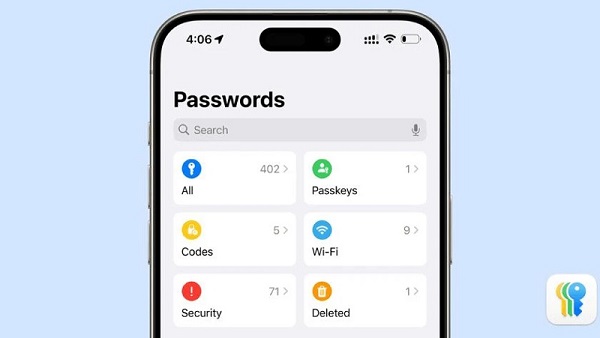
Việc ghi nhớ hàng loạt mật khẩu cho các tài khoản cá nhân, mạng xã hội, ngân hàng… là điều không hề dễ dàng. May mắn thay, iOS 16 (và các phiên bản mới hơn) đã tích hợp công cụ quản lý mật khẩu cực kỳ tiện lợi. Sau đây là 06 lý do bạn nên biết cách xem mật khẩu đã lưu trên iPhone:
– Lấy lại mật khẩu dễ dàng khi quên đăng nhập: Không cần đặt lại mật khẩu rườm rà, bạn chỉ cần vài thao tác để xem lại thông tin được lưu sẵn trên điện thoại.
– Tiết kiệm thời gian khi đăng nhập thiết bị mới: Nhờ khả năng đồng bộ iCloud, bạn có thể nhanh chóng truy cập tài khoản trên iPhone mới mà không cần nhập lại.
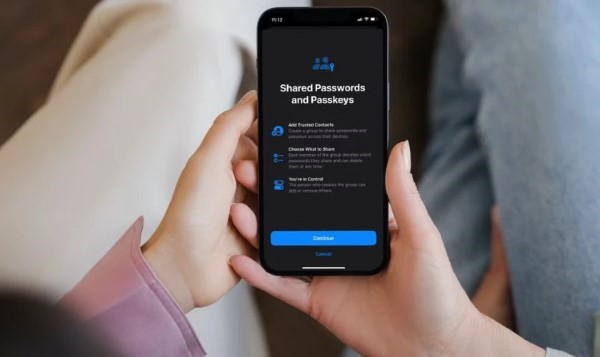
– Quản lý tập trung toàn bộ mật khẩu cá nhân: Ứng dụng Mật khẩu (Passwords) cho phép kiểm tra, cập nhật hoặc xóa thông tin một cách khoa học.
– Cảnh báo rủi ro bảo mật: iOS tự động hiển thị cảnh báo nếu phát hiện mật khẩu yếu, trùng lặp hoặc đã bị lộ trên Internet.
– Chia sẻ an toàn qua nhóm: Bạn có thể tạo nhóm và chia sẻ thông tin đăng nhập với người thân thay vì gửi thủ công.
– Tăng cường bảo mật và kiểm soát quyền riêng tư: Việc thường xuyên kiểm tra mật khẩu giúp ngăn ngừa nguy cơ bị truy cập trái phép.
iPhone Duo chính thức ra mắt với danh xưng chiếc iPhone gập đầu tiên của Apple, sở hữu màn hình gập Super Retina XDR 7,6 inch cùng màn hình ngoài 5,4 inch, độ mỏng chỉ 5,2mm khi mở – mỏng nhất từ trước đến nay. Máy trang bị camera Fusion Main 48MP, chip A20 Pro với GPU 7 lõi và Bộ Đôi Neural Engine 16 lõi, cùng hệ thống pin đôi cho thời gian xem video lên đến 44 giờ. Đăng ký iPhone Duo tại Viettel Store.
Cách xem mật khẩu đã lưu trên iPhone khi cần thiết
Nếu bạn vừa nâng cấp lên phiên bản iOS mới và băn khoăn về cách xem mật khẩu đã lưu trên iPhone, hãy làm theo hướng dẫn sau.
Apple đã đưa ứng dụng Mật khẩu (Passwords) thành công cụ trung tâm để lưu trữ và quản lý tất cả mật khẩu, từ tài khoản mạng xã hội cho tới mật khẩu Wi-Fi. Điểm đặc biệt là ngay cả khi iCloud Keychain bị xóa, dữ liệu trong Passwords vẫn được bảo vệ bằng mã hóa đầu cuối.
5 bước xem mật khẩu đã lưu trên iPhone iOS 16:
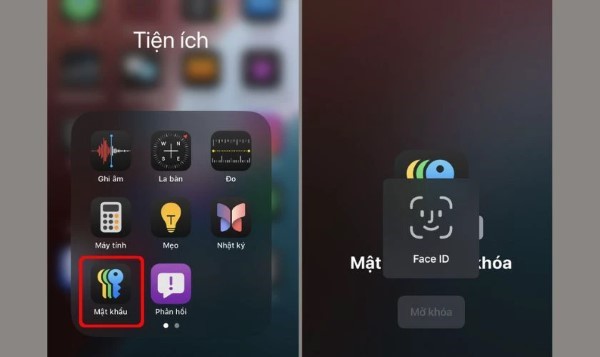
Bước 1: Mở ứng dụng Mật khẩu (Passwords) trên iPhone → Hệ thống sẽ yêu cầu xác thực bằng Face ID hoặc Touch ID.
Bước 2: Sử dụng thanh Tìm kiếm để tìm nhanh mật khẩu liên quan đến tài khoản, ứng dụng hoặc trang web.
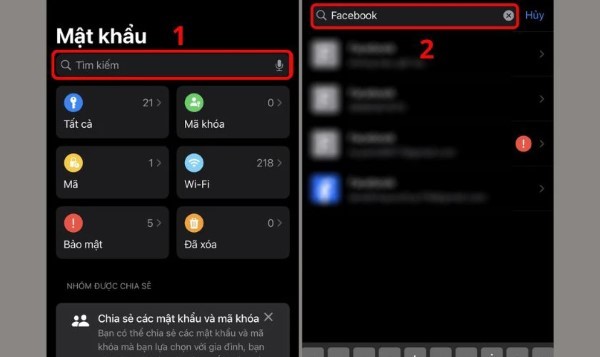
Bước 3: Mở mục “Tất cả” để hiển thị đầy đủ các mật khẩu đã lưu. Nếu bạn từng lưu nhiều tài khoản, chỉ cần chạm chọn là xem được chi tiết.
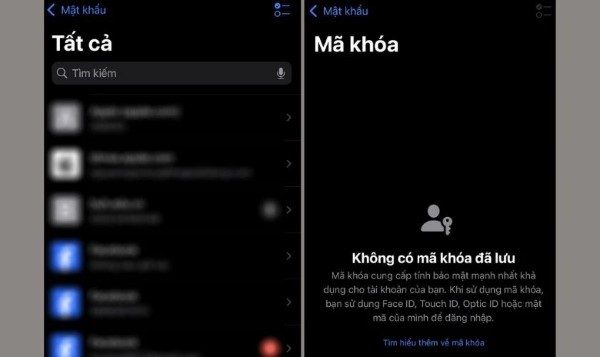
Bước 4: Chọn mục Wi-Fi cho phép kiểm tra lại toàn bộ mật khẩu Wi-Fi đã kết nối trước đây, rất hữu ích khi cần chia sẻ mạng cho bạn bè.
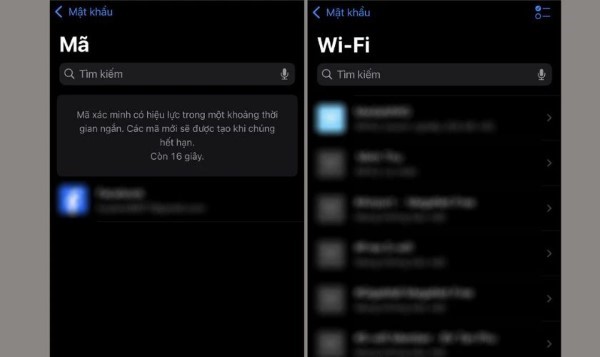
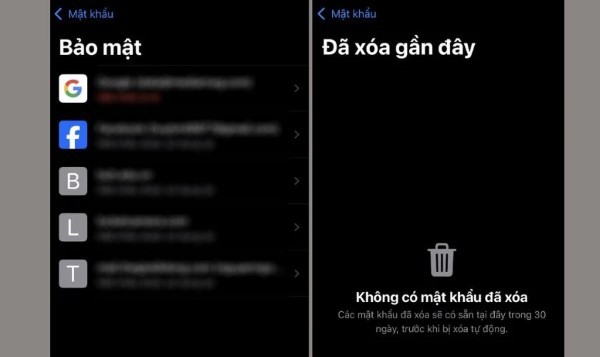
Bước 5: Chuyển tới mục Bảo mật để đưa ra cảnh báo nếu mật khẩu yếu hoặc có nguy cơ bị rò rỉ. Ngoài ra, phần “Đã xóa gần đây” cho phép xem lại các mật khẩu bị xóa trong vòng 30 ngày.
Chỉ với vài thao tác như vậy, bạn có thể chủ động quản lý và bảo vệ toàn bộ thông tin đăng nhập cá nhân.
Ngoài ứng dụng Passwords, nhiều người dùng iPhone vẫn lưu thói quen đăng nhập bằng Safari. Nếu bạn muốn biết cách xem mật khẩu đã lưu trên Safari iPhone, hãy làm như sau:
Bước 1: Vào Cài đặt (Settings) → chọn Mật khẩu (Passwords).
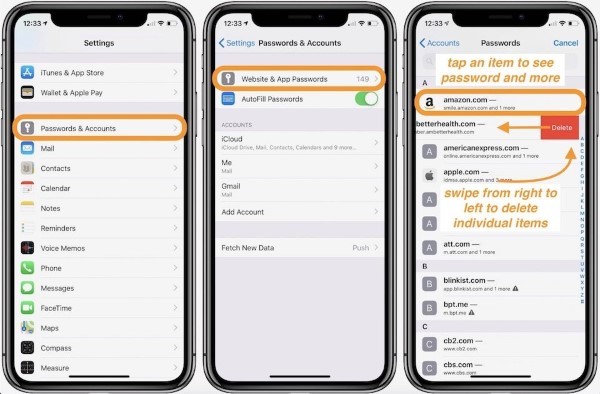
Bước 2: Tại đây, nhập Face ID/Touch ID để mở.
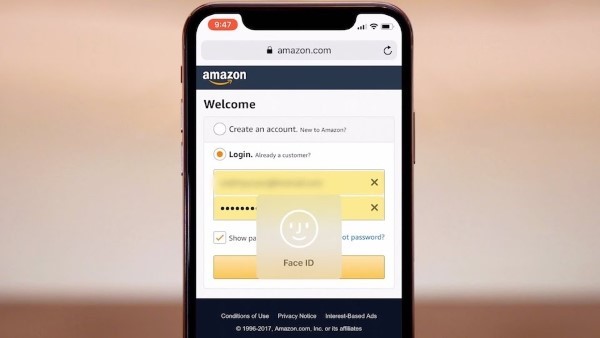
Bước 3: Danh sách tất cả mật khẩu mà Safari từng lưu sẽ xuất hiện, bạn có thể bấm chọn để xem hoặc chỉnh sửa.
Điều này đặc biệt tiện lợi khi bạn thường xuyên đăng nhập trên trình duyệt Safari thay vì ứng dụng.
Cách tạo nhóm chia sẻ mật khẩu đã lưu trên iPhone
Một điểm mới mẻ trên iOS 16 là khả năng chia sẻ mật khẩu qua nhóm. Đây là tính năng hữu ích cho gia đình hoặc nhóm làm việc.
Các bước thực hiện:
Bước 1: Vào ứng dụng Mật khẩu, chọn mục Nhóm được chia sẻ → Bấm Bắt đầu để khởi tạo.
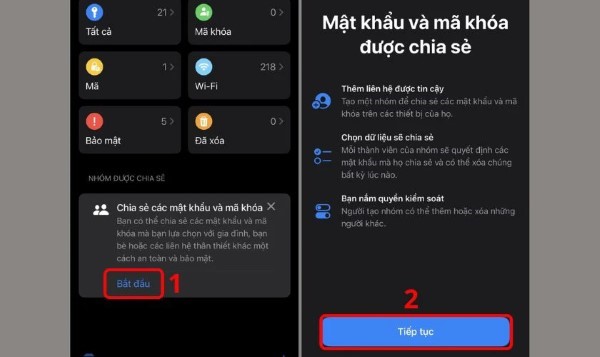
Bước 2: Đặt tên nhóm tùy ý, sau đó chọn Thêm người để mời thành viên.

Bước 3: Khi nhóm đã tạo, bạn chỉ cần thêm mật khẩu cần chia sẻ. Tất cả dữ liệu đều được mã hóa đầu cuối, đảm bảo an toàn tuyệt đối.
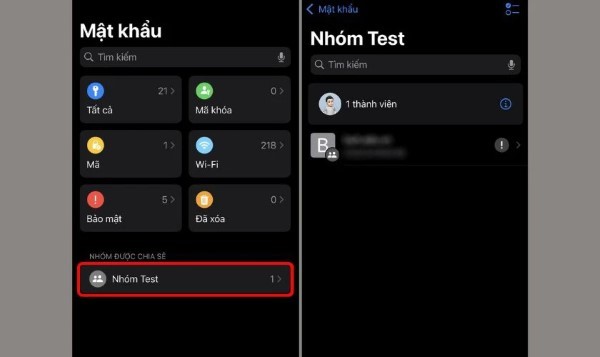
Nhờ tính năng này, việc chia sẻ tài khoản Netflix, mật khẩu Wi-Fi hoặc các công cụ làm việc nhóm trở nên tiện lợi mà vẫn an toàn.
Mẹo quản lý mật khẩu trên iPhone hiệu quả nhất
Để khai thác tối đa khả năng quản lý mật khẩu, bạn có thể áp dụng một số mẹo sau:
- Kích hoạt Cảnh báo bảo mật: iPhone sẽ thông báo nếu mật khẩu của bạn yếu hoặc bị rò rỉ.
- Sử dụng Face ID để bảo vệ ứng dụng Passwords: giúp tăng thêm lớp bảo mật.
- Đồng bộ iCloud Keychain: đảm bảo mọi mật khẩu được lưu trữ và truy cập xuyên suốt trên iPhone, iPad, MacBook.
- Thường xuyên kiểm tra mục Bảo mật: để thay đổi kịp thời những mật khẩu có nguy cơ cao.
- Tạo nhóm chia sẻ thay vì gửi mật khẩu qua tin nhắn: tránh bị đánh cắp thông tin khi chia sẻ.
Những thói quen này không chỉ giúp bạn dễ dàng quản lý tài khoản mà còn bảo vệ tối đa quyền riêng tư trực tuyến.
Những thói quen này không chỉ giúp bạn dễ dàng quản lý tài khoản mà còn bảo vệ tối đa quyền riêng tư trực tuyến.
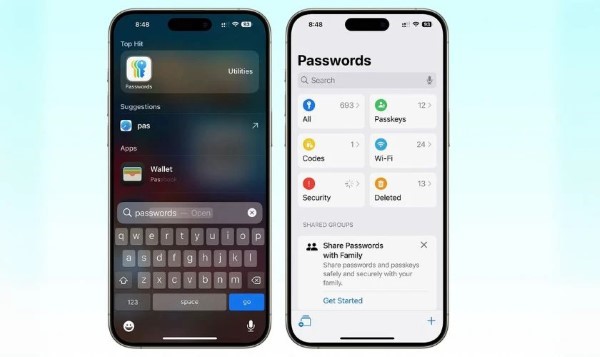
Trong thực tế, có rất nhiều tình huống bạn cần biết cách xem lại mật khẩu đã lưu trên iPhone, ví dụ:
- Khi quên mật khẩu tài khoản mạng xã hội nhưng không muốn đặt lại.
- Khi đổi sang iPhone mới và muốn truy cập ngay tài khoản cũ (quá trình chuyển đổi dữ liệu và đồng bộ mật khẩu này sẽ diễn ra cực kỳ nhanh chóng, an toàn tuyệt đối nếu bạn nâng cấp lên một thiết bị sở hữu khả năng bảo mật tối tân như iPhone 18 Pro).
- Khi cần chia sẻ mật khẩu Wi-Fi cho bạn bè mà không nhớ chính xác.
- Khi nghi ngờ tài khoản bị lộ thông tin và muốn kiểm tra trong phần Bảo mật.
Như vậy, việc nắm rõ cách xem mật khẩu đã lưu trên iPhone không chỉ giúp tiết kiệm thời gian mà còn bảo đảm trải nghiệm an toàn, tiện lợi.
Tổng kết
iOS 16 đã mang đến cho người dùng iPhone một hệ thống quản lý mật khẩu toàn diện và cực kỳ an toàn. Việc nắm rõ cách xem mật khẩu đã lưu trên iPhone sẽ giúp bạn chủ động hơn trong mọi tình huống. Hãy áp dụng ngay những bước hướng dẫn ở trên để kiểm soát tốt hơn dữ liệu cá nhân của mình.
Nếu bạn đang tìm kiếm một chiếc iPhone mới để trải nghiệm những tính năng bảo mật hiện đại này, đừng quên ghé Viettel Store – hệ thống phân phối điện thoại chính hãng, giá tốt, bảo hành uy tín. Chọn mua iPhone tại Viettel Store ngay hôm nay để yên tâm về chất lượng và dịch vụ hậu mãi!
Xem thêm:









Email của bạn sẽ không được hiển thị công khai. Các trường bắt buộc được đánh dấu *
Tạo bình luận mới