
Nếu bạn từng vào Cài đặt > Dung lượng iPhone và thấy mục “Dữ liệu hệ thống” chiếm vài chục GB một cách khó hiểu, đây là hiện tượng khá phổ biến khiến nhiều người bối rối. Bài viết dưới đây sẽ giải thích rõ dữ liệu hệ thống là gì, vì sao nó chiếm nhiều dung lượng đến vậy, và cách xóa/giảm bớt hiệu quả, an toàn.
Các cách giảm và xóa dữ liệu hệ thống
- Xóa lịch sử và dữ liệu Safari: Vào Cài đặt > Safari > Xóa lịch sử và dữ liệu trang web để xóa cookie, cache và toàn bộ lịch sử duyệt web tích tụ.
- Giới hạn thời gian lưu tin nhắn: Vào Cài đặt > Tin nhắn > Lưu tin nhắn, đổi từ “Mãi mãi” sang “30 ngày” hoặc “1 năm” để hạn chế tích tụ tin nhắn kèm tệp đính kèm lớn (ảnh, video, file).
- Gỡ ứng dụng không dùng đến: Vào Cài đặt > Cài đặt chung > Dung lượng iPhone, chọn ứng dụng chiếm nhiều dung lượng rồi nhấn Gỡ ứng dụng để xóa bộ nhớ đệm và bộ cài nhưng vẫn giữ lại tài liệu, dữ liệu cá nhân.
- Xóa bớt ảnh trong thư viện và bật Tối ưu hóa dung lượng iPhone: Vào Album Ảnh để chọn xóa ảnh thừa; sau đó vào Cài đặt > Ảnh > bật Tối ưu hóa dung lượng iPhone để lưu bản gốc lên iCloud, máy chỉ giữ bản xem trước nhẹ.
- Khởi động lại iPhone: Tắt nguồn và bật lại máy để hệ thống tự động dọn một số file tạm không còn cần thiết.
- Sao lưu và khôi phục máy (Giải pháp triệt để): Kết nối iPhone với máy tính, sao lưu toàn bộ dữ liệu qua Finder (macOS) hoặc iTunes (Windows), sau đó vào Cài đặt > Cài đặt chung > Chuyển hoặc đặt lại iPhone > Xóa tất cả nội dung và cài đặt rồi khôi phục lại từ bản sao lưu.
Tóm tắt nội dung
Dữ liệu hệ thống (System Data) trên iPhone là gì?
Dữ liệu hệ thống là phần thông tin ẩn mà thiết bị lưu trữ để đảm bảo iOS và các ứng dụng hoạt động mượt mà. Nó bao gồm:
- Bộ nhớ đệm (cache) tạm thời của ứng dụng và hệ thống.
- Bản ghi, nhật ký (log) hoạt động của iOS.
- Dữ liệu giọng nói và gợi ý thông minh từ Siri.
- Cookie, lịch sử duyệt web từ Safari.
- Cache từ các ứng dụng như Facebook, Instagram, TikTok, Zalo…
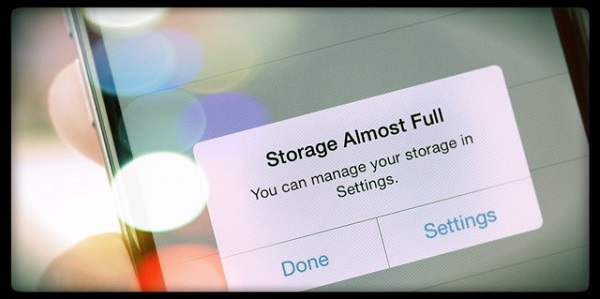
Đây là dữ liệu cần thiết để máy hoạt động ổn định, nhưng nếu không được dọn dẹp định kỳ, dung lượng của nó có thể tăng lên đáng kể, đôi khi còn chiếm nhiều hơn cả dữ liệu chính (ảnh, video, tài liệu) mà bạn thực sự tạo ra.
Bên cạnh việc tối ưu bộ nhớ đệm, việc lựa chọn một thiết bị có dung lượng lưu trữ lớn ngay từ đầu sẽ giúp bạn thoải mái trải nghiệm mà không lo hết bộ nhớ. Người dùng quan tâm đến các dòng máy cao cấp có thể tham khảo thêm thông tin về iPhone 18 Pro Apple tại hệ thống Viettel Store.
Vì sao dữ liệu hệ thống trên iPhone quá nhiều?
- Cache và tệp tạm tích tụ: các ứng dụng lưu cache để mở nhanh hơn, nhưng theo thời gian phần này ngày càng phình to.
- Nhật ký hệ thống: iOS tự động ghi lại hoạt động, lỗi và quá trình cập nhật để đảm bảo ổn định.
- Dữ liệu từ Siri và các dịch vụ tích hợp: lời nhắc, giọng nói, gợi ý cá nhân hóa đều được lưu dưới dạng dữ liệu hệ thống.
- Cache trình duyệt và ứng dụng: dùng Safari hoặc các mạng xã hội lâu ngày mà không dọn dẹp sẽ khiến phần này tăng nhanh.
- Không dọn dẹp định kỳ: càng sử dụng máy lâu mà không xử lý, các tệp này càng tích tụ nhiều hơn.
Cách kiểm tra dung lượng dữ liệu hệ thống đang chiếm
Bước 1: Vào Cài đặt > Cài đặt chung.
Bước 2: Chọn Dung lượng iPhone.
Bước 3: Kéo xuống, tìm và chọn mục Dữ liệu hệ thống (hoặc “Dữ liệu hệ thống khác”) để xem chính xác dung lượng đang bị chiếm dụng.
Việc kiểm tra này giúp bạn biết rõ tình trạng bộ nhớ hiện tại, từ đó quyết định có cần thực hiện các bước dọn dẹp bên dưới hay không.
Bên cạnh việc tối ưu bộ nhớ cho thiết bị đang sử dụng, nâng cấp lên các dòng smartphone mới với dung lượng lớn hơn cũng là giải pháp lâu dài giúp bạn thoải mái lưu trữ dữ liệu. Nếu bạn đang cân nhắc mua sắm, dòng điện thoại iPhone Duo tại hệ thống Viettel Store là một lựa chọn đáng tham khảo với hiệu năng mạnh mẽ và không gian lưu trữ rộng rãi.
Cách xóa dữ liệu hệ thống trên iPhone
Xóa lịch sử và dữ liệu Safari
Bước 1: Vào Cài đặt, chọn Safari.
Bước 2: Kéo xuống, chọn Xóa lịch sử và dữ liệu trang web.
Bước 3: Chọn Xóa lịch sử để xác nhận.
Thao tác này giúp làm sạch cookie, cache và toàn bộ lịch sử duyệt web tích tụ lâu ngày, thường chiếm một phần đáng kể trong mục dữ liệu hệ thống.
Giới hạn thời gian lưu tin nhắn
Bước 1: Vào Cài đặt, chọn Tin nhắn.
Bước 2: Tìm mục Lưu tin nhắn, đổi từ Mãi mãi sang 30 ngày hoặc 1 năm.
Tin nhắn cùng các tệp đính kèm (ảnh, video, file) tích tụ lâu ngày là một trong những nguyên nhân phổ biến khiến dữ liệu hệ thống tăng cao.
Gỡ ứng dụng không dùng đến
Bước 1: Vào Cài đặt > Cài đặt chung > Dung lượng iPhone.
Bước 2: Chọn ứng dụng chiếm nhiều dung lượng, nhấn Gỡ ứng dụng.
Cách này xóa phần cache và cài đặt của ứng dụng nhưng vẫn giữ lại tài liệu, dữ liệu cá nhân liên quan — khi cần dùng lại, bạn chỉ cần cài đặt lại và đăng nhập là dùng được bình thường.
Xóa bớt ảnh trong thư viện và bật Tối ưu hóa dung lượng iPhone
Bước 1: Vào Album Ảnh, nhấn Chọn ở góc trên bên phải, chọn ảnh cần xóa, nhấn biểu tượng Xóa.
Bước 2: Để tối ưu hóa lâu dài, vào Cài đặt > Ảnh, bật Tối ưu hóa dung lượng iPhone.
Khi bật tính năng này, máy chỉ lưu bản xem trước dung lượng nhẹ, còn bản gốc chất lượng cao được lưu trên iCloud và tự tải về khi cần.
Khởi động lại iPhone
Đây là cách đơn giản nhưng hiệu quả để hệ thống tự động dọn một số file tạm không còn cần thiết.
Đối với những người dùng thường xuyên làm việc và lưu trữ nhiều dữ liệu dung lượng lớn, việc sở hữu một thiết bị có không gian bộ nhớ rộng rãi là giải pháp vô cùng thuận tiện. Bạn có thể tìm hiểu chi tiết các phiên bản của iPhone 18 Pro Max chính hãng tại hệ thống Viettel Store để có lựa chọn phù hợp.
Sao lưu và khôi phục máy — giải pháp triệt để
Nếu dữ liệu hệ thống vẫn không giảm dù đã thử các cách trên, đây là bước xử lý mạnh tay hơn:
Bước 1: Kết nối iPhone với máy tính, sao lưu toàn bộ dữ liệu qua Finder (macOS mới) hoặc iTunes (Windows/macOS cũ).
Bước 2: Vào Cài đặt > Cài đặt chung > Chuyển hoặc đặt lại iPhone, chọn Xóa tất cả nội dung và cài đặt.
Bước 3: Sau khi máy khởi động lại như mới, khôi phục lại từ bản sao lưu đã tạo.
Lưu ý: đây là giải pháp cuối cùng, chỉ nên thực hiện khi các cách trên không hiệu quả, vì cần thời gian sao lưu và khôi phục đầy đủ. Đảm bảo đã sao lưu trước khi thực hiện để tránh mất dữ liệu quan trọng.
Vì sao không thể xóa hoàn toàn dữ liệu hệ thống về 0?
Dữ liệu hệ thống là thành phần cần thiết để iOS và các ứng dụng vận hành ổn định — nó không phải là “rác” hoàn toàn vô dụng. Mục tiêu thực tế của việc dọn dẹp là giảm bớt phần dư thừa tích tụ theo thời gian (cache cũ, log không cần thiết, tin nhắn/ảnh không dùng đến), chứ không thể và không nên xóa sạch về 0, vì điều đó sẽ ảnh hưởng đến khả năng hoạt động bình thường của máy.
Câu hỏi thường gặp
Xóa dữ liệu hệ thống có làm mất ảnh, tin nhắn không?
Không, nếu bạn thực hiện đúng các cách nêu trên (xóa cache Safari, gỡ ứng dụng, giới hạn lưu tin nhắn). Chỉ khi chọn giải pháp “Xóa tất cả nội dung và cài đặt” mà không sao lưu trước, dữ liệu mới bị mất hoàn toàn.
Bao lâu nên dọn dữ liệu hệ thống một lần?
Không có quy tắc cố định, nhưng bạn nên kiểm tra định kỳ 1-2 tháng một lần, hoặc bất cứ khi nào máy báo đầy bộ nhớ, để tránh dữ liệu hệ thống tích tụ quá lớn.
Dữ liệu hệ thống nhiều có ảnh hưởng đến hiệu năng máy không?
Có thể. Khi dung lượng khả dụng quá thấp (dưới 1-2GB), máy có thể hoạt động chậm hơn, giật lag khi mở ứng dụng hoặc chụp ảnh, vì hệ thống cần một khoảng trống nhất định để xử lý các tác vụ tạm thời.
Việc hiểu rõ dữ liệu hệ thống là gì và cách dọn dẹp đúng cách sẽ giúp bạn giải phóng đáng kể dung lượng iPhone mà không cần xóa bỏ những dữ liệu quan trọng. Nếu bạn muốn tìm hiểu thêm các cách giải phóng dung lượng khác ngoài dữ liệu hệ thống, tham khảo thêm bài viết Cách giải phóng dung lượng iPhone hiệu quả, an toàn.
Nếu bạn đang cân nhắc một chiếc iPhone mới với dung lượng lưu trữ rộng rãi hơn, tham khảo ngay các mẫu 18+ iPhone hot 2026 đang có nhiều ưu đãi hấp dẫn tại Viettel Store.








Email của bạn sẽ không được hiển thị công khai. Các trường bắt buộc được đánh dấu *
Tạo bình luận mới