
Bạn đang tìm cách xóa lịch sử tìm kiếm trên Google đơn giản và nhanh chóng tuy nhiên chưa biết cách thực hiện? Chúng ta hãy cùng đi tìm hiểu giải pháp cho vấn đề này, cũng như lợi ích của việc xóa lịch sử Google một cách thường xuyên nhé!
Tóm tắt nội dung
Có nên thực hiện xóa lịch sử tìm kiếm Google hay không?
Cách thức để bắt đầu kiểm soát dữ liệu người dùng từ nhà sản xuất đó chính là làm thế nào giảm thiểu các hoạt động của nhà quảng cáo theo dõi dữ liệu cá nhân của bạn. Xóa lịch sử tìm kiếm của Google là một phương án giúp bạn giới hạn số lượng dữ liệu bị thu thập. Ngay cả khi đang sử dụng trình duyệt web ẩn danh của Google, bạn vẫn không hoàn toàn được ẩn danh với các dữ liệu tìm kiếm của mình.
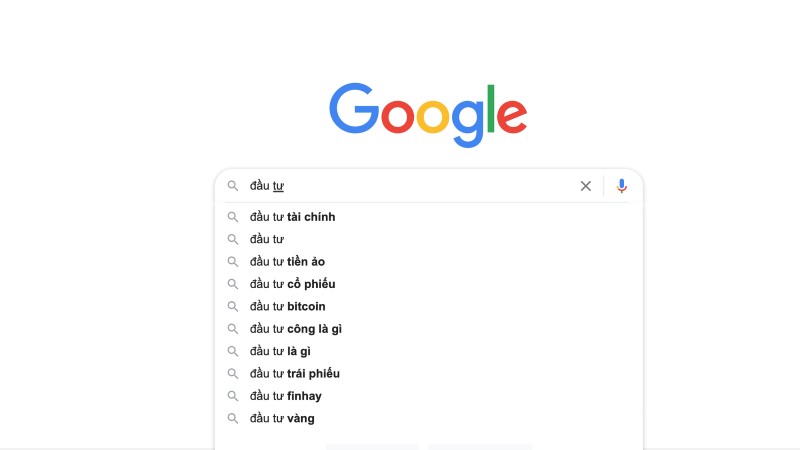
Lịch sử tìm kiếm Google
Ngoài ra việc xóa lịch sử tìm kiếm trên Google còn giúp cho công việc tìm kiếm dữ liệu của bạn được thực hiện nhanh chóng hơn, gia tăng dung lượng của bộ nhớ đệm. Chính vì vậy chúng ta nên thực hiện việc xóa dữ liệu tìm kiếm trên Google một cách định kỳ, và thường xuyên.
Cách xóa lịch sử tìm kiếm trên Google đơn giản và hiệu quả
Việc xóa lịch sử tìm kiếm Google trên điện thoại, hoặc máy tính, laptop có thao tác thực hiện khá giống nhau. Bạn hoàn toàn có thể tiến hành xóa dữ liệu tìm kiếm trên Google với những nội dung hướng dẫn chi tiết dưới đây. Cách làm này được áp dụng cho các trình duyệt web phổ biến nhất hiện nay như Chorme, Cốc Cốc, Firefox, và tài khoản Google Acount
Đối với trình duyệt web Chorme
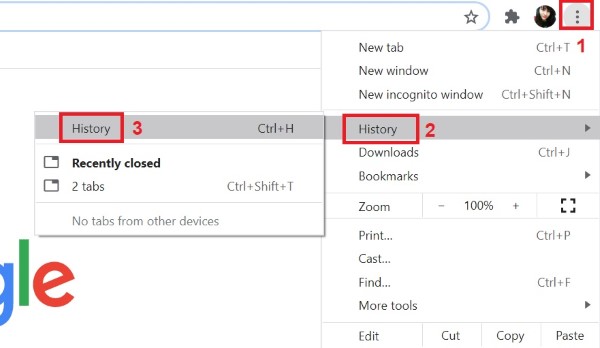
Bước 1: Tại giao diện hiển thị của trình duyệt Google Chrome, click vào biểu tượng dấu ba chấm dọc ở vị trí góc trên bên phải > Chọn vào mục History.
Ngoài ra, bạn có thể thực hiện phương pháp nhập chrome://history/ vào thanh địa chỉ của trình duyệt hoặc nhấn tổ hợp phím tắt Ctrl + H để di chuyển nhanh đến mục Lịch sử của trình duyệt Chrome.
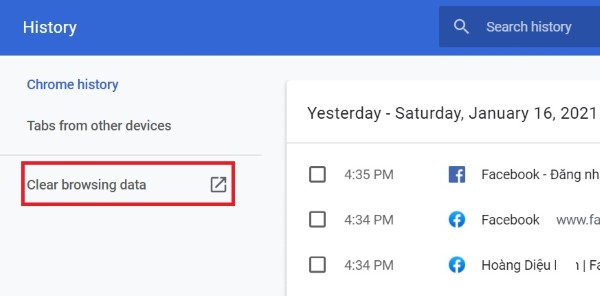
Bước 2: Giao diện lúc này sẽ chứa các lịch sử duyệt Web của bạn, nhìn sang bên tay trái, chọn vào phần Xóa dữ liệu duyệt Web (Clear browsing data).
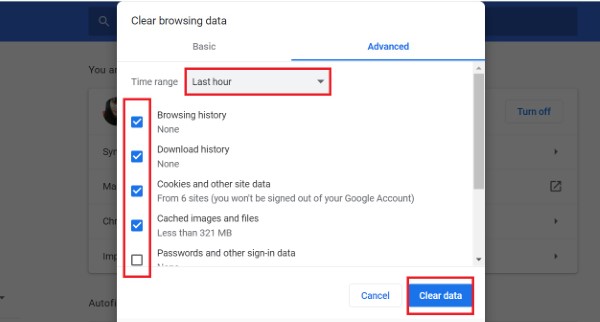
Bước 3: Một cửa sổ mới được hiển thị với nhiều tùy chọn khác nhau, gồm các mức cơ bản, nâng cao.
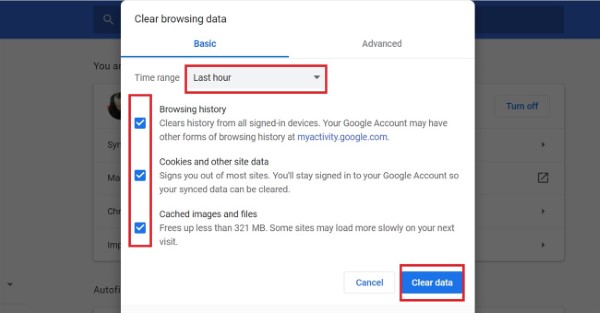
Tiến hành chọn khoảng thời gian bạn muốn xóa tại vị trí thanh Time range và tick vào các lựa chọn > Chọn vào tính năng Clear data, chờ một lát để trình duyệt Chrome tự động thực hiện công việc là xong.
Trên nền tảng trình duyệt web Cốc Cốc
Bước 1: Tại giao diện hiển thị của trình duyệt Cốc Cốc lên, ấn vào chữ Cốc Cốc có màu xanh ở vị trí góc trên bên trái của màn hình, chọn vào phần Lịch sử > Lịch sử.

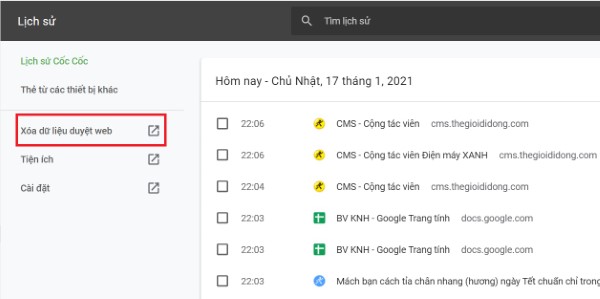
Bước 2: Cửa sổ mới được hiển thị, trong tab Lịch sử, nhấn vào mục Xóa dữ liệu duyệt web.
Bước 3: Ngay sau đó giao diện Xóa dữ liệu duyệt web sẽ xuất hiện.
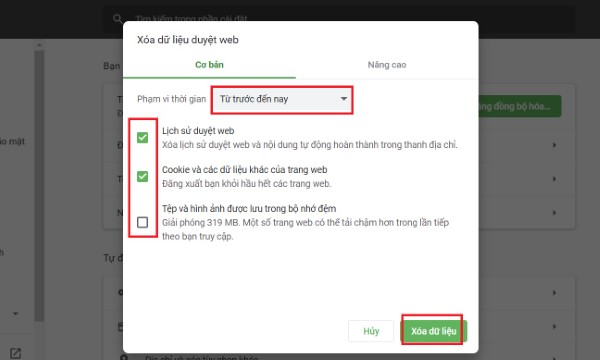
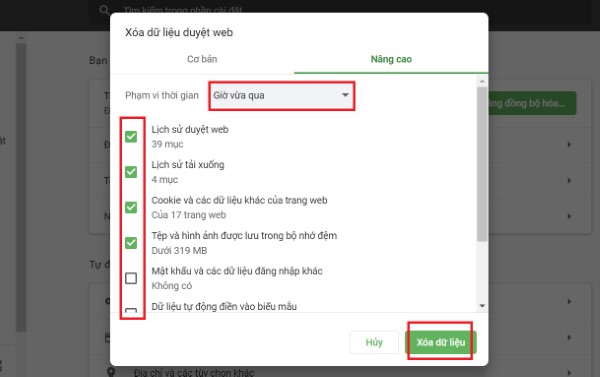
Tương tự như nền tảng trình duyệt Chorme, bạn có thể click chọn sang tab tính năng Nâng cao để lựa chọn các mục cần xóa một cách chi tiết hơn. Sau khi đã lựa chọn xong tất cả, nhấn vào Xóa dữ liệu để hoàn tất thao tác.
Trên nền tảng web Firefox
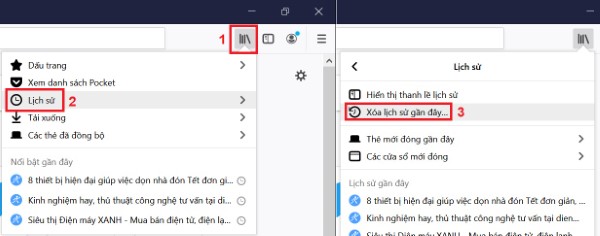
Bước 1: Tại giao diện hiển thị của trình duyệt Firefox lên, nhấn vào biểu tượng có hình 3 sọc đứng và một sọc nghiêng ở vị trí góc trên bên phải > Chọn vào mục Lịch sử, hoặc nhấn tổ hợp phím Ctrl + H để truy cập nhanh > Chọn Xóa lịch sử gần đây.
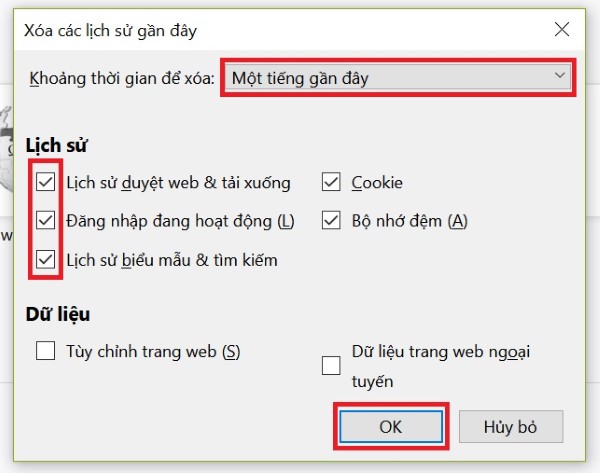
Bước 2: Hộp thoại mới được hiển thị, các bạn chọn cụ thể khoảng thời gian muốn xóa lịch sử duyệt web, tick chọn các loại lịch sử muốn tiến hành xóa bỏ như duyệt web, file đã tải về, cache, cookies,… rồi chọn OK. Vậy là các bạn đã xoá thành công lịch sử duyệt tìm kiếm Google trên nền tảng trình duyệt Firefox.
Trên Google Account
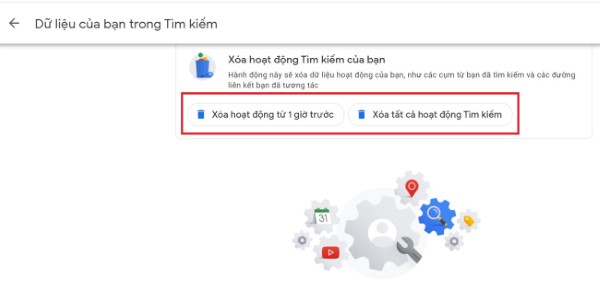
Bước 1: Thực hiện vào trang “Your data in Search” theo địa chỉ liên kết https://myaccount.google.com/yourdata/search?pli=1.

Bước 2: Kéo xuống chọn vào mục Xóa hoạt động Tìm kiếm của bạn là xong.
Sử dụng ứng dụng Ccleaner
CCleaner là một ứng dụng dọn dẹp nổi tiếng, nó có khả năng dọn sạch các dữ liệu duyệt web của bạn một cách nhanh chóng và tự động với vài cú click chuột. Ứng dụng này có mặt trên đa dạng các nền tảng khác nhau như máy vi tính và điện thoại thông minh. Ngoài ra nó hoàn toàn tương thích với các nền tảng trình duyệt web mà bạn sử dụng. Bạn co thể lựa chọn tải, cài đặt và trải nghiệm ứng dụng này theo địa chỉ đường dẫn Tại đây!

Câu hỏi liên quan
Sau khi xóa lịch sử tìm kiếm Google có thể khôi phục trở lại không?
Lịch sử tìm kiếm Google đã bị xóa sẽ không thể khôi phục lại được. Bạn hoàn toàn có thể yên tâm, nếu đang truy cập bằng các thiết bị công cộng và muốn bảo mật dữ liệu tìm kiếm của mình.
Tại sao cần phải xóa lịch sử tìm kiếm Google trên các trình duyệt web?
Ngoài việc xóa lịch sử tìm kiếm Google để gia tăng tính bảo mật. Việc làm này còn giúp gia tăng tốc độ khi bạn duyệt web. Chính vì vậy chúng ta nên thực hiện xóa lịch sử tìm kiếm Google, cũng như các lịch sử duyệt web nói chung, để quá trình duyệt web được diễn ra thuận tiện và nhanh chóng hơn.

Tổng kết
Trên đây là chi tiết cách xóa lịch sử tìm kiếm trên Google mà bạn có thể áp dụng trên các nền tảng trình duyệt web phổ biến hiện nay. Hy vọng sau khi nắm được toàn bộ các nội dung trong bài viết, bạn đọc có thể tự thực hiện xóa lịch sử tìm kiếm trên Google đơn giản và nhanh chóng, góp phần gia tăng tính bảo mật, cũng như quản lý các thông tin tìm kiếm trên Google một cách hiệu quả hơn.
Xem thêm:










Email của bạn sẽ không được hiển thị công khai. Các trường bắt buộc được đánh dấu *
Tạo bình luận mới