
Trong quá trình chụp ảnh, việc xuất hiện người lạ hoặc vật thể không mong muốn là điều rất thường gặp. Thay vì phải chỉnh sửa bằng những phần mềm chuyên nghiệp, giờ đây bạn hoàn toàn có thể xử lý ngay trên điện thoại với cách xoá người trên Meitu cực kỳ đơn giản. Nhờ công nghệ AI thông minh, ứng dụng Meitu giúp loại bỏ vật thể chỉ trong vài giây mà vẫn giữ được độ tự nhiên của bức ảnh. Nếu bạn chưa biết thao tác thực hiện, hãy tham khảo hướng dẫn chi tiết dưới đây.
Tóm tắt nội dung
Giới thiệu nhanh tính năng Bút Xoá AI xoá người/vật thể trên Meitu
Meitu là ứng dụng chỉnh sửa ảnh nổi tiếng được nhiều người dùng yêu thích nhờ khả năng làm đẹp, chỉnh màu và tích hợp AI hiện đại. Một trong những tính năng được sử dụng nhiều nhất hiện nay là Bút Xoá AI (AI Eraser).

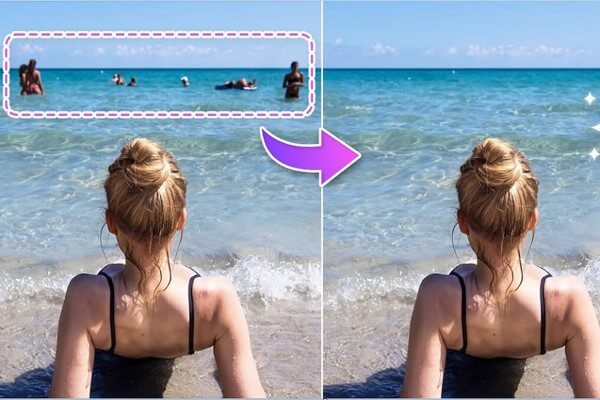
Công cụ này cho phép người dùng xoá người, vật thể, dây điện, biển báo hoặc các chi tiết thừa xuất hiện trong khung hình. Sau khi bạn tô lên khu vực cần xoá, AI sẽ tự động phân tích vùng nền xung quanh và tái tạo lại một cách tự nhiên.
Ưu điểm nổi bật của tính năng này gồm:
- Thao tác đơn giản, dễ sử dụng.
- AI tự động nhận diện vật thể cần xoá.
- Tốc độ xử lý nhanh chỉ trong vài giây.
- Hạn chế tình trạng lem nền nếu vùng xoá không quá phức tạp.
- Phù hợp với người mới chỉnh sửa ảnh.
Nhờ đó, cách xoá người trên Meitu đang trở thành xu hướng được nhiều bạn trẻ sử dụng để tạo ra những bức ảnh “sạch” và chuyên nghiệp hơn.
Các bước xoá người trên Meitu
Nếu lần đầu sử dụng ứng dụng, bạn chỉ cần thực hiện theo hướng dẫn dưới đây.
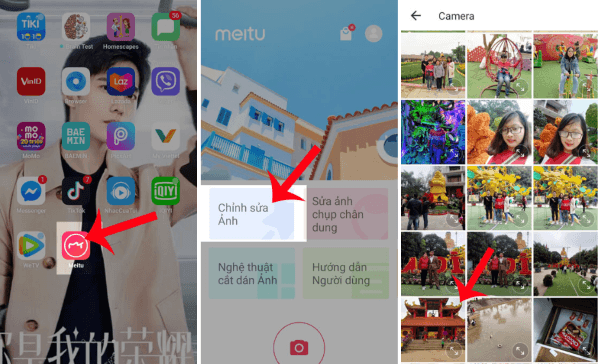
Bước 1: Mở ứng dụng Meitu
Khởi động Meitu trên điện thoại Android hoặc iPhone, sau đó chọn mục Chỉnh sửa ảnh (Edit) và tải lên bức ảnh muốn xử lý.
Chọn Chỉnh sửa ảnh (Edit)
Bước 2: Chọn công cụ AI Eraser
Trong thanh công cụ chỉnh sửa, tìm đến tính năng AI Eraser hoặc Xóa vật thể/Bút Xóa AI tùy từng phiên bản ứng dụng. Đây là công cụ chuyên dùng để loại bỏ người hoặc đồ vật khỏi ảnh.
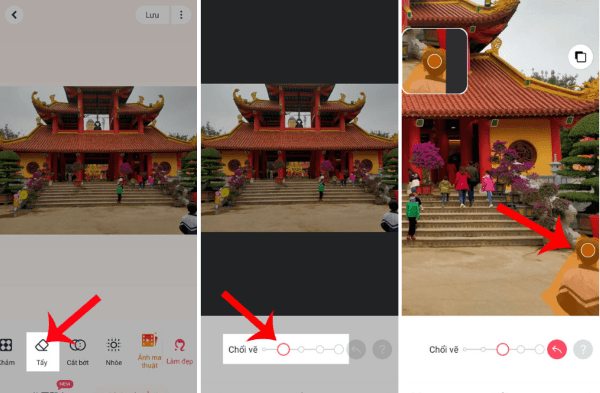
Bước 3: Tô lên người cần xoá
Dùng ngón tay tô kín phần người hoặc vật thể muốn loại bỏ. Bạn nên tô vừa đủ, tránh quét quá rộng để AI dễ nhận diện và xử lý chính xác hơn.
Bước 4: Chờ AI xử lý
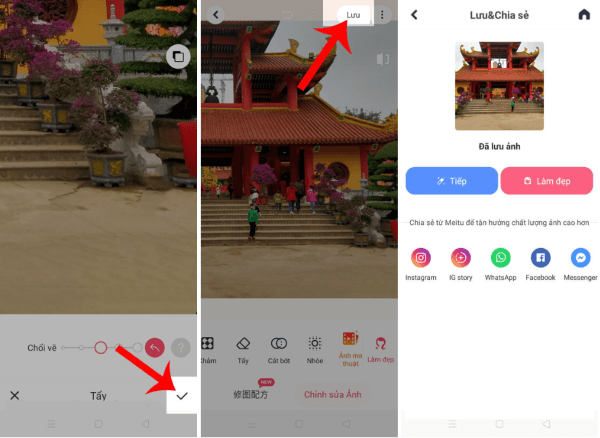
Sau khi tô xong, nhấn nút xác nhận để AI bắt đầu chỉnh sửa. Chỉ sau vài giây, hệ thống sẽ tự động lấp đầy vùng vừa xoá bằng các chi tiết nền phù hợp.
Bước 5: Lưu ảnh
Nếu hài lòng với kết quả, chọn Lưu (Save) để xuất ảnh về thư viện.
Chỉ với vài thao tác đơn giản, cách xoá người trên Meitu đã giúp bạn tạo nên những bức ảnh đẹp mắt mà không cần kiến thức chỉnh sửa chuyên sâu.
Mẹo xoá mượt, không lem nền
Để đạt kết quả đẹp hơn khi sử dụng AI Eraser, bạn nên áp dụng một số mẹo nhỏ dưới đây.
- Tô sát vật thể cần xoá
Nhiều người thường tô quá rộng khiến AI phải tái tạo diện tích lớn, làm nền dễ bị méo hoặc xuất hiện vết nhòe. Hãy chỉ tô đúng vùng người hoặc vật thể cần loại bỏ để AI xử lý chính xác hơn.
- Phóng to ảnh trước khi chỉnh sửa
Khi zoom ảnh lên, bạn sẽ dễ thao tác hơn ở các chi tiết nhỏ như tóc, bàn tay hoặc chân. Điều này giúp đường viền sau khi xoá trở nên tự nhiên hơn.
- Xoá từng phần nếu vật thể lớn
Nếu người trong ảnh chiếm diện tích lớn, hãy chia thành nhiều vùng nhỏ để xử lý thay vì xoá toàn bộ trong một lần. AI sẽ tái tạo nền tốt hơn và giảm nguy cơ xuất hiện lỗi.
- Chỉnh sửa nhiều lần
Nếu lần đầu chưa đẹp, bạn có thể tiếp tục tô lên phần còn lỗi để AI xử lý lại. Việc chỉnh sửa từng bước sẽ mang lại kết quả tự nhiên hơn.
Đây cũng là kinh nghiệm được nhiều người chia sẻ khi áp dụng cách xoá người trên Meitu đối với ảnh du lịch hoặc ảnh đông người.
Xử lý khi nền phức tạp hoặc ảnh bị nhoè
Không phải lúc nào AI cũng cho kết quả hoàn hảo, đặc biệt khi nền ảnh quá nhiều chi tiết.
Một số trường hợp thường gặp gồm:
- Hàng cây nhiều lá.
- Biển người đông đúc.
- Công trình kiến trúc phức tạp.
- Đường phố nhiều biển báo.
- Nền có hoa văn lặp lại.
Nếu gặp tình trạng ảnh bị nhòe hoặc nền thiếu tự nhiên, bạn có thể thử các cách sau:
- Xoá theo từng vùng nhỏ.
- Chọn ảnh có độ phân giải cao hơn.
- Chỉnh lại nhiều lần để AI tái tạo tốt hơn.
- Kết hợp thêm các công cụ Clone hoặc Healing nếu có.
- Cắt (Crop) lại ảnh để che bớt vùng lỗi.
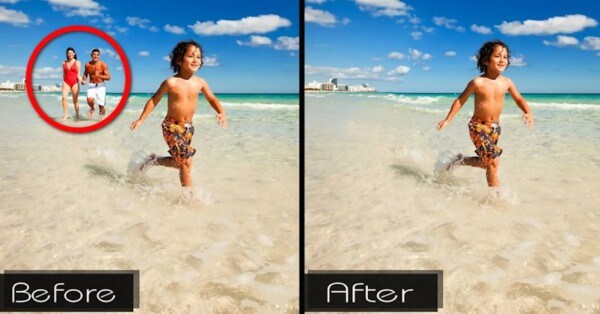
Ngoài ra, nên ưu tiên những bức ảnh có nền đơn giản như bầu trời, mặt nước hoặc bãi biển để AI hoạt động hiệu quả hơn.
Gợi ý app thay thế nếu cần
Bên cạnh Meitu, bạn cũng có thể tham khảo một số ứng dụng chỉnh sửa ảnh AI khác.
- Snapseed
Snapseed sở hữu công cụ Healing giúp loại bỏ các vật thể nhỏ khá hiệu quả. Ứng dụng miễn phí, dễ sử dụng và hoạt động tốt trên cả Android lẫn iOS.
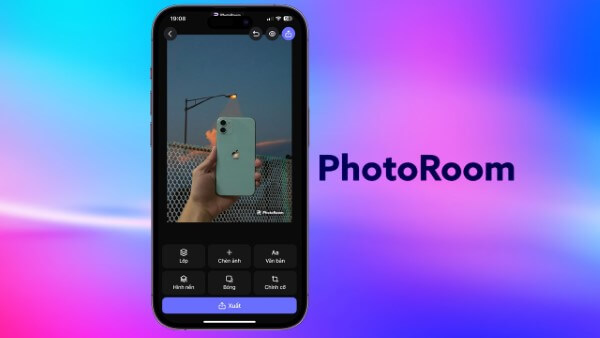
- PhotoRoom
PhotoRoom nổi tiếng với khả năng xoá nền và xoá vật thể bằng AI. Đây là lựa chọn phù hợp cho người bán hàng online hoặc sáng tạo nội dung trên mạng xã hội.
- PicsArt
PicsArt cung cấp AI Remove giúp xoá người hoặc đồ vật nhanh chóng, đồng thời tích hợp nhiều bộ lọc và hiệu ứng đẹp mắt.
- Adobe Express
Adobe Express cũng hỗ trợ công cụ AI Remove Object với khả năng tái tạo nền khá ấn tượng, phù hợp cho nhu cầu chỉnh sửa chuyên nghiệp hơn.

Tổng kết
Trên đây là hướng dẫn chi tiết cách xoá người trên Meitu giúp bạn loại bỏ người hoặc vật thể thừa khỏi ảnh chỉ với vài thao tác đơn giản. Nhờ công nghệ AI thông minh, Meitu giúp chỉnh sửa ảnh nhanh chóng, tự nhiên và phù hợp với cả người mới sử dụng. Hy vọng những mẹo trong bài viết sẽ giúp bạn tạo ra những bức ảnh đẹp mắt để chia sẻ trên mạng xã hội hoặc lưu giữ kỷ niệm.
Nếu bạn đang tìm kiếm điện thoại, máy tính bảng hoặc laptop chính hãng để trải nghiệm các ứng dụng chỉnh sửa ảnh AI mượt mà hơn, hãy ghé Viettel Store để lựa chọn những sản phẩm mới nhất với mức giá hấp dẫn, nhiều ưu đãi cùng chế độ bảo hành chính hãng và dịch vụ hậu mãi uy tín.

Xem thêm:









Email của bạn sẽ không được hiển thị công khai. Các trường bắt buộc được đánh dấu *
Tạo bình luận mới