
Xoay màn hình iPhone là một tính năng hữu ích giúp bạn tận hưởng trải nghiệm sử dụng thiết bị tốt hơn, từ việc xem video đến duyệt web hay chơi game. Chỉ với vài thao tác đơn giản, bạn có thể chuyển đổi giữa chế độ dọc và ngang một cách dễ dàng. Bài viết dưới đây sẽ hướng dẫn bạn cách xoay màn hình iPhone, bao gồm cách bật, tắt và tùy chỉnh chức năng xoay màn hình trên iPhone, áp dụng được cho cả các đời máy đời cũ lẫn các dòng iPhone mới nhất hiện nay.
Cách xoay màn hình iPhone qua Trung tâm điều khiển
Đây là cách nhanh và phổ biến nhất để bật/tắt tính năng xoay màn hình. Thao tác mở Trung tâm điều khiển sẽ khác nhau tùy vào việc iPhone của bạn có nút Home vật lý hay không.
Đối với iPhone có nút Home (iPhone 8 trở về trước, iPhone SE)
Bước 1: Vuốt từ cạnh dưới màn hình lên trên để mở Trung tâm điều khiển.
Bước 2: Nhấn vào biểu tượng Khóa hướng dọc (hình ổ khóa với mũi tên vòng quanh).
Bước 3: Xoay iPhone sang ngang là màn hình sẽ tự động xoay theo (đối với các ứng dụng hỗ trợ).
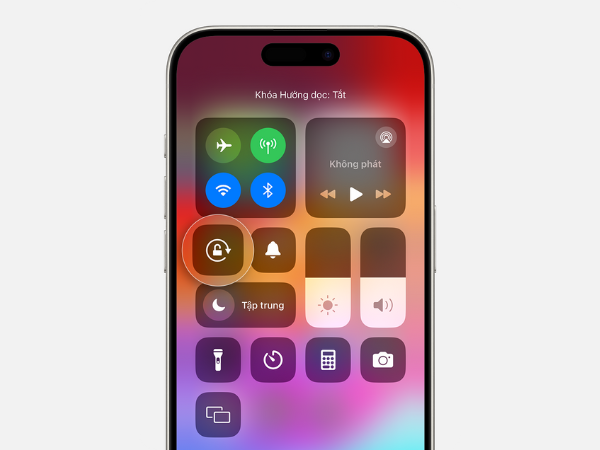
Bên cạnh đó, đối với các dòng điện thoại cao cấp như iPhone 18 Pro, tính năng xoay màn hình cũng hoạt động vô cùng mượt mà và linh hoạt. Người dùng có thể dễ dàng tham khảo cũng như trải nghiệm dòng sản phẩm chính hãng này tại hệ thống Viettel Store.
Đối với iPhone không có nút Home (từ iPhone X trở lên, dùng Face ID)
Bước 1: Vuốt từ góc trên bên phải màn hình xuống để mở Trung tâm điều khiển.
Bước 2: Nhấn vào biểu tượng Khóa hướng dọc.
Bước 3: Xoay máy sang ngang để kích hoạt xoay màn hình.
Lưu ý: khi biểu tượng khóa hiển thị trên nền sáng (màu đỏ/cam), tức tính năng khóa xoay đang bật — màn hình sẽ chỉ giữ ở chế độ dọc. Khi biểu tượng ở nền tối/trong suốt, tính năng khóa đã tắt — màn hình có thể xoay tự do.
Ngoài ra, các thao tác cài đặt hiển thị này cũng áp dụng tương tự trên những dòng máy mới như iPhone Duo. Người dùng có thể tìm hiểu thêm chi tiết sản phẩm và các chính sách ưu đãi tại hệ thống Viettel Store.
Cách xoay màn hình iPhone bằng AssistiveTouch (nút Home ảo)
Nếu bạn muốn thao tác xoay màn hình nhanh hơn mà không cần mở Trung tâm điều khiển, có thể thiết lập qua AssistiveTouch:
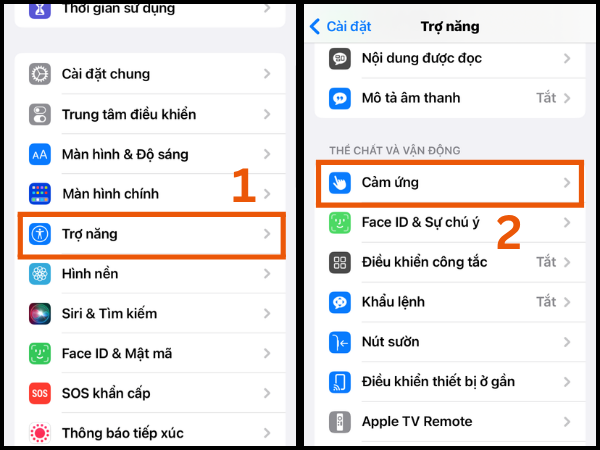
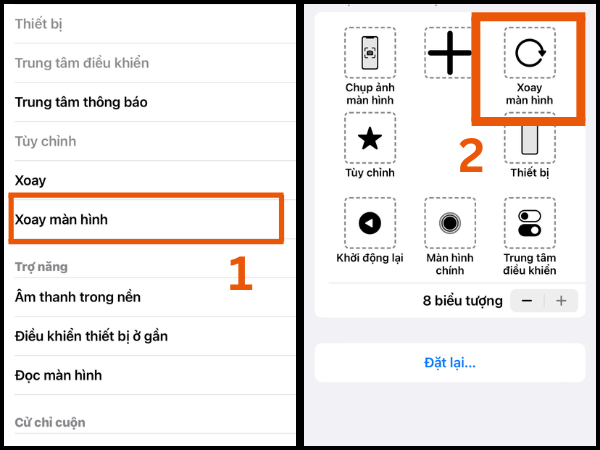
Bước 1: Mở Cài đặt trên điện thoại > Chọn mục Trợ năng > Trong phần Thể chất và vận động, nhấn vào Cảm ứng.
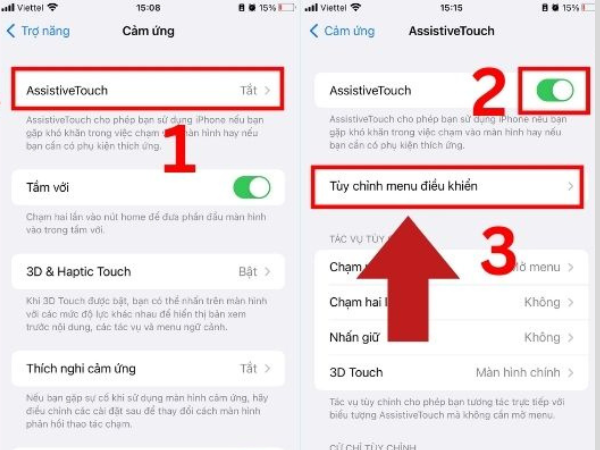
Bước 2: Nhấn vào mục AssistiveTouch và bật công tắc để kích hoạt tính năng > Tiếp theo, chọn Tùy chỉnh menu điều khiển.
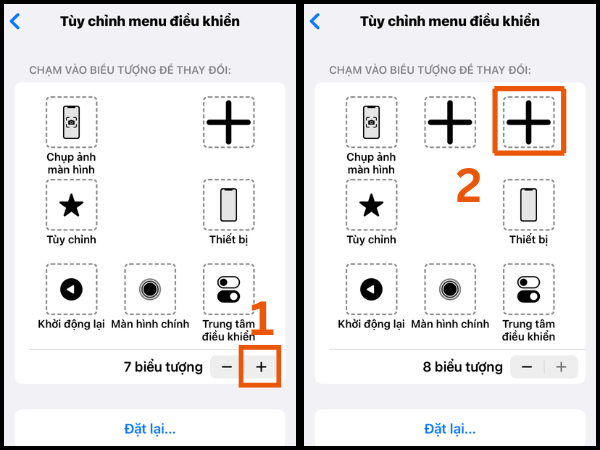
Bước 3: Trong giao diện, nhấn vào dấu cộng ở góc dưới cùng > Chọn biểu tượng dấu cộng một lần nữa.
Bước 4: Tìm kiếm mục Xoay màn hình và chọn để thêm tính năng này vào nút Home ảo.
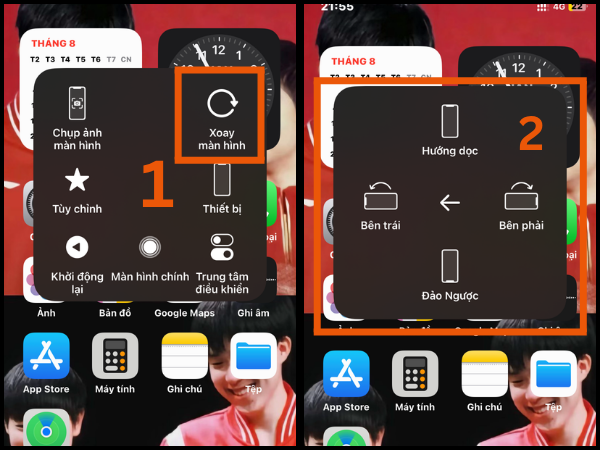
Bước 5: Cuối cùng, trên màn hình chính, mở nút Home ảo lên > Chọn Xoay màn hình và lựa chọn hướng xoay > Hoàn tất.
Cách tắt/khóa tự động xoay màn hình trên iPhone
Nếu bạn đã biết cách xoay màn hình iPhone nhưng muốn màn hình luôn giữ cố định theo chiều dọc, bạn có thể bật tính năng Khóa hướng dọc. Đây là lựa chọn hữu ích khi đọc sách, nhắn tin hoặc lướt mạng xã hội mà không muốn màn hình tự động chuyển sang chiều ngang.
Ngoài ra, những ai đang sở hữu dòng máy màn hình lớn như iPhone 18 Pro Max sẽ tận dụng tối đa trải nghiệm giải trí khi bật tính năng xoay ngang màn hình. Người dùng có thể tìm hiểu thêm về các mẫu máy chính hãng tại Viettel Store.
Bước 1: Mở Trung tâm điều khiển (theo đúng cách vuốt tương ứng với máy bạn ở mục 1).
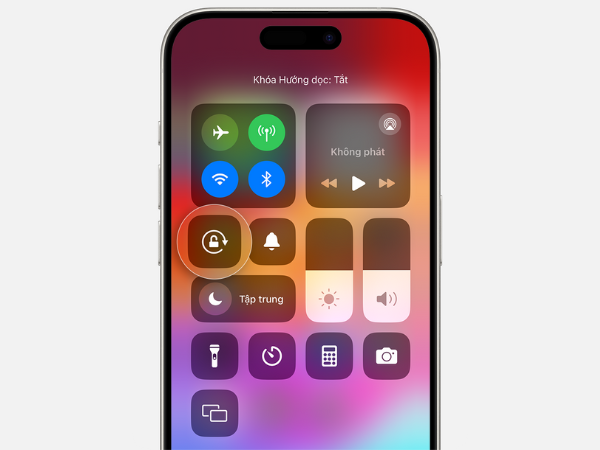
Bước 2: Nhấn vào biểu tượng Khóa hướng dọc để bật tính năng này lên.
Khi đã bật, màn hình sẽ giữ nguyên ở chế độ dọc dù bạn xoay máy theo hướng nào.
Vì sao xoay điện thoại nhưng màn hình không xoay?
Nếu đã thực hiện đúng cách xoay màn hình iPhone nhưng thiết bị vẫn không chuyển sang chế độ ngang, bạn nên kiểm tra lần lượt các nguyên nhân dưới đây. Trong đó, khóa hướng dọc đang bật hoặc ứng dụng không hỗ trợ xoay màn hình là hai trường hợp thường gặp nhất.
- Tính năng Khóa hướng dọc đang được bật. Đây là nguyên nhân phổ biến nhất — kiểm tra lại biểu tượng khóa trong Trung tâm điều khiển.
- Ứng dụng đang mở không hỗ trợ xoay ngang. Không phải ứng dụng nào cũng cho phép hiển thị ngang; nhà phát triển có thể chủ động giới hạn chỉ hiển thị dọc vì lý do trải nghiệm, nên đây không phải lỗi từ máy.
- Màn hình chính (Home Screen) có giới hạn riêng. Với các dòng iPhone kích thước tiêu chuẩn, màn hình chính chỉ hiển thị dọc dù bạn đã tắt khóa xoay. Riêng các dòng máy cỡ lớn (Plus, Pro Max) có hỗ trợ xoay ngang cả màn hình chính, hiển thị các icon theo bố cục ngang.
- Xung đột phần mềm tạm thời. Nếu đã kiểm tra các nguyên nhân trên mà vẫn không xoay được, hãy thử khởi động lại máy.
Câu hỏi thường gặp
Tại sao không xoay màn hình iPhone được?
Có một số nguyên nhân khiến iPhone không thể xoay màn hình: tính năng khóa xoay màn hình đang được bật khiến màn hình chỉ cố định ở một hướng; tính năng Display Zoom được kích hoạt trong một số trường hợp cũng khiến máy không xoay; hoặc chế độ xoay màn hình gặp trục trặc, xung đột phần mềm tạm thời.
Tại sao đã tắt xoay màn hình nhưng máy vẫn xoay ngang?
Nếu bạn đã tắt chức năng xoay màn hình mà iPhone vẫn xoay ngang, có thể do lỗi phần mềm tạm thời. Hãy thử khởi động lại máy và kiểm tra lại trạng thái biểu tượng khóa xoay trong Trung tâm điều khiển xem đã đúng như mong muốn chưa.
Xoay màn hình có tốn pin hơn không?
Không đáng kể. Cảm biến con quay hồi chuyển (gyroscope) dùng để phát hiện hướng máy tiêu thụ điện năng rất thấp, không ảnh hưởng rõ rệt đến thời lượng pin trong quá trình sử dụng hàng ngày.
Xoay màn hình iPhone là một tính năng tiện lợi, giúp nâng cao trải nghiệm sử dụng thiết bị của bạn. Bằng cách hiểu rõ các phương pháp và lưu ý liên quan, bạn có thể dễ dàng điều chỉnh chế độ xoay màn hình theo ý muốn, dù đang dùng đời máy nào.
Hy vọng với những hướng dẫn trên, bạn đã biết cách xoay màn hình iPhone nhanh chóng và có thể chủ động bật hoặc tắt tính năng này khi cần. Nếu màn hình không xoay, hãy kiểm tra Khóa hướng dọc và khả năng hỗ trợ xoay của ứng dụng trước khi khởi động lại thiết bị.









Email của bạn sẽ không được hiển thị công khai. Các trường bắt buộc được đánh dấu *
Tạo bình luận mới