
Trên các thiết bị Android, thanh tìm kiếm Google là công cụ tiện lợi giúp người dùng truy cập thông tin nhanh chóng mà không cần mở ứng dụng. Thế nhưng, trong một số trường hợp, thanh công cụ này không xuất hiện trên màn hình chính, gây bất tiện khi sử dụng. Nếu bạn đang gặp tình trạng này, đừng lo lắng! Bài viết sau sẽ hướng dẫn chi tiết cách cài đặt thanh Google trên màn hình điện thoại, giúp bạn tận hưởng trải nghiệm tìm kiếm nhanh chóng và tiện lợi ngay trên thiết bị của mình.
Vì sao cần đưa thanh Google ra màn hình chính?
Đối với hầu hết các dòng máy Android, thanh tìm kiếm của Google là một phần quen thuộc và thường xuất hiện ngay trên màn hình chính. Thế nhưng đôi khi, vì thiết lập giao diện hoặc do bạn vô tình xóa tiện ích, thanh tìm kiếm này không còn hiển thị nữa. Điều đó gây bất tiện khi cần tra cứu thông tin nhanh.
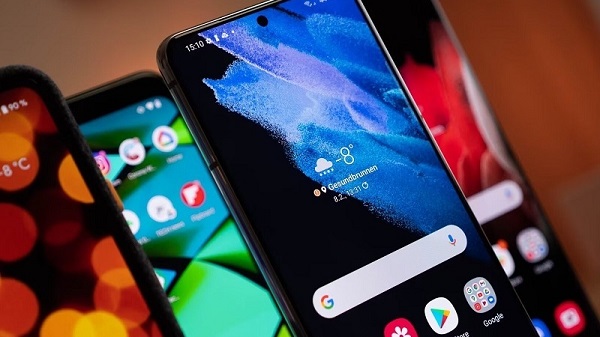
Nếu bạn đang rơi vào trường hợp này, việc cài đặt thanh Google trên màn hình điện thoại là giải pháp tối ưu. Chỉ với vài thao tác cơ bản, bạn có thể đưa lại thanh công cụ tìm kiếm quen thuộc lên màn hình chính và sử dụng ngay lập tức. Bài viết dưới đây sẽ hướng dẫn bạn chi tiết từng bước, giúp bạn chủ động tùy chỉnh giao diện theo nhu cầu của mình.
Lợi ích khi cài đặt thanh Google trên màn hình điện thoại Android
Việc cài đặt thanh Google trên màn hình điện thoại không chỉ mang tính thẩm mỹ mà còn góp phần cải thiện tốc độ và hiệu quả trong quá trình sử dụng thiết bị. Bạn sẽ nhận được nhiều ưu điểm như:
Thuận tiện khi thao tác
Người dùng không cần mở ứng dụng Google theo cách truyền thống. Chỉ cần nhấn vào thanh tìm kiếm là có thể bắt đầu tra cứu ngay.
Tốc độ tìm kiếm nhanh
Thanh Google luôn nằm ở vị trí dễ thấy nên bạn có thể thực hiện lệnh tìm kiếm từ trang chủ chỉ bằng một cú chạm.
Truy cập dễ dàng
Không mất thời gian dò từng thư mục để tìm biểu tượng Google. Thanh tìm kiếm luôn sẵn sàng chờ bạn ngay khi mở khóa màn hình.
Tích hợp nhiều tính năng
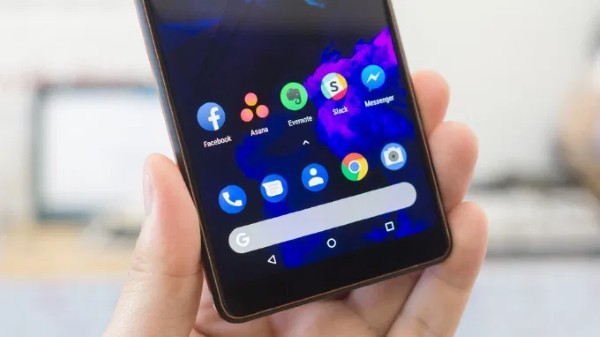
Ngoài tìm kiếm, thanh Google còn liên kết với nhiều tiện ích khác như Lịch, Gmail, Bản đồ, giúp việc chuyển đổi tác vụ trở nên đơn giản hơn. Những lợi ích này khiến nhiều người dùng ưu tiên việc cài đặt thanh Google trên màn hình điện thoại để nâng cao trải nghiệm sử dụng hàng ngày.
Hướng dẫn cài đặt thanh Google trên màn hình điện thoại
Dưới đây là hướng dẫn chi tiết giúp bạn nhanh chóng thiết lập lại thanh tìm kiếm Google về đúng vị trí mong muốn. Các bước được trình bày rõ ràng, không gộp bước và đảm bảo đầy đủ thao tác.
1. Hướng dẫn đưa thanh Google ra màn hình chính
Nếu thanh tìm kiếm không xuất hiện do bạn vô tình xóa hoặc giao diện mới không tự hiển thị, hãy thực hiện đúng từng bước sau:
Bước 1: Ở màn hình chính của thiết bị Android, hãy nhấn giữ vào một khoảng trống trên màn hình. Khi đó, các mục tùy chỉnh như Hình nền, Theme, Widget và Cài đặt sẽ hiện ra.
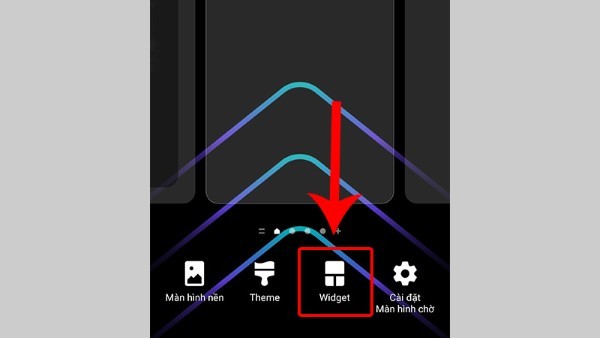
Bước 2: Tiếp theo, bạn chọn mục Widget. Danh sách các tiện ích sẽ hiển thị. Hãy kéo xuống cho đến khi thấy tiện ích Google Search hoặc Google Tìm kiếm.
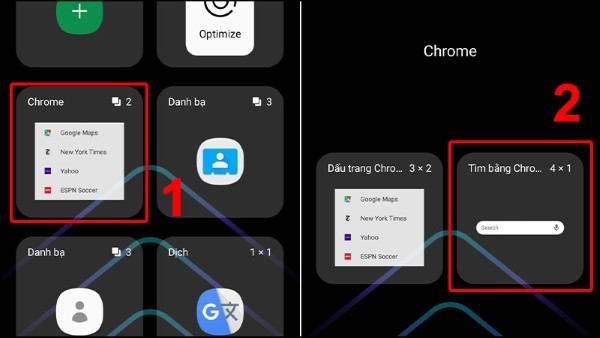
Bước 3: Nhấn giữ vào thanh tìm kiếm Google, kéo nó ra khu vực màn hình chính và thả vào vị trí mà bạn muốn đặt.
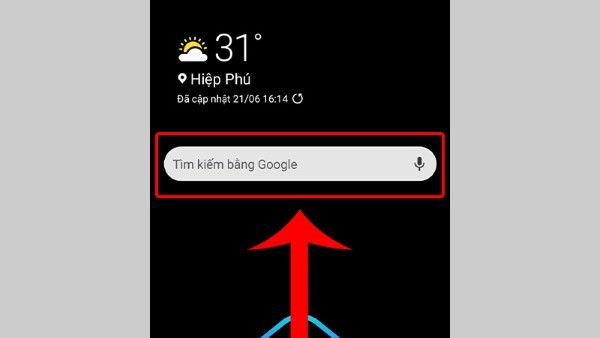
Bước 4: Một số dòng máy có hỗ trợ tùy chỉnh kích thước widget. Nếu thiết bị của bạn có, hãy nhấn giữ vào thanh tìm kiếm và điều chỉnh kích thước sao cho phù hợp với bố cục màn hình.
Sau khi hoàn tất bốn bước trên, việc cài đặt thanh Google trên màn hình điện thoại đã hoàn thành, bạn có thể sử dụng lại thanh tìm kiếm ngay lập tức.
2. Cách xóa thanh Google khỏi màn hình chính
Mặc dù hữu ích, nhưng đôi khi thanh tìm kiếm chiếm diện tích khiến người dùng muốn loại bỏ nó để ưu tiên không gian cho ứng dụng khác. Quy trình xóa được thực hiện đơn giản:
Bước 1: Bạn chỉ cần chạm và giữ thanh tìm kiếm Google ở màn hình chính.
Bước 2: Khi biểu tượng thùng rác xuất hiện ở phía trên màn hình, hãy kéo thanh Google vào đó.
Bước 3: Thả tay ra để hoàn tất thao tác xóa.
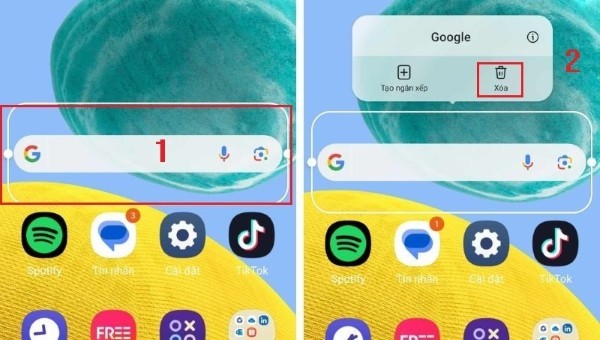
Việc xóa này không ảnh hưởng đến ứng dụng Google, bạn vẫn có thể cài đặt thanh Google trên màn hình điện thoại lại bất cứ khi nào cần dùng.
Giải đáp một số thắc mắc khi cài đặt thanh Google trên màn hình điện thoại
Ngoài cách đưa thanh tìm kiếm ra màn hình chính, người dùng thường gặp một vài tình huống liên quan đến hoạt động của thanh Google. Dưới đây là các câu hỏi phổ biến nhất.
1. Tại sao thanh Google không hoạt động?
Để thanh tìm kiếm hoạt động, yêu cầu quan trọng nhất là kết nối Internet. Vì vậy, hãy kiểm tra dữ liệu di động hoặc Wi-Fi để đảm bảo kết nối vẫn ổn định.
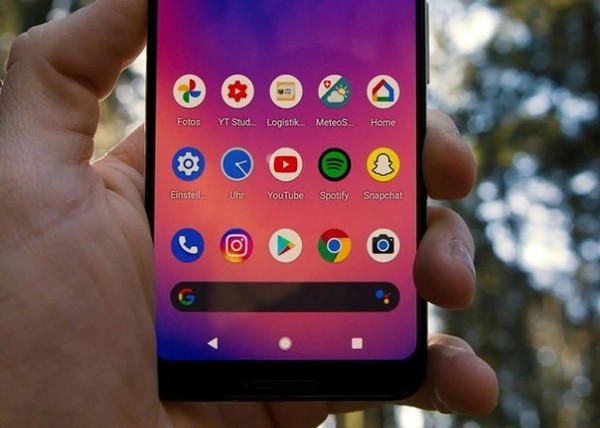
Ngoài ra, phiên bản ứng dụng Google quá cũ cũng có thể khiến thanh tìm kiếm lỗi hoặc phản hồi chậm. Hãy mở Cửa hàng Google Play và cập nhật ứng dụng lên phiên bản mới nhất.
2. Làm thế nào để dùng tính năng tìm kiếm bằng giọng nói?
Trên thanh tìm kiếm Google thường có biểu tượng micro. Khi cần tìm kiếm bằng giọng nói, bạn chỉ cần:
Bước 1: Nhấn vào biểu tượng micro
Bước 2: Nói nội dung bạn muốn tìm
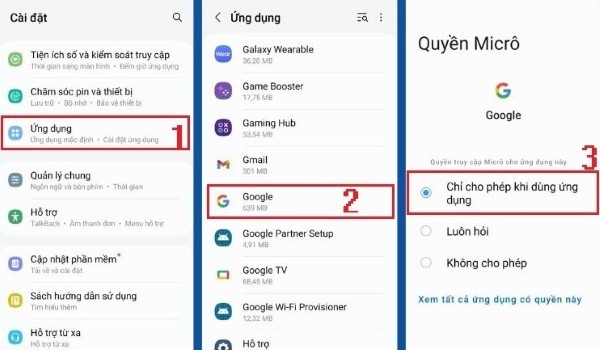
Nếu biểu tượng micro không hoạt động, hãy vào Cài đặt > Ứng dụng > Google và bật quyền truy cập micro cho ứng dụng.
3. Thanh Google bị lỗi, phải làm gì?
Khi thanh tìm kiếm hiển thị nhưng không thể gõ chữ hoặc phản hồi chậm, hãy thử các cách sau:
Bước 1: Khởi động lại điện thoại
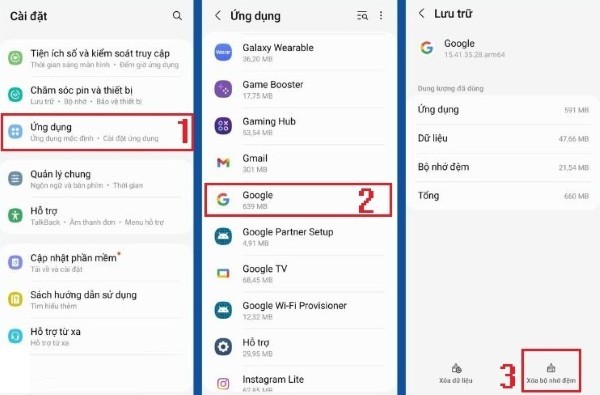
Bước 2: Xóa bộ nhớ cache của ứng dụng Google bằng cách vào Cài đặt > Ứng dụng > Google > Xóa bộ nhớ cache
Bước 3: Kiểm tra và cài đặt bản cập nhật Google mới nhất.
Khi thực hiện đầy đủ, bạn hoàn toàn có thể tiếp tục sử dụng mà không gặp lỗi phát sinh.
Tổng kết
Việc cài đặt thanh Google trên màn hình điện thoại mang lại rất nhiều tiện ích trong quá trình tìm kiếm và sử dụng các dịch vụ liên quan đến Google. Chỉ cần nắm rõ các bước trên, bạn có thể chủ động đưa thanh công cụ ra màn hình chính, xóa khi cần hoặc xử lý các lỗi thường gặp.
Nếu bạn đang tìm kiếm các thiết bị Android chính hãng để sử dụng mượt mà hơn với Google Search, hãy đến ngay Viettel Store để chọn mua smartphone chất lượng, bảo hành uy tín cùng nhiều ưu đãi hấp dẫn.
Xem thêm:









Email của bạn sẽ không được hiển thị công khai. Các trường bắt buộc được đánh dấu *
Tạo bình luận mới