
Chế độ AI (AI Mode) là trải nghiệm tìm kiếm bằng AI mạnh mẽ nhất của Google, giúp phân tích các câu hỏi phức tạp và tổng hợp câu trả lời từ nội dung chất lượng cao trên web. Tính năng này miễn phí cho người dùng tại Việt Nam và hỗ trợ tiếng Việt. Bài viết dưới đây sẽ giải thích Chế độ AI là gì, có những tính năng nào, cần điều kiện gì để dùng và cách khai thác hiệu quả.
1. Chế độ AI GG tìm kiếm là gì?
Chế độ AI (AI Mode) trên Google tìm kiếm là giao diện hỏi đáp bằng AI, kết hợp công cụ tìm kiếm truyền thống với trí tuệ nhân tạo tạo sinh. Chế độ AI mở rộng những gì AI Overviews (khối tóm tắt AI ở đầu trang kết quả) có thể làm, với khả năng suy luận sâu hơn và nhiều cách tương tác hơn. Thay vì nhận danh sách đường link, người dùng được trả lời trực tiếp và có thể hỏi tiếp để đào sâu vấn đề.
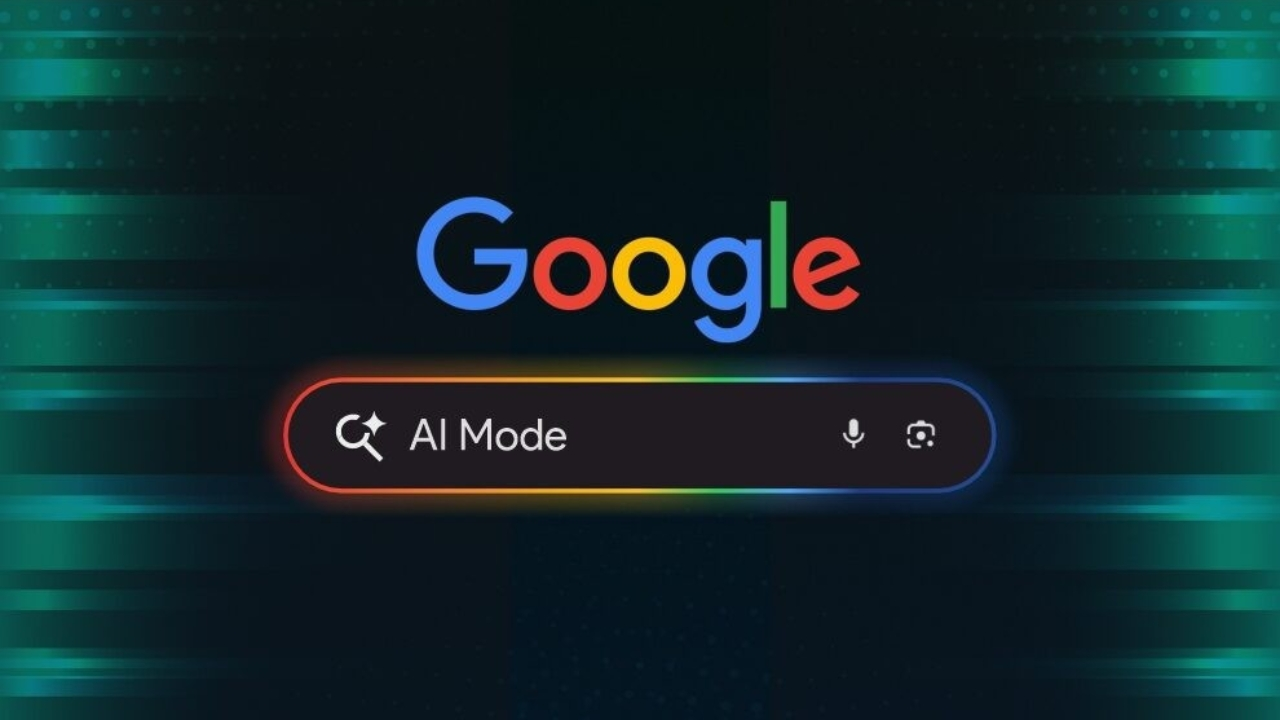
Chế độ AI được xem là trải nghiệm tìm kiếm bằng AI mạnh mẽ nhất của Google
Việc áp dụng giải pháp AI vào quá trình tìm kiếm mang lại nhiều giá trị thiết thực người dùng:
- Nắm bắt thông tin cốt lõi nhanh chóng: Thay vì phải nhấp chuột truy cập từng trang web riêng lẻ để đọc và chắt lọc, người dùng có thể đọc ngay câu trả lời tổng hợp súc tích. Điều này giúp giảm thiểu đáng kể thời gian thao tác và đọc lướt qua hàng loạt liên kết không phù hợp.
- Trải nghiệm hỏi đáp mạch lạc: Người dùng có thể đặt các câu hỏi đa bước hoặc tiếp tục làm rõ vấn đề ngay trên cùng một giao diện hội thoại mà không bị ngắt quãng ngữ cảnh.
Về độ tin cậy, câu trả lời của Chế độ AI dựa trên nội dung web chất lượng cao mà Google tìm kiếm thu thập được, kèm đường link nguồn để người dùng đối chiếu. Trong một số trường hợp, nếu không đủ tin cậy vào câu trả lời AI, hệ thống sẽ chỉ hiển thị danh sách đường link. Tuy vậy, Google cũng lưu ý Chế độ AI vẫn có thể mắc lỗi, nên cần kiểm tra lại thông tin quan trọng.
2. Chế độ AI GG hoạt động dựa trên công nghệ nào?
Để đưa ra câu trả lời chính xác và hợp logic, Chế độ AI không chỉ ghép nối từ khóa mà dựa trên nhiều công nghệ AI khác nhau.
2.1. Mô hình nền tảng Gemini
Trái tim của hệ thống là mô hình AI Gemini do Google phát triển. Với khả năng suy luận mạnh, Gemini giúp hệ thống hiểu ý định tìm kiếm thực sự và ngữ cảnh đằng sau mỗi câu hỏi, điều mà phương pháp so khớp từ khóa truyền thống khó đáp ứng.
Chế độ AI GG hoạt động dựa trên nền tảng Gemini
2.2. Kỹ thuật phân tán truy vấn (Query Fan-out)
Khi nhận một câu hỏi phức tạp, Chế độ AI sẽ chia nhỏ câu hỏi thành nhiều chủ đề phụ và tìm kiếm đồng thời cho từng chủ đề trên nhiều nguồn dữ liệu, sau đó tổng hợp kết quả thành một câu trả lời dễ hiểu.
2.3. Dựa trên dữ liệu Google tìm kiếm
Không giống các mô hình AI chỉ dựa vào dữ liệu huấn luyện cố định, Chế độ AI dựa trên khả năng hiểu thông tin web của Google tìm kiếm. Nhờ vậy, câu trả lời được hỗ trợ bởi nội dung web chất lượng cao và cập nhật hơn.
2.4. Kết nối với ứng dụng Google của bạn
Nếu muốn, người dùng có thể kết nối Chế độ AI với Gmail, Lịch Google và Google Photos để nhận câu trả lời sát với thông tin cá nhân hơn (xem mục 3.5). Tính năng này chỉ hoạt động khi bạn chủ động bật và có thể ngắt kết nối bất cứ lúc nào.
3. 6+ tính năng nổi bật khi bật chế độ AI
Nhằm mang lại sự tiện lợi tối đa cho người sử dụng, Chế độ AI trên Google tìm kiếm sở hữu một tập hợp các tính năng tương tác đa dạng và vô cùng thông minh.
3.1. Đặt câu hỏi đa phương thức
Chế độ AI cho phép nhập câu hỏi theo nhiều cách:
- Nói câu hỏi qua biểu tượng micrô.
- Chụp ảnh hoặc tải một/nhiều ảnh từ thiết bị.
- Dán đường dẫn (URL) của một trang web để hỏi về nội dung trang.
- Tải lên tệp PDF, tệp trên thiết bị hoặc tệp trong Google Drive.
- Trên Chrome, thêm các tab đang mở vào câu hỏi để hỏi về nội dung các trang đó.
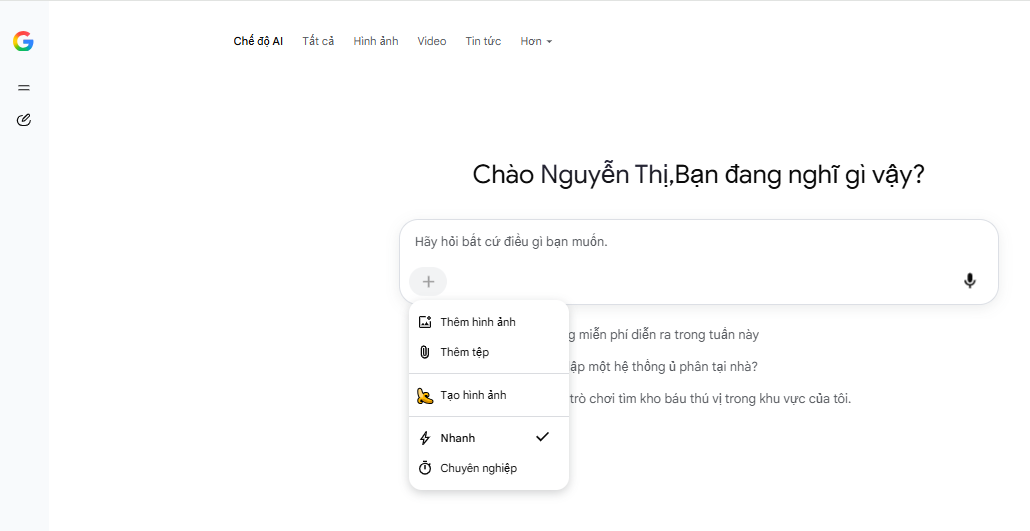
Với chế độ AI GG tìm kiếm, bạn có thể đặt câu hỏi đa phương thức
3.2. Hỏi nối tiếp và xem lại lịch sử
Sau khi nhận câu trả lời, bạn có thể hỏi tiếp về cùng chủ đề mà không cần nhắc lại bối cảnh. Nếu bật lịch sử tìm kiếm, bạn có thể xem lại các cuộc hội thoại cũ để hỏi tiếp, hoặc xóa những nội dung không cần thiết
Ngoài việc cung cấp nền tảng cho Chế độ AI trên Google tìm kiếm, Gemini còn được tích hợp trong các công cụ phục vụ phát triển và thử nghiệm ứng dụng AI. Nếu muốn khám phá sâu hơn cách làm việc với các mô hình của Google, bạn có thể tham khảo google ai studio để tìm hiểu tính năng, cách sử dụng và chi phí của nền tảng.
3.3. Mô hình suy luận Gemini 3 Pro
Với câu hỏi phức tạp, người dùng có thể chọn Pro trong menu của thanh “Hỏi bất cứ điều gì” để dùng Gemini 3 Pro, mô hình có khả năng suy luận sâu. Chế độ Nhanh vẫn phù hợp cho hầu hết câu hỏi thông thường. Lưu ý:
- Gemini 3 Pro trong Chế độ AI hiện chỉ hỗ trợ tiếng Anh. Việt Nam nằm trong danh sách quốc gia được dùng.
- Cần đăng nhập tài khoản Google cá nhân tự quản lý.
- Có giới hạn lượt dùng mỗi ngày; thuê bao Google AI Plus, Pro, Ultra có hạn mức cao hơn.
3.4. Biểu đồ và mô phỏng tương tác
Chế độ AI có thể biến khái niệm phức tạp thành sơ đồ, biểu đồ hoặc mô phỏng tương tác. Người dùng điều chỉnh biến số bằng thanh trượt hoặc nút bật/tắt để thấy ngay mối quan hệ nguyên nhân – kết quả. Để dùng tính năng này, hãy yêu cầu rõ trong câu hỏi (ví dụ “tạo mô phỏng tương tác về…”). [MỚI] Tính năng hiện chỉ có cho người dùng đã đăng nhập và hỏi bằng tiếng Anh.
3.5. Cá nhân hóa câu trả lời (Personal Intelligence)
Với người dùng từ 18 tuổi và đã bật lịch sử tìm kiếm cùng đề xuất cá nhân hóa, Chế độ AI có thể dựa trên các lượt tìm kiếm trước để đưa ra gợi ý hợp sở thích. Bạn cũng có thể yêu cầu AI ghi nhớ hoặc quên một thông tin cụ thể. Nếu kết nối thêm Gmail, Lịch Google và Google Photos, câu trả lời sẽ sát với thông tin cá nhân hơn. Lưu ý: khi đồng ý kết nối, tất cả dịch vụ tìm kiếm của Google (Search, Maps, Shopping, News…) đều được phép truy cập các ứng dụng này.
3.6. Tạo và chỉnh sửa hình ảnh
Với người dùng từ 18 tuổi trở lên, Gemini 3 Pro trong Chế độ AI hỗ trợ tạo ảnh mới từ mô tả, chỉnh sửa ảnh và thiết kế infographic, sơ đồ với chữ hiển thị rõ nét.
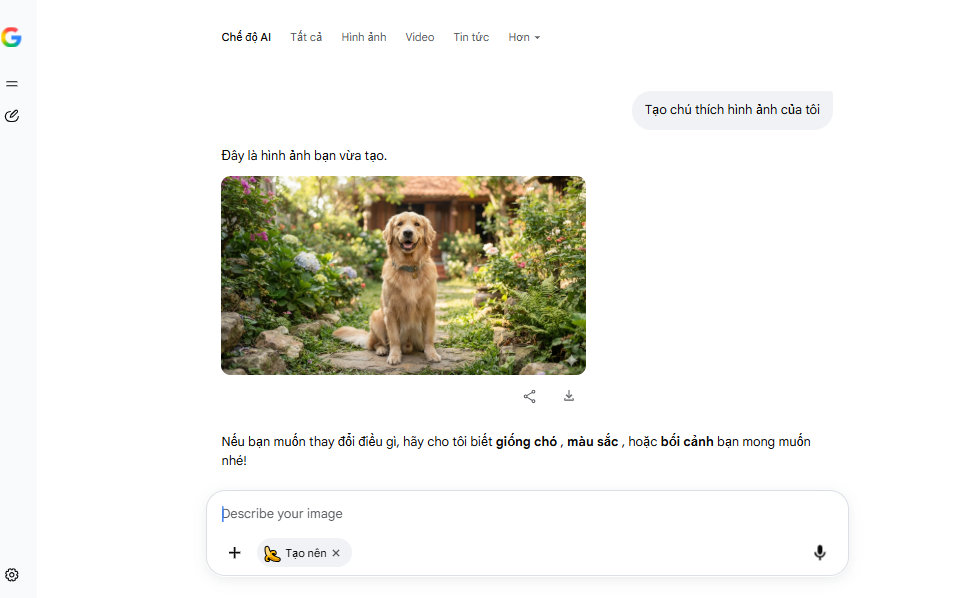
AI GG tìm kiếm cho phép bạn tạo, chỉnh sửa hình ảnh từ văn bản, giọng nói
4. Chế độ AI trên Google có miễn phí không? Giá và điều kiện sử dụng
Vấn đề chi phí và các tiêu chuẩn kỹ thuật để trải nghiệm công cụ này là điều được rất nhiều người dùng quan tâm. Google đưa ra cả phương án miễn phí lẫn các gói dịch vụ nâng cao dành cho những nhu cầu khắt khe hơn.
4.1. Chi phí sử dụng Chế độ AI
Chế độ AI miễn phí với mọi người dùng Google tại Việt Nam. Bạn có thể đặt câu hỏi, hỏi tiếp, tải ảnh, tệp và nhận câu trả lời tổng hợp mà không mất phí. Các gói Google AI trả phí chỉ cần thiết nếu bạn muốn dùng Gemini 3 Pro với hạn mức cao hơn, cùng các quyền lợi khác trong hệ sinh thái Google:
|
Gói |
Giá tham khảo (VNĐ/tháng) |
Dung lượng lưu trữ |
Quyền lợi AI nổi bật |
| Miễn phí | 0đ | 15 GB | Chế độ AI, Gemini bản tiêu chuẩn; Gemini 3 Pro có giới hạn lượt dùng mỗi ngày |
| Google AI Plus | 132.000đ | 400 GB | Hạn mức Gemini gấp 2 lần bản miễn phí |
| Google AI Pro | 489.000đ | 5 TB | Hạn mức Gemini gấp 4 lần, NotebookLM nâng cao |
| Google AI Ultra (5x) | Từ 2.250.000đ | 20 TB | Hạn mức gấp 5 lần gói Pro |
| Google AI Ultra (20x) | ~5.500.000đ | 30 TB | Hạn mức cao nhất, gấp 20 lần gói Pro |
Lưu ý: Mức giá có thể thay đổi theo thị trường hoặc chương trình ưu đãi tại thời điểm đăng ký.
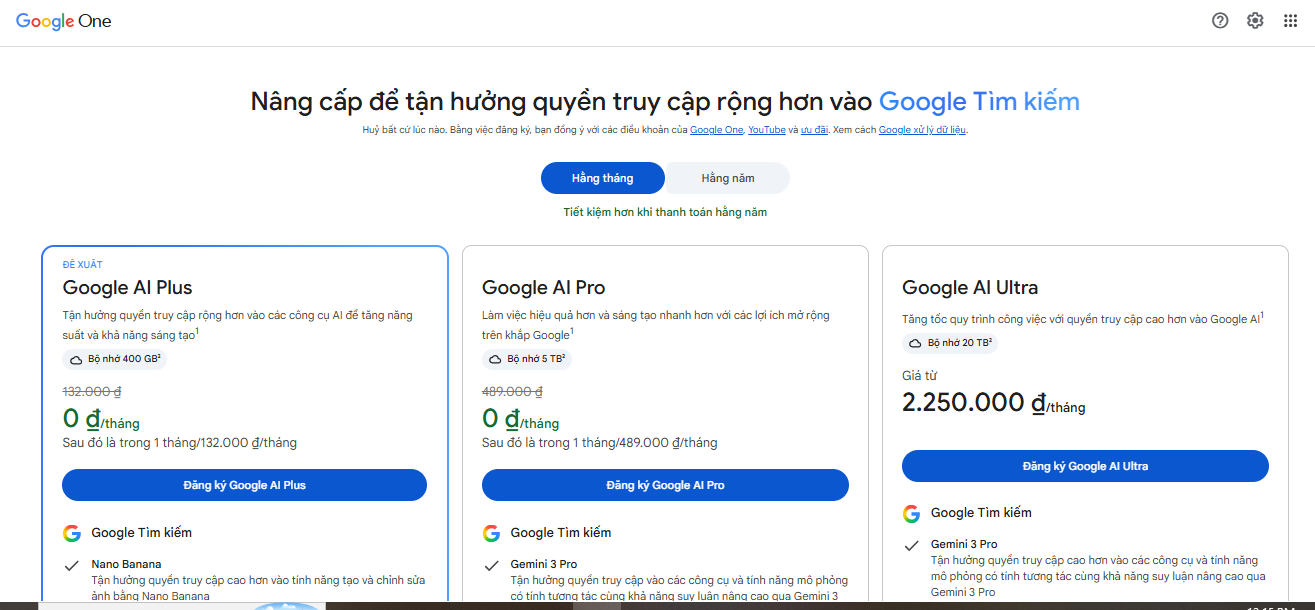
Google cung cấp các gói Gemini đăng ký trả phí dành cho nhu cầu nâng cao
4.2. Điều kiện sử dụng
Để đảm bảo quyền riêng tư và hiệu năng vận hành, người dùng cần đáp ứng một số tiêu chí cơ bản sau từ Google:
- Khu vực và ngôn ngữ: Việt Nam và tiếng Việt nằm trong danh sách được hỗ trợ.
- Tài khoản: Có thể dùng Chế độ AI với tài khoản Google thông thường. Riêng Gemini 3 Pro yêu cầu tài khoản cá nhân tự quản lý. Với tài khoản Google Workspace, lịch sử tìm kiếm có thể bị tắt nếu quản trị viên chưa bật dịch vụ Search.
- Độ tuổi: Người dùng từ 18 tuổi trở lên mới dùng được các tính năng nâng cao như tạo hình ảnh, cá nhân hóa (Personal Intelligence) và Search Labs.
- Cài đặt riêng tư: Để xem lại lịch sử và dùng tính năng cá nhân hóa, cần bật “Lịch sử” và “Đề xuất cá nhân hóa” trong cài đặt tài khoản.
- Search Labs (không bắt buộc): Nếu muốn dùng sớm các tính năng thử nghiệm của Chế độ AI, bạn có thể tham gia thử nghiệm “AI Mode” trong Search Labs.
5. Hướng dẫn sử dụng chế độ AI GG tìm kiếm chi tiết cho người mới
Nhằm giúp bạn nhanh chóng làm quen và làm chủ công nghệ này, dưới đây là chi tiết các bước thao tác thực tế cho từng phương thức đặt câu hỏi khác nhau.
5.1. Cách kích hoạt chế độ AI GG tìm kiếm
Cách 1: Truy cập trang chủ Google tìm kiếm (google.com) và chọn công cụ AI Mode hiển thị trên màn hình để kích hoạt chế độ AI GG tìm kiếm.
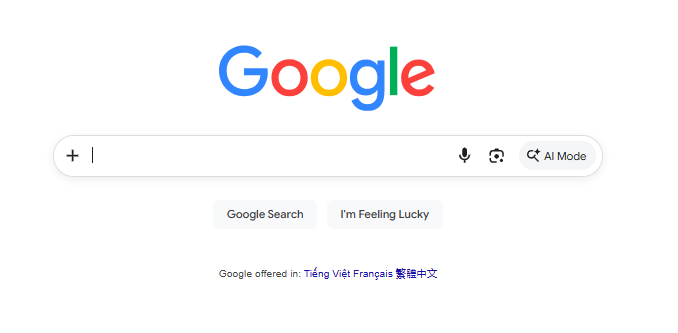
Chọn AI Mode để kích hoạt chế độ AI GG tìm kiếm
Cách 2: Truy cập thẳng đường dẫn trực tiếp tại địa chỉ google.com/ai trên trình duyệt web.
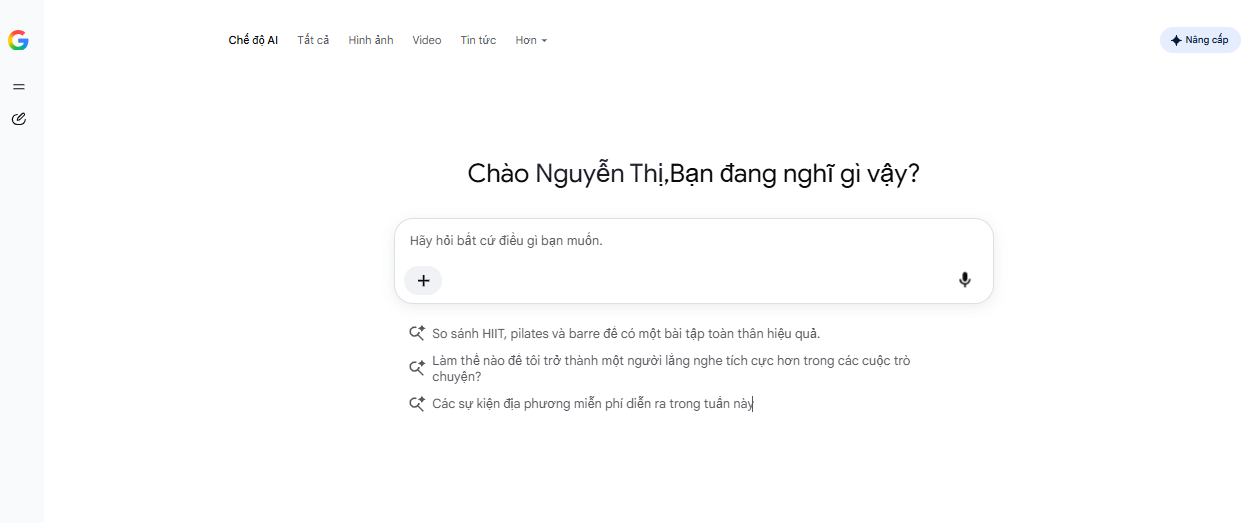
Giao diện chính của chế độ AI GG tìm kiếm
Cách 3: Trên ứng dụng Google cho điện thoại, chạm vào biểu tượng AI Mode ở màn hình chính.
5.2. Dùng văn bản để đặt câu hỏi
- Nhập câu hỏi vào thanh Hỏi bất cứ điều gì ở gần cuối màn hình rồi gửi đi.
- Để hỏi tiếp hoặc hỏi câu mới, tiếp tục gõ vào thanh Hỏi bất cứ điều gì.
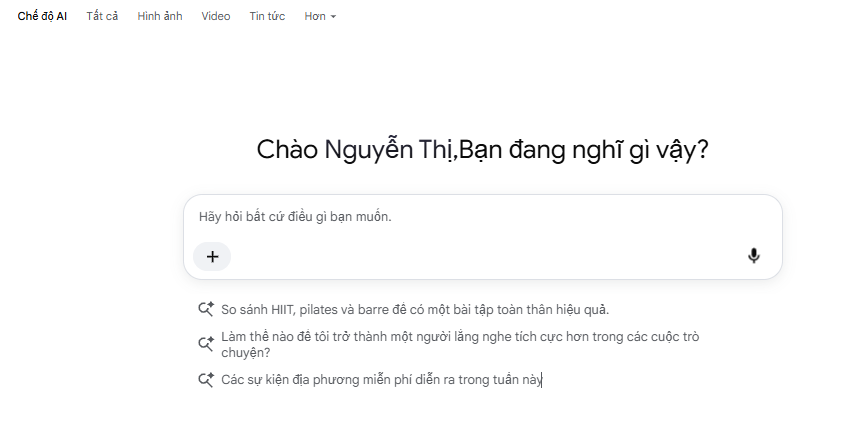
Tại giao diện Chế độ AI, bạn có thể hỏi bất cứ điều gì trên thanh tìm kiếm
5.3. Dùng giọng nói để đặt câu hỏi
Nếu bạn đang di chuyển hoặc không tiện gõ bàn phím, tính năng nhận diện giọng nói sẽ giúp tối ưu thao tác:
- Chạm vào biểu tượng Micrô trong thanh Hỏi bất cứ điều gì.
- Nói rõ câu hỏi của bạn.
- Để hỏi tiếp, chạm lại biểu tượng Micrô và tiếp tục nói.
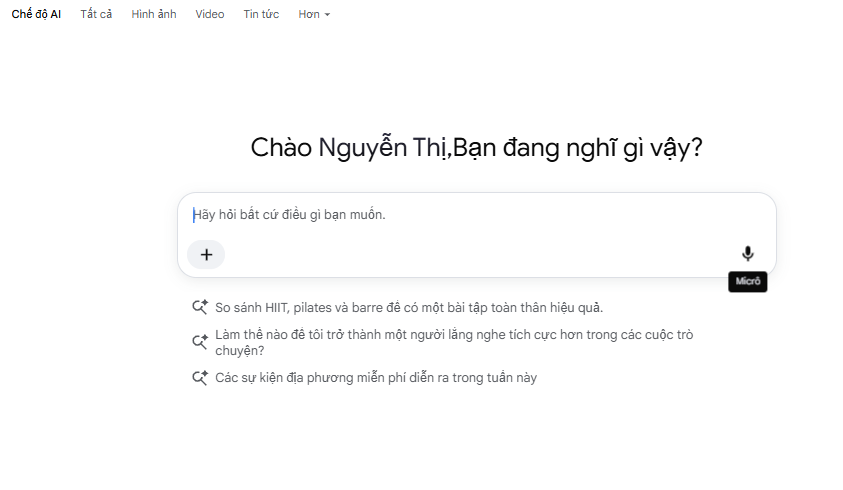
Nhấp vào biểu tượng Micro để tìm kiếm bằng giọng nói
5.4. Dùng hình ảnh để đặt câu hỏi
Khi gặp một đồ vật, hình ảnh hoặc công thức chưa biết tên, bạn có thể tra cứu trực quan như sau:
- Trong thanh Hỏi bất cứ điều gì, bấm vào biểu tượng menu để chụp ảnh hoặc tải một/nhiều ảnh lên. [MỚI] Trên máy tính, bạn có thể kéo thả hoặc dán ảnh trực tiếp.
- Nhập thêm câu hỏi đi kèm nếu cần rồi gửi đi.
Mẹo nhỏ: Nhấn nút Tất cả ở đầu màn hình để chuyển qua lại giữa kết quả tìm kiếm truyền thống và Chế độ AI.
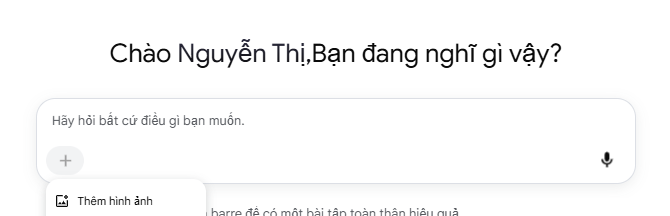
Tìm kiếm bằng hình ảnh tại biểu tượng menu mở rộng trong thanh Hỏi bất cứ điều gì.
5.5. Dùng tệp PDF và các tệp khác để đặt câu hỏi
- Trong thanh Hỏi bất cứ điều gì, bấm vào biểu tượng menu.
- Tải lên một hoặc nhiều tệp: PDF, tệp trên thiết bị hoặc tệp trong Google Drive.
- Gõ yêu cầu (ví dụ: “Tóm tắt 3 ý chính của tệp PDF này”) và chờ hệ thống phân tích.
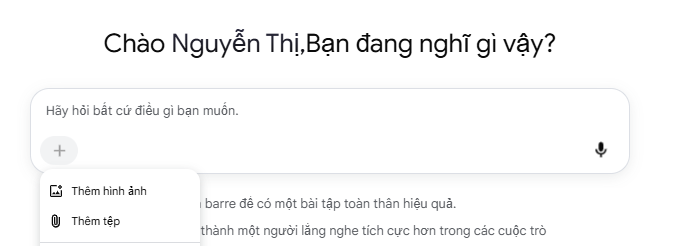
Bạn cũng có thể chọn “Thêm tệp” để đặt câu hỏi
5.6. Đặt câu hỏi về trang web hoặc URL
Nếu bạn muốn nắm bắt nhanh nội dung của một bài báo hoặc trang web dài:
- Dán đường link của trang web vào thanh Hỏi bất cứ điều gì.
- Nhập câu hỏi kèm theo (ví dụ: “Trang web này nói về chủ đề gì?”).
- AI sẽ đọc nội dung trang và trả lời. Bạn vẫn nên mở trang gốc để kiểm tra các chi tiết quan trọng.
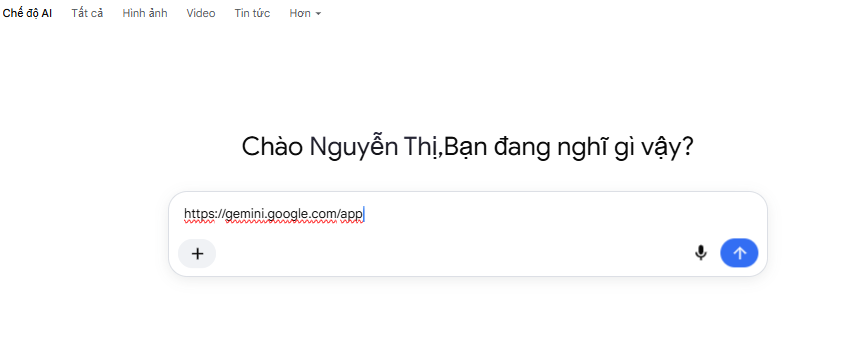
Bạn cũng có thể sao chép và dán đường link URL của trang web vào AI Mode
5.7 Cách xóa nhật ký trong chế độ AI
- Mở Chế độ AI tại google.com/ai.
- Bấm biểu tượng Lịch sử ở thanh bên trái để xem các lượt tìm kiếm đã lưu.
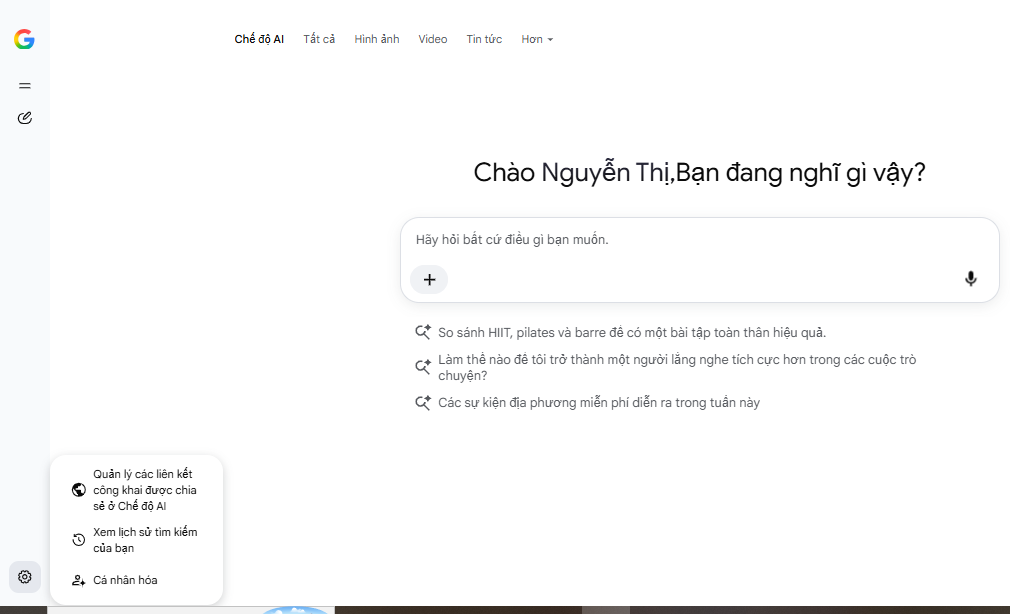
- Xóa theo nhu cầu:
- Xóa từng cuộc hội thoại: bấm dấu ba chấm bên cạnh, chọn Xóa.
- Xóa toàn bộ: bấm dấu ba chấm ở đầu danh sách lịch sử, chọn Xóa tất cả.
Chọn xóa từng đoạn hoặc xóa toàn bộ lịch sử tìm kiếm
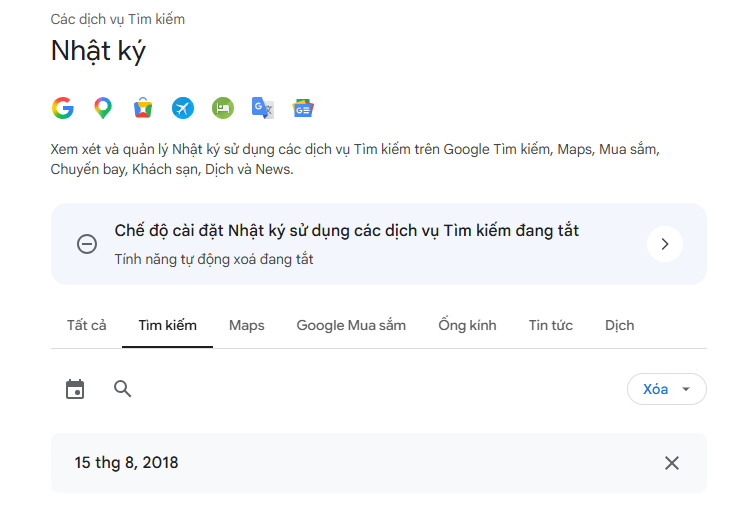
Chọn xóa từng đoạn hoặc xóa toàn bộ lịch sử tìm kiếm
Khi xóa lịch sử Chế độ AI, cần lưu ý:
- Thời gian đồng bộ với trang Hoạt động của tôi (My Activity): Nội dung vừa xóa có thể vẫn hiển thị tạm thời trên trang Hoạt động của tôi và sẽ tự động bị xóa trong vòng 24 giờ. Muốn xóa ngay, bạn có thể vào trang này để xóa thủ công.
- Lượt tìm kiếm bắt đầu từ AI Overviews: Nếu bạn bắt đầu từ khối AI Overviews rồi chọn “Tìm hiểu sâu hơn trong Chế độ AI”, lịch sử sẽ ghi 2 mục riêng. Xóa trong lịch sử Chế độ AI chỉ xóa mục thứ hai; để xóa hết, bạn cần vào lịch sử tìm kiếm chung để xóa mục đầu tiên.
6. So sánh Chế độ AI Google tìm kiếm vs. Google Search Truyền thống và ChatGPT
Để giúp bạn có cái nhìn khách quan và lựa chọn đúng công cụ cho từng công việc, bảng so sánh dưới đây sẽ làm rõ sự khác biệt giữa ba nền tảng tra cứu hàng đầu hiện nay.
| Tiêu chí so sánh | Google Search Truyền thống | Chế độ AI Google tìm kiếm | Chat GPT |
| Phương thức nhập liệu | Chủ yếu là từ khóa văn bản ngắn | Đa phương thức (Văn bản, Giọng nói, Ảnh, URL, Tệp PDF/Drive) | Văn bản, Giọng nói, Hình ảnh, Tệp tin |
| Cơ chế xử lý thông tin | So khớp từ khóa và truy xuất danh sách liên kết web | Phân tán truy vấn (Query Fan-out), tổng hợp đa nguồn | Suy luận mô hình ngôn ngữ lớn dựa trên dữ liệu huấn luyện |
| Dạng kết quả trả về | Danh sách các đường link trang web riêng lẻ | Câu trả lời tổng hợp súc tích kèm link đính kèm & sơ đồ tương tác | Văn bản hội thoại tự nhiên, mã code, bài viết sáng tạo |
| Khả năng cập nhật dữ liệu | Thời gian thực (Real-time) | Tham chiếu dữ liệu Google Search thời gian thực | Cập nhật theo phiên bản hoặc kết nối web hạn chế tùy gói |
| Khả năng hội thoại liên tục | Không hỗ trợ (mỗi lượt tìm kiếm là độc lập) | Hỗ trợ hỏi nối tiếp giữ nguyên ngữ cảnh chủ đề | Hỗ trợ hội thoại liên tục xuất sắc |
| Tính minh bạch nguồn tin | Hiển thị rõ nguồn từng bài viết | Tích hợp sẵn link đính kèm để kiểm chứng | Cần yêu cầu riêng mới trích dẫn liên kết |
| Chi phí sử dụng | Miễn phí hoàn toàn cho mọi tính năng tra cứu | Miễn phí các tính năng cốt lõi; cung cấp các gói đăng ký AI nâng cao (từ ~132.000 đ đến ~5.500.000 đ/tháng) | Miễn phí bản tiêu chuẩn; cung cấp các gói trả phí (từ 20 USD/tháng) cho mô hình cao cấp |
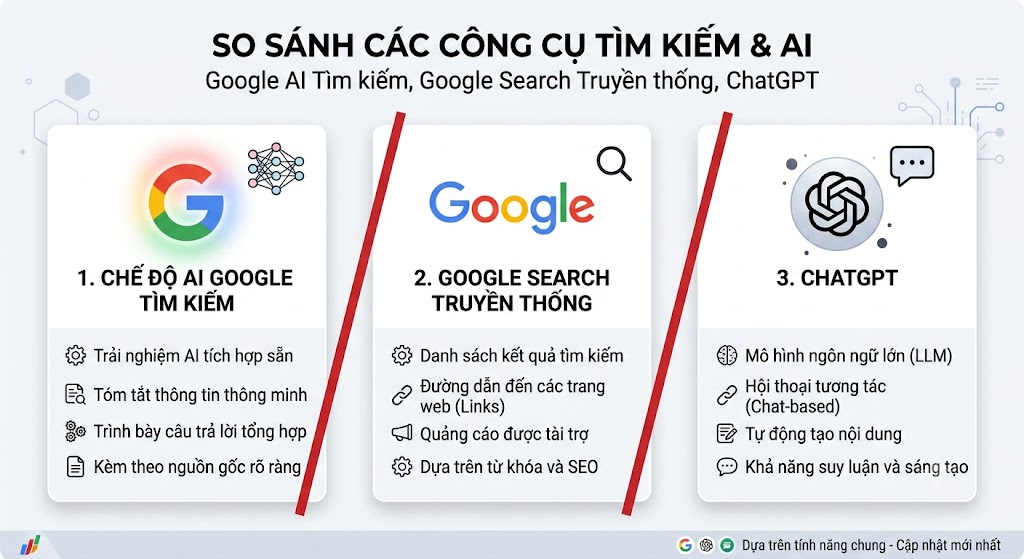
Chế độ AI Google tìm kiếm, Google Search Truyền thống và ChatGPT có sự khác nhau cơ bản
7. Review Chế độ AI Google tìm kiếm: Ưu và nhược điểm
Mặc dù là một bước tiến công nghệ đột phá, Chế độ AI vẫn có những điểm mạnh vượt trội song hành cùng các hạn chế nhất định cần lưu ý khi sử dụng.
Nếu bạn muốn trải nghiệm AI theo hình thức trò chuyện để giải đáp câu hỏi, viết nội dung hoặc hỗ trợ công việc, trợ lý AI của Google cũng là một lựa chọn đáng tìm hiểu. Bài viết về google bard sẽ giúp bạn nắm rõ quá trình phát triển từ Bard đến Gemini, các tính năng nổi bật và cách sử dụng công cụ này.
7.1. Ưu điểm của Chế độ AI Google tìm kiếm
Chế độ AI Google tìm kiếm sở hữu những ưu điểm vượt trội sau:
- Tổng hợp thông tin nhanh: Nắm được ý chính của vấn đề phức tạp mà không phải đọc qua hàng chục bài viết.
- Tương tác trực quan: Biểu đồ, mô phỏng có thể điều chỉnh biến số giúp việc học và nghiên cứu sinh động hơn.
- Nhiều cách nhập câu hỏi: Tải trực tiếp PDF, ảnh chụp hay URL giúp tra cứu tài liệu đơn giản hơn.
- Có nguồn để đối chiếu: Câu trả lời kèm link đến trang gốc, dễ kiểm tra lại.
- Miễn phí và hỗ trợ tiếng Việt: Người dùng tại Việt Nam dùng được ngay mà không cần trả phí.
7.2. Nhược điểm của Chế độ AI Google tìm kiếm
Một số hạn chế của Chế độ AI Google tìm kiếm bao gồm:
- Có thể sai thông tin: Như nhiều mô hình AI khác, hệ thống vẫn có thể diễn giải sai nội dung web hoặc bỏ sót ngữ cảnh.
- Một số tính năng giới hạn: Gemini 3 Pro và biểu đồ tương tác hiện chỉ hỗ trợ tiếng Anh; tạo ảnh và cá nhân hóa yêu cầu từ 18 tuổi; Gemini 3 Pro có giới hạn lượt dùng mỗi ngày.
- Vấn đề quyền riêng tư: Để dùng tính năng cá nhân hóa, cần bật lịch sử và cho phép truy cập Gmail, Lịch, Google Photos. Người dùng nên cân nhắc trước khi kết nối.
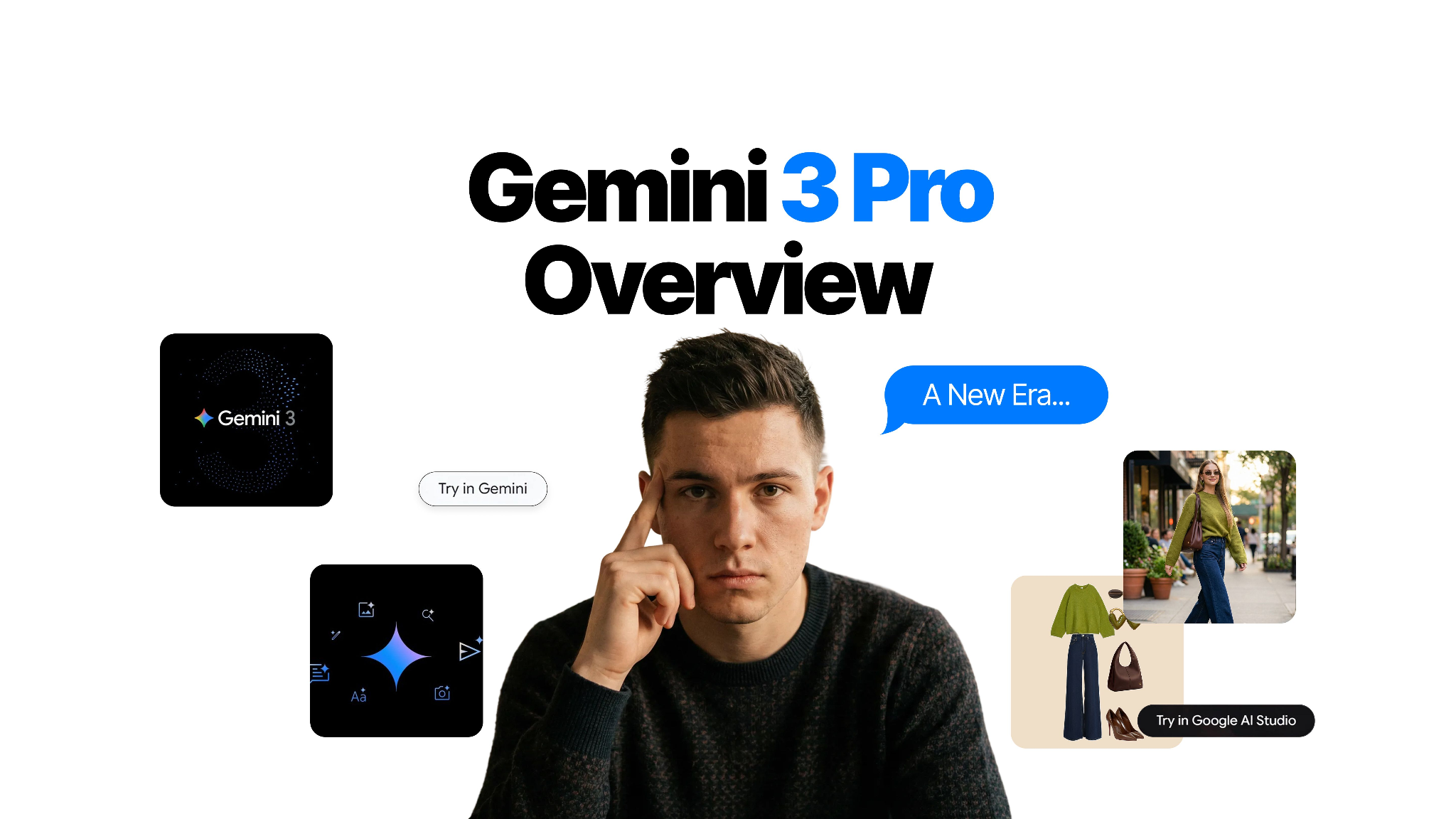
Gemini 3 Pro yêu cầu tài khoản cá nhân trên 18 tuổi và có hạn mức dùng
8. 5+ bí quyết sử dụng chế độ AI GG tìm kiếm hiệu quả
Để biến Chế độ AI thành một trợ lý đắc lực trong công việc và cuộc sống, bạn có thể áp dụng những mẹo khai thác thông minh dưới đây.
- Đặt câu hỏi chi tiết, có ngữ cảnh: Tránh câu hỏi quá chung chung. Hãy nêu hoàn cảnh cụ thể để AI hiểu đúng nhu cầu ngay từ đầu.
- Kết hợp hình ảnh: Với bài toán khó hoặc thiết bị không rõ tên, hãy chụp ảnh tải lên kèm câu hỏi bằng chữ.
- Kiểm tra thông tin từ nhiều nguồn: Với chủ đề y tế, pháp luật hay tài chính, luôn bấm vào link đính kèm để đối chiếu với bài viết gốc. [MỚI] Google cũng khuyên nên hỏi cùng một vấn đề theo nhiều cách để có câu trả lời tốt nhất.
- Tận dụng hỏi nối tiếp: Đưa ra yêu cầu tinh chỉnh như “Giải thích ngắn gọn hơn” hoặc “Cho ví dụ thực tế” ngay trong cuộc hội thoại.
- Yêu cầu so sánh sản phẩm: Khi mua đồ điện tử, gia dụng, hãy yêu cầu AI lập bảng so sánh thông số và giá để dễ quyết định.
- Yêu cầu rõ khi cần biểu đồ: Muốn có biểu đồ hoặc mô phỏng tương tác, hãy ghi rõ trong câu hỏi (ví dụ “tạo biểu đồ tương tác…”, hỏi bằng tiếng Anh).
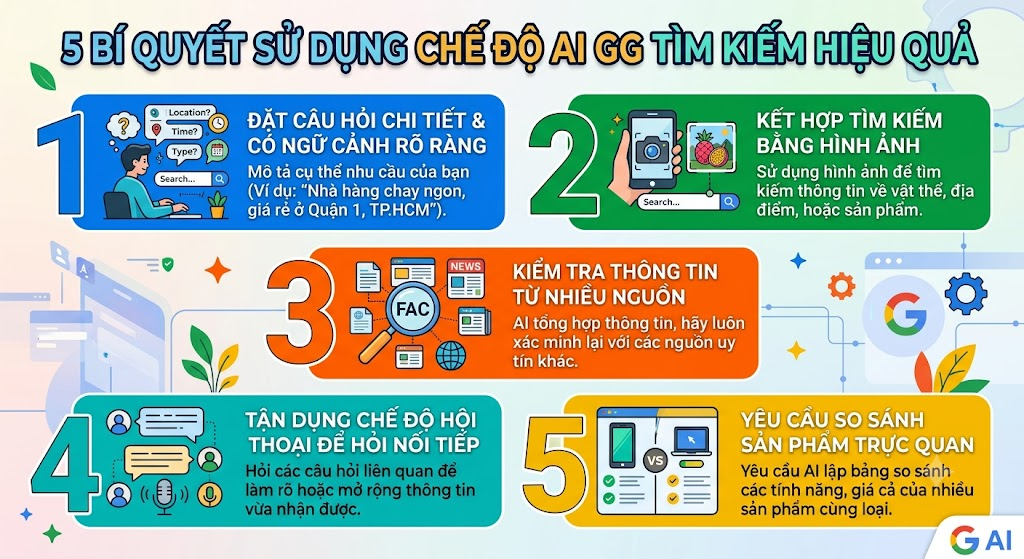
5 bí quyết sử dụng chế độ AI GG tìm kiếm hiệu quả
9. Những câu hỏi liên quan đến chế độ AI GG tìm kiếm
Dưới đây là phần giải đáp thắc mắc cho những câu hỏi thường gặp nhất của người dùng khi bắt đầu trải nghiệm công cụ này.
9.1. Chế độ AI khác gì AI Overviews và Google tìm kiếm truyền thống?
Google tìm kiếm truyền thống trả về danh sách đường link dựa trên từ khóa. AI Overviews là khối tóm tắt tự động xuất hiện ở đầu trang kết quả thông thường. Chế độ AI là giao diện hội thoại riêng, nơi bạn chủ động đặt câu hỏi phức tạp, hỏi tiếp giữ nguyên ngữ cảnh, tải tệp hoặc yêu cầu biểu đồ tương tác.
9.2. Tại sao tôi không thấy Chế độ AI trên tài khoản của mình?
Một số nguyên nhân có thể là:
- Ứng dụng Google hoặc trình duyệt chưa được cập nhật phiên bản mới nhất.
- Đang dùng tài khoản Google Workspace (công ty, trường học) mà quản trị viên chưa bật dịch vụ Search.
- [MỚI] Quốc gia hoặc ngôn ngữ đang cài đặt chưa được hỗ trợ (Việt Nam và tiếng Việt đều đã được hỗ trợ).
- Nếu không thấy các tính năng nâng cao như tạo ảnh hay cá nhân hóa: tài khoản có thể chưa đủ 18 tuổi, hoặc chưa bật lịch sử và đề xuất cá nhân hóa.
9.3. Thông tin do Chế độ AI tổng hợp có chính xác tuyệt đối không?
Không. Google cho biết Chế độ AI vẫn là sản phẩm AI đang trong giai đoạn đầu và có thể diễn giải sai nội dung web hoặc bỏ sót ngữ cảnh. Với các quyết định quan trọng về sức khỏe, pháp lý hay tài chính, hãy kiểm tra lại qua link nguồn đính kèm và tham khảo thêm các kết quả tìm kiếm khác.
Chế độ AI giúp việc tra cứu trên Google nhanh và sâu hơn: bạn có thể hỏi bằng chữ, giọng nói, hình ảnh hay tệp, rồi hỏi tiếp để làm rõ vấn đề mà không phải mở hàng chục trang web. Tính năng này miễn phí và hỗ trợ tiếng Việt, nên bạn có thể dùng thử ngay tại google.com/ai. Chỉ cần nhớ kiểm tra lại thông tin quan trọng qua các link nguồn đính kèm.










Email của bạn sẽ không được hiển thị công khai. Các trường bắt buộc được đánh dấu *
Tạo bình luận mới