
Liên Minh Huyền Thoại (League of Legends – viết tắt là LOL) là một trong những tựa game MOBA đình đám nhất thế giới, thu hút hàng triệu người chơi mỗi ngày. Với sự phát triển của công nghệ, nhiều người dùng MacBook cũng muốn trải nghiệm trò chơi này trên thiết bị của mình. Trong bài viết này sẽ hướng dẫn bạn từng bước cụ thể, từ việc tải game, cài đặt cho đến cách thiết lập cơ bản và bắt đầu chơi LOL trên MacBook Air một cách mượt mà, nhanh chóng.
Tóm tắt nội dung
- MacBook có chơi được Liên Minh không?
- Cách tải liên minh trên MacBook miễn phí
- Bước 1: Truy cập vào trang chủ của Riot Games
- Bước 2: Đăng ký tài khoản nếu chưa có
- Bước 3: Chọn phiên bản dành cho Mac
- Bước 4: Giải nén tệp tin vừa tải
- Bước 5: Khởi chạy bộ cài đặt
- Bước 6: Tiến hành cài đặt
- Bước 7: Chờ hệ thống xử lý và đăng nhập
- Bước 8: Truy cập vào trò chơi
- Bước 9: Chọn hình thức khởi đầu
- Bước 10: Khôi phục dữ liệu từ Garena
- Bước 11: Hoàn tất cài đặt và trải nghiệm
- Hướng dẫn thiết lập cơ bản, cách chơi liên minh trên Macbook
- Tổng kết
MacBook có chơi được Liên Minh không?
Câu trả lời là CÓ. Trái với suy nghĩ của nhiều người rằng game chỉ hỗ trợ hệ điều hành Windows, Riot Games – nhà phát triển của Liên Minh Huyền Thoại – đã cung cấp phiên bản dành riêng cho macOS. Điều này giúp người dùng MacBook hoàn toàn có thể cài đặt và chiến game như các máy tính Windows thông thường.
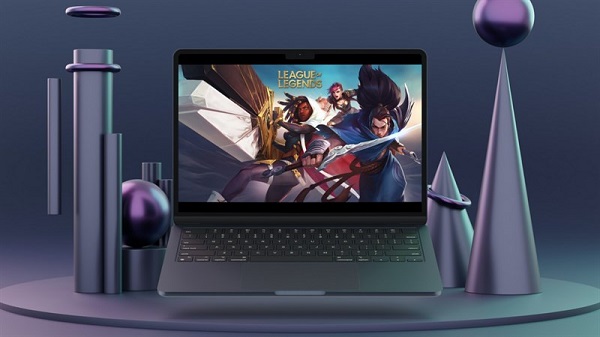
Tuy nhiên, để đảm bảo trải nghiệm chơi game ổn định và mượt mà, MacBook của bạn nên đáp ứng được các yêu cầu cấu hình cơ bản như sau:
- Hệ điều hành: macOS 10.12 trở lên
- CPU: Intel Core i5 hoặc tương đương
- RAM: Tối thiểu 4GB (khuyến nghị 8GB)
- Ổ cứng: Còn trống ít nhất 15GB dung lượng
- Card đồ họa: Tích hợp hoặc rời có hỗ trợ Metal
Nếu MacBook của bạn đáp ứng được các tiêu chí này, bạn có thể yên tâm tải và cài đặt Liên Minh Huyền Thoại mà không cần phần mềm giả lập phức tạp.
Cách tải liên minh trên MacBook miễn phí
Dưới đây là các bước cụ thể để bạn có thể tải và cài đặt game trên máy tính Mac mà không mất bất kỳ khoản phí nào:
Bước 1: Truy cập vào trang chủ của Riot Games

Bạn mở trình duyệt và vào trang chủ chính thức của Liên Minh Huyền Thoại Việt Nam tại địa chỉ: https://lienminh.vnggames.com. Tại đây, bạn nhấn vào nút “Chơi Miễn Phí” để bắt đầu quá trình tải game.
Bước 2: Đăng ký tài khoản nếu chưa có
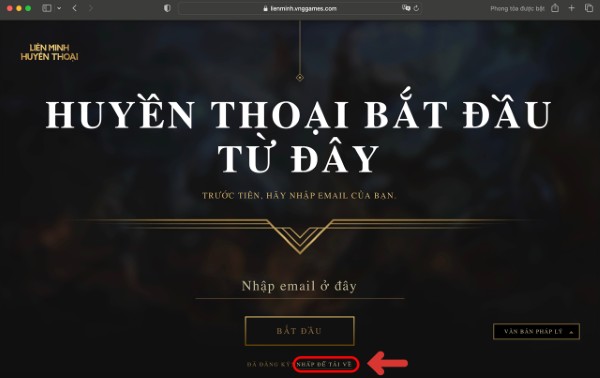
Trong trường hợp bạn chưa từng chơi game trước đây, hãy điền địa chỉ email hợp lệ để tạo tài khoản Riot Games mới. Ngược lại, nếu bạn đã có tài khoản rồi, bạn có thể bỏ qua bước đăng ký và nhấn vào “Nhấp để tải về” để tiếp tục.
Bước 3: Chọn phiên bản dành cho Mac

Ngay sau đó, giao diện sẽ cung cấp các lựa chọn tải game theo hệ điều hành. Bạn chỉ cần chọn mục “TẢI VỀ CHO MAC” để tải xuống file cài đặt phù hợp với thiết bị của mình.
Bước 4: Giải nén tệp tin vừa tải
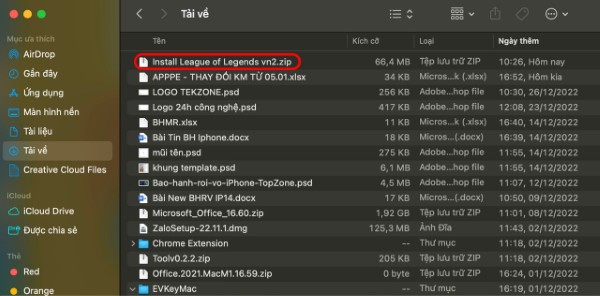
Sau khi tải thành công tệp nén (dạng .zip), bạn cần giải nén để lấy bộ cài đặt game. Chỉ cần nhấp đôi chuột vào file hoặc dùng tính năng “Extract” là có thể giải nén dễ dàng.
Bước 5: Khởi chạy bộ cài đặt
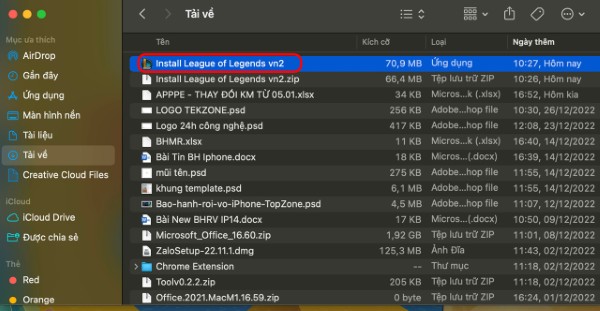
Tiếp theo, bạn mở thư mục chứa bộ cài, tìm đến tệp có đuôi .app hoặc file cài chính và khởi chạy nó. Nếu máy yêu cầu quyền truy cập hoặc xác minh từ macOS, bạn hãy chọn “Open” hoặc “Allow”.
Bước 6: Tiến hành cài đặt
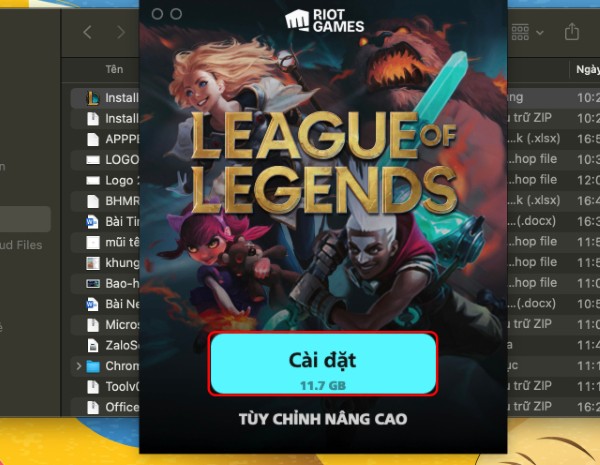
Sau khi trình cài đặt xuất hiện, bạn nhấn nút “Cài đặt” (Install) để hệ thống tự động thực hiện quá trình cài game. Quá trình này có thể mất vài phút tùy tốc độ mạng và cấu hình máy.
Bước 7: Chờ hệ thống xử lý và đăng nhập
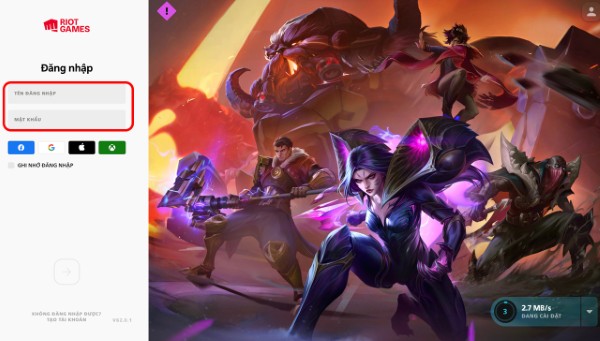
Khi cài đặt xong, bạn đăng nhập tài khoản Riot Games của mình vào giao diện khởi động game. Nếu chưa có tài khoản, bạn cũng có thể tạo mới ngay trong cửa sổ này.
Bước 8: Truy cập vào trò chơi
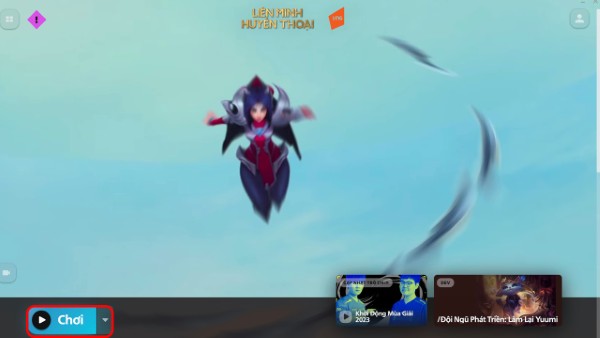
Ngay khi đăng nhập thành công, bạn bấm vào nút “Chơi” (Play) để vào màn hình chính của game, nơi bạn có thể bắt đầu hành trình chinh phục đấu trường công lý.
Bước 9: Chọn hình thức khởi đầu
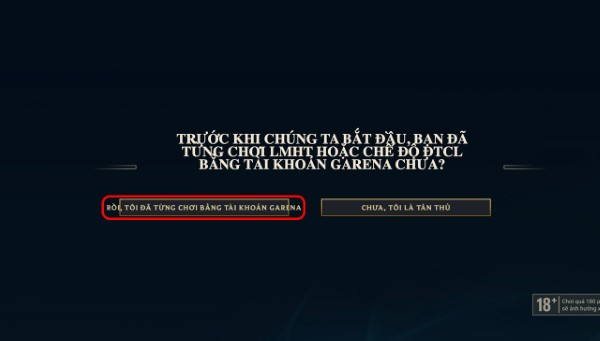
Tại bước này, hệ thống sẽ hỏi bạn liệu bạn đã từng chơi bằng tài khoản Garena trước đây hay chưa. Nếu bạn từng sử dụng tài khoản Garena, hãy chọn tùy chọn “Tôi đã từng chơi bằng tài khoản Garena” để đồng bộ dữ liệu cũ và bỏ qua phần hướng dẫn tân thủ.
Bước 10: Khôi phục dữ liệu từ Garena
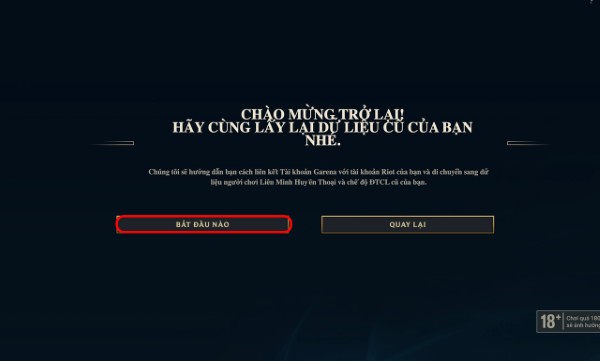
Khi được yêu cầu, bạn nhấn “Bắt đầu nào” để Riot Games tiến hành phục hồi các thông tin từ tài khoản Garena cũ của bạn, bao gồm lịch sử chơi, trang phục, tướng và cấp độ.
Bước 11: Hoàn tất cài đặt và trải nghiệm
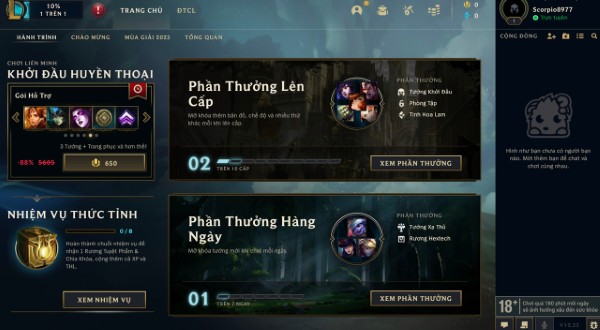
Tới bước này, bạn đã hoàn toàn cài đặt xong Liên Minh Huyền Thoại trên MacBook. Giờ đây, chỉ cần đợi hệ thống tải nốt dữ liệu trong lần khởi chạy đầu tiên là bạn đã có thể bắt đầu chơi LOL trên MacBook Air với những trận đấu hấp dẫn cùng bạn bè.
Hướng dẫn thiết lập cơ bản, cách chơi liên minh trên Macbook
Sau khi cài đặt thành công, bạn nên thực hiện một số thiết lập ban đầu để tối ưu hóa trải nghiệm chơi LOL trên MacBook Air:
1. Điều chỉnh đồ họa và âm thanh
- Vào mục Cài đặt (Settings) trong giao diện chính của game.
- Chuyển tab Hình ảnh (Graphics) và chọn mức cấu hình phù hợp với hiệu năng MacBook. Nếu máy yếu, nên chọn Thấp hoặc Trung bình để tránh giật lag.
- Trong phần Âm thanh, bạn có thể chỉnh âm lượng nhạc nền, hiệu ứng, giọng nói… theo sở thích cá nhân.
2. Cài đặt phím tắt (Hotkeys)
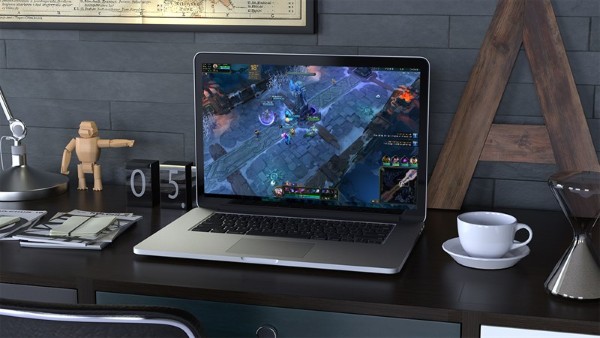
Tại phần Phím tắt, bạn có thể thay đổi các nút sử dụng kỹ năng (Q/W/E/R), đánh thường, ping bản đồ, mua đồ nhanh… sao cho tiện tay nhất.
3. Làm quen với các chế độ chơi
- Đấu thường (Normal Match): Dành cho người chơi mới, không tính điểm xếp hạng.
- Đấu xếp hạng (Ranked): Dành cho game thủ đã có kinh nghiệm, cạnh tranh theo thứ hạng.
- Chế độ ARAM, Đấu máy, ĐTCL…: Các chế độ vui nhộn khác giúp thay đổi không khí.
4. Hướng dẫn cơ bản khi mới chơi
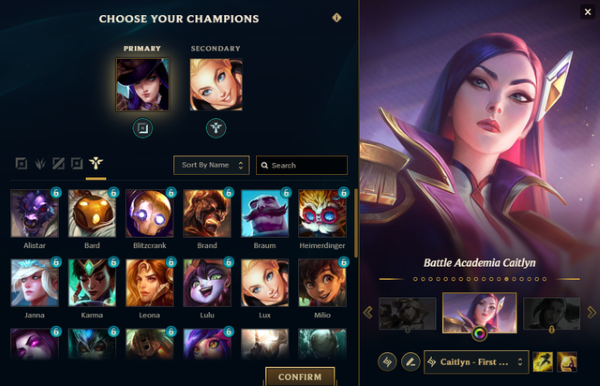
- Chọn tướng: Mỗi tướng có bộ kỹ năng riêng, bạn nên chọn tướng dễ chơi như Garen, Annie, hoặc Miss Fortune để làm quen.
- Mua trang bị: Vào cửa hàng trong game để mua vật phẩm tăng sức mạnh.
- Mục tiêu chính: Phá hủy trụ địch, chiếm đường và hạ gục nhà chính Nexus để giành chiến thắng.
Tổng kết
Việc chơi LOL trên MacBook Air giờ đây không còn là điều xa vời. Với các bước tải và cài đặt đơn giản, hoàn toàn miễn phí, bạn có thể hòa mình vào thế giới MOBA đầy kịch tính và hấp dẫn này ngay trên thiết bị Apple của mình. Chỉ cần đảm bảo MacBook đủ cấu hình và thực hiện theo hướng dẫn từng bước như trên, bạn sẽ nhanh chóng được trải nghiệm những trận chiến sôi động cùng bạn bè hoặc thậm chí leo rank chuyên nghiệp.
BÀI VIẾT LIÊN QUAN










Email của bạn sẽ không được hiển thị công khai. Các trường bắt buộc được đánh dấu *
Tạo bình luận mới