
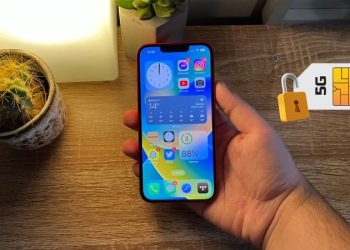
Cách chuyển cuộc gọi trên iPhone là giải pháp hiệu quả giúp bạn tránh bỏ lỡ các thông tin quan trọng khi máy hết pin, báo bận hoặc ở khu vực không có sóng. Bài viết dưới đây sẽ hướng dẫn bạn chi tiết các bước thiết lập qua giao diện Cài đặt hoặc cú pháp USSD nhanh chóng, áp dụng cho mọi nhà mạng Viettel, VinaPhone và MobiFone.
Chuyển cuộc gọi trên iPhone (Call Forwarding) là tính năng tự động chuyển tiếp các cuộc gọi thoại đến một số điện thoại khác khi máy chính bận, tắt nguồn hoặc không trả lời. Người dùng có thể thực hiện cách chuyển cuộc gọi trên iPhone trực tiếp trong Cài đặt > Điện thoại > Chuyển cuộc gọi hoặc bấm cú pháp USSD trên bàn phím quay số. Tính năng này giúp duy trì liên lạc liền mạch mà không làm lộ vị trí hay trạng thái thiết bị của bạn.
Chuyển cuộc gọi trên iPhone là gì và khi nào nên dùng?
Chuyển cuộc gọi trên iPhone là tính năng viễn thông cho phép tuyến cuộc gọi gọi đến số di động của bạn tự động đổi hướng sang một số điện thoại khác (cố định hoặc di động).
Bạn nên thực hiện cách cài đặt chuyển cuộc gọi trên iPhone trong các trường hợp sau:
- Điện thoại sắp hết pin hoặc tắt nguồn: Chuyển cuộc gọi sang máy phụ để tiếp tục làm việc.
- Đi công tác, du lịch nước ngoài: Chuyển cuộc gọi sang số nội địa của đồng nghiệp hoặc gia đình để tiết kiệm cước Roaming.
- Khi máy bận hoặc không nghe máy: Đảm bảo khách hàng, đối tác luôn có người tiếp nhận thông tin.
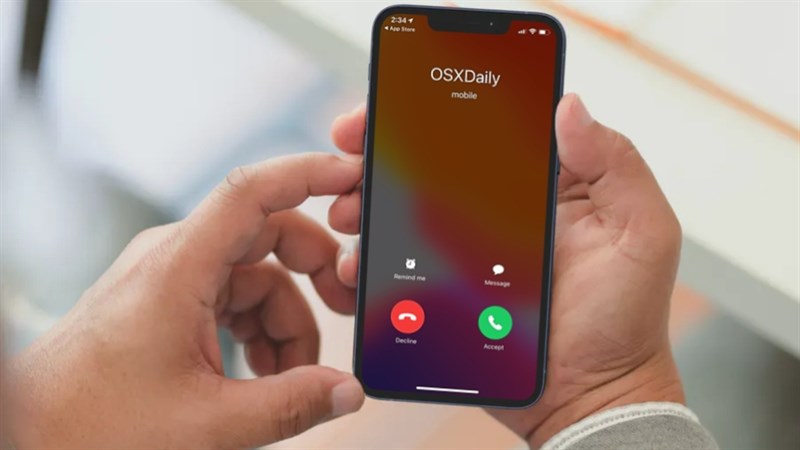
Hướng dẫn cách chuyển cuộc gọi trên iPhone trực tiếp trong Cài đặt
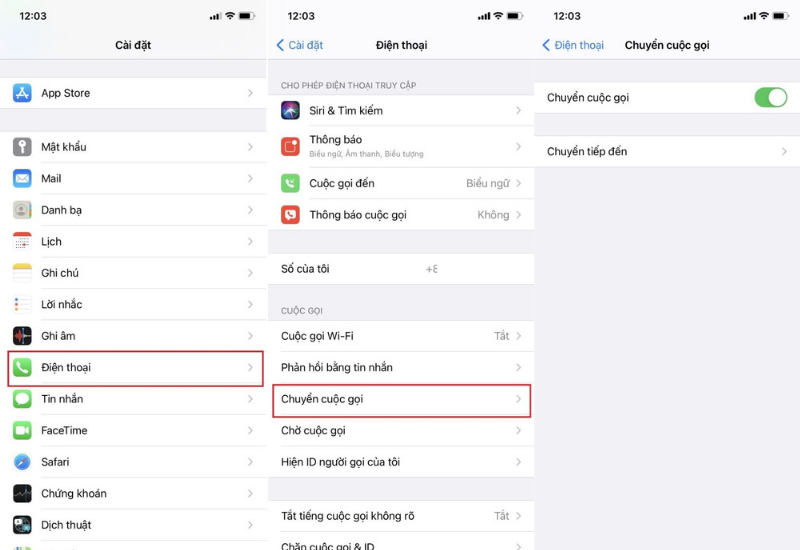
Đây là cách chuyển cuộc gọi trên iPhone phổ biến nhất, thao tác trực tiếp trên giao diện iOS mà không cần nhớ cú pháp. Các bước thực hiện:
- Bước 1: Từ màn hình chính, mở ứng dụng Cài đặt (Settings).
- Bước 2: Cuộn xuống chọn mục Điện thoại (Phone).
- Bước 3: Nhấn vào Chuyển cuộc gọi (Call Forwarding).
- Bước 4: Gạt thanh công tắc sang màu xanh (On).
- Bước 5: Nhấn vào mục Chuyển đến (Forward To), gõ số điện thoại nhận cuộc gọi và nhấn Quay lại (Back) để lưu.
(Lưu ý: Nếu bạn sử dụng tính năng chuyển cuộc gọi trên iPhone 2 SIM, hãy chọn đúng thẻ SIM muốn chuyển trước khi bật công tắc Call Forwarding).
Ngoài ra, nếu bạn đang sử dụng mẫu thiết bị cao cấp như iPhone Duo, các thao tác cài đặt chuyển tiếp cuộc gọi cũng được thực hiện hoàn toàn tương tự. Người dùng có thể tìm hiểu thêm thông tin về dòng sản phẩm này tại hệ thống Viettel Store.
Cách chuyển cuộc gọi trên iPhone bằng mã USSD (Mọi nhà mạng)
Trong trường hợp ứng dụng Cài đặt báo lỗi hoặc không có kết nối Data/Wi-Fi, dùng cú pháp USSD trên bàn phím là cách chuyển cuộc gọi trên điện thoại iPhone nhanh và ổn định nhất.
Bảng tổng hợp cú pháp chuyển cuộc gọi tất cả nhà mạng:
| Mục đích chuyển | Cú pháp BẬT (Bấm Gọi) | Cú pháp HỦY (Bấm Gọi) |
| Chuyển tất cả cuộc gọi | **21*Số_Điện_Thoại# | ##21# |
| Chuyển khi không trả lời | **61*Số_Điện_Thoại# | ##61# |
| Chuyển khi máy bận | **67*Số_Điện_Thoại# | ##67# |
| Chuyển khi ngoài vùng phủ sóng / Tắt máy | **62*Số_Điện_Thoại# | ##62# |
Ví dụ: Bạn muốn thực hiện cách chuyển cuộc gọi trên iPhone Viettel sang số 0987654321 cho tất cả cuộc gọi, mở bàn phím điện thoại gõ: **21*0987654321# rồi bấm Nút Gọi.
Bên cạnh việc cài đặt tính năng chuyển cuộc gọi trên các thiết bị đời cũ, người dùng iPhone 18 Pro cũng có thể áp dụng các thao tác thiết lập tương tự. Mọi thông tin chi tiết và hỗ trợ kỹ thuật luôn có sẵn tại hệ thống Viettel Store.
Cách hủy chuyển cuộc gọi trên iPhone đơn giản nhất
Khi không còn nhu cầu chuyển tiếp, bạn nên thực hiện cách tắt chuyển cuộc gọi trên iPhone để tránh phát sinh cước phí không mong muốn hoặc bỏ lỡ trực tiếp các cuộc gọi.
1. Cách 1: Hủy trực tiếp trong giao diện Cài đặt (Settings) trên iPhone
Đây là cách chính thống và trực quan nhất để tắt chuyển cuộc gọi trên iPhone thông qua hệ điều hành iOS:
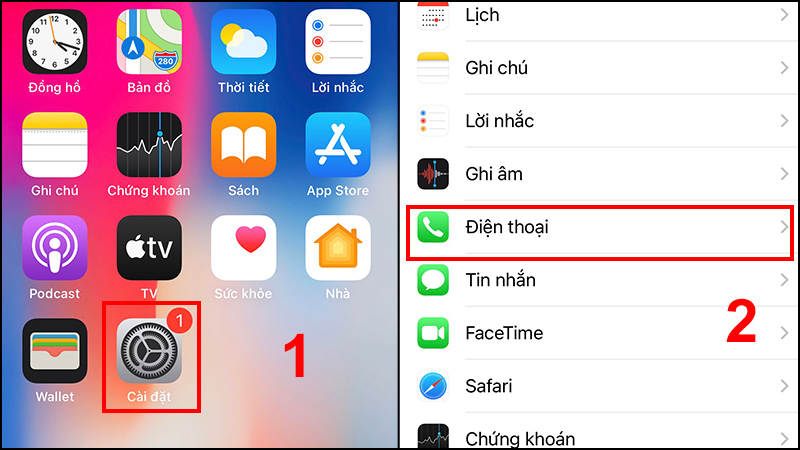
- Bước 1: Mở ứng dụng Cài đặt (Settings) trên màn hình chính iPhone.
- Bước 2: Cuộn xuống danh sách ứng dụng hệ thống và chọn Điện thoại (Phone).
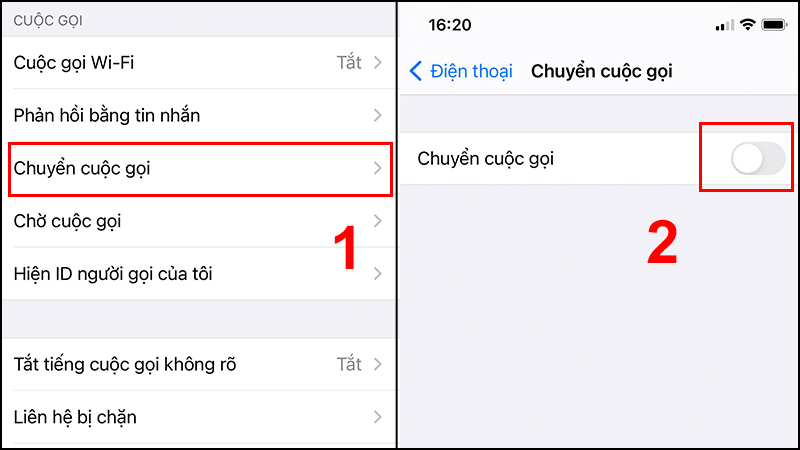
- Bước 3: Nhấn vào mục Chuyển cuộc gọi (Call Forwarding).
- Bước 4: Gạt thanh công tắc ở dòng Chuyển cuộc gọi từ trạng thái Màu xanh (ON) sang Màu xám (OFF).
Dấu hiệu thành công: Biểu tượng chiếc điện thoại kèm mũi tên trỏ sang phải trên thanh trạng thái (Status Bar) hoặc Trung tâm điều khiển của iPhone sẽ hoàn toàn biến mất.
2. Cách 2: Hủy chuyển cuộc gọi bằng mã USSD nhanh (Khuyên dùng)
Trong trường hợp bạn không mở được Cài đặt iOS hoặc tính năng trong Cài đặt bị xoay tròn không phản hồi, dùng mã lệnh USSD trên bàn phím điện thoại là cách hủy chuyển cuộc gọi trên iPhone nhanh và chính xác nhất.
Mở ứng dụng Điện thoại chọn tab => Bàn phím (Keypad) => Nhập cú pháp tương ứng rồi nhấn Nút Gọi:
- Hủy chuyển tất cả cuộc gọi: Nhập ##21# => Bấm Gọi.
- Hủy chuyển khi không trả lời (nhỡ): Nhập ##61# => Bấm Gọi.
- Hủy chuyển khi máy bận: Nhập ##67# => Bấm Gọi.
- Hủy chuyển khi tắt máy / Ngoài vùng phủ sóng: Nhập ##62# => Bấm Gọi.
Nếu bạn không nhớ trước đó mình đã bật kiểu chuyển cuộc gọi nào, hãy nhập ngay cú pháp tổng quát: ##002# rồi nhấn Nút Gọi.
Lệnh ##002# sẽ xóa toàn bộ các thiết lập chuyển tiếp cuộc gọi đang tồn tại trên SIM của bạn (áp dụng cho cả 3 nhà mạng Viettel, VinaPhone, MobiFone). Màn hình iPhone sẽ hiện thông báo “Delete Succeeded” (Xóa thành công) là hoàn tất.
3. Cách 3: Hủy dịch vụ chuyển cuộc gọi qua Tổng đài nhà mạng
Nếu bạn đã làm cả 2 cách trên nhưng cuộc gọi gọi đến vẫn tiếp tục bị chuyển sang số khác, nguyên nhân là do lệnh cài đặt trước đó đã được lưu cố định trên hệ thống tổng đài viễn thông. Bạn cần liên hệ trực tiếp tổng đài để tổng đài viên hủy giúp:
- Mạng Viettel: Gọi 198 hoặc 18008098 (Miễn phí) => Gặp tổng đài viên yêu cầu “Hủy dịch vụ Chuyển tiếp cuộc gọi Call Forwarding”.
- Mạng VinaPhone: Gọi 18001091 (Miễn phí) => Yêu cầu hủy tính năng Chuyển cuộc gọi trên SIM.
- Mạng MobiFone: Gọi 18001090 (Miễn phí) => Nhờ tổng đài viên kiểm tra và tắt dịch vụ chuyển hướng cuộc gọi.
Bảng cước phí chuyển cuộc gọi trên iPhone mới nhất
Nhiều người dùng lo lắng không biết chuyển cuộc gọi trên iPhone có tốn phí không. Dưới đây là chính sách cước phí chuẩn từ các nhà mạng viễn thông:
| Nhà mạng | Phí đăng ký dịch vụ | Phí duy trì hàng tháng | Cước cuộc gọi chuyển tiếp |
| Viettel | Miễn phí | Miễn phí | Tính cước đàm thoại như cuộc gọi thông thường |
| VinaPhone | Miễn phí | Miễn phí | Tính cước đàm thoại như cuộc gọi thông thường |
| MobiFone | Miễn phí | Miễn phí | Tính cước đàm thoại như cuộc gọi thông thường |
Ghi chú: Người gọi đến số của bạn trả tiền cước như gọi thông thường. Bạn (thuê bao chuyển tiếp) chỉ trả phần cước thoại phát sinh từ số iPhone của bạn đến số điện thoại nhận chuyển tiếp.
Quy định cước phí chuyển tiếp được áp dụng thống nhất cho mọi dòng điện thoại di động hiện nay. Người dùng mẫu iPhone 18 Pro Max có thể hoàn toàn yên tâm sử dụng tính năng này mượt mà cùng các dịch vụ tại hệ thống Viettel Store.
Khắc phục lỗi iPhone không bật được tính năng chuyển cuộc gọi
Nếu bạn thực hiện cách cài đặt chuyển cuộc gọi trên iPhone nhưng gặp trạng thái công tắc xoay vòng tròn liên tục hoặc báo lỗi “Cannot Save Call Forwarding”, hãy xử lý theo các bước sau:
- Tắt Wi-Fi và Bật Dữ liệu di động (3G/4G/5G): Tính năng Call Forwarding yêu cầu kết nối với sóng nhà mạng để đồng bộ.
- Khởi động lại iPhone: Tắt máy và mở lại để giải phóng bộ nhớ RAM bị xung đột hệ thống.
- Khôi phục cài đặt mạng: Vào Cài đặt > Cài đặt chung > Chuyển hoặc đặt lại iPhone > Đặt lại > Đặt lại cài đặt mạng.
- Liên hệ tổng đài nhà mạng: Một số SIM trả trước chưa được nhà mạng mở tính năng Chuyển cuộc gọi trên hệ thống, bạn cần gọi Tổng đài (Viettel: 198, VinaPhone: 18001091, MobiFone: 18001090) để nhờ hỗ trợ kích hoạt.
Xem thêm:
- Đánh giá chi tiết tựa game Gorogoa và hướng dẫn tải game
- Hungry Dragon – Tựa game mobile rồng với đồ họa đẹp, vô cùng thú vị
Nếu muốn tham khảo thêm các lựa chọn đời mới, bạn có thể tham khảo các sản phẩm như dòng iPhone 17 2025 và phiên bản màn lớn iPhone 17 Pro Max. Trước khi quyết định, đừng quên tìm hiểu iPhone 17 512GB giá bao nhiêu để cân đối ngân sách và xem thêm thông tin iPhone 17 màn hình bao nhiêu hz nhằm lựa chọn phiên bản phù hợp nhu cầu sử dụng hàng ngày.
Thao tác chuyển cuộc gọi trên iPhone là một giải pháp quản lý liên lạc thông minh và tiện lợi, giúp bạn giữ kết nối liền mạch trong mọi tình huống dù máy hết pin, ngoài vùng phủ sóng hay bận công việc. Bạn có thể dễ dàng thiết lập tính năng cách chuyển cuộc gọi trên iPhone thông qua giao diện Cài đặt iOS đơn giản hoặc dùng mã lệnh USSD trực tiếp trên bàn phím điện thoại chỉ trong vài giây.









Email của bạn sẽ không được hiển thị công khai. Các trường bắt buộc được đánh dấu *
Tạo bình luận mới