
Công thức chỉnh ảnh iPhone là bí quyết giúp bạn sở hữu ngay những bức hình lung linh, cuốn hút mà không cần mất thời gian tải hay trả phí cho các ứng dụng bên thứ ba. Nhờ các công cụ tích hợp sẵn trong ứng dụng Ảnh (Photos), việc chỉnh ảnh trên iPhone trở nên cực kỳ đơn giản, giữ nguyên 100% độ sắc nét ban đầu của tệp tin. Cùng Viettel Store khám phá ngay hơn 10 công thức chỉnh ảnh iPhone đẹp mê ly, dễ áp dụng cho mọi bối cảnh từ dã ngoại ngoài trời, chụp chân dung da sáng hồng đến phong cách retro hoài cổ ngay dưới đây!
Công thức chỉnh ảnh iPhone là tập hợp các chỉ số ánh sáng và màu sắc (Phơi sáng, Độ chói, Vùng sáng, Vùng tối, Độ tươi, Độ ấm) được điều chỉnh trực tiếp trong ứng dụng Ảnh trên iOS. Việc chỉnh ảnh trên iPhone bằng công cụ mặc định áp dụng cơ chế chỉnh sửa không phá hủy (Non-destructive editing), giúp giữ nguyên độ phân giải gốc của ảnh, cho phép sao chép/dán công thức hàng loạt và khôi phục về ảnh gốc chỉ với một thao tác.
Các thông số chỉnh ảnh trên iPhone bạn cần biết
Trước khi áp dụng bất kỳ công thức nào, bạn nên nắm rõ ý nghĩa của từng thanh trượt trong công cụ chỉnh sửa mặc định của iPhone:
- Phơi sáng (Exposure): điều chỉnh độ sáng tổng thể của ảnh.
- Độ chói (Brilliance): cải thiện độ sáng mà không làm mất chi tiết.
- Vùng sáng (Highlights): giảm để khôi phục chi tiết vùng sáng bị cháy, tăng để làm nổi bật.
- Vùng tối (Shadows): tăng để lộ chi tiết vùng tối, giảm để tạo chiều sâu.
- Độ tương phản (Contrast): tăng giúp ảnh sắc nét hơn, giảm giúp ảnh dịu hơn.
- Độ sáng (Brightness): điều chỉnh độ sáng chung của toàn ảnh.
- Điểm đen (Black Point): làm vùng tối sâu hơn, tăng độ tương phản.
- Độ bão hòa (Saturation): tăng để màu rực rỡ hơn, giảm để màu nhạt đi.
- Độ sống động (Vibrance): làm màu tươi hơn mà không làm mất chi tiết vùng da.
- Nhiệt độ màu (Warmth): tăng cho tông ấm (vàng), giảm cho tông lạnh (xanh).
- Tông màu (Tint): điều chỉnh sắc xanh lá hoặc hồng tím.
- Độ nét (Sharpness): làm rõ chi tiết trong ảnh.
- Độ nét viền (Definition): tăng chi tiết mà không gây nhiễu.
- Giảm nhiễu (Noise Reduction): làm ảnh mịn hơn, giảm hạt nhiễu.
- Hiệu ứng Vignette: làm tối viền ảnh để tập trung vào chủ thể.
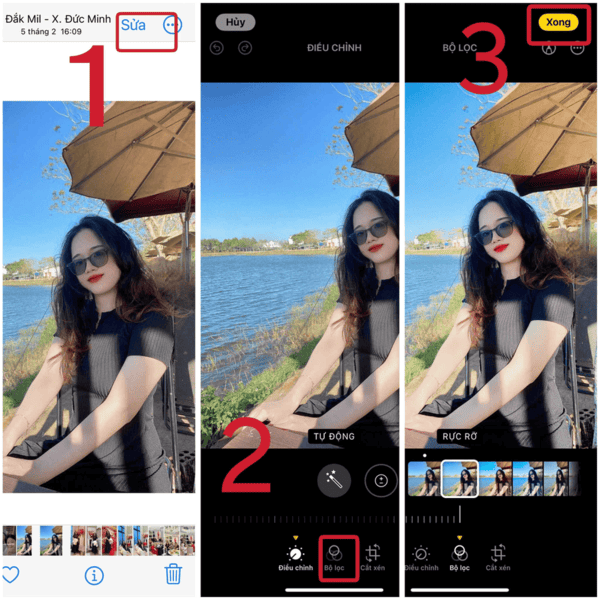
5 bước chỉnh ảnh cơ bản trên iPhone không cần dùng app
Bước 1: Mở ứng dụng Ảnh, chọn bức ảnh cần chỉnh, nhấn Sửa (Edit) ở góc trên bên phải.
Bước 2: Tinh chỉnh ánh sáng: phơi sáng, độ chói, vùng sáng, vùng tối, độ tương phản, điểm đen.
Bước 3: Chỉnh màu sắc: độ bão hòa, độ sống động, nhiệt độ màu, tông màu.
Bước 4: Áp dụng bộ lọc có sẵn (Vivid, Dramatic, Mono…) và điều chỉnh cường độ.
Bước 5: Cắt, xoay, căn chỉnh bố cục theo tỷ lệ mong muốn (1:1, 3:4, 16:9).
Sau khi hoàn tất, nhấn Xong để lưu lại.
Đối với người dùng đang sở hữu các thiết bị di động mới như mẫu iPhone Duo, tính năng chỉnh sửa ảnh tích hợp sẵn trên hệ điều hành cũng mang lại trải nghiệm mượt mà tương tự. Quý khách có thể tham khảo thêm nhiều thiết bị chính hãng chất lượng cao tại hệ thống Viettel Store.
10+ công thức chỉnh ảnh iPhone theo từng hoàn cảnh
Lưu ý: các giá trị dưới đây là khoảng gợi ý, kèm một mức tham khảo cụ thể ở giữa khoảng — bạn nên tinh chỉnh thêm tùy theo điều kiện ánh sáng thực tế của từng bức ảnh.
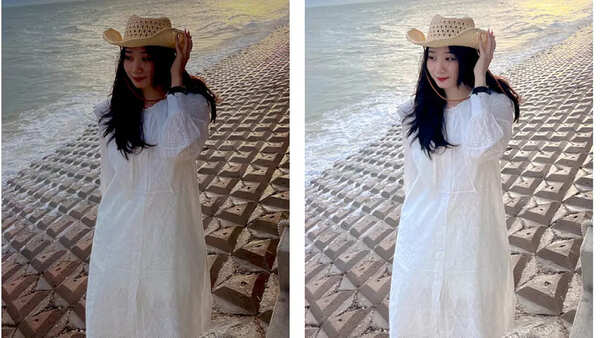
1. Công thức chỉnh ảnh ngoài trời
| Thông số | Khoảng đề xuất | Giá trị tham khảo | Tác dụng |
|---|---|---|---|
| Độ tương phản | +10 đến +20 | +15 | Tăng chiều sâu, làm nổi bật chi tiết |
| Vùng sáng | -30 đến -50 | -40 | Giảm chói, giữ chi tiết bầu trời |
| Vùng tối | +10 đến +20 | +15 | Làm sáng vùng bị tối do ngược sáng |
| Độ bão hòa | +10 đến +20 | +15 | Làm rực rỡ màu sắc tự nhiên |
| Điểm đen | +5 đến +15 | +10 | Tăng tương phản nhẹ, ảnh rõ hơn |
| Nhiệt độ màu | -5 đến +5 | 0 | Giữ tone trung tính, tùy cảnh |
| Bộ lọc | Vivid (20-40%) | 30% | Làm ảnh sống động, vẫn chân thực |
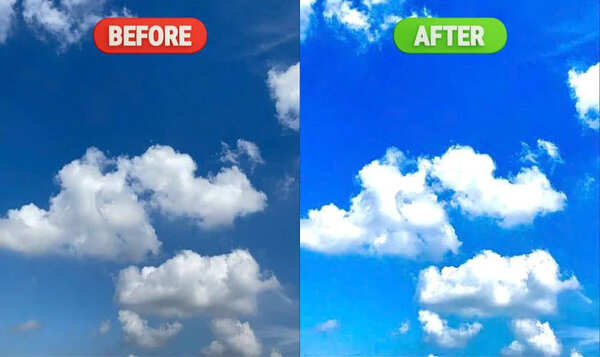
2. Công thức chỉnh ảnh bầu trời trong xanh hơn
| Thông số | Khoảng đề xuất | Giá trị tham khảo | Tác dụng |
|---|---|---|---|
| Phơi sáng | -5 đến -10 | -7 | Hạn chế cháy trời |
| Vùng sáng | -40 đến -60 | -50 | Khôi phục chi tiết mây, trời |
| Vùng tối | +10 đến +20 | +15 | Giữ sáng phần còn lại của ảnh |
| Độ bão hòa | +15 đến +30 | +22 | Làm màu trời, mây rực rỡ hơn |
| Độ sống động | +10 đến +20 | +15 | Tăng xanh nhẹ, không ám màu da |
| Nhiệt độ màu | -5 đến -15 | -10 | Tạo tone lạnh, trời xanh hơn |
| Bộ lọc | Dramatic Cool (20-40%) | 30% | Tăng chiều sâu cho bầu trời |
3. Công thức chỉnh ảnh trong nhà
| Thông số | Khoảng đề xuất | Giá trị tham khảo | Tác dụng |
|---|---|---|---|
| Phơi sáng | +5 đến +10 | +8 | Làm sáng ảnh thiếu sáng |
| Vùng tối | +20 đến +30 | +25 | Làm rõ chi tiết bị khuất sáng |
| Vùng sáng | -10 đến -20 | -15 | Dịu bớt ánh đèn gắt |
| Độ sáng | +10 đến +20 | +15 | Tăng độ sáng tổng thể |
| Độ tương phản | +5 đến +15 | +10 | Tăng chiều sâu nhẹ |
| Nhiệt độ màu | -10 đến -20 | -15 | Giảm ám vàng, cân bằng trắng |
| Bộ lọc | Warm (10-30%) | 20% | Giữ cảm giác ấm cúng |
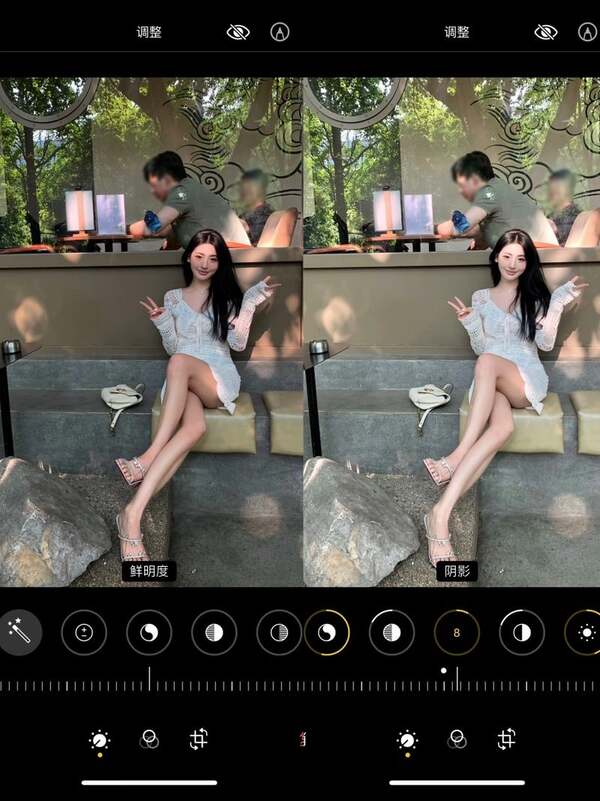
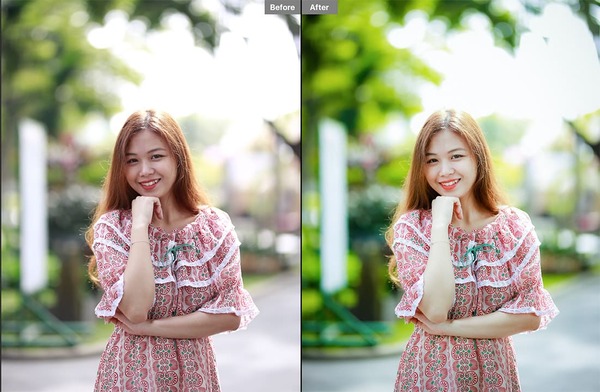
4. Công thức chỉnh ảnh chân dung
| Thông số | Khoảng đề xuất | Giá trị tham khảo | Tác dụng |
|---|---|---|---|
| Phơi sáng | +5 đến +10 | +8 | Làm sáng nhẹ khuôn mặt |
| Vùng tối | +15 đến +25 | +20 | Rõ chi tiết da, tóc |
| Vùng sáng | -10 đến -20 | -15 | Tránh cháy sáng vùng da |
| Độ tương phản | +5 đến +10 | +7 | Rõ nét nhưng vẫn mềm mại |
| Độ sống động | +5 đến +10 | +7 | Da tươi tắn, không quá gắt |
| Nhiệt độ màu | 0 đến +10 | +5 | Da hồng hào, gần gũi |
| Độ nét | +10 đến +20 | +15 | Nổi chi tiết mắt, tóc |
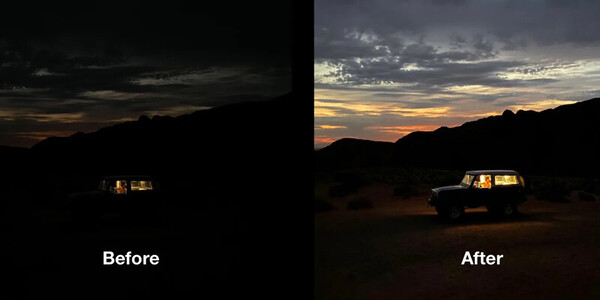
5. Công thức chỉnh ảnh ban đêm
| Thông số | Khoảng đề xuất | Giá trị tham khảo | Tác dụng |
|---|---|---|---|
| Phơi sáng | +5 đến +10 | +8 | Sáng ảnh, giữ chi tiết |
| Vùng tối | +20 đến +40 | +30 | Rõ vùng tối, giảm mất chi tiết |
| Vùng sáng | -10 đến -20 | -15 | Cân bằng ánh đèn, bảng hiệu |
| Độ tương phản | +5 đến +10 | +7 | Ảnh không nhòe, mờ |
| Độ bão hòa | +5 đến +10 | +7 | Giữ màu đèn sinh động |
| Độ nét | +15 đến +25 | +20 | Rõ ánh sáng và chi tiết nhỏ |
| Bộ lọc | Dramatic Cool (20-40%) | 30% | Tăng tương phản ấn tượng |
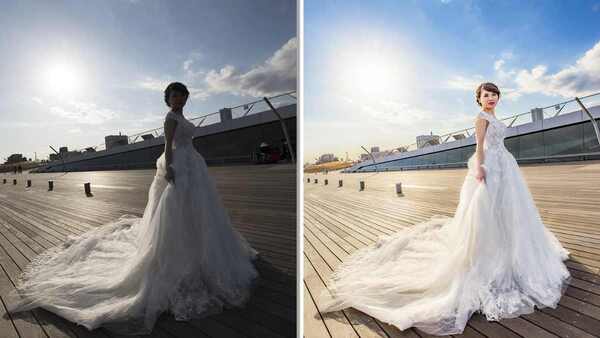
6. Công thức chỉnh ảnh ngược sáng
| Thông số | Khoảng đề xuất | Giá trị tham khảo | Tác dụng |
|---|---|---|---|
| Phơi sáng | +5 đến +10 | +8 | Sáng toàn ảnh nhẹ nhàng |
| Vùng tối | +30 đến +50 | +40 | Sáng khu vực chủ thể bị tối |
| Vùng sáng | -30 đến -50 | -40 | Giảm cháy nền, giữ chi tiết trời |
| Độ tương phản | -5 đến -10 | -7 | Dịu ảnh, cân bằng sáng – tối |
| Độ sống động | +10 đến +15 | +12 | Màu tươi hơn dù ngược nắng |
| Bộ lọc | Vivid Warm (15-30%) | 22% | Cân bằng ánh sáng, tạo điểm nhấn |
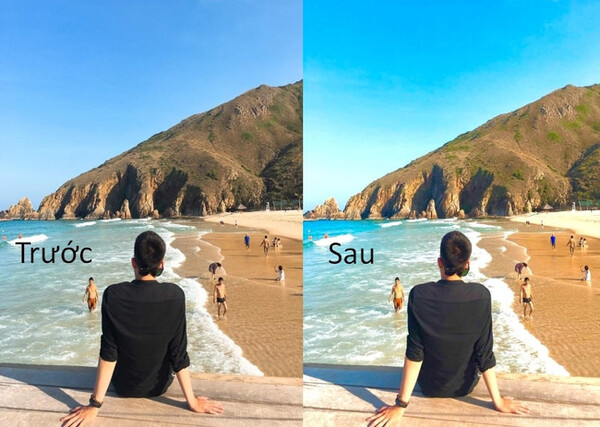
7. Công thức chỉnh ảnh theo tone màu
| Tone màu | Thông số đề xuất | Tác dụng |
|---|---|---|
| Tone lạnh | Warmth: -15, Vibrance: +15, Saturation: +7, Highlights: -10, Filter: Dramatic Cool 30% | Cảm giác hiện đại, sạch sẽ |
| Tone ấm | Warmth: +15, Shadows: +10, Saturation: +12, Highlights: -10, Filter: Vivid Warm 22% | Ấm áp, gần gũi |
| Tone vintage | Contrast: -12, Saturation: -15, Warmth: +10, Highlights: -20, Shadows: +20, Filter: Mono 40% | Hoài niệm, cổ điển |
8. Công thức chỉnh ảnh phong cách retro
| Thông số | Khoảng đề xuất | Giá trị tham khảo | Tác dụng |
|---|---|---|---|
| Độ tương phản | -10 đến -20 | -15 | Mềm, tạo cảm giác cũ kỹ |
| Độ bão hòa | -10 đến -25 | -18 | Nhạt màu như ảnh phim cũ |
| Nhiệt độ màu | +10 đến +20 | +15 | Tăng tone ấm, hoài niệm |
| Vùng tối | +20 đến +30 | +25 | Sáng vùng tối, đỡ nặng nề |
| Vùng sáng | -20 đến -30 | -25 | Tạo độ mờ ảo cổ điển |
| Bộ lọc | Mono / Silvertone (30-50%) | 40% | Tạo tone cổ điển, ngả nâu nhẹ |
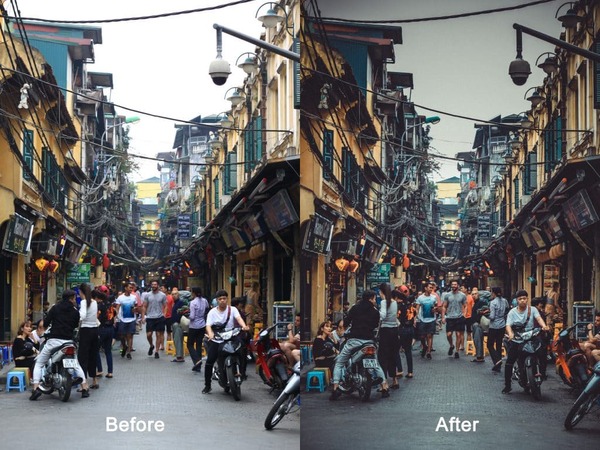
Lưu ý: iPhone chưa có sẵn tùy chọn thêm hạt film (Grain) trong công cụ chỉnh sửa mặc định. Với các thông số trên, bạn vẫn có thể tạo được cảm giác hoài cổ đặc trưng thông qua độ tương phản và độ bão hòa thấp, dù không có hiệu ứng hạt phim y hệt máy ảnh analog.
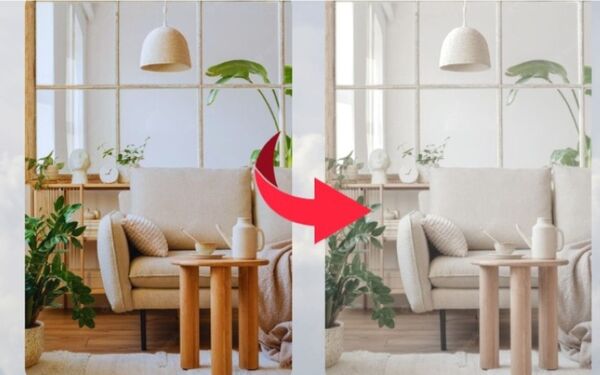
9. Công thức chỉnh ảnh phong cách tối giản (Minimalist)
| Thông số | Khoảng đề xuất | Giá trị tham khảo | Tác dụng |
|---|---|---|---|
| Phơi sáng | +10 đến +20 | +15 | Sáng ảnh, tạo không gian thoáng |
| Độ tương phản | +5 đến +15 | +10 | Nhấn chủ thể, vẫn nhẹ nhàng |
| Vùng sáng | -10 đến -20 | -15 | Dịu vùng sáng, không chói |
| Vùng tối | +10 đến +20 | +15 | Đều màu, hài hòa |
| Độ bão hòa | -10 đến -15 | -12 | Tinh tế, ít chi tiết thừa |
| Độ nét | +10 | +10 | Chủ thể rõ ràng trong bố cục đơn giản |
| Bộ lọc | Fade (20-40%) | 30% | Tone dịu nhẹ, tối giản |
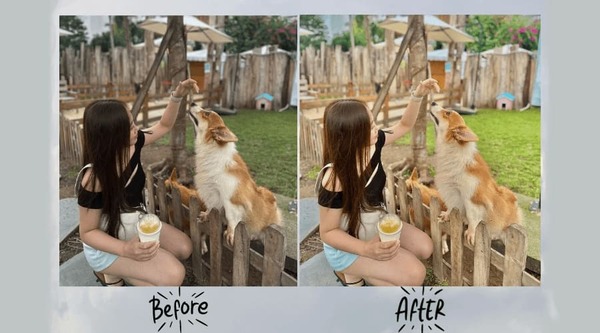
10. Công thức chỉnh ảnh đẹp để đăng mạng xã hội
| Thông số | Khoảng đề xuất | Giá trị tham khảo | Tác dụng |
|---|---|---|---|
| Phơi sáng | +10 đến +20 | +15 | Phù hợp màn hình smartphone |
| Độ tương phản | +15 đến +25 | +20 | Sắc nét, thu hút ánh nhìn |
| Vùng sáng | -20 đến -30 | -25 | Tránh cháy sáng, giữ chi tiết |
| Vùng tối | +10 đến +20 | +15 | Tăng chiều sâu ảnh |
| Độ bão hòa | +5 đến +15 | +10 | Nổi bật nhưng không quá gắt |
| Độ nét | +10 đến +20 | +15 | Rõ ràng, đặc biệt ảnh đồ vật/món ăn |
| Bộ lọc | Vivid (30%) | 30% | Tươi tắn, hút mắt |
11. Công thức chỉnh ảnh bầu trời và hoàng hôn đẹp
Ảnh hoàng hôn cần giữ màu trời nhưng không làm màu cam, hồng trở nên quá gắt. Bộ số tham chiếu dưới đây phù hợp với ảnh có vùng trời là chủ thể chính.
| Thông số | Giá trị tham khảo |
| Độ chói | +100 |
| Vùng sáng | -100 |
| Vùng tối | +15 |
| Tương phản | -15 |
| Độ sáng | +86 |
| Điểm đen | -15 |
| Độ bão hòa | +15 |
| Độ tươi | +100 |
| Độ ấm | -26 |
| Tông màu | +6 |
| Độ sắc nét | +15 |
12. Công thức chỉnh ảnh chân dung và da sáng tone nhẹ
Ảnh chân dung cần tách chủ thể khỏi nền nhưng vẫn giữ màu da thật. Khi chỉnh sửa ảnh trên iPhone, bạn nên ưu tiên Độ chói, Vùng tối và Độ tươi, sau đó mới tăng Độ bão hòa nếu màu tổng thể còn nhạt.
| Phong cách | Công thức tham khảo |
| Chân dung sáng, nền dịu | Phơi sáng -18; Độ chói +49; Vùng sáng -100; Vùng tối +46; Tương phản -24; Độ sáng +34; Độ bão hòa +34; Độ sắc nét +17 |
| Hồng pastel, phong cách Hàn | Phơi sáng -40; Độ chói +26; Vùng sáng +20; Vùng tối +25; Tương phản -30; Độ sáng +15; Điểm đen +15; Độ bão hòa -20; Độ tươi -24; Độ nét +10 |
| Trắng da tone lạnh | Độ chói +10; Độ tươi +86; Vùng sáng -15; Vùng tối +45; Tương phản +4; Độ sáng +18; Độ bão hòa +5; Độ ấm -35; Tông màu +6; Độ sắc nét +23; Độ nét +10 |
| Tự nhiên, ít thay đổi màu da | Phơi sáng +5 đến +10; Vùng tối +15 đến +25; Vùng sáng -10 đến -20; Tương phản +5 đến +10; Độ tươi +5 đến +10; Độ ấm 0 đến +10; Độ nét +10 đến +20 |
Bạn có thể áp dụng theo ba nguyên tắc sau để tránh ảnh chân dung bị giả:
- Tăng Độ tươi trước Độ bão hòa khi ảnh có da người, vì Độ tươi thường làm màu chủ thể nổi vừa phải hơn
- Hạ Vùng sáng nếu trán, má hoặc nền phía sau bị lóa; tăng Vùng tối nếu tóc và quần áo bị chìm
- Dùng Độ nét nhẹ trên da mặt, vì Sharpness hoặc Definition quá cao sẽ làm lộ hạt và đường viền không tự nhiên
Sao chép và dán chỉnh sửa: copy công thức cho nhiều ảnh cùng lúc
Sau khi có một ảnh mẫu đã chỉnh ưng ý, bạn không cần kéo lại từng thanh cho cả album. Ứng dụng Ảnh cho phép sao chép các chỉnh sửa rồi dán vào một hoặc nhiều ảnh khác, phù hợp với ảnh chụp cùng địa điểm và điều kiện ánh sáng.
- Mở ảnh mẫu: Chọn bức ảnh đã hoàn thiện trong ứng dụng Ảnh
- Sao chép chỉnh sửa: Chạm dấu ba chấm ở góc trên, chọn Sao chép các chỉnh sửa. Nếu màn hình cho phép chọn thành phần, bạn có thể bỏ bớt điều chỉnh không muốn sao chép rồi chạm Sao chép
- Chọn ảnh đích: Mở một ảnh khác hoặc chọn nhiều ảnh trong thư viện có cùng bối cảnh
- Dán công thức: Chạm dấu ba chấm và chọn Dán các chỉnh sửa. Các thông số của ảnh mẫu sẽ được áp vào ảnh đích
- Kiểm tra từng ảnh: Mở nhanh các ảnh sau khi dán, chỉnh lại Phơi sáng, Vùng sáng hoặc Độ ấm nếu góc chụp và nguồn sáng khác nhau
Trên iPhone 18, người dùng có thể tận dụng các công cụ chỉnh sửa tích hợp trong ứng dụng Ảnh để áp dụng và tinh chỉnh công thức theo từng bức ảnh.
Một số lưu ý khi chỉnh ảnh iPhone không dùng app
- Chọn ảnh gốc chất lượng cao: ưu tiên ảnh rõ nét, đủ sáng để dễ chỉnh, không bị vỡ hình khi tăng giảm thông số.
- Tránh lạm dụng hiệu ứng: giữ sự tự nhiên cho bức ảnh, tránh “quá tay” gây phản cảm.
- Ưu tiên ánh sáng tự nhiên khi chụp: ảnh có ánh sáng tự nhiên luôn dễ chỉnh màu hơn ảnh thiếu sáng.
- Tùy chỉnh linh hoạt theo từng ảnh: mỗi ảnh có điều kiện ánh sáng khác nhau, không nên áp y nguyên một công thức cho mọi bức ảnh — hãy dùng giá trị tham khảo trong bảng làm điểm khởi đầu rồi tinh chỉnh thêm.
- So sánh trước và sau khi chỉnh: đảm bảo ảnh không bị lệch tone quá mức.
- Luôn lưu bản gốc: phòng khi cần chỉnh lại hoặc muốn quay về ảnh ban đầu.
Gợi ý app chỉnh ảnh khi cần vượt giới hạn app Ảnh
Ứng dụng Ảnh đã đủ cho phần lớn nhu cầu chỉnh sáng, màu và cắt ảnh. Bạn chỉ nên tìm app chỉnh ảnh đẹp trên iPhone khi cần preset chuyên sâu, chỉnh từng vùng, layer hoặc retouch mà công cụ mặc định chưa đáp ứng.
- Lightroom: Phù hợp với người muốn lưu preset, chỉnh màu có hệ thống và xử lý nhiều ảnh theo cùng một phong cách
- VSCO: Phù hợp với nhu cầu dùng bộ lọc phong cách, tone film và thao tác nhanh cho ảnh mạng xã hội
- Snapseed: Phù hợp với người cần chỉnh từng vùng, cân sáng cục bộ và làm quen với các công cụ nâng cao miễn phí
- Foodie: Hợp với ảnh món ăn và nội dung đời sống cần màu tươi, thao tác nhanh
- BeautyPlus hoặc Picsart: Phù hợp khi cần retouch chân dung hoặc thêm hiệu ứng, nhưng nên tiết chế để giữ vẻ tự nhiên
Bạn nên hoàn thành các bước chỉnh cơ bản trong ứng dụng Ảnh trước khi chuyển sang app khác. Cách này giúp xác định rõ mình đang thiếu tính năng nào, thay vì cài nhiều ứng dụng nhưng chỉ dùng lại các thanh Exposure, Contrast và Saturation.
Việc chỉnh ảnh iPhone không cần dùng app giờ đây đã trở nên dễ dàng hơn bao giờ hết nhờ các công cụ có sẵn và công thức chỉnh màu phổ biến. Chỉ cần vài thao tác đơn giản, bạn đã có thể tạo ra những bức ảnh ấn tượng, sẵn sàng chia sẻ lên mạng xã hội.
Nếu bạn đang tìm một chiếc iPhone mới với camera chất lượng cao để có ảnh gốc đẹp hơn ngay từ đầu, tham khảo ngay các mẫu 18+ iPhone hot 2026 đang có nhiều ưu đãi hấp dẫn tại Viettel Store.
XEM THÊM:





Email của bạn sẽ không được hiển thị công khai. Các trường bắt buộc được đánh dấu *
Tạo bình luận mới