
Bạn muốn ghép hai ảnh cạnh nhau, tạo collage nhiều khung hoặc đưa một người sang phông nền khác nhưng chưa biết bắt đầu từ đâu? Ghép ảnh trên iPhone có thể thực hiện ngay bằng Phím tắt, tính năng tách chủ thể, Markup và Freeform mà không nhất thiết phải cài ứng dụng ngoài. Bài viết dưới đây hướng dẫn từng cách theo đúng nhu cầu, đồng thời gợi ý app phổ biến và mẹo giữ ảnh rõ nét khi lưu, chia sẻ.
Tóm tắt nội dung
1. Ghép ảnh trên iPhone bằng Phím tắt có sẵn trên iPhone
Sử dụng tính năng Phím tắt sẵn có trên iOS là lựa chọn hoàn hảo giúp bạn gộp nhiều bức ảnh lại với nhau mà không tốn dung lượng lưu trữ cho các phần mềm bên ngoài. Cách làm này vừa bảo vệ quyền riêng tư nhờ cơ chế bảo mật của Apple, vừa giữ nguyên độ nét chuẩn cho bức hình sau khi hoàn thành.
Lưu ý: Minh họa bên dưới được thao tác thực tế trên dòng iPhone 13 chạy iOS 26.4. Người dùng các thiết bị khác như thế hệ iPhone 17 mới hay dòng iPhone 16 đều có thể làm theo tương tự. Vài chi tiết nhỏ trên giao diện có thể thay đổi tùy thuộc vào phiên bản iOS bạn đang sử dụng.
Bước 1: Bạn mở điện thoại lên rồi vào ứng dụng Phím tắt (Shortcuts) trong máy. Tiếp tục vào Bộ sưu tập.

Bước 2: Tìm và chọn mục Lưới ảnh (Photo Grid). Sau đó, nhấn vào dấu cộng (+) để thêm vào phím tắt. Tiếp đó, bạn vào mục Thư viện, chọn Tất cả phím tắt và chọn Lưới ảnh.

Bước 3: Chọn những ảnh mà bạn muốn ghép ảnh trên iPhone, nhấn Thêm. Khi đó, thiết bị sẽ hiển thị chế độ kết quả xem trước cho bạn.

Bước 4: Nếu đã thấy ảnh được ghép ưng ý, bạn nhấn Xong, rồi chọn vào biểu tượng Tùy chọn ở góc trên phía bên phải để thao tác thêm. Lúc này bạn sẽ thấy tính năng Lưu hình ảnh, cho phép người dùng lưu trữ ảnh đã hoàn tất và thư viện của máy.
Tham khảo: 10+ cách sử dụng ghi chú trên iPhone đơn giản, hiệu quả nhất
Ngoài ra, phím tắt tự tạo cho phép bạn quyết định cách xếp ảnh ở mỗi lần sử dụng. Cách này hữu ích khi hôm nay bạn muốn ghép hai ảnh cạnh nhau, nhưng lần sau lại cần một lưới ảnh nhiều hàng.
- Tạo phím tắt mới bằng dấu cộng trong ứng dụng Phím tắt, đặt tên dễ nhớ như Ghép ảnh và thêm ra Màn hình chính nếu thường xuyên sử dụng
- Thêm hành động Select Photos, sau đó bật Select Multiple để chọn nhiều ảnh trong cùng một lần chạy
- Thêm hành động Combine Images vào sau Select Photos. Ở mục Mode, chọn Ask Each Time để mỗi lần chạy có thể chọn Horizontally, Vertically hoặc In a Grid
- Mở phần tùy chọn của Combine Images nếu muốn thêm khoảng cách giữa các ảnh, sau đó nhập giá trị Spacing phù hợp, chẳng hạn 5 pixel
- Thêm hành động Save to Photo Library để ảnh kết quả tự động lưu vào Thư viện hoặc album bạn chỉ định
Khi chạy phím tắt, bạn chọn ảnh, nhấn xác nhận, chọn kiểu xếp rồi mở ứng dụng Ảnh để kiểm tra kết quả. Với nhu cầu ghép hai ảnh thành một nhanh nhất, hãy chọn Horizontally nếu muốn đặt cạnh nhau hoặc Vertically nếu muốn đặt ảnh này bên dưới ảnh kia. Lưới ảnh phù hợp hơn khi bạn có từ ba ảnh và muốn tạo collage cơ bản.
2. Tách chủ thể và ghép người vào ảnh khác trên iPhone (iOS 16+)
Từ iOS 16, iPhone hỗ trợ tách người, vật hoặc một chủ thể nổi bật khỏi nền trong ứng dụng Ảnh. Tính năng này đáp ứng trực tiếp nhu cầu cách ghép người vào ảnh trên iPhone, đặc biệt khi bạn muốn tạo sticker, meme hoặc đặt một người vào bối cảnh khác mà chưa cần dùng công cụ xóa nền chuyên nghiệp.
Tính năng tách chủ thể yêu cầu iPhone chạy iOS 16 trở lên và thuộc nhóm thiết bị hỗ trợ. Ảnh có chủ thể rõ, tương phản tốt với nền và ít bị che khuất thường cho đường viền dễ xử lý hơn.
Bước 1: Mở ứng dụng Ảnh, chọn ảnh có người hoặc vật bạn muốn tách. Bạn nên chọn ảnh đủ sáng, chủ thể không bị hòa vào màu nền
Bước 2: Nhấn giữ lên chủ thể khoảng hai giây đến khi xuất hiện viền sáng hoặc hiệu ứng tách khỏi nền
Bước 3: Chọn Sao chép để đưa chủ thể vào bộ nhớ tạm, hoặc chọn Chia sẻ nếu muốn gửi trực tiếp sang ứng dụng hỗ trợ

Bước 4: Mở ảnh nền mong muốn, chọn Sửa (Edit) ở góc trên rồi nhấn vào biểu tượng Đánh dấu (Markup).
Bước 5: Chạm vào biểu tượng (+) ở góc dưới và chọn Thêm hình dán (Add Sticker) (hoặc nhấn giữ vùng trống trên ảnh nền để dán nếu thiết bị hỗ trợ).
Bước 6: Dùng tay căn chỉnh vị trí, xoay nhẹ hoặc phóng to/thu nhỏ chủ thể sao cho hòa hợp với tổng thể bức ảnh.
Bước 7: Chọn Xong (Done) để lưu kết quả.
Ngoài ra, người dùng iPhone Duo cũng có thể thực hiện thao tác ghép ảnh và chỉnh sửa mượt mà tương tự. Màn hình sắc nét cùng hiệu năng ổn định giúp trải nghiệm sáng tạo nội dung trở nên thuận tiện hơn.
3. Ghép ảnh bằng Freeform và Ghi chú có sẵn trên iPhone
Freeform và Ghi chú đều là công cụ Apple có sẵn, phù hợp khi bạn muốn gom ảnh cùng chữ viết hoặc sắp xếp nội dung tự do. Hai công cụ này không thay thế hoàn toàn app collage, nhưng hữu ích cho học tập, làm việc, moodboard và những bố cục cần thử nhanh.
3.1. Freeform: Bảng trắng kéo thả nhiều ảnh
Freeform là bảng trắng kỹ thuật số của Apple, hỗ trợ trên iPhone, iPad và Mac từ các phiên bản hệ điều hành tương ứng. Trên iPhone, ứng dụng yêu cầu iOS 16.2 trở lên. Bạn có thể đưa nhiều ảnh lên cùng một bảng rồi tự quyết định vị trí, kích thước và góc xoay của từng ảnh.
Bước 1: Mở Freeform, tạo một bảng mới rồi chạm nút Phương tiện để chọn ảnh hoặc video
Bước 2: Chọn nhiều ảnh trong Thư viện và xác nhận để đưa chúng lên bảng trắng
Bước 3: Kéo thả từng ảnh, phóng to, thu nhỏ hoặc xoay để tạo bố cục theo ý muốn; bạn cũng có thể thêm chữ, hình vẽ và ghi chú
Bước 4: Chia sẻ bảng nếu muốn tiếp tục chỉnh sửa trên thiết bị khác, hoặc chụp màn hình vùng bố cục nếu chỉ cần một ảnh tĩnh để gửi nhanh
Freeform phù hợp hơn Lưới ảnh khi bạn muốn các ảnh có kích thước khác nhau hoặc cần đặt một ảnh nhỏ lên ảnh nền. Tuy nhiên, ảnh chụp màn hình có thể không giữ được chất lượng như tệp gốc. Nếu ảnh dùng để in, phóng lớn hoặc đăng cần độ nét cao, bạn nên hoàn thiện bằng app có tùy chọn xuất ảnh thay vì phụ thuộc vào ảnh chụp màn hình.
5.2. Ghi chú (Notes): đính kèm nhiều ảnh nhanh
Ghi chú phù hợp khi bạn cần lưu nhiều ảnh cùng nội dung mô tả, danh sách hoặc phác thảo. Công cụ này không tự tạo một tệp collage hoàn chỉnh, nhưng cho phép bạn sắp xếp các ảnh trong cùng một không gian để xem và chia sẻ nhanh.
Bước 1: Mở Ghi chú, tạo ghi chú mới rồi chạm nút đính kèm
Bước 2: Chọn Ảnh hoặc video, đánh dấu nhiều ảnh trong Thư viện rồi xác nhận
Bước 3: Sắp xếp ảnh bằng cách kéo thả, xuống dòng, thêm chữ, đánh dấu hoặc vẽ tay
Khi cần đăng một ảnh collage có khung, màu nền và tỷ lệ chuẩn cho mạng xã hội, bạn nên chuyển sang Phím tắt hoặc app chuyên dụng. Ghi chú phù hợp hơn với nhu cầu gom tư liệu, gửi kèm lời giải thích hoặc lưu bản nháp bố cục.
4. Cách ghép ảnh trên iPhone bằng app
Để ghép ảnh trên iPhone, người dùng có thể sử dụng nhiều phương thức khác nhau ngoài tính năng sẵn có trong máy. Cùng tham khảo một số phương thức hữu dụng sau đây:
4.1. Sử dụng Google Photos
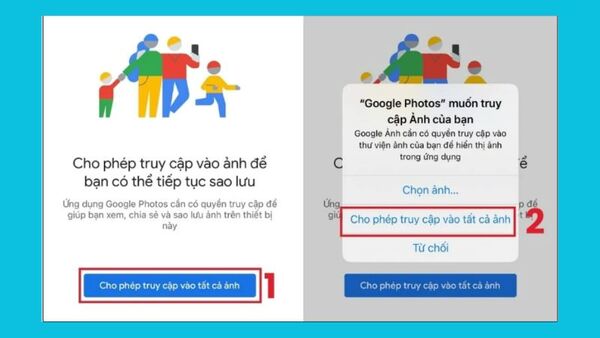
Bước 1:Đầu tiên, bạn cần mở ứng dụng Google Photos lên, nếu đây là lần đầu tiên bạn sử dụng ứng dụng, sẽ có một hộp thoại thể hiện Google Photos muốn truy cập vào ảnh của bạn. Lúc này bạn sẽ cho phép quyền truy cập vào tất cả ảnh để thực hiện ghép ảnh trên iPhone.
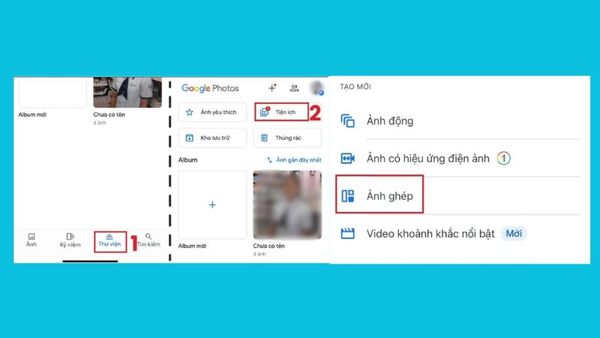
Bước 2: Tiến vào mục Thư viện ở góc dưới của màn hình, nhấp vào Tiện ích. Tiếp tục, bạn kéo xuống phía dưới, tại mục tạo mới, bấm chọn Ảnh ghép.
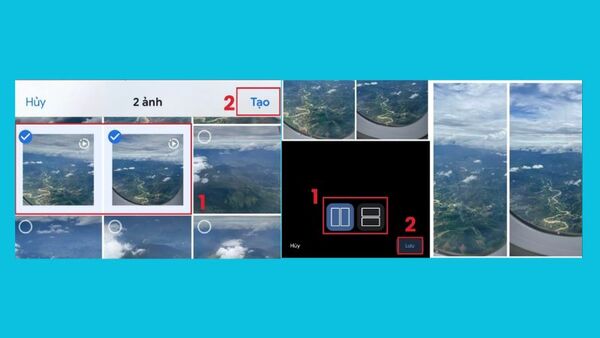
Bước 3: Lựa chọn những bức ảnh muốn ghép lại, rồi nhấn tạo ở phía bên phải, góc trên cùng của màn hình. Khi kết quả được hiển thị, bạn có thể chọn ghép ngang hoặc dọc theo sở thích. Kết thúc, bạn nhấn lưu để lưu trữ ảnh về máy.
4.2. Sử dụng Layout From Instagram
Bước 1: Bạn cần truy cập vào ứng dụng Instagram trong máy. Sau đó, bạn kéo màn hình sang để mở chức năng camera lên.
Bước 2: Tại góc phía dưới bên trái, bạn xem và lựa chọn bố cục ảnh mà mình muốn sử dụng để ghép ảnh trên iPhone.
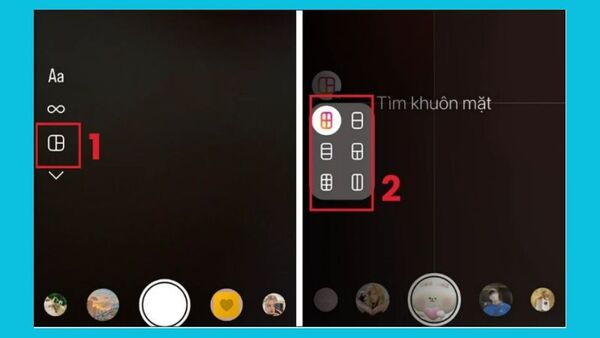
Bước 3: Khi này, bạn có thể lựa chọn ảnh có sẵn trong bộ sưu tập hoặc chụp ảnh trực tiếp ngay lúc đó để lấy tư liệu ghép vào.
Bước 4: Sau khi ghép ảnh thành công, bạn nhấp vào dấu tích màu trắng ở phía giữa để hoàn tất rồi bạn có thể tiến hành chọn lưu trữ hay chia sẻ theo ý thích.
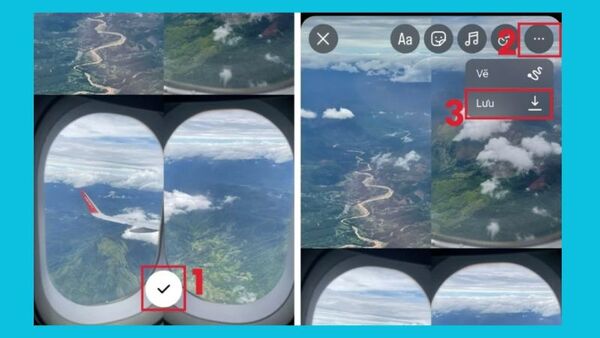
Thao tác xử lý hình ảnh trên dòng máy iPhone 18 Pro cũng diễn ra rất nhanh chóng nhờ cấu hình mạnh mẽ. Người dùng chỉ cần làm theo các bước hướng dẫn cơ bản là đã có thể tạo ra những bức ảnh ghép ấn tượng.
4.3. Sử dụng Capcut
Capcut là một trong nhiều phần mềm ghép ảnh trên iPhone mà mọi người có thể tham khảo.
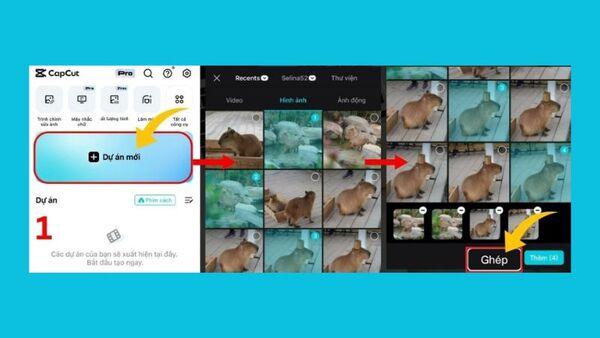
Bước 1: Bạn cần có ứng dụng Capcut trong máy để ghép ảnh trên iPhone, nếu chưa có thì bạn cần tải ứng dụng này trước. Tiếp đó, mở Capcut lên và chọn Tạo dự án mới. Ứng dụng sẽ truy cập vào bộ sưu tập ảnh, video của thiết bị, điều bạn cần làm lúc này là chọn những bức ảnh cần ghép rồi nhấn Ghép để tiếp tục.
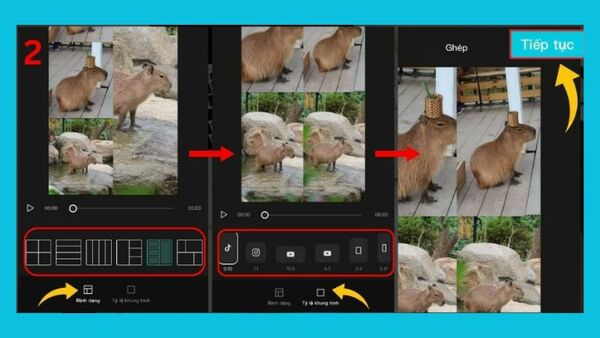
Bước 2: Thiết lập tỷ lệ khung hình và định dạng như mong muốn. Sau đó, chọn Tiếp tục và chọn biểu tượng nhóm hình ảnh để hệ thống bắt đầu thực hiện chỉnh sửa.
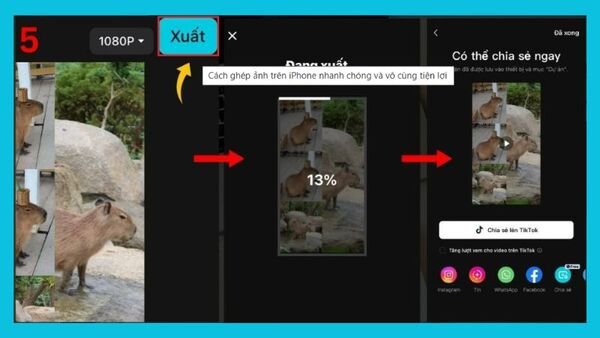
Bước 3: Ở giao diện chỉnh sửa, bạn có thể chỉnh sửa từng bức ảnh theo yêu cầu. Khi đã hoàn tất, bạn có thể thêm âm nhạc vào dự án bằng cách chọn biểu tượng Âm thanh trên màn hình. Sau đó nhấn Xuất để lưu file.
Tham khảo: 24+ Cách tiết kiệm pin iPhone hiệu quả và đơn giản
4.4. Sử dụng PicsArt
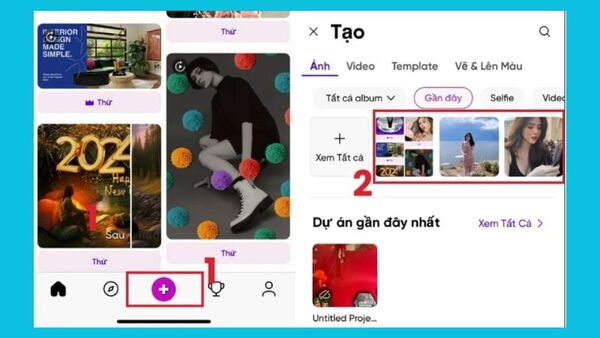
Bước 1: Để ghép ảnh trên iPhone với PicsArt, bạn cần có sẵn ứng dụng trong điện thoại. Nếu chưa có bạn có thể lựa chọn vào dấu biểu tượng hình dấu cộng ở phía dưới màn hình để thêm tư liệu bạn muốn ghép.
Bước 2: Chọn vào Thêm hình ảnh rồi lựa chọn một số bức ảnh bạn muốn dùng để ghép và nhấn Thêm để hệ thống xử lý yêu cầu.
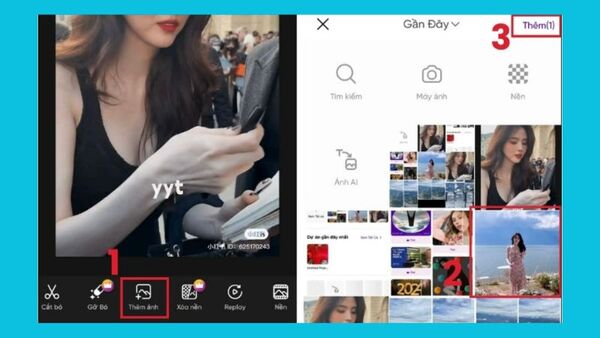
Bước 3: Bạn có thể chọn Cắt tự do nếu muốn chỉnh sửa ảnh được ghép. Tiếp đó, bạn chọn mũi tên ở góc phía trên, bên phải để tiến vào mục xem trước kết quả.
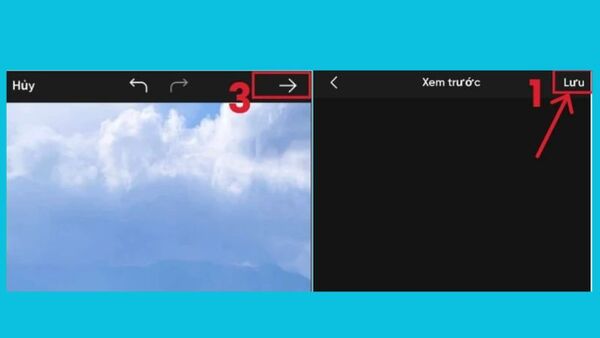
Bước 4: Khi đã thấy ảnh được ghép ưng ý, bạn nhấn Lưu để có thể xem và sử dụng ảnh lâu dài.
4.5. Sử dụng Canva
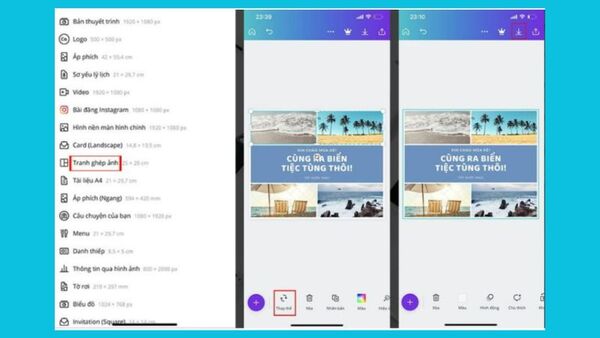
Bước 1: Khi muốn ghép ảnh trên iPhone bằng Canva, bạn cần tải và cài đặt ứng dụng này về máy. Tiếp tục, mở ứng dụng lên rồi chọn Create a design.
Bước 2: Bạn nhấp chọn Photo Collage để sử dụng tính năng ghép vật thể miễn phí dựa trên nhiều mẫu sẵn có hoặc tự thiết kế một mẫu riêng theo bố cục mà mình muốn.
Bước 3: Sau khi hoàn tất việc ghép ảnh, bạn chỉ cần nhấn nút tải về và chọn định dạng muốn lưu trữ là bạn đã có thể sử dụng được ngay.
5. Lưu ý khi ghép ảnh trên iPhone
Việc ghép ảnh trên iPhone là một tính năng được khá nhiều người sử dụng để chia sẻ những trải nghiệm của mình được hiệu quả và giúp bức ảnh trở nên cuốn hút hơn. Để đạt được kết quả tốt nhất sau khi ghép ảnh, bạn cần nắm được một số lưu ý sau:
- Lựa chọn hình ảnh có độ phân giải cao: Khi sử dụng những bức ảnh có độ phân giải cao sẽ đảm bảo tổng thể bức ảnh sau ghép có độ sắc nét. Từ đó sản phẩm sẽ trở nên thu hút, nổi bật và hài hòa hơn.
- Chọn concept trước khi bắt đầu: Để sản phẩm hoàn thành có tính logic và sự phối hợp chuyển màu độc đáo, bạn nên xác định chủ đề hoặc ý tưởng chung cho bức ảnh.
- Sắp xếp bố cục một cách tỉ mỉ: Để bức hình có một cấu trúc hấp dẫn và thu hút hơn, việc sắp xếp theo một bố cục trực quan cũng rất quan trọng. Sử dụng những nguyên tắc thiết kế khi ghép ảnh trên iPhone như sự cân bằng hay độ tương phản sẽ giúp cho sản phẩm trở nên độc đáo.
- Đánh giá tỷ lệ của khung hình: Nếu bạn chọn sử dụng các mẫu bố cục có sẵn, bạn cũng nên quan tâm tới kích thước của hình ảnh được chọn để ghép xem có phù hợp với tỷ lệ khung hình đó hay không. Điều này sẽ tránh được tình trạng bị cắt xén hoặc zoom to hơn so với ảnh gốc.

Tóm lại, qua bài viết Viettel Store đã chia sẻ tới bạn những cách thông dụng để ghép ảnh trên iPhone. Có thể thấy tính năng này được sử dụng khá phổ biến và ngày càng nhiều công cụ dùng để hỗ trợ thực hiện ghép ảnh một cách nhanh chóng, đơn giản hơn.
Nếu bạn đang có nhu cầu nâng cấp thiết bị để trải nghiệm các tính năng chỉnh sửa ảnh mượt mà hơn, đừng bỏ lỡ danh sách 18+ iPhone hot 2026 đang bán chạy nhất tại Viettel Store nhé!
XEM THÊM:










Email của bạn sẽ không được hiển thị công khai. Các trường bắt buộc được đánh dấu *
Tạo bình luận mới