
Copilot AI là trợ lý AI của Microsoft, hỗ trợ người dùng tổng hợp tài liệu, xử lý bảng tính, soạn email, làm slide và tạo hình ảnh ngay trong Windows và các ứng dụng Microsoft 365 quen thuộc. Bài viết này sẽ giải thích Copilot AI là gì, giá bao nhiêu sau khi Microsoft thay đổi các gói dịch vụ, và cách dùng Copilot hiệu quả trong công việc hằng ngày.
1. Copilot AI (Microsoft Copilot) là gì?
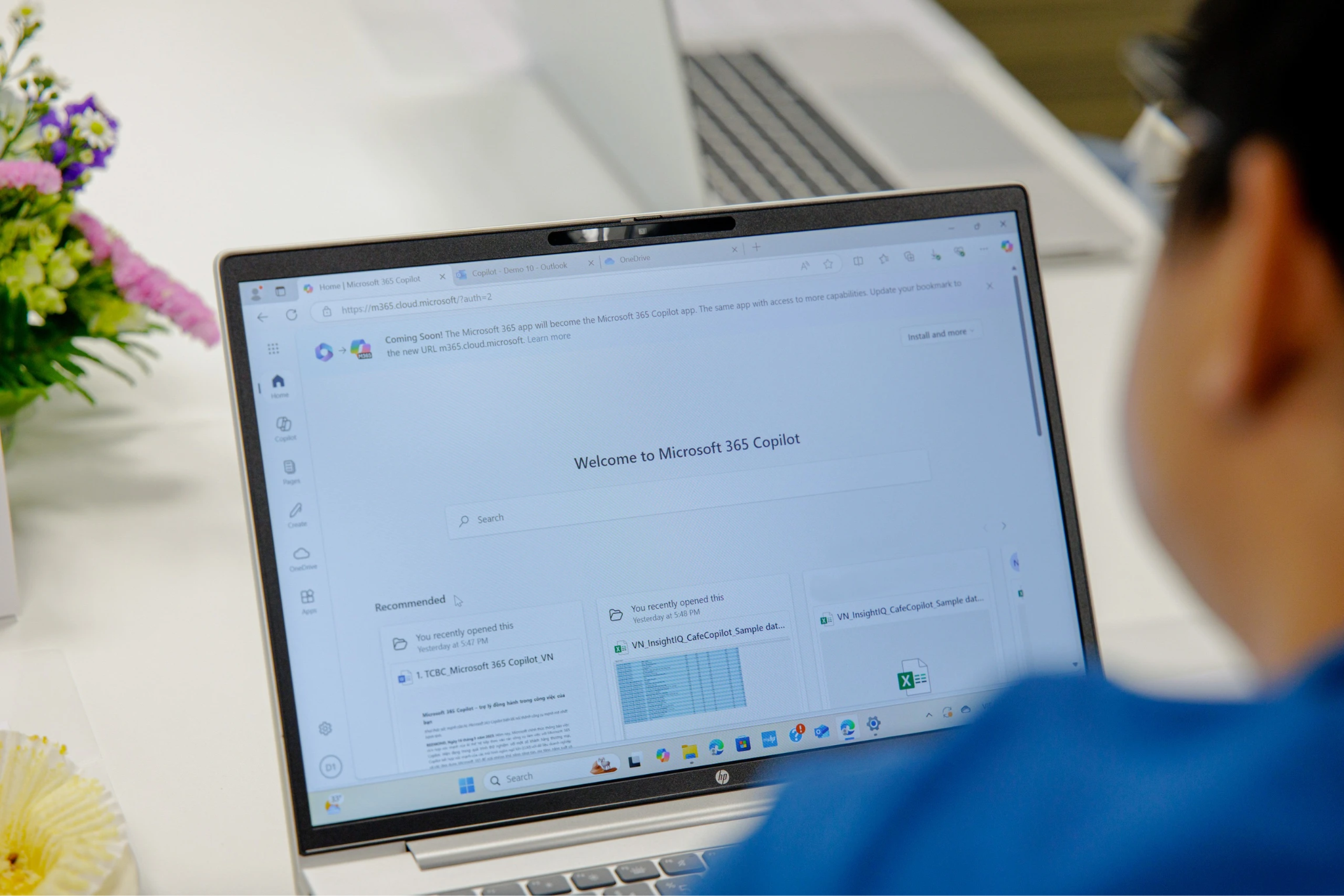
Copilot AI là trợ lý AI tích hợp trong hệ sinh thái phần mềm của Microsoft. Thay vì là một chatbot tách biệt, Copilot có mặt ở nhiều nơi người dùng làm việc hằng ngày: trình duyệt Edge, hệ điều hành Windows, ứng dụng di động và các ứng dụng văn phòng như Word, Excel, PowerPoint, Outlook, Teams.
Copilot giúp giảm các thao tác thủ công lặp lại: lập báo cáo, phân tích dữ liệu, tạo slide, tóm tắt email hay tra cứu thông tin trên web, tất cả bằng câu lệnh tự nhiên. Công cụ phù hợp với nhân viên văn phòng, người phân tích dữ liệu, quản lý dự án và cả người dùng cá nhân.
2. Copilot AI hoạt động dựa trên công nghệ nào?
Sức mạnh đột phá của Copilot AI đến từ sự kết hợp hài hòa giữa các mô hình trí tuệ nhân tạo hàng đầu thế giới hiện nay.
- Mô hình ngôn ngữ lớn: Copilot dựa trên các mô hình ngôn ngữ lớn để hiểu và trả lời câu lệnh bằng ngôn ngữ tự nhiên. Microsoft dùng mô hình GPT của OpenAI làm nền tảng chính, đồng thời kết hợp mô hình do Microsoft tự phát triển và, ở bản doanh nghiệp, cả mô hình Claude của Anthropic.
- Dữ liệu công việc (bản doanh nghiệp): Với Microsoft 365 Copilot, AI có thể tham chiếu email, lịch, tài liệu trong tổ chức (qua Microsoft Graph) theo đúng quyền truy cập của từng người, để câu trả lời sát với công việc thực tế.
- Xử lý đa phương thức:
- Tạo hình ảnh từ văn bản: Mô tả bằng chữ để AI tạo ảnh minh họa.
- Copilot Voice: Trò chuyện và ra lệnh bằng giọng nói.
- Copilot Vision: Nhìn nội dung đang hiển thị trên màn hình để hiểu ngữ cảnh và hỗ trợ phù hợp.
- Tự động hóa không cần code: Tích hợp vào Microsoft 365, Windows, Dynamics 365 để tự động hóa tác vụ; doanh nghiệp có thể tự xây trợ lý AI riêng bằng Copilot Studio.
Bên cạnh Copilot, người dùng cũng có thể trải nghiệm các nền tảng AI tích hợp nhiều công cụ hỗ trợ tìm kiếm và xử lý thông tin. Tìm hiểu thêm về genspark sẽ giúp bạn có thêm lựa chọn khi cần khai thác AI cho học tập và công việc.
3. Copilot AI có miễn phí không? Giá và điều kiện sử dụng
Việc nắm rõ mô hình phân cấp dịch vụ sẽ giúp bạn lựa chọn phiên bản Copilot AI phù hợp nhất với ngân sách và quy mô sử dụng.
3.1. Bảng giá Copilot AI mới nhất
Microsoft đã triển khai mô hình cung cấp các gói Copilot AI đa dạng, từ bản trải nghiệm miễn phí cho đến các gói nâng cấp chuyên sâu cho cá nhân và doanh nghiệp.
Bảng giá Copilot AI
|
Gói |
Giá tham khảo (USD) |
Đối tượng |
Copilot được dùng ở đâu |
| Copilot (miễn phí) | 0 | Người dùng cá nhân | Web, Windows, Edge, ứng dụng di động: trò chuyện, tra cứu, viết, tạo ảnh |
| Microsoft 365 Personal / Family | 9,99 / 12,99 USD/tháng | Cá nhân, gia đình | Copilot trong Word, Excel, PowerPoint, Outlook cho chủ tài khoản, giới hạn lượt dùng mỗi tháng |
| Microsoft 365 Premium | 19,99 USD/tháng | Cá nhân dùng nhiều | Thay thế Copilot Pro; hạn mức Copilot cao nhất cho cá nhân, kèm bộ Office và lưu trữ đám mây |
| Microsoft 365 Copilot (doanh nghiệp) | Khoảng 30 USD/người/tháng; có gói Business cho doanh nghiệp nhỏ | Doanh nghiệp, tổ chức | Copilot dùng dữ liệu công việc trong Word, Excel, PowerPoint, Outlook, Teams; cần có gói Microsoft 365 doanh nghiệp đủ điều kiện |
| Copilot Studio | Theo quy mô sử dụng | Tổ chức muốn tự xây trợ lý AI | Tạo và triển khai trợ lý AI riêng, kết nối hệ thống nội bộ |
Lưu ý: Giá tham khảo theo thị trường Mỹ; giá tại Việt Nam [cần xác nhận]. Microsoft có thể thay đổi giá và tên gói theo thời điểm.
Ngoài ra, Microsoft còn có các phiên bản Copilot chuyên biệt như GitHub Copilot (hỗ trợ lập trình) và Security Copilot (hỗ trợ an ninh mạng).
3.2. Điều kiện tài khoản và giới hạn sử dụng
- Nền tảng: Trang web copilot.microsoft.com, ứng dụng Copilot trên Windows, Mac, iOS và Android.
- Tài khoản: Cá nhân đăng nhập bằng tài khoản Microsoft (Outlook, Hotmail…); để dùng Copilot trong Word, Excel cần gói Microsoft 365 Personal, Family hoặc Premium. Doanh nghiệp cần quản trị viên mua và bật Microsoft 365 Copilot.
- Ngôn ngữ: Hỗ trợ nhiều ngôn ngữ, bao gồm tiếng Việt.
- Lưu ý: Nội dung AI tạo ra có thể chưa chính xác, cần rà soát kỹ với các lĩnh vực nhạy cảm như y tế, pháp lý, tài chính. Bản doanh nghiệp có thêm các cơ chế kiểm soát quyền truy cập và bảo vệ dữ liệu.
4. Các tính năng đột phá của Copilot AI
Sự hiện diện của Copilot AI đang thay đổi mạnh mẽ phương thức vận hành công việc văn phòng nhờ những năng lực cốt lõi.
4.1. Soạn thảo và tóm tắt văn bản tự động trong Word
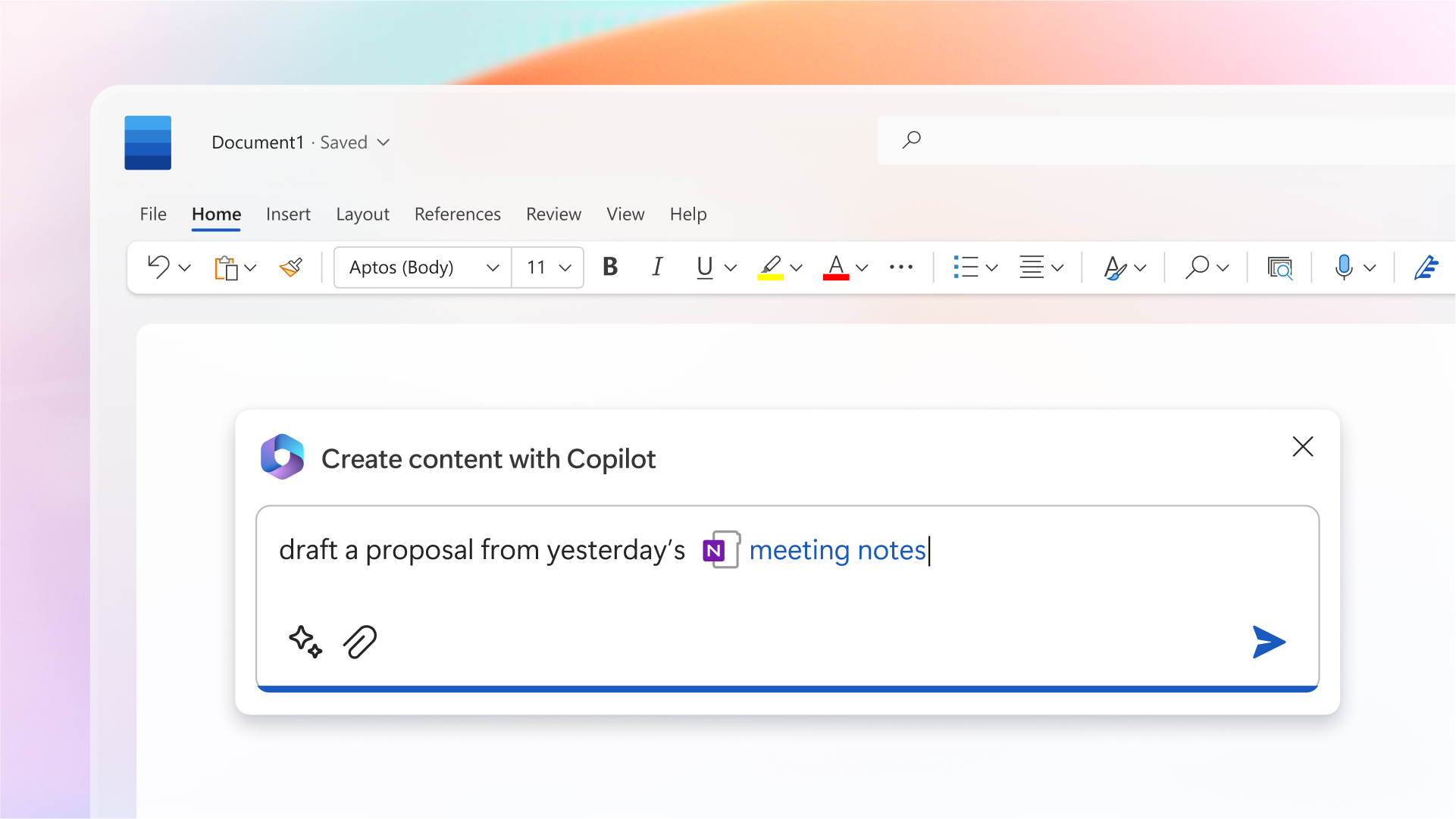
Với Copilot AI, việc viết lách trở nên nhanh chóng hơn bao giờ hết. Bạn có thể yêu cầu AI viết lại một đoạn văn theo văn phong chuyên nghiệp, tóm tắt tài liệu dài hàng chục trang chỉ trong vài dòng ngắn gọn, hoặc phác thảo hợp đồng, báo cáo dựa trên các ghi chú thô có sẵn.
4.2. Phân tích dữ liệu và lập công thức thông minh trong Excel
Không cần phải ghi nhớ những hàm số phức tạp, Copilot AI cho phép bạn truy vấn dữ liệu bảng tính bằng câu lệnh thông thường. AI có thể tự động viết công thức, phát hiện xu hướng dữ liệu, bôi đậm các giá trị bất thường và lập bảng tổng hợp dữ liệu (Pivot Table) chỉ sau một yêu cầu.
4.3. Tự động khởi tạo Slide thuyết trình chuyên nghiệp trong PowerPoint
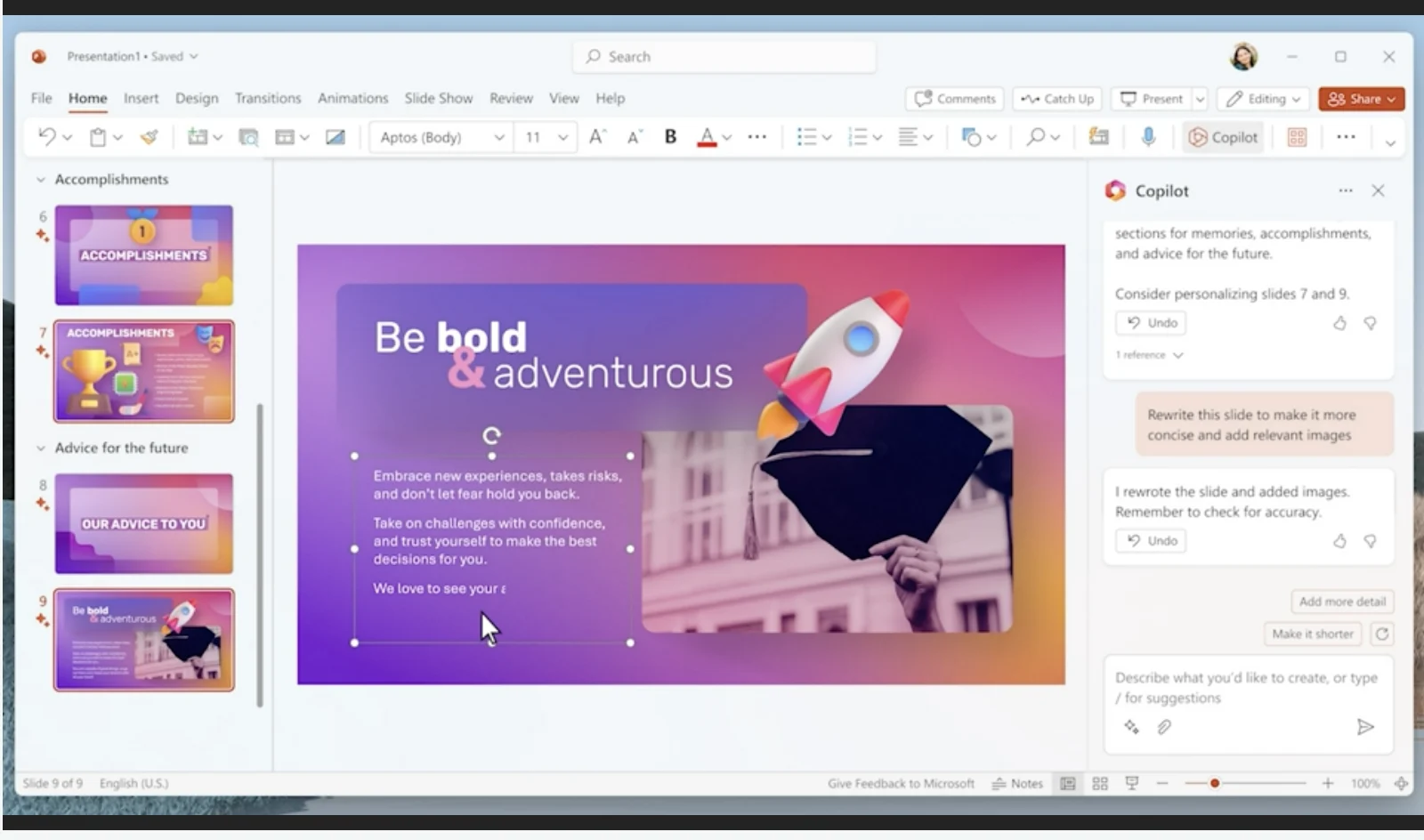
Thay vì mất nhiều giờ để căn chỉnh slide, bạn chỉ cần cung cấp cho Copilot AI một file văn bản Word hoặc dàn ý nội dung. Hệ thống sẽ tự động thiết kế bộ slide thuyết trình hoàn chỉnh bao gồm bố cục, màu sắc, hình ảnh minh họa và ghi chú cho diễn giả.
4.4. Tạo hình ảnh bằng AI
Nhập mô tả chi tiết, Copilot sẽ tạo ảnh với nhiều phong cách khác nhau, phù hợp để minh họa báo cáo, bài đăng mạng xã hội hay ý tưởng truyền thông.
4.5. Tóm tắt Email và đề xuất phản hồi thông minh trong Outlook
Trợ lý Copilot AI giúp giải tỏa áp lực từ hòm thư điện tử. Nền tảng có thể tóm tắt các chuỗi email dài thành các ý chính, đưa ra gợi ý câu trả lời nhanh chóng và hỗ trợ hiệu chỉnh văn phong thư từ sao cho lịch sự và trang trọng nhất.
4.6. Tóm tắt cuộc họp trong Teams
Với bản doanh nghiệp, Copilot có thể ghi chú, tóm tắt cuộc họp trong Microsoft Teams và liệt kê các việc cần làm sau họp.
5. Hướng dẫn sử dụng Copilot AI chi tiết cho người mới
Dưới đây là quy trình 4 bước đơn giản giúp bạn bắt đầu trải nghiệm và làm chủ Copilot AI một cách hiệu quả.
5.1. Bước 1: Đăng nhập và truy cập giao diện Microsoft Copilot
Mở trình duyệt và truy cập trang web copilot.microsoft.com, hoặc nhấn vào biểu tượng Copilot trên thanh Taskbar của Windows 11. Đăng nhập bằng tài khoản Microsoft để mở khóa đầy đủ tính năng.
5.2. Bước 2: Lựa chọn phong cách trò chuyện
Tùy phiên bản, Copilot có thể cho phép chọn giữa chế độ trả lời nhanh và chế độ suy luận sâu hơn cho câu hỏi phức tạp.
5.3. Bước 3: Soạn thảo câu lệnh Prompt gửi cho Copilot AI
Nhập nội dung yêu cầu vào khung chat. Hãy cung cấp ngữ cảnh rõ ràng, đối tượng hướng đến và định dạng mong muốn (ví dụ: “Hãy viết bài phát biểu dài 300 từ dành cho buổi ra mắt sản phẩm mới, văn phong trang trọng”).
5.4. Bước 4: Tinh chỉnh câu trả lời và xuất kết quả
Nếu chưa ưng ý, bạn tiếp tục yêu cầu Copilot chỉnh sửa trong cùng cuộc trò chuyện. Khi đã hài lòng, sao chép nội dung hoặc xuất sang Word, PDF, Excel nếu giao diện có hỗ trợ.
5.5. Dùng Copilot trong Word, Excel, PowerPoint
Nếu có gói Microsoft 365 Personal, Family, Premium hoặc bản doanh nghiệp, mở ứng dụng Office và bấm biểu tượng Copilot trên thanh công cụ (Ribbon) để mở khung trò chuyện ngay bên cạnh tài liệu.
Ngoài GitHub Copilot, lập trình viên còn có thể tham khảo những công cụ AI chuyên hỗ trợ viết và sửa mã nguồn. Nếu muốn tìm hiểu một lựa chọn khác, bạn có thể xem bài viết blackbox ai là gì để khám phá các tính năng phục vụ quá trình lập trình.
6. So sánh Copilot AI với ChatGPT, Google Gemini & Claude AI
Mỗi hệ thống AI đều có những thế mạnh riêng biệt. Bảng tổng hợp dưới đây sẽ giúp bạn hình dung rõ vị thế của Copilot AI so với các AI khác.
Bảng so sánh toàn diện giữa Microsoft Copilot AI, OpenAI ChatGPT, Google Gemini và Anthropic Claude AI
|
Tiêu chí |
Microsoft Copilot |
ChatGPT |
Google Gemini |
Claude |
| Nhà phát triển | Microsoft (dùng mô hình của OpenAI, Microsoft và Anthropic) | OpenAI | Anthropic | |
| Điểm mạnh | Làm việc ngay trong Word, Excel, PowerPoint, Outlook, Teams và Windows | Đa năng, trò chuyện tự nhiên, nhiều công cụ đi kèm | Xử lý đa phương thức, gắn với tìm kiếm Google | Viết và phân tích văn bản dài, lập trình, suy luận |
| Tích hợp | Microsoft 365, Windows, GitHub | Ứng dụng riêng, API, nhiều ứng dụng bên thứ ba | Google Workspace (Gmail, Docs, Sheets, Drive) | Ứng dụng riêng, API, công cụ lập trình |
| Phù hợp với | Người dùng hệ sinh thái Microsoft | Người cần trợ lý AI đa năng | Người dùng hệ sinh thái Google | Người làm việc với tài liệu dài, lập trình viên |
| Hạn chế | Phát huy tốt nhất khi dùng Microsoft 365 | Một số tính năng mạnh cần gói trả phí | Tích hợp ngoài hệ sinh thái Google còn hạn chế | Ít tích hợp sẵn vào bộ công cụ văn phòng phổ biến |

7. Review Copilot AI: Ưu và nhược điểm
Đánh giá thực tế từ người dùng sẽ cung cấp góc nhìn toàn diện về năng lực của Copilot AI.
7.1. Ưu điểm nổi bật
Nhờ tận dụng hiệu quả hệ sinh thái đa dạng của Microsoft, không khó để người dùng cảm thấy sự khác biệt ngay trong lần đầu sử dụng Copilot AI
- Tích hợp sâu vào hệ sinh thái Microsoft: Dùng ngay trong Word, Excel, PowerPoint, Outlook, Teams và Windows, không cần chuyển qua lại giữa các ứng dụng.
- Tiết kiệm thời gian làm việc văn phòng: Tự động soạn văn bản, phân tích dữ liệu, tạo slide, tóm tắt email và cuộc họp.
- Hỗ trợ lập trình với GitHub Copilot: Gợi ý code theo ngữ cảnh, giúp lập trình viên làm việc nhanh hơn.
- Bảo mật cho doanh nghiệp: Bản doanh nghiệp tuân theo quyền truy cập của tổ chức; theo Microsoft, dữ liệu công việc không dùng để huấn luyện mô hình nền tảng.
- Nhiều cách tương tác: Gõ, nói (Copilot Voice), cho AI xem màn hình (Copilot Vision), tạo ảnh; doanh nghiệp có thể tự xây trợ lý riêng bằng Copilot Studio.
- Có bản miễn phí: Dùng được Copilot trên web, Windows, điện thoại mà không mất phí.
7.2. Nhược điểm & hạn chế của Copilot AI
Bên cạnh những tiện ích mang lại trong việc soạn thảo văn bản, báo cáo hay thuyết trình, người dùng vẫn nhìn thấy một số hạn chế của Copilot AI:
- Kém linh hoạt cho sáng tạo mở: So với ChatGPT hay Claude, Copilot ít phù hợp hơn cho trò chuyện tự do hoặc viết sáng tạo không theo khuôn mẫu.
- Phụ thuộc hệ sinh thái Microsoft: Phát huy tốt nhất khi tổ chức dùng Microsoft 365.
- Chi phí bản doanh nghiệp khá cao: Microsoft 365 Copilot tính phí riêng theo từng người dùng, cộng thêm gói Microsoft 365 nền tảng.
- Tên gói thay đổi liên tục: Copilot Pro bị thay bằng Microsoft 365 Premium, khiến người dùng dễ nhầm lẫn khi chọn gói.
- Cần thiết lập ở doanh nghiệp: Quản trị viên phải mua và bật Copilot trong Microsoft 365.
- Có thể sai thông tin: Cần kiểm tra lại kết quả, nhất là trong tài chính, y tế, pháp lý.
8. Câu hỏi thường gặp về Copilot AI
8.1. Tải ứng dụng Copilot trên điện thoại ở đâu?
Tìm “Microsoft Copilot” trên Google Play (Android) hoặc App Store (iOS) để tải miễn phí.
8.2. Copilot AI có hiểu tiếng Việt không?
Có. Copilot hiểu và trả lời tốt bằng tiếng Việt, kể cả câu lệnh có thuật ngữ chuyên ngành. Tuy vậy, bạn vẫn nên kiểm tra lại các thuật ngữ đặc thù hoặc nội dung chuyên môn.
8.3. Làm sao để dùng Copilot trong Word hoặc Excel?
Với tài khoản cá nhân, bạn cần gói Microsoft 365 Personal, Family hoặc Premium. Với tài khoản công việc, quản trị viên cần mua và cấp quyền Microsoft 365 Copilot. Sau đó, biểu tượng Copilot sẽ xuất hiện trên thanh công cụ (Ribbon) của Word, Excel, PowerPoint.
8.4. Hình ảnh tạo bằng Copilot có dùng cho mục đích thương mại được không?
Bạn có thể dùng ảnh cho mục đích cá nhân. Nếu dùng cho mục đích thương mại, hãy đọc kỹ Điều khoản sử dụng của Microsoft tại thời điểm dùng, và tránh tạo ảnh có thương hiệu, nhân vật hoặc người thật để không vi phạm bản quyền.
8.5. Có thể ẩn Copilot trên thanh Taskbar Windows 11 không?
Có. Bạn có thể nhấp chuột phải vào biểu tượng Copilot trên thanh Taskbar và chọn bỏ ghim (Unpin from taskbar). Trên các bản Windows 11 mới, Copilot là ứng dụng riêng nên mục bật/tắt Copilot trong Taskbar settings có thể không còn; nên kiểm tra lại trên máy.
Có thể thấy, Copilot AI không chỉ đơn thuần là một công cụ công nghệ mà đã trở thành trợ lý chiến lược giúp tối ưu hóa hiệu suất cho cá nhân và tổ chức. Việc làm chủ Copilot AI ngay từ hôm nay sẽ tạo ra lợi thế cạnh tranh lớn, giúp bạn xử lý công việc thông minh hơn, nhanh chóng hơn và đạt hiệu quả cao hơn.








Email của bạn sẽ không được hiển thị công khai. Các trường bắt buộc được đánh dấu *
Tạo bình luận mới