
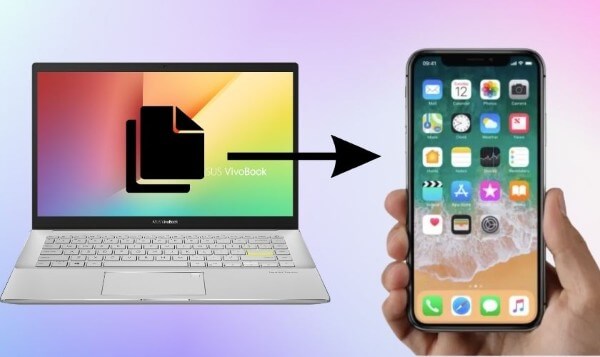
Bạn đang tìm cách copy video từ máy tính vào iPhone nhanh chóng và dễ thực hiện nhất? Bài viết dưới đây sẽ hướng dẫn chi tiết 6 cách copy video từ máy tính vào iPhone mà bất kỳ ai cũng có thể làm được, dù bạn không rành về công nghệ. Cùng Viettel Store khám phá ngay nhé!
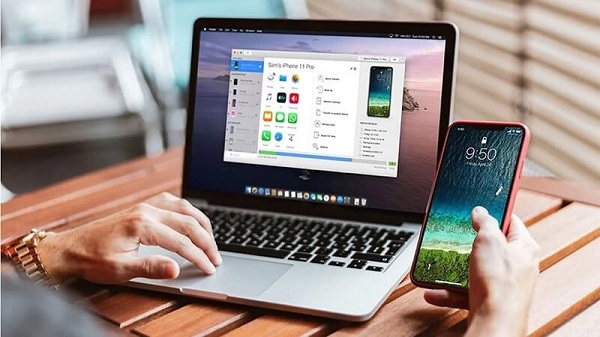
6 cách copy video từ máy tính vào iPhone #update 2025
1. Copy video từ máy tính vào iPhone qua iTunes
Đây là cách phổ biến nhất được Apple khuyến nghị sử dụng khi bạn muốn copy video từ máy tính vào iPhone.
Bước 1: Kết nối iPhone với máy tính bằng cáp Lightning và mở ứng dụng iTunes.
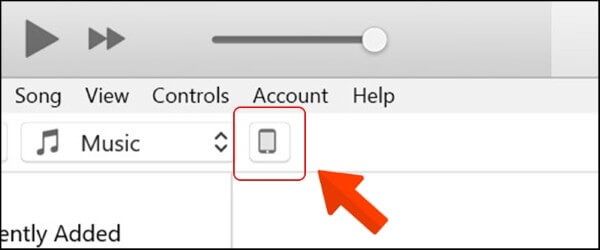
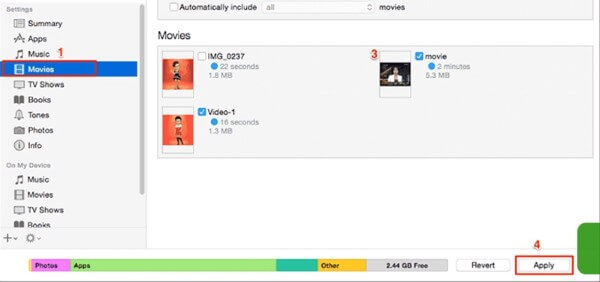
Bước 2: Nhấn vào biểu tượng điện thoại ở góc trên bên trái màn hình iTunes, sau đó chọn mục Movies (Phim).
Bước 3: Chọn Add… để thêm video bạn muốn chuyển vào danh sách phim trong iTunes.
Bước 4: Khi video đã xuất hiện trong danh sách, hãy chọn video đó rồi nhấn Sync hoặc Apply để tiến hành đồng bộ dữ liệu.
Bước 5: Chờ vài phút để hoàn tất quá trình sao chép.
Bước 6: Mở ứng dụng TV trên iPhone để xem video đã được chuyển.
Lưu ý: Đảm bảo bạn đang sử dụng phiên bản iTunes mới nhất để tránh lỗi không nhận thiết bị hoặc lỗi đồng bộ.
2. Copy video từ máy tính vào iPhone bằng iTools
Nếu bạn không muốn dùng iTunes, iTools là lựa chọn thay thế tuyệt vời giúp chuyển video từ máy tính vào iPhone một cách linh hoạt.
Bước 1: Cài đặt phần mềm iTools trên máy tính.
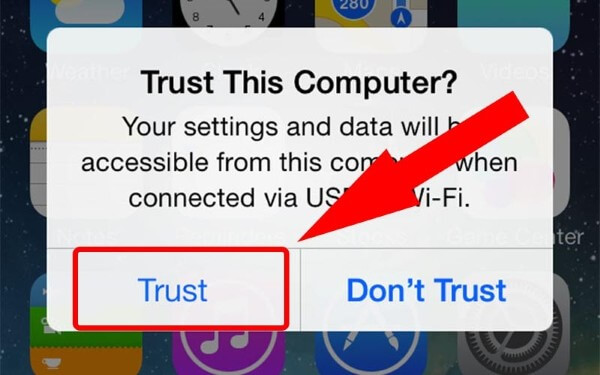
Bước 2: Kết nối điện thoại với máy tính bằng cáp Lightning, bật chế độ Trust để cấp quyền truy cập.
Bước 3: Mở iTools > chọn File Manager.
Bước 4: Truy cập thư mục chứa video trên máy tính, chọn video cần sao chép và kéo thả vào thư mục Video trong iTools.
Bước 5: Đợi quá trình hoàn tất. Sau đó, mở ứng dụng TV trên iPhone để xem các video đã được chuyển.
Ưu điểm của iTools là giao diện thân thiện, dễ thao tác và không yêu cầu đồng bộ như iTunes.
Ngoài ra, nếu bạn đang sử dụng các mẫu điện thoại mới thuộc hệ sinh thái Apple như iPhone Duo, các thao tác kết nối và truyền tải dữ liệu vẫn được thực hiện hoàn toàn tương tự. Việc nắm rõ những cách truyền file này sẽ giúp bạn chủ động hơn trong quá trình trải nghiệm thiết bị hàng ngày.
3. Cách copy video từ máy tính vào iPhone bằng 3uTools
3uTools là phần mềm “đa năng” giúp quản lý iPhone toàn diện – bao gồm cả việc sao chép video nhanh gọn.
Bước 1: Cài đặt 3uTools trên laptop và kết nối iPhone qua cáp USB.
Bước 2: Mở 3uTools > chọn biểu tượng Photo trên thanh menu.
Bước 3: Chọn Import để tải video từ máy tính vào iPhone.
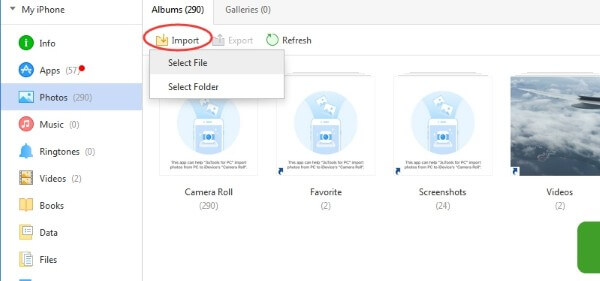
Bước 4: Chờ vài phút để phần mềm hoàn tất quá trình sao chép.
Khi hoàn tất, video sẽ hiển thị trong ứng dụng Photos hoặc TV.
Mẹo nhỏ: 3uTools còn hỗ trợ chuyển đổi định dạng video tương thích với iPhone, giúp bạn không cần lo lỗi “không thể phát video”.
4. Copy video từ máy tính vào iPhone bằng iCloud
Đây là cách copy video từ máy tính vào iPhone không cần cáp, rất tiện lợi nếu bạn thích lưu trữ trên đám mây.
Bước 1: Cài đặt iCloud trên cả hai thiết bị, đăng nhập cùng một Apple ID.
Bước 2: Kéo thả video muốn sao chép từ máy tính vào iCloud Drive.
Bước 3: Trên iPhone, mở Files > chọn iCloud Drive để kiểm tra video đã được tải lên hay chưa.
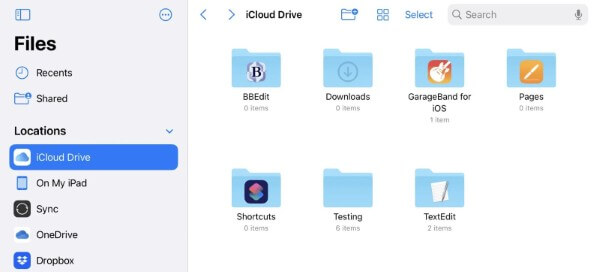
Bước 4: Chọn video > bấm Save Video để tải về thư viện máy.
Bước 5: Mở ứng dụng Photos hoặc TV để xem video.
Phương pháp này đặc biệt hữu ích khi bạn cần chia sẻ video giữa nhiều thiết bị mà không phải kết nối dây.
5. Copy video từ máy tính vào iPhone qua Google Drive
Nếu bạn đã quen dùng Drive để lưu tài liệu, thì đây là cách copy video từ máy tính vào iPhone đơn giản không kém.
Bước 1: Trên máy tính, đăng nhập Google Drive và tải video cần chuyển lên Drive.
Bước 2: Chia sẻ video bằng cách tạo liên kết.
Bước 3: Trên iPhone, mở Safari và dán đường liên kết vừa sao chép.
Bước 4: Nhấn biểu tượng ba chấm ở góc trên > chọn Mở trong… > Lưu vào tệp.
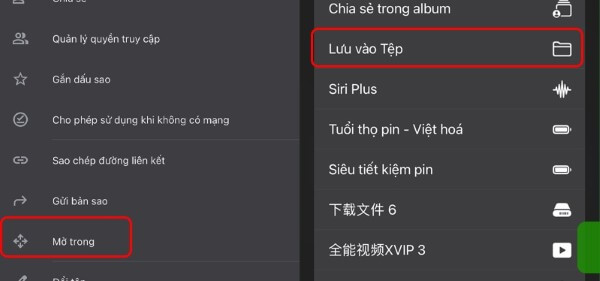
Bước 5: Vào mục Downloads, chọn video > Save Video để lưu vào ứng dụng Photos.
Ưu điểm là không cần cài thêm phần mềm nào, chỉ cần kết nối internet ổn định là bạn đã có thể chuyển video nhanh chóng.
Đối với những người dùng sở hữu các dòng máy đời mới như iPhone 18 Pro, tốc độ truyền tải video qua mạng hoặc cáp kết nối cũng sẽ được tối ưu nhanh chóng hơn. Bạn hoàn toàn có thể áp dụng các bước trên để chuyển tệp media phục vụ công việc và giải trí.
6. Cách copy video từ máy tính vào iPhone bằng VLC
Ứng dụng VLC không chỉ dùng để xem phim mà còn hỗ trợ copy video từ máy tính vào iPhone qua Wi-Fi cực kỳ tiện.
Bước 1: Cài đặt VLC trên máy tính và iPhone.
Bước 2: Mở VLC trên iPhone > bật tính năng Truyền qua Wi-Fi, ghi lại địa chỉ IP và cổng truy cập.
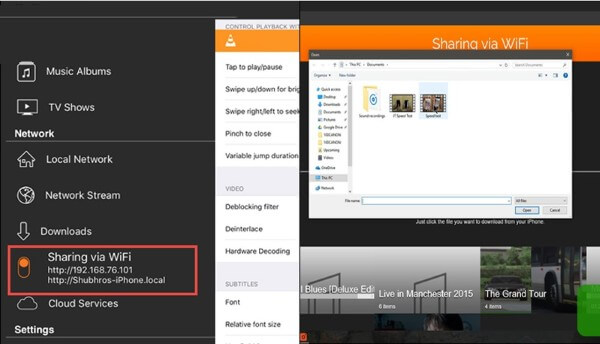
Bước 3: Trên máy tính, mở trình duyệt và nhập địa chỉ IP vừa hiển thị.
Bước 4: Kéo video từ máy tính vào cửa sổ trình duyệt. Chờ quá trình tải lên hoàn tất.
Sau vài phút, video sẽ được lưu trong ứng dụng VLC trên điện thoại, bạn có thể mở xem bất cứ lúc nào mà không cần đồng bộ.
Nguyên nhân và cách khắc phục lỗi chuyển video từ máy tính sang iPhone
Trong quá trình thực hiện, nếu bạn gặp lỗi không thể sao chép video, hãy kiểm tra ngay những nguyên nhân phổ biến sau:
1. Cáp hoặc cổng kết nối bị lỗi
Nếu cáp Lightning bị hư hoặc cổng USB trên máy tính bị lỏng, quá trình truyền dữ liệu sẽ bị gián đoạn.
Cách khắc phục: Hãy thử đổi sang cáp chính hãng hoặc cổng USB khác để đảm bảo kết nối ổn định.
2. Dung lượng iPhone không đủ
Khi bộ nhớ đầy, video sẽ không thể lưu trữ.
Cách khắc phục: Vào Cài đặt > Cài đặt chung > Dung lượng iPhone để kiểm tra và xóa bớt tệp không cần thiết.
3. Lỗi định dạng video
Một số video có định dạng không tương thích với iPhone (như AVI, MKV).
Cách khắc phục: Dùng phần mềm chuyển đổi sang định dạng MP4, MOV hoặc M4V trước khi copy.
4. iPhone hoặc máy tính chưa khởi động lại sau khi cài đặt phần mềm
Cách khắc phục: Khởi động lại cả hai thiết bị để hệ thống nhận diện lại kết nối mới.
5. Lỗi đồng bộ trên iTunes hoặc iCloud
Cách khắc phục: Cập nhật phiên bản phần mềm mới nhất hoặc đăng xuất – đăng nhập lại Apple ID để reset quá trình đồng bộ.
Bên cạnh đó, người dùng các thiết bị màn hình lớn như iPhone 18 Pro Max cũng có thể dễ dàng thưởng thức các video chất lượng cao sau khi chuyển từ máy tính sang. Thao tác đồng bộ dữ liệu này áp dụng mượt mà trên mọi phiên bản phần mềm iOS.
Một số lưu ý khi thực hiện cách copy video từ máy tính vào iPhone
- Đảm bảo cả hai thiết bị được cập nhật phiên bản hệ điều hành mới nhất.
- Khi dùng iTunes hoặc iCloud, cần đăng nhập cùng một tài khoản Apple ID.
- Nếu video dung lượng lớn, hãy kiên nhẫn vì thời gian sao chép có thể lâu hơn bình thường.
- Nên kiểm tra định dạng video trước khi thực hiện để tránh lỗi phát lại trên iPhone.
Tổng kết
Trên đây là 6 cách copy video từ máy tính vào iPhone dễ dàng và hiệu quả nhất hiện nay. Dù bạn sử dụng iTunes, iTools, 3uTools, iCloud, Google Drive hay VLC, chỉ cần làm đúng các bước hướng dẫn là video sẽ được chuyển thành công. Với hướng dẫn chi tiết này, bạn sẽ không còn loay hoay khi muốn chuyển video từ máy tính vào iPhone nữa. Hãy lựa chọn phương pháp phù hợp với thói quen sử dụng của mình để tối ưu thời gian và thao tác nhé.
Nếu bạn đang tìm điện thoại iPhone chính hãng hoặc laptop hiệu năng cao để phục vụ công việc và giải trí, đừng quên truy cập ngay Viettel Store – hệ thống bán lẻ công nghệ hàng đầu Việt Nam, nơi mang đến giá tốt – trả góp 0% – bảo hành chính hãng cho mọi sản phẩm Apple và laptop hiện đại nhất.
Xem thêm:










Email của bạn sẽ không được hiển thị công khai. Các trường bắt buộc được đánh dấu *
Tạo bình luận mới