
Đối với người dùng Internet, Google Chrome từ lâu đã trở thành trình duyệt quen thuộc và được sử dụng phổ biến trên mọi thiết bị. Tuy nhiên, không phải ai cũng hiểu hết những nền tảng mở rộng mà Chrome cung cấp. Một trong số đó chính là cửa hàng Chrome, nơi cho phép bạn cài đặt tiện ích, chủ đề và ứng dụng để tăng trải nghiệm duyệt web. Vậy cửa hàng Chrome thực chất là gì? Cách tải công cụ, chủ đề hoặc xóa tiện ích ra sao? Bài viết dưới đây sẽ giải thích rõ ràng từng bước để bạn khai thác tối đa kho ứng dụng hữu ích này.
Cửa hàng Chrome là gì?
Cửa hàng Chrome trực tuyến, hay Chrome Web Store, là kho tiện ích chính thức của Google dành cho người dùng trình duyệt Chrome. Tại đây bạn có thể tìm thấy:
- Tiện ích mở rộng (extensions)
- Chủ đề (themes)
- Ứng dụng web
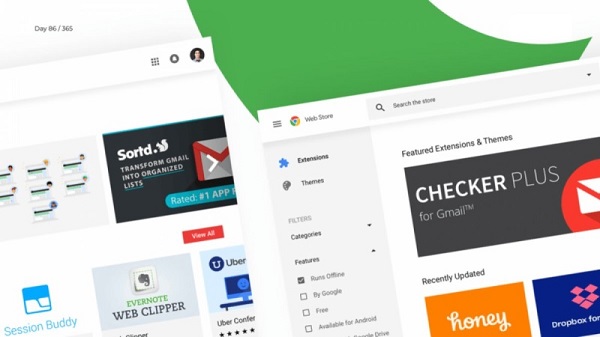
Nền tảng này hoạt động tương tự như App Store hay CH Play, nhưng được thiết kế chuyên biệt cho Chrome. Các tiện ích được xây dựng chủ yếu bằng HTML, JavaScript và các công nghệ web khác. Sự ra đời của cửa hàng Chrome giúp Google thúc đẩy mô hình điện toán đám mây, đồng thời đặt nền móng quan trọng cho sự phát triển của hệ điều hành ChromeOS.
Phân loại ứng dụng có trên cửa hàng Chrome
Trong kho ứng dụng của cửa hàng Chrome, hiện có hai nhóm chính:
1. Ứng dụng hoạt động như website
Đây là dạng ứng dụng chạy trực tiếp trên trình duyệt, ví dụ như:
- Gmail
- Google Calendar
- Google Docs
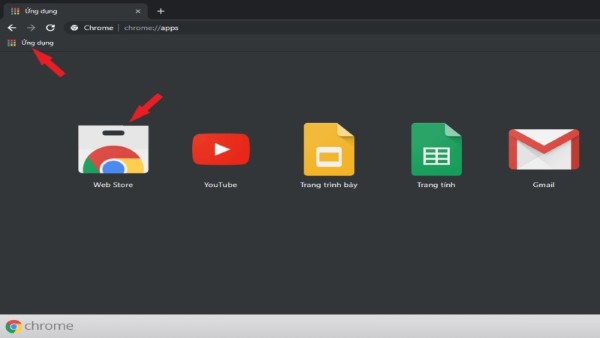
Người dùng chỉ cần mở bằng tab mới mà không phải tải phần mềm về máy.
2. Ứng dụng mô phỏng phần mềm trên PC
Đây là loại ứng dụng vận hành như một tiện ích offline và tận dụng một số tính năng của Chrome. Điển hình:
- Google Keep
- Một số app ghi chú và quản lý công việc
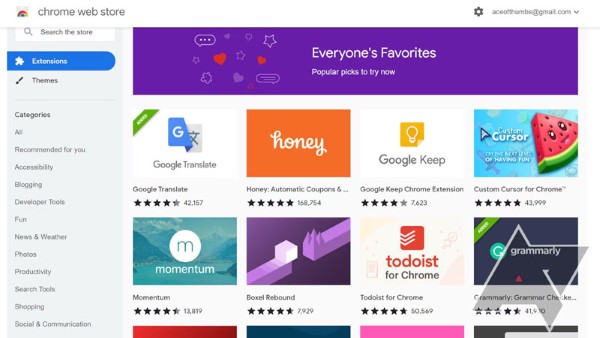
Hai loại ứng dụng này đều giúp tăng cường khả năng làm việc, học tập và giải trí ngay trên trình duyệt.
Lợi ích của cửa hàng Chrome đối với người dùng
Kho ứng dụng này mang lại hàng loạt ưu điểm vượt trội:
- Chứa hơn 200.000 tiện ích và ứng dụng đa dạng
- Cài đặt dễ dàng, không cần khởi động lại trình duyệt
- Dữ liệu đồng bộ khi đăng nhập nhiều máy tính
- Ứng dụng được kiểm duyệt bảo mật từ Google
- Tự động cập nhật mà không cần thao tác thủ công
- Hỗ trợ thêm tình năng cho các ứng dụng web vốn có
- Nhận thông báo nhanh từ các công cụ quan trọng
Nói cách khác, cửa hàng Chrome là một bộ công cụ trợ lực cực mạnh cho bất kỳ ai muốn tối ưu trải nghiệm duyệt web hàng ngày.
Hướng dẫn cài đặt tiện ích mở rộng từ cửa hàng Chrome
Khi tải tiện ích, hãy ưu tiên chọn các công cụ có nhiều đánh giá tích cực để đảm bảo an toàn. Sau đó, bạn thực hiện tuần tự các bước dưới đây:
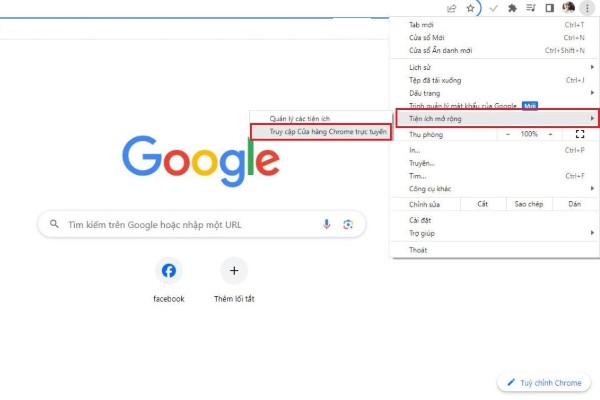
Bước 1: Nhấn vào biểu tượng ba chấm ở góc phải trên cùng của Chrome → chọn Tiện ích mở rộng → bấm Truy cập Cửa hàng Chrome trực tuyến. Bạn cũng có thể mở trực tiếp bằng đường dẫn của Chrome Web Store.
Bước 2: Tại giao diện chính, bạn có thể:
- Duyệt theo danh mục được gợi ý như Mua sắm, Thể thao, Công cụ dịch thuật…
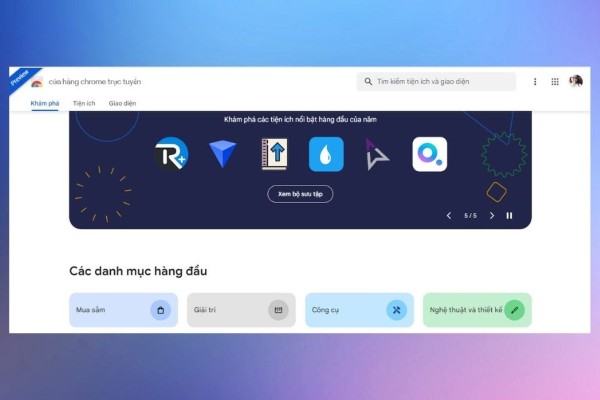
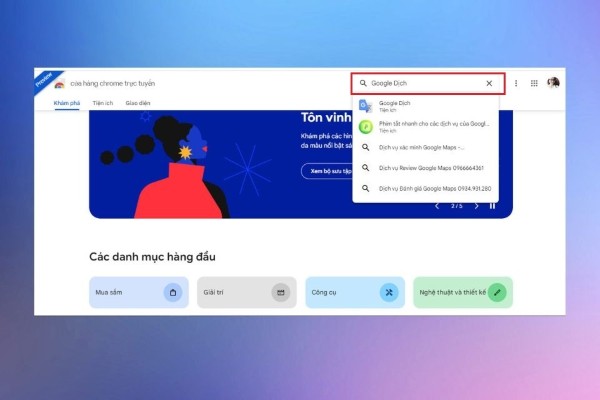
- Hoặc nhập tên tiện ích vào thanh tìm kiếm.
Ví dụ: gõ “Google Dịch” và nhấn Enter.
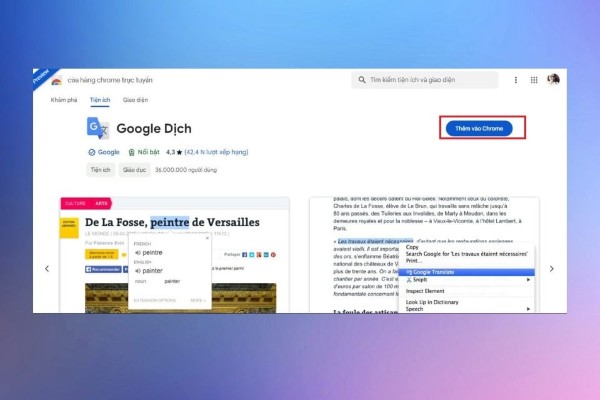
Bước 3: Chrome sẽ hiển thị danh sách tiện ích khớp với từ khóa. Chọn mục bạn muốn → nhấn Thêm vào Chrome để bắt đầu cài đặt.
Bước 4: Mở tab mới → bấm biểu tượng hình mảnh ghép (Extensions). Nếu thấy tiện ích xuất hiện trong danh sách, nghĩa là quá trình cài đặt đã hoàn tất.
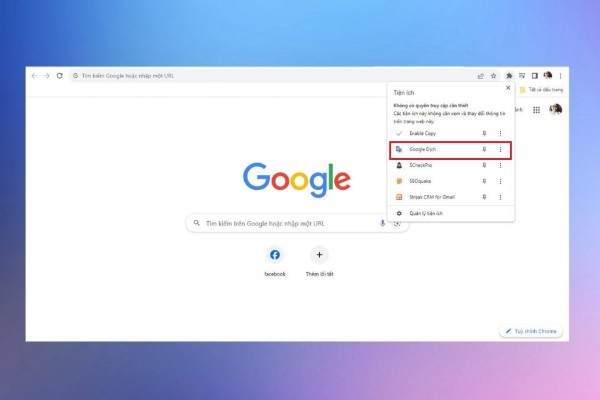
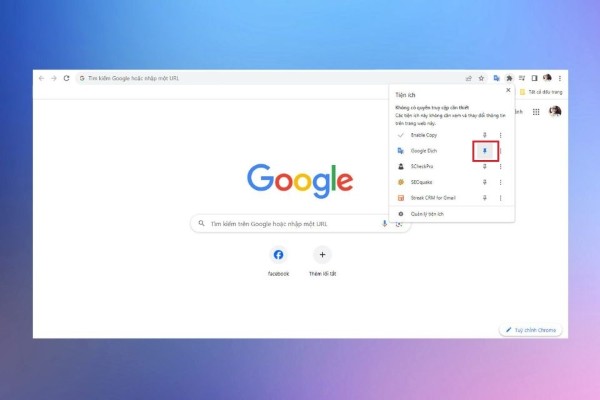
Bước 5: Để ghim tiện ích lên thanh công cụ, bấm vào biểu tượng ghim cạnh tên tiện ích. Việc này giúp bạn sử dụng nhanh hơn trong những lần tiếp theo.
Cách xóa tiện ích khỏi trình duyệt Chrome
Nếu bạn không cần sử dụng một tiện ích nào đó nữa, hãy làm như sau:
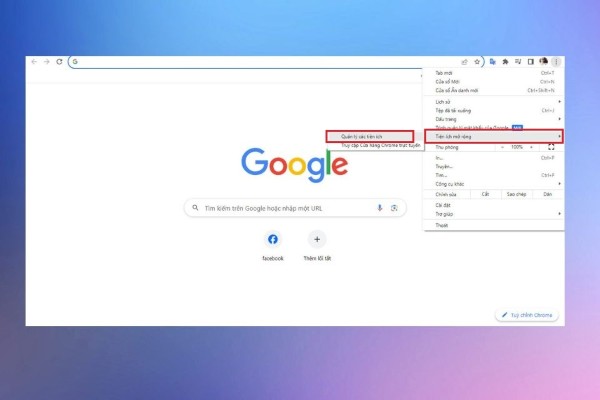
Bước 1: Nhấn vào biểu tượng ba chấm → chọn Tiện ích mở rộng → mở mục Quản lý tiện ích.
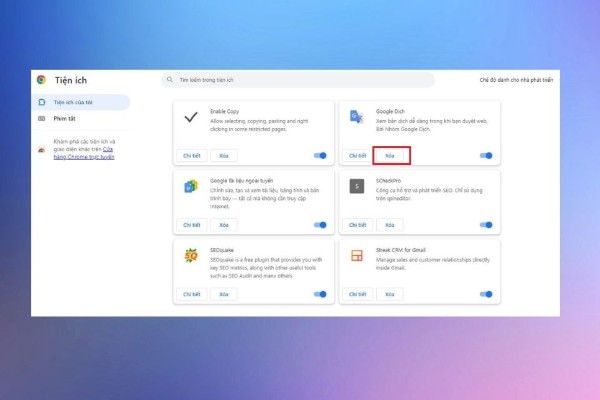
Bước 2: Màn hình sẽ hiển thị toàn bộ các tiện ích đã cài đặt từ cửa hàng Chrome. Chọn tiện ích muốn xóa → nhấn Xóa.
Bước 3: Xác nhận lần cuối bằng cách bấm Xóa trong cửa sổ thông báo.
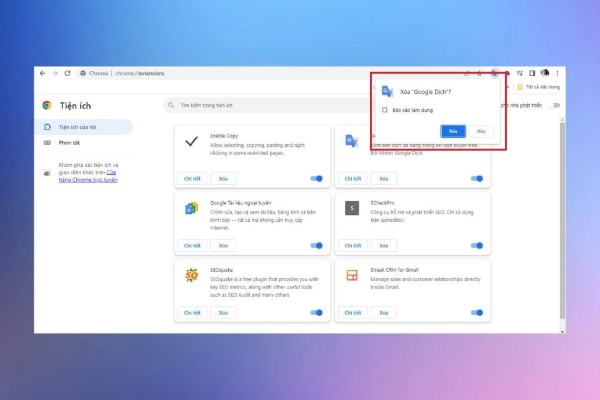
Từ lúc này, tiện ích sẽ không còn xuất hiện trong trình duyệt nữa.
Cách cài đặt chủ đề (theme) từ cửa hàng Chrome
Nếu bạn muốn làm mới diện mạo của trình duyệt, chỉ cần cài đặt theme theo hướng dẫn:
Bước 1: Truy cập cửa hàng Chrome → chọn mục Giao diện.
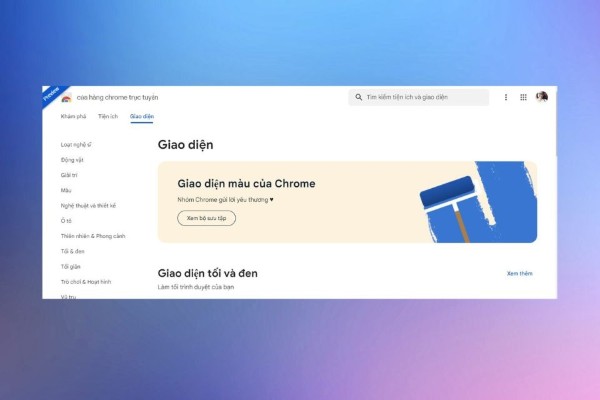
Bước 2: Xem thử từng giao diện bằng cách nhấn vào hình thu nhỏ để đọc mô tả và đánh giá của người dùng.
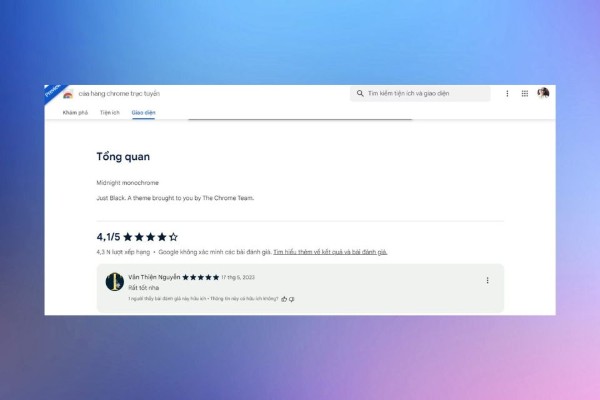
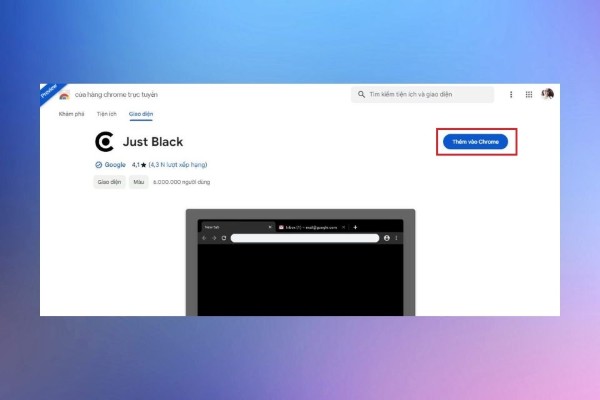
Bước 3: Nhấn Thêm vào Chrome để áp dụng chủ đề ngay lập tức.
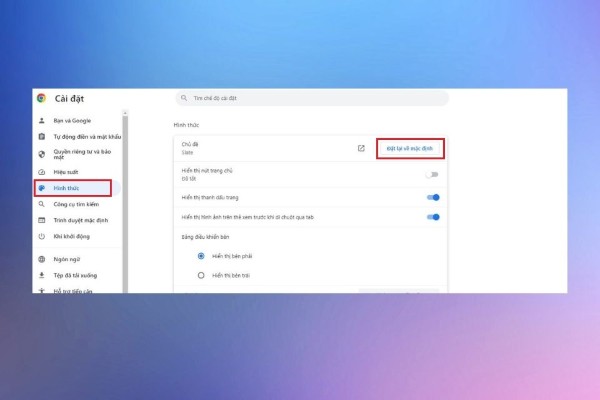
Nếu muốn quay về giao diện mặc định: Cài đặt → Hình thức → Đặt lại về mặc định.
Cách phân biệt ứng dụng, tiện ích và chủ đề trên Chrome
Mặc dù cùng xuất hiện trong cửa hàng Chrome, nhưng ba loại nội dung này hoàn toàn khác nhau:
1. Ứng dụng trên cửa hàng Chrome
- Là các website chạy bằng công nghệ web như HTML hoặc JavaScript.
- Không hoạt động như phần mềm PC thông thường.
- Một số ứng dụng yêu cầu tải về một gói nhỏ, nhưng đa số hoạt động trực tiếp trên trình duyệt.
Ví dụ: Google Maps trên Chrome chạy ngay trong tab mà không cần cài file exe.
2. Tiện ích mở rộng
- Là các tệp CRX được tải về và lưu trong thư mục Chrome.
- Mục đích chính: mở rộng tính năng cho trình duyệt.
- Có thể điều chỉnh giao diện, hỗ trợ làm việc, bảo vệ bảo mật, dịch ngôn ngữ,…
3. Chủ đề (Theme)
- Dùng để trang trí trình duyệt: màu sắc, hình nền, họa tiết.
- Không làm thay đổi chức năng hoạt động của Chrome.
- Phù hợp cho những ai thích sự cá nhân hóa.
Kết luận
Thông qua bài viết này, bạn đã hiểu rõ khái niệm cửa hàng Chrome, cách sử dụng, cách cài tiện ích, gỡ bỏ tiện ích và phân biệt các loại nội dung trong kho ứng dụng của Chrome. Kho tiện ích phong phú này sẽ giúp bạn làm việc nhanh hơn, thao tác tiện lợi hơn và biến trình duyệt Chrome thành công cụ mạnh mẽ phục vụ công việc lẫn giải trí.
Nếu bạn đang tìm kiếm thiết bị tối ưu để sử dụng Chrome mượt mà hơn, hãy chọn mua điện thoại và laptop chính hãng tại Viettel Store để được đảm bảo chất lượng – giá tốt – bảo hành uy tín.
Xem thêm:










Email của bạn sẽ không được hiển thị công khai. Các trường bắt buộc được đánh dấu *
Tạo bình luận mới