
Bạn đang cần gọi điện gấp, gửi email quan trọng hay đơn giản là vào mạng kiểm tra thông tin nhưng lại phát hiện điện thoại Samsung không tắt được chế độ máy bay? Dù đã nhấn tắt nhiều lần, biểu tượng máy bay vẫn “án ngữ” trên thanh trạng thái và mọi kết nối như WiFi, 4G/5G đều bị ngắt hoàn toàn.
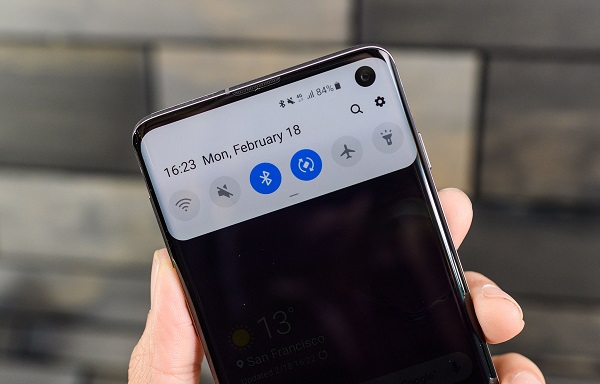
Đây là tình trạng không quá hiếm gặp trên các dòng máy của Samsung và phần lớn xuất phát từ lỗi phần mềm tạm thời. Tin vui là bạn hoàn toàn có thể tự xử lý tại nhà trước khi nghĩ đến việc mang máy đi sửa. Hãy cùng tìm hiểu nguyên nhân và cách khắc phục chi tiết dưới đây.
Vì sao điện thoại Samsung không tắt được chế độ máy bay?
Khi điện thoại bị “kẹt” ở Airplane Mode, thiết bị sẽ tự động vô hiệu hóa toàn bộ kết nối không dây như sóng di động, WiFi và Bluetooth. Một số nguyên nhân phổ biến gồm:
1. Xung đột phần mềm
Các ứng dụng chạy ngầm hoặc ứng dụng mới cài đặt có thể gây xung đột với hệ thống. Điều này khiến máy phản hồi chậm hoặc không thực hiện đúng lệnh tắt chế độ máy bay.
2. Lỗi hệ điều hành
Phiên bản Android hoặc giao diện One UI đã cũ, chưa được cập nhật hoặc đang gặp lỗi cũng có thể khiến tính năng này bị “đơ”.
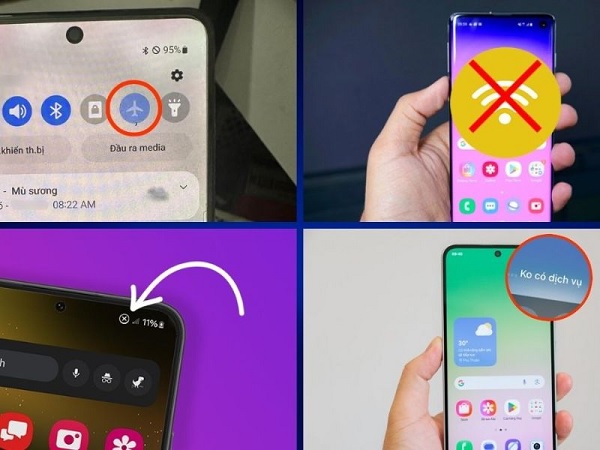
3. SIM hoặc khe SIM gặp vấn đề
SIM lỏng, bám bụi hoặc hư hỏng nhẹ khiến máy không nhận diện được mạng. Trong một số trường hợp, hệ thống có thể tự động duy trì trạng thái máy bay như một cơ chế bảo vệ.
4. Hỏng phần cứng
Nếu đã thử nhiều cách nhưng vẫn không khắc phục được, có thể anten sóng hoặc IC sóng bên trong máy đã gặp sự cố. Đây là trường hợp cần kỹ thuật viên kiểm tra trực tiếp.
Cách khắc phục lỗi điện thoại Samsung không tắt được chế độ máy bay
Trước khi mang máy đi sửa, bạn nên thử lần lượt các giải pháp từ đơn giản đến nâng cao dưới đây.
Cách 1: Khởi động lại điện thoại
Đây là bước đơn giản nhưng cực kỳ hiệu quả. Việc restart giúp giải phóng RAM, tắt các tiến trình đang xung đột và làm mới toàn bộ hệ thống.
Bạn chỉ cần:
- Nhấn giữ nút nguồn
- Chọn “Khởi động lại”
- Chờ máy bật lên và kiểm tra lại chế độ máy bay
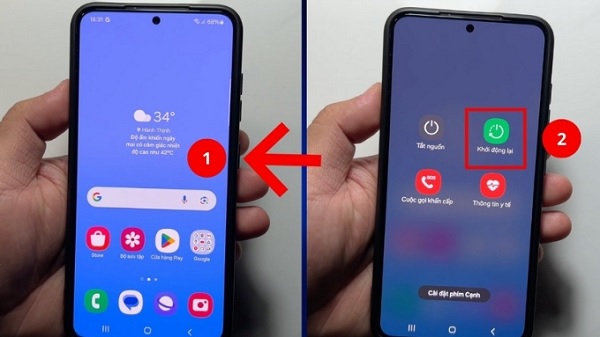
Trong nhiều trường hợp, lỗi sẽ biến mất ngay sau thao tác này.
Cách 2: Tắt chế độ máy bay trong phần Cài đặt
Thay vì tắt nhanh ở thanh thông báo (Quick Panel), hãy thử thao tác trực tiếp trong phần Cài đặt:
- Mở Cài đặt (Settings);
- Chọn Kết nối (Connections);
- Bật Chế độ máy bay lên;
- Chờ khoảng 30 giây;
- Tắt lại chế độ máy bay.
Việc bật – chờ – tắt lại giúp hệ thống thiết lập lại kết nối từ đầu.
Cách 3: Tháo và lắp lại thẻ SIM
Nếu nguyên nhân xuất phát từ SIM hoặc khe SIM, bạn có thể xử lý như sau:
- Tắt nguồn hoàn toàn
- Dùng que chọc SIM tháo khay SIM
- Lau nhẹ bề mặt SIM bằng khăn mềm khô
- Kiểm tra khe SIM có bụi hay không
- Lắp lại đúng vị trí và khởi động máy

Sau khi bật lại, kiểm tra xem máy đã nhận sóng bình thường chưa.
Cách 4: Khôi phục cài đặt mạng
Nếu lỗi đến từ cấu hình mạng bị sai lệch, bạn có thể đặt lại cài đặt mạng mà không làm mất dữ liệu cá nhân.
Thực hiện theo các bước:
- Vào Cài đặt
- Chọn Quản lý chung
- Nhấn Đặt lại
- Chọn Khôi phục cài đặt mạng
- Xác nhận thao tác

Lưu ý: Sau khi thực hiện, bạn sẽ cần nhập lại mật khẩu WiFi và ghép nối lại Bluetooth.
Cách 5: Khởi động ở chế độ an toàn (Safe Mode)
Nếu bạn nghi ngờ một ứng dụng bên thứ ba gây xung đột, hãy thử vào Safe Mode. Ở chế độ này, máy chỉ chạy các ứng dụng hệ thống mặc định.
Nếu trong Safe Mode bạn tắt được chế độ máy bay bình thường, khả năng cao một ứng dụng mới cài đặt là “thủ phạm”. Khi đó, hãy gỡ bỏ các ứng dụng đáng ngờ gần đây.
Khi nào cần mang máy đi sửa?
Nếu đã thử tất cả các cách trên mà điện thoại Samsung không tắt được chế độ máy bay, rất có thể thiết bị đã gặp lỗi phần cứng như hỏng IC sóng hoặc anten thu phát tín hiệu.
Lúc này, bạn nên:
- Mang máy đến trung tâm bảo hành chính hãng
- Hoặc lựa chọn cửa hàng sửa chữa uy tín để được kiểm tra kỹ
Việc tự ý tháo máy hoặc sửa tại nhà có thể khiến tình trạng nghiêm trọng hơn.
Kết luận
Tình trạng điện thoại Samsung không tắt được chế độ máy bay tuy gây khó chịu nhưng phần lớn xuất phát từ lỗi phần mềm và có thể xử lý nhanh tại nhà. Chỉ cần thực hiện đúng các bước như khởi động lại, kiểm tra SIM, đặt lại mạng hoặc kiểm tra ứng dụng xung đột, bạn hoàn toàn có thể khôi phục kết nối bình thường. Trong trường hợp nghi ngờ lỗi phần cứng, đừng ngần ngại mang máy đến trung tâm sửa chữa để đảm bảo thiết bị được kiểm tra và xử lý đúng cách.
Xem thêm:










Email của bạn sẽ không được hiển thị công khai. Các trường bắt buộc được đánh dấu *
Tạo bình luận mới