
File TTF là gì? Đây là câu hỏi mà nhiều người đặt ra khi tìm hiểu về các định dạng font chữ phổ biến hiện nay. TTF (TrueType Font) là chuẩn phông chữ được Apple trình làng vào cuối những năm 1990, sau đó nhanh chóng trở thành định dạng chủ đạo trên Windows, macOS và nhiều hệ điều hành khác. Điểm mạnh của TrueType nằm ở khả năng giữ độ sắc nét dù thay đổi kích thước bao nhiêu lần, giúp chữ luôn mịn, rõ ràng trong quá trình hiển thị hoặc in ấn.
File TTF là gì? Tổng quan dễ hiểu
Để nắm rõ bản chất của định dạng này, bạn cần hiểu bản chất của TTF là tập tin chứa bộ ký tự được dựng bằng đường cong toán học. Cấu trúc dạng vector giúp phông chữ không bị vỡ pixel khi phóng lớn. Đây là lý do file TTF vẫn được ưa chuộng ngay cả khi nhiều chuẩn font mới xuất hiện.
Ngoài ưu điểm về chất lượng hiển thị, TrueType còn nổi bật nhờ khả năng tương thích rộng, dung lượng thấp và dễ dàng chia sẻ. Vì vậy, khi nhắc đến file TTF là gì, người dùng thường liên tưởng đến một định dạng phông chữ bền bỉ, ổn định và thuận tiện trong mọi môi trường làm việc.
Đặc điểm quan trọng của file TTF
Hiển thị mượt mà nhờ cấu trúc vector
TTF được xây dựng trên những đường cong Bézier giúp từng ký tự duy trì độ rõ ràng. Dù dùng trên màn hình độ phân giải thấp hay trong bản in chất lượng cao, nét chữ vẫn sắc sảo và thống nhất.
Tương thích mạnh mẽ với nhiều hệ điều hành
TrueType hoạt động tốt trên macOS, Windows và một số hệ điều hành khác mà không yêu cầu thiết lập mở rộng. Nhờ đó, người dùng hạn chế được tình trạng lỗi ký tự khi nhận tài liệu từ thiết bị khác.
Dung lượng nhẹ, chia sẻ dễ dàng
Phông chữ TTF thường có cấu trúc gọn. Điều này giúp quá trình tải xuống nhanh hơn và giảm tiêu hao bộ nhớ lưu trữ. Với nhu cầu làm việc và chia sẻ qua email, việc sử dụng TTF giúp thao tác thuận lợi hơn đáng kể.
Ứng dụng của file TTF trong đời sống số
Nếu bạn từng chỉnh sửa văn bản, thiết kế banner hoặc tạo tài liệu in ấn, chắc hẳn đã sử dụng TTF mà không nhận ra. TrueType góp mặt trong hầu hết các phần mềm văn phòng, bộ công cụ đồ họa như Photoshop, Illustrator hay phần mềm dựng layout.

Ngoài ra, những nhà làm thương hiệu cũng ưu tiên dùng TTF để xây dựng bộ nhận diện chữ viết, đảm bảo tính đồng nhất giữa bản in và hiển thị dạng số. Việc font hiển thị đồng đều ở nhiều kích thước giúp TTF trở thành lựa chọn quen thuộc của giới sáng tạo.
Hướng dẫn xem và mở file TTF trên máy tính
Mở file TTF trên Windows
Nhờ Windows Font Viewer, bạn có thể xem trước phông chữ chỉ trong vài thao tác:
Bước 1: Tải bộ font
Truy cập Google Fonts → chọn mẫu cần dùng → bấm Get font để tải về.
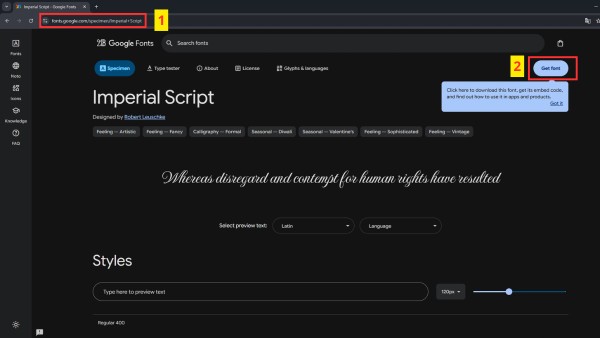
Bước 2: Giải nén
Nhấp chuột phải file .zip → chọn Extract All để mở thư mục chứa font.
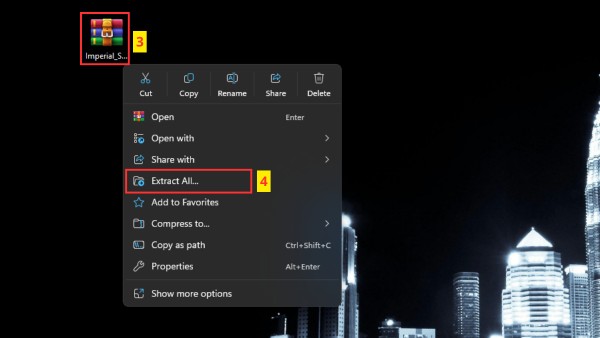
Bước 3: Xem nội dung phông chữ
Nhấp đúp file .ttf → cửa sổ xem trước hiển thị mẫu chữ với nhiều kích thước.
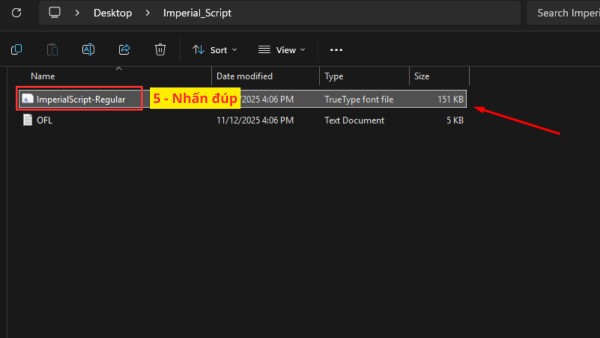
Mở file TTF trên macOS
Người dùng Mac có thể thao tác với Font Book tích hợp sẵn trong hệ thống:
Bước 1: Tải xuống phông chữ
Vào trang Dafont → nhấn Download để lấy file mong muốn.
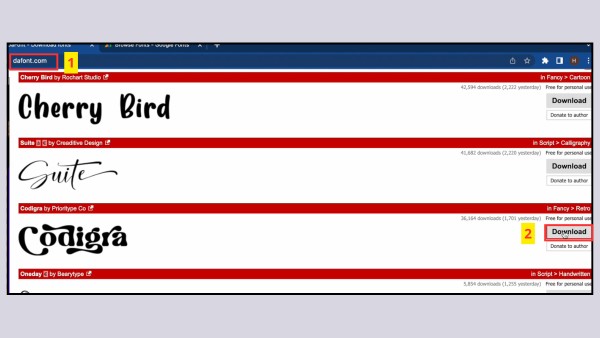
Bước 2: Giải nén file
Tìm trong mục Download, click đúp vào file để macOS tự giải nén.
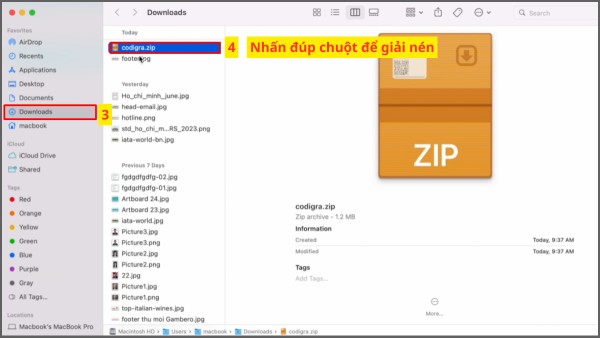
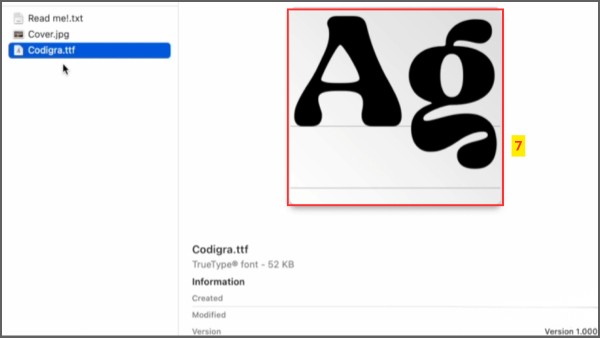
Bước 3: Xem trước mẫu chữ
Mở file đuôi .ttf → Font Book hiển thị kiểu dáng chi tiết.
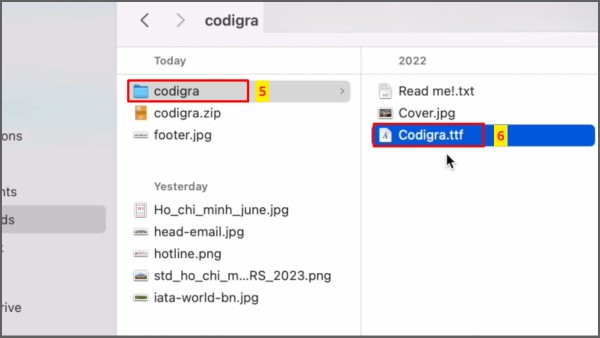
Cách mở file TTF trên điện thoại
Nhiều người thích cài font cho điện thoại để thay đổi phong cách hiển thị. Nếu bạn muốn biết cách mở file ttf trên điện thoại, hãy xem hướng dẫn dưới đây.
Trên Android
Bạn có thể mở file ttf bằng ứng dụng ZFont 3:
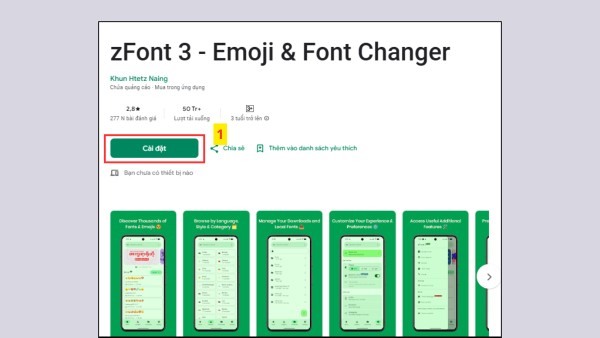
Bước 1: Cài ứng dụng ZFont 3 trên CH Play.
Bước 2: Mở app, vào mục Stylish Fonts → See All.
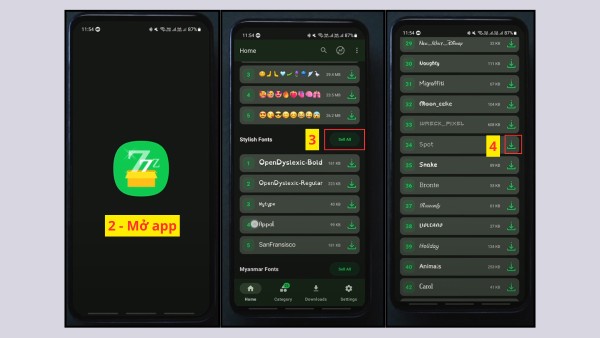
Bước 3: Xem mẫu font: Xem trước kiểu chữ, sau đó nhấn biểu tượng tải xuống nếu muốn lưu về máy.
Trên iOS
iOS yêu cầu công cụ hỗ trợ vì hạn chế chỉnh sửa hệ thống trực tiếp:
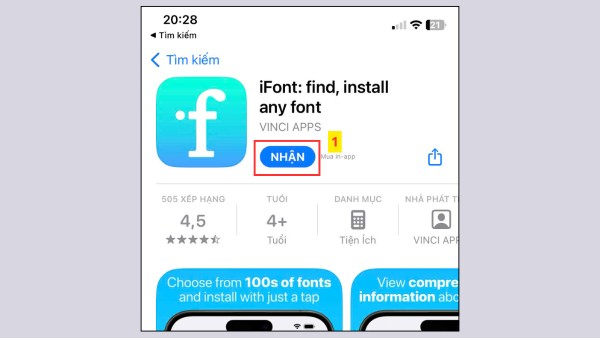
- Cài đặt iFont trên App Store.
- Import font: mở ứng dụng → chọn Import Font → thêm file TTF từ nguồn bạn chọn.
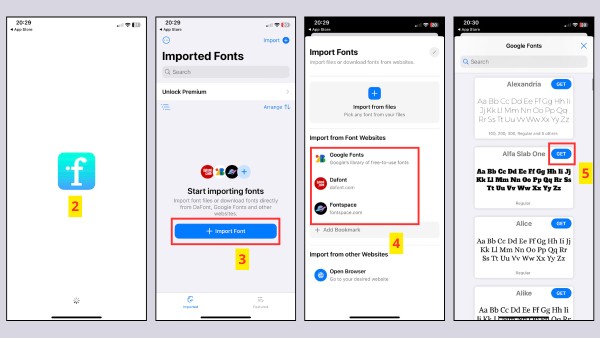
- Xem trước mẫu chữ ngay trong giao diện của ứng dụng.
Cách cài đặt file TTF trên máy tính
Cài đặt TTF trên Windows
Làm theo các bước sau để cài đặt font:
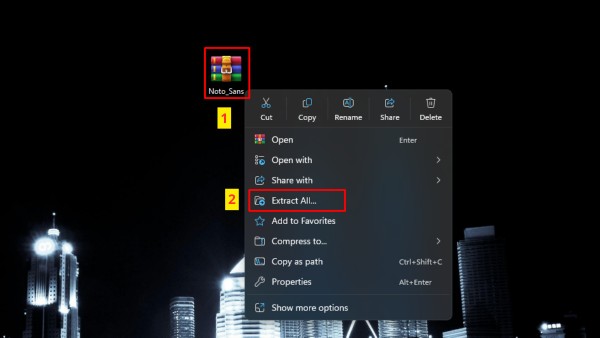
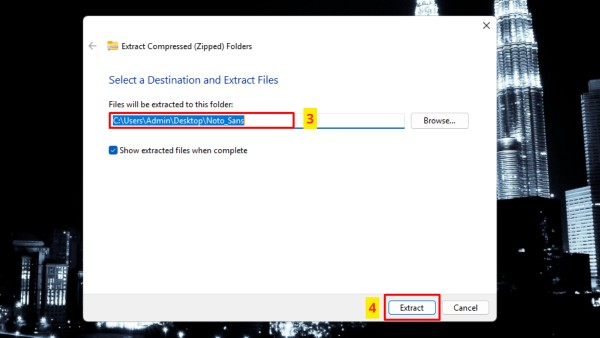
Bước 1: Giải nén tệp tải xuống
Chuột phải → Extract All → chọn thư mục đích.
Bước 2: Bấm cài đặt
Nhấp phải vào file .ttf → chọn Install.
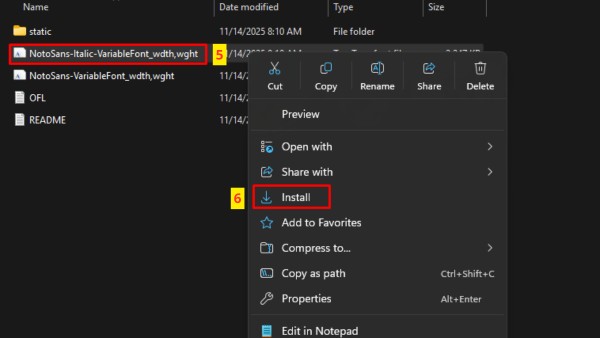
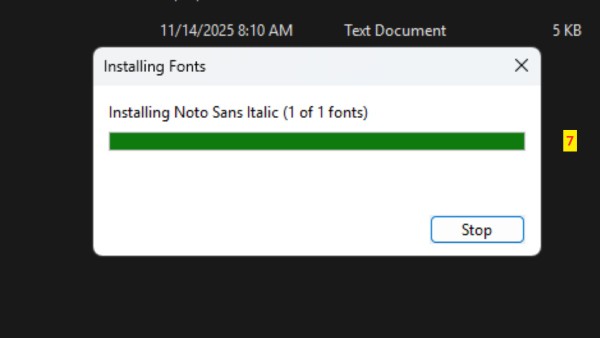
Bước 3: Đợi hệ thống đồng bộ
Windows sẽ tự động sao chép và cập nhật font vào thư viện.
Cài đặt TTF trên macOS
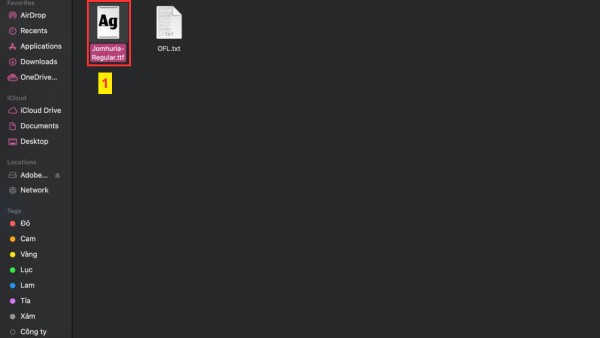
Bước 1: Mở file phông chữ bằng cách nhấp đúp.
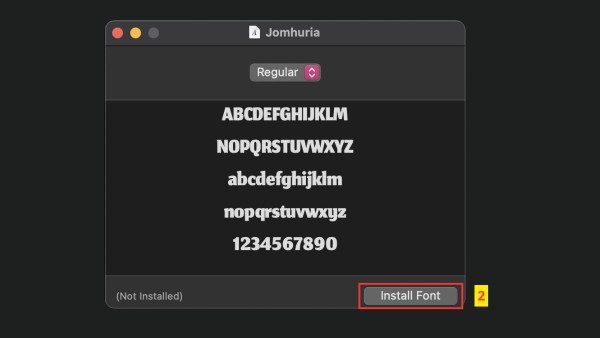
Bước 2: Nhấn Install Font ở góc dưới cửa sổ Font Book.
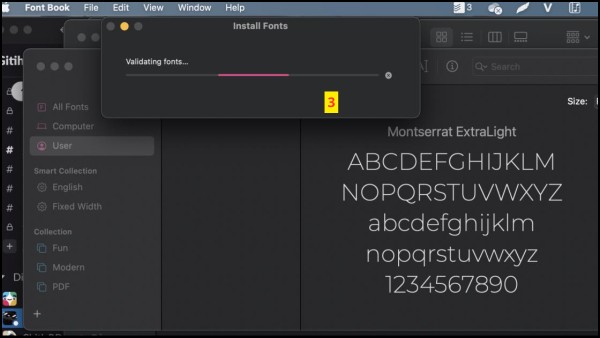
Bước 3: Chờ quá trình xác minh hoàn tất rồi font sẽ sẵn sàng sử dụng.
Lỗi thường gặp khi sử dụng file TTF và cách khắc phục
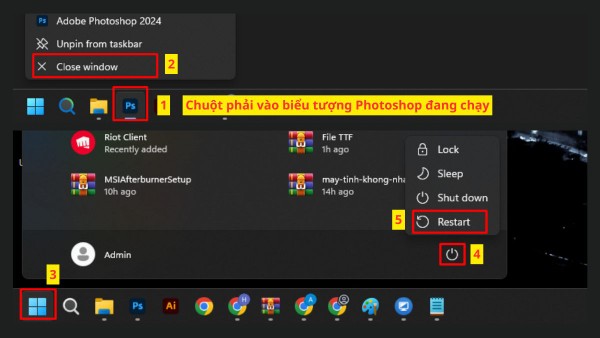
Không hiển thị font sau khi cài đặt
Nguyên nhân thường do bạn mở phần mềm như Word, Photoshop trong lúc cài font.
Giải pháp: đóng toàn bộ ứng dụng → khởi động lại máy → mở lại tài liệu.
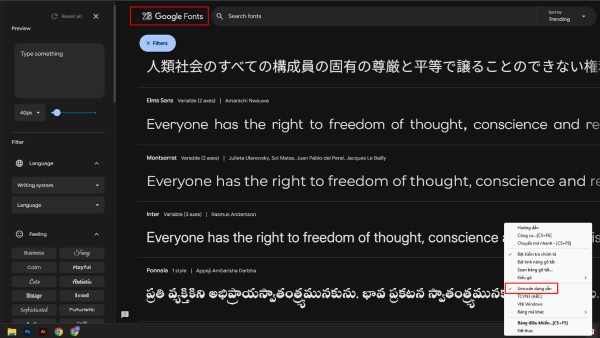
Font không hỗ trợ tiếng Việt
Một số bộ font thiếu ký tự Unicode dành cho dấu tiếng Việt.
Cách sửa: chọn font đã Việt hóa từ nguồn đáng tin như Google Fonts; đảm bảo Unikey dùng bảng mã Unicode dựng sẵn.
File TTF lỗi hoặc tải không hoàn chỉnh
Thông báo “not a valid font file” cho biết tệp đã bị hỏng.
Xử lý: tải lại từ nguồn uy tín, kiểm tra mạng ổn định và nhớ giải nén trước khi cài.

Câu hỏi thường gặp
- TTF có dùng được cho Canva hoặc Photoshop không?
Có. Phần lớn phần mềm thiết kế đều hỗ trợ TTF. Tuy nhiên Canva yêu cầu tài khoản Pro để tải font tùy chỉnh.
- TrueType có hỗ trợ Unicode đầy đủ không?
Có, nhưng còn phụ thuộc vào việc bộ font có được tác giả vẽ đủ tất cả ký tự hay chưa.
Kết luận
Qua những thông tin trên, bạn đã hiểu rõ file TTF là gì, cách sử dụng, cách mở file trên máy tính, điện thoại và quy trình cài đặt đúng chuẩn. Đây là định dạng phông chữ bền vững, phù hợp cho cả công việc văn phòng, thiết kế đồ họa lẫn sử dụng cá nhân.
Nếu bạn muốn trải nghiệm các thiết bị cho phép hiển thị font đẹp, sắc nét và ổn định, hãy chọn ngay những mẫu smartphone hoặc laptop chính hãng tại hệ thống Viettel Store.
Xem thêm:










Email của bạn sẽ không được hiển thị công khai. Các trường bắt buộc được đánh dấu *
Tạo bình luận mới