
Nếu bạn đang chập chững bước vào thế giới dựng video và muốn tìm một công cụ vừa mạnh mẽ vừa dễ tiếp cận, Final Cut Pro chắc chắn là cái tên không thể bỏ qua. Đây là phần mềm chỉnh sửa video do Apple phát triển, được đánh giá cao nhờ khả năng tối ưu phần cứng, giao diện trực quan và hệ sinh thái hỗ trợ hoàn chỉnh.
Trong bài viết này, Sforum sẽ giúp bạn hiểu rõ Final Cut Pro là gì, các tính năng nổi bật, cách cài đặt cũng như hướng dẫn sử dụng Final Cut Pro trên iPad một cách chi tiết, phù hợp cho người mới bắt đầu.
Final Cut Pro là gì?
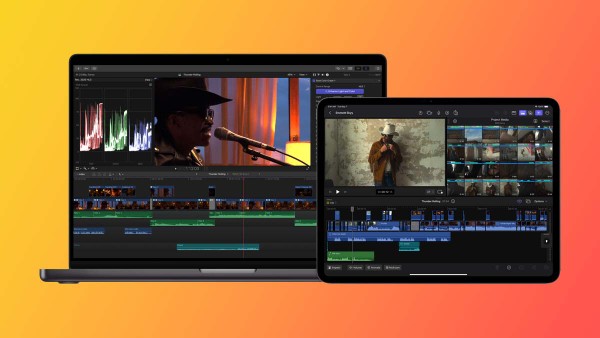
Final Cut Pro là phần mềm chỉnh sửa video chuyên nghiệp được Apple phát triển dành riêng cho hệ điều hành macOS và iPadOS. Nhờ khả năng tận dụng tối đa sức mạnh phần cứng Apple Silicon, phần mềm mang đến trải nghiệm dựng phim mượt mà, ổn định và chính xác.
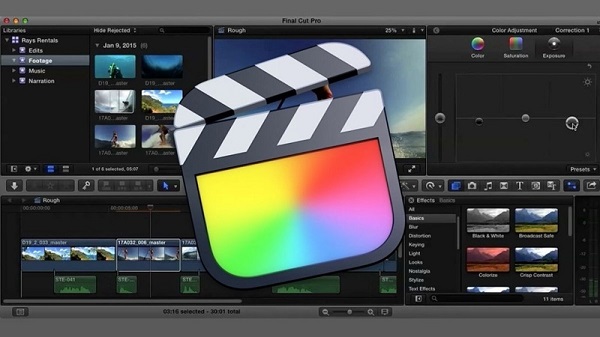
Một số thông tin cơ bản bạn cần biết:
- Nền tảng: macOS, iPadOS
- Dung lượng cài đặt: Khoảng 4,5GB
- Loại phần mềm: Biên tập và hậu kỳ video
- Giá tham khảo: 299,99 USD
- Dùng thử: Miễn phí 90 ngày
- Trang tải chính thức: Apple
Ra mắt phiên bản cải tiến từ năm 2011, Final Cut Pro dần trở thành lựa chọn hàng đầu của nhiều nhà sáng tạo nội dung, từ YouTuber, TikToker đến các studio chuyên nghiệp.
Vì sao Final Cut Pro phù hợp cho người mới?
Không giống nhiều phần mềm dựng phim phức tạp, Final Cut Pro được Apple thiết kế theo hướng thân thiện, giúp người dùng dễ làm quen chỉ sau một thời gian ngắn. Các công cụ được bố trí khoa học, thao tác kéo – thả đơn giản, đồng thời vẫn đảm bảo chiều sâu chỉnh sửa cho người dùng nâng cao.
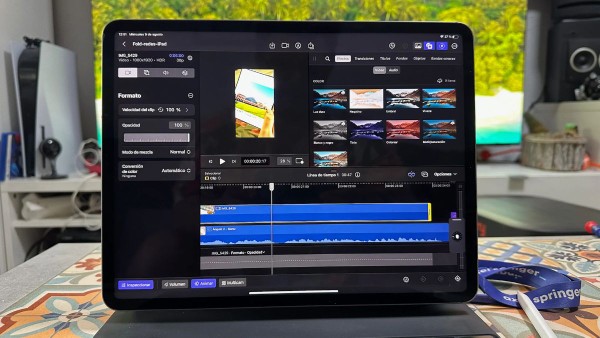
Ngoài ra, việc tích hợp chặt chẽ với iPad, Apple Pencil và Magic Keyboard giúp quá trình biên tập linh hoạt hơn, đặc biệt phù hợp với người sáng tạo nội dung di động.
Những tính năng độc quyền nổi bật của Final Cut Pro
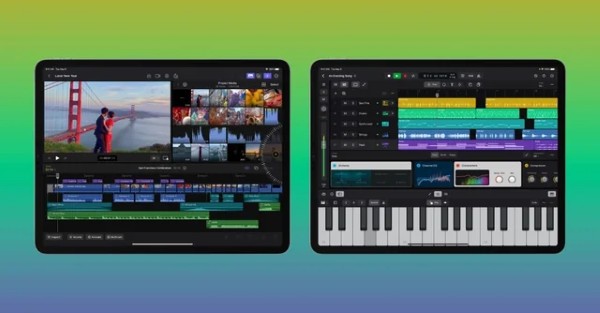
Apple đã trang bị cho final cut pro trên iPad nhiều tính năng độc quyền, hỗ trợ tối đa quá trình sản xuất video chất lượng cao.
Pro Camera Mode
Cho phép quay video trực tiếp trong ứng dụng với khả năng kiểm soát thông số nâng cao, mang lại footage chất lượng cao ngay từ đầu.
Scene Removal Mask
Giúp che hoặc loại bỏ các chi tiết không mong muốn trong khung hình mà không cần quay lại cảnh mới.
Auto Crop
Tự động căn chỉnh bố cục, loại bỏ yếu tố gây xao nhãng và tối ưu khung hình theo từng định dạng video.
Voice Isolation
Lọc nhiễu thông minh, làm nổi bật giọng nói chính, rất hữu ích với vlog hoặc video thuyết minh.
Apple Pencil Support
Hỗ trợ chỉnh sửa, vẽ chú thích và thao tác chính xác trực tiếp trên màn hình iPad.
New Camera Modes
Bổ sung nhiều chế độ quay và góc nhìn sáng tạo, giúp video trở nên sinh động hơn.
Cách tải Final Cut Pro trên iPad
Để cài đặt Final Cut Pro trên iPad, bạn thực hiện lần lượt các bước sau:
Bước 1: Mở ứng dụng App Store trên iPad.
Bước 2: Nhập từ khóa “Final Cut Pro” vào thanh tìm kiếm.
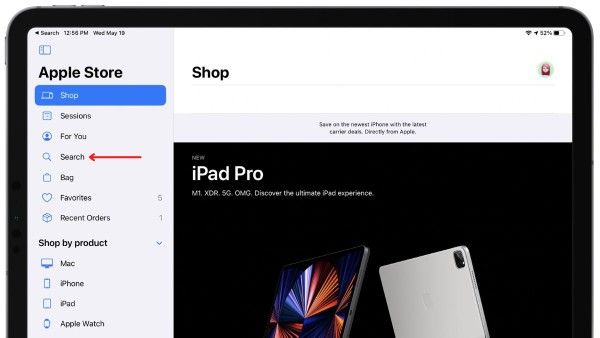
Bước 3: Nhấn nút Get để tải ứng dụng về máy.
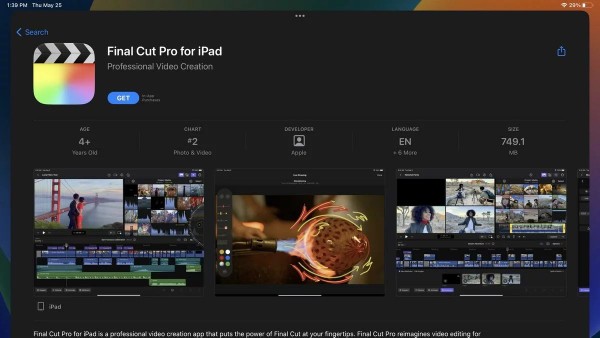
Bước 4: Sau khi cài đặt xong, mở ứng dụng và nhập các thông tin gồm Project Name, Timeline Settings rồi chọn Continue để tạo dự án mới.
Cách nhập video vào Final Cut Pro trên iPad
Sau khi đã tạo dự án, bạn tiến hành thêm dữ liệu video theo từng bước sau:
Bước 1: Chọn nguồn video từ Photos hoặc Files.
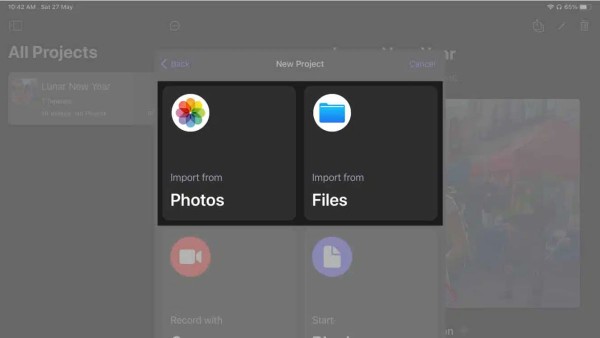
Bước 2: Tích chọn các video cần chỉnh sửa, sau đó nhấn Add để đưa vào Timeline.
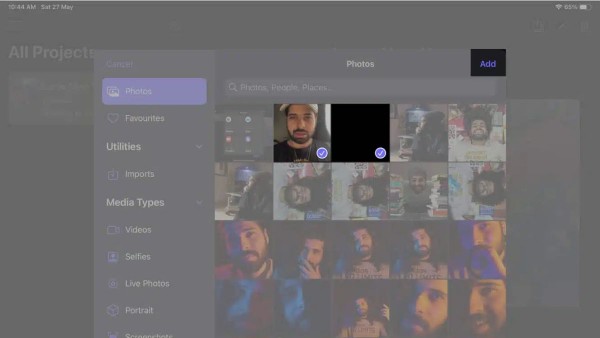
Ngoài ra, bạn có thể quay video mới trực tiếp bằng camera iPad hoặc bắt đầu với một dự án trống bằng tùy chọn Blank.
Chỉnh sửa video cơ bản với Final Cut Pro
Final cut pro trên iPad được trang bị đầy đủ các công cụ chỉnh sửa cơ bản, phù hợp cho người mới làm quen:
- Trimming: Cắt bỏ các đoạn dư thừa trong clip
- Splitting: Chia clip thành nhiều phần nhỏ để xử lý chi tiết
- Deleting: Loại bỏ những đoạn không cần thiết
- Rotating: Xoay video theo hướng mong muốn
- Cropping: Cắt khung hình để tập trung vào chi tiết chính
- Adding Effects: Áp dụng hiệu ứng hình ảnh
- Transitions: Tạo hiệu ứng chuyển cảnh mượt mà
- Titles: Thêm tiêu đề và văn bản
- Backgrounds: Tùy chỉnh nền video
- Objects: Chèn đối tượng sáng tạo
- Soundtracks: Thêm nhạc nền và âm thanh
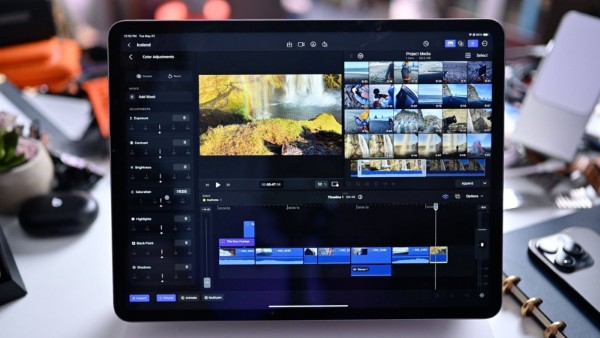
Các tính năng chỉnh sửa nâng cao
Không chỉ dừng lại ở cơ bản, Final Cut Pro còn hỗ trợ nhiều công cụ chuyên sâu:
- Multicam Editing: Dựng video từ nhiều góc quay
- Color Grading: Tinh chỉnh màu sắc theo phong cách riêng
- Motion Graphics: Thêm hiệu ứng đồ họa chuyển động
- Live Drawing: Vẽ trực tiếp khi video đang phát
- Picture in Picture: Chèn video phụ lên khung hình chính
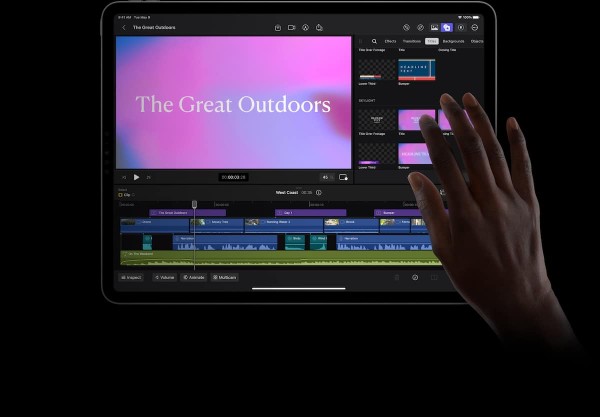
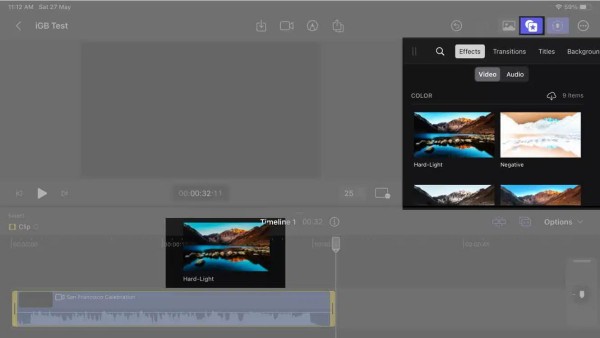
Cách thêm tiêu đề và hiệu ứng trong Final Cut Pro
Bước 1: Nhấn vào biểu tượng Titles (hình ngôi sao).
Bước 2: Lựa chọn một trong các mục: Effects, Transitions, Titles, Backgrounds, Objects hoặc Soundtracks.
Bước 3: Nhấn giữ hiệu ứng mong muốn và kéo thả vào Timeline để áp dụng.
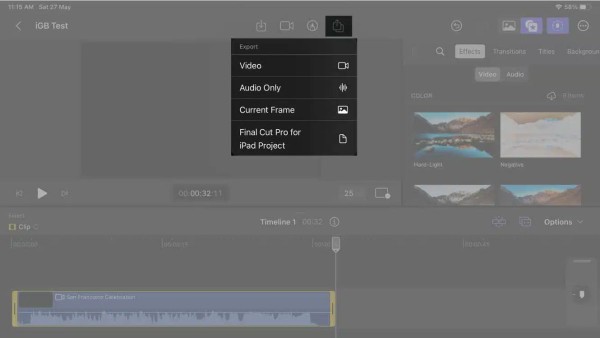
Cách xuất video sau khi hoàn tất chỉnh sửa
Bước 1: Nhấn nút Share trên thanh công cụ.
Bước 2: Chọn hình thức xuất gồm: Video, Audio Only, Current Frame hoặc Project.
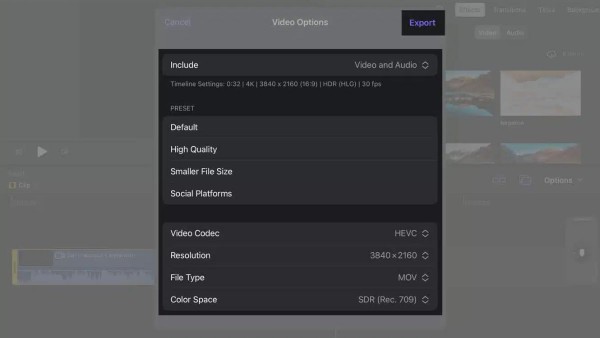
Bước 3: Điều chỉnh thông số cần thiết rồi nhấn Export để hoàn tất.
Mẹo sử dụng Final Cut Pro hiệu quả hơn
Kết hợp Apple Pencil và Magic Keyboard
Apple Pencil giúp thao tác chính xác hơn khi chỉnh sửa chi tiết, trong khi Magic Keyboard hỗ trợ phím tắt giúp tăng tốc độ làm việc.
Tận dụng Multi-touch Gestures
Các cử chỉ chạm đa điểm cho phép thu phóng Timeline, di chuyển clip nhanh chóng và trực quan hơn.
Quản lý Assets khoa học
Sử dụng Smart Collections, đặt tên clip rõ ràng và tận dụng proxy media để chỉnh sửa mượt mà hơn.
Làm chủ Magnetic Timeline
Magnetic Timeline tự động sắp xếp clip, giữ bố cục gọn gàng và hạn chế lỗi khi di chuyển nội dung.
Kết luận
Với giao diện trực quan, tính năng mạnh mẽ và khả năng tối ưu phần cứng vượt trội, Final Cut Pro là lựa chọn lý tưởng cho cả người mới lẫn người làm video chuyên nghiệp. Khi kết hợp cùng iPad, iPhone hay MacBook chính hãng, trải nghiệm chỉnh sửa video sẽ trở nên mượt mà và hiệu quả hơn bao giờ hết.
Để khai thác tối đa sức mạnh của final cut pro, bạn nên lựa chọn iPhone và iPad chính hãng tại Viettel Store – nơi cung cấp sản phẩm chính hãng, bảo hành đầy đủ và nhiều ưu đãi hấp dẫn dành cho người dùng sáng tạo nội dung.
Xem thêm:












Email của bạn sẽ không được hiển thị công khai. Các trường bắt buộc được đánh dấu *
Tạo bình luận mới