
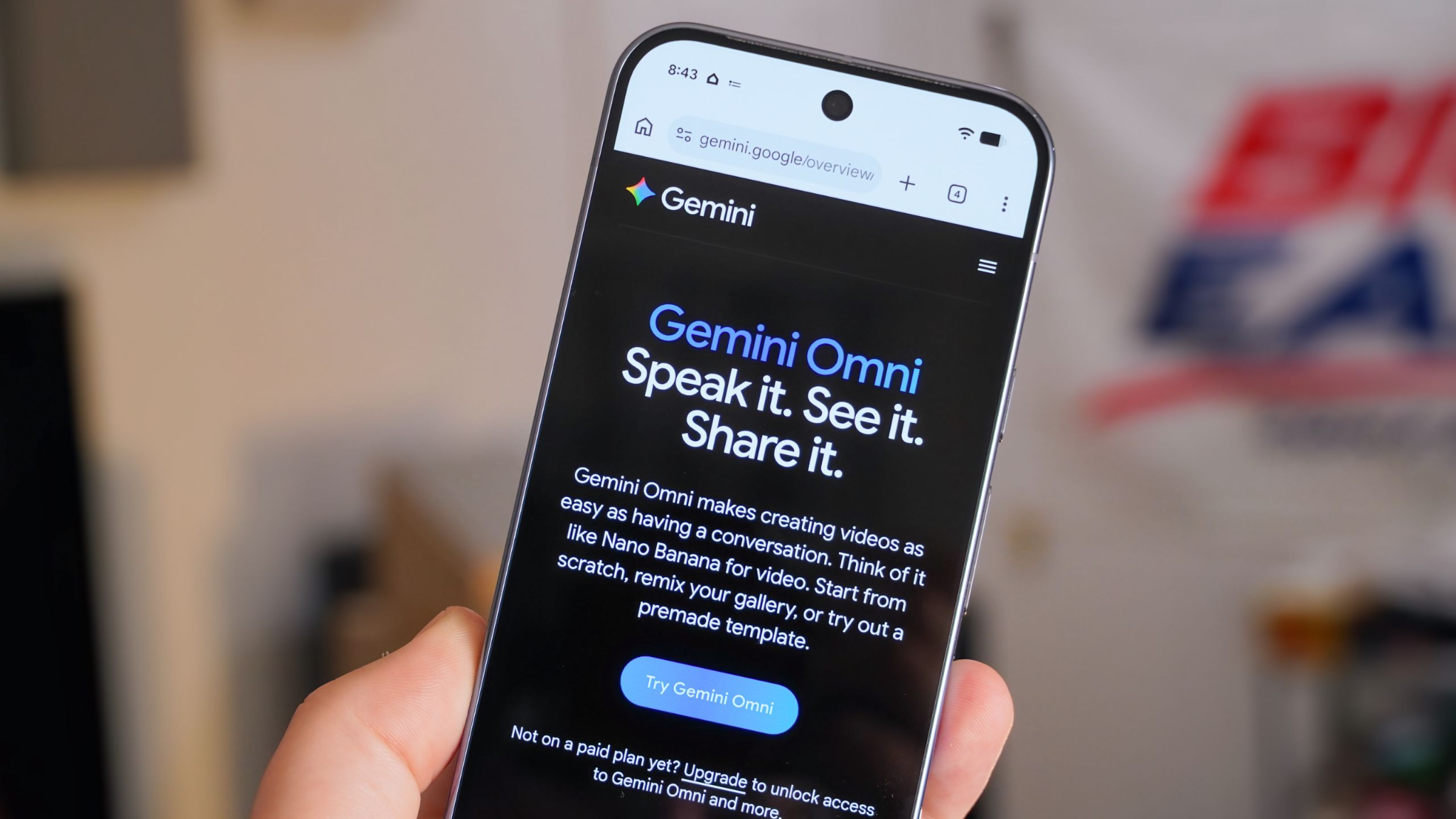
Gemini Omni là mô hình AI tạo video mới của Google, cho phép bạn tạo và chỉnh sửa video từ văn bản, hình ảnh hoặc video có sẵn chỉ bằng cách trò chuyện. Thay vì viết lại prompt từ đầu, bạn chỉ cần yêu cầu AI đổi bối cảnh, ánh sáng hay hành động, và Gemini Omni sẽ chỉnh tiếp trên kết quả trước đó. Cùng tìm hiểu Gemini Omni là gì, giá bao nhiêu và cách tạo video từ A–Z trong bài viết dưới đây.
1. Gemini Omni là gì?
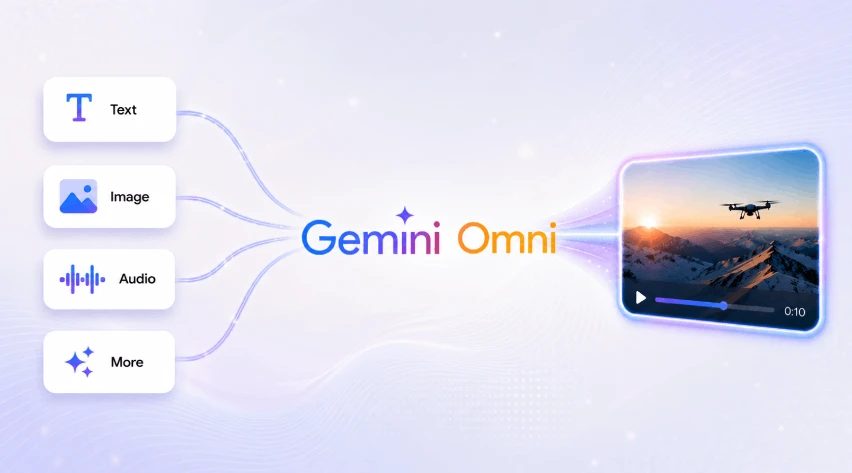
Gemini Omni là mô hình AI đa phương thức của Google, chuyên tạo và chỉnh sửa video. Người dùng có thể bắt đầu bằng văn bản, hình ảnh hoặc video, rồi yêu cầu Gemini Omni tạo cảnh mới, biến đổi nội dung hoặc chỉnh sửa tiếp bằng ngôn ngữ tự nhiên.
Có thể hình dung Gemini Omni làm cho video điều mà Nano Banana đã làm cho hình ảnh: thay vì tạo một video rồi kết thúc, người dùng tiếp tục đưa ra yêu cầu và hoàn thiện kết quả qua nhiều lượt hội thoại.
Điểm đáng chú ý của Gemini Omni nằm ở khả năng kết hợp hiểu biết của Gemini với công nghệ tạo nội dung, cho phép AI không chỉ tạo hình ảnh chuyển động mà còn hiểu bối cảnh, hành động, vật lý và mạch nội dung.
Hiện có thể dùng Gemini Omni trên ứng dụng Gemini (web và điện thoại) và trên Google Flow. Phiên bản mới nhất là Gemini Omni 1.1 Flash, ra mắt ngày 27/8/2026. Quyền truy cập và tính năng cụ thể phụ thuộc vào gói Google AI, nền tảng và khu vực.
2. Gemini Omni hoạt động dựa trên công nghệ nào?
2.1. Khả năng xử lý đa phương thức của Gemini
Khác với công cụ chỉ nhận prompt văn bản, Gemini Omni làm việc được với nhiều loại đầu vào: văn bản, hình ảnh và video. Người dùng có thể kết hợp các nguồn này để mô tả ý tưởng, ví dụ dùng một hình ảnh làm tham chiếu cho nhân vật, còn prompt văn bản mô tả hành động và chuyển động camera.
Khả năng đa phương thức cũng giúp Gemini Omni xử lý những yêu cầu phức tạp hơn, chẳng hạn biến một hình ảnh thành video, chỉnh sửa một video có sẵn hoặc kết hợp nhiều nguồn tham chiếu thành một cảnh thống nhất.
2.2. Công nghệ tạo video và âm thanh
Mỗi lần tạo, Gemini Omni cho ra video dài tối đa 10 giây, kèm âm thanh được tạo trực tiếp. Mô hình hỗ trợ các chế độ:
- Text-to-Video: tạo video từ mô tả bằng văn bản.
- Image-to-Video: biến hình ảnh tĩnh thành video.
- Reference-to-Video: dùng hình ảnh/video làm tham chiếu.
- Video-to-Video: chỉnh sửa video đầu vào.
- Khung hình đầu/cuối: xác định khung mở đầu và kết thúc để AI tạo chuyển động ở giữa.
- Mở rộng cảnh (Scene Extension) để kéo dài câu chuyện
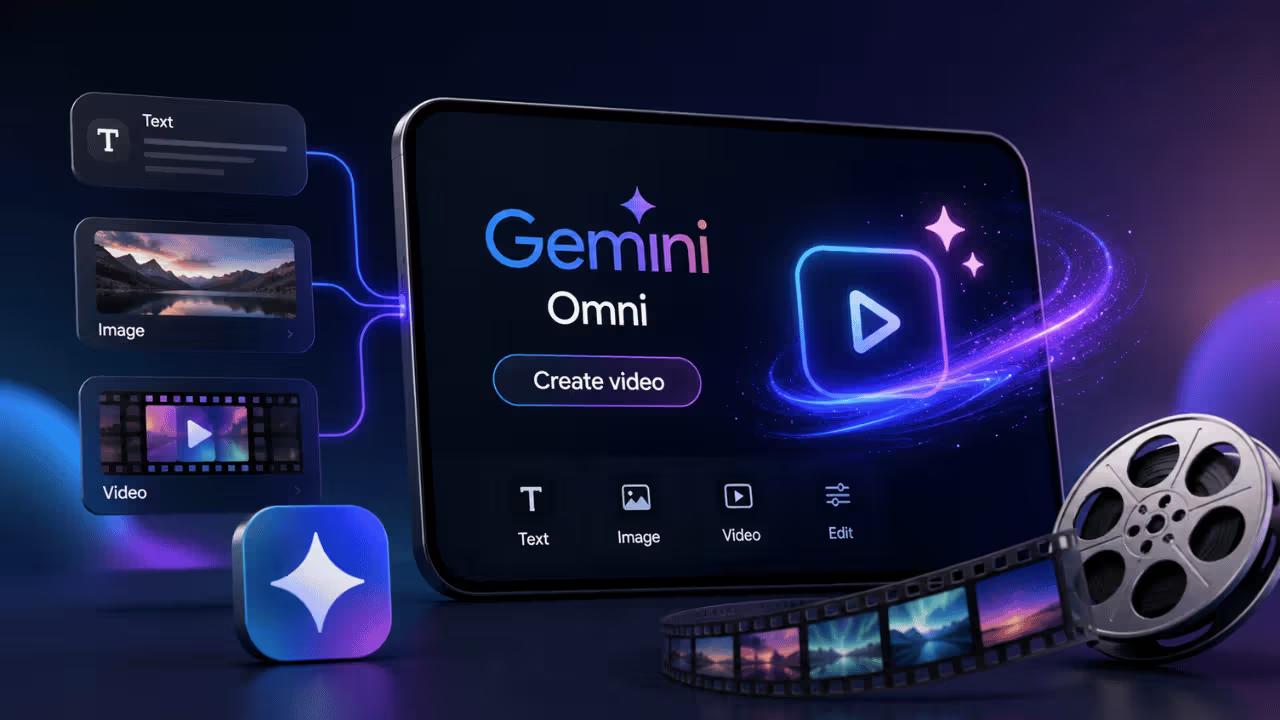
2.3. Khả năng chỉnh sửa video bằng hội thoại
Đây là một trong những điểm khác biệt đáng chú ý của Gemini Omni. Thay vì phải tạo lại video từ đầu, người dùng có thể tiếp tục đưa ra yêu cầu như:
“Giữ nguyên nhân vật nhưng đổi bối cảnh thành bãi biển.”
Hoặc: “Giữ nguyên mọi thứ, chỉ thay đổi ánh sáng thành khung cảnh hoàng hôn.”
Gemini Omni sẽ sử dụng kết quả trước đó làm cơ sở cho lần chỉnh sửa tiếp theo. Google cho biết mỗi lần chỉnh sửa có thể tiếp tục xây dựng trên những thay đổi trước đó, giúp duy trì cảnh và nội dung nhất quán hơn.
3. Gemini Omni có miễn phí không? Giá và điều kiện sử dụng
Gemini Omni có miễn phí không phụ thuộc vào nền tảng bạn dùng:
- Trên ứng dụng Gemini: tài khoản cá nhân cần đăng ký gói Google AI Plus, Pro hoặc Ultra để tạo video bằng Gemini Omni. Đợt dùng thử miễn phí 10 video hồi tháng 7–8/2026 chỉ là khuyến mãi có thời hạn và đã kết thúc.
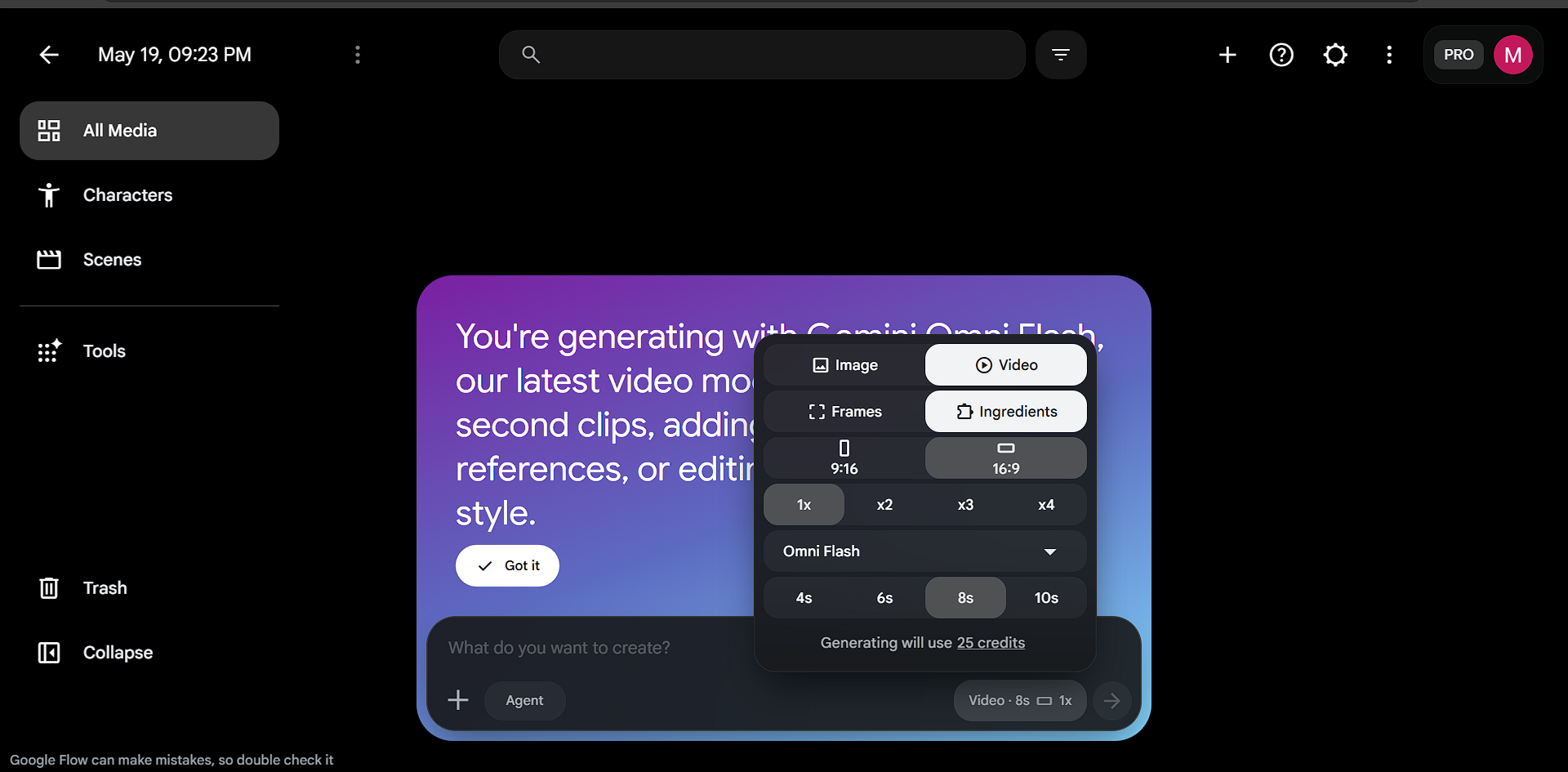
- Trên Google Flow: Gemini Omni Flash có trong danh sách model dành cho mọi người dùng, kể cả tài khoản không đăng ký dùng 50 Flow credit miễn phí mỗi ngày.
3.1. Bảng giá Gemini Omni
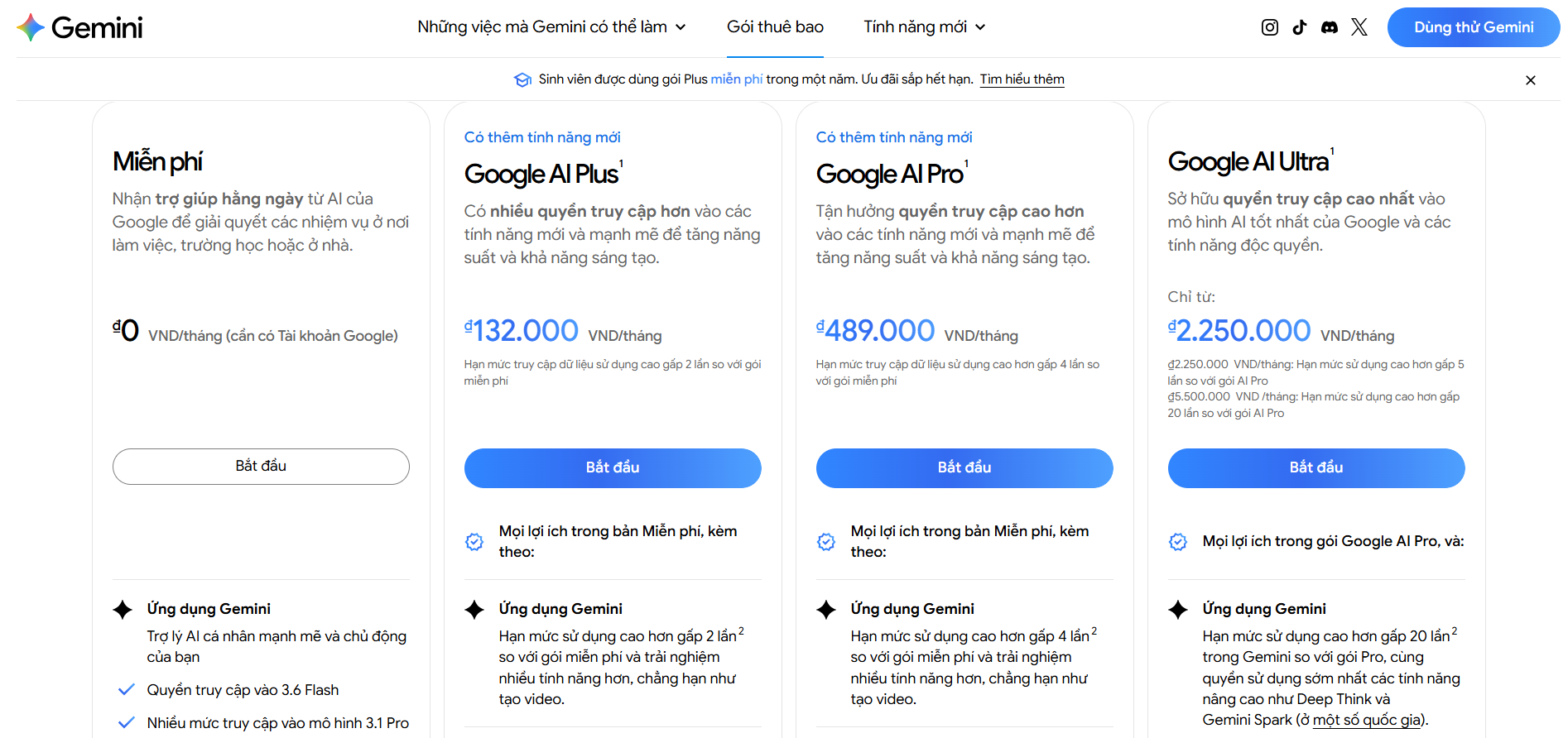
Bảng giá Google AI mới nhất
|
Gói |
Giá tại Việt Nam |
Gemini Omni trên app Gemini |
Gemini Omni Flash trên Flow |
Quyền lợi chính |
|
Không đăng ký |
Miễn phí |
Không |
Có |
50 Flow credit/ngày |
|
Google AI Plus |
132.000đ/tháng (4,99 USD) |
Có |
Có |
50 credit/ngày + 200 credit/tháng, upscale video 1080p miễn phí, mua thêm AI credit |
|
Google AI Pro |
489.000đ/tháng (19,99 USD) |
Có |
Có |
50 credit/ngày + 1.000 credit/tháng, upscale video Omni 360p lên 720p miễn phí |
|
Google AI Ultra $100 |
Từ 2.250.000đ/tháng (99,99 USD) |
Có |
Có |
50 credit/ngày + 10.000 credit/tháng, upscale 4K |
|
Google AI Ultra $200 |
Từ 4.500.000đ/tháng (199,99 USD) |
Có |
Có |
50 credit/ngày + 25.000 credit/tháng |
Giá trên là mức Google đang hiển thị tại thời điểm cập nhật và có thể thay đổi.
3.2. Gemini Omni tốn bao nhiêu credit cho mỗi video?
Bảng dưới đây áp dụng khi dùng Gemini Omni Flash trên Google Flow. Trên ứng dụng Gemini, số video tạo được tính theo hạn mức sử dụng của từng gói, không trừ Flow credit.
Credit được tính theo mỗi lượt tạo (generation). Một yêu cầu có thể tạo ra nhiều video, nên lượng credit thực tế có thể cao hơn.
Bảng chi phí credit khi tạo video bằng Gemini Omni Flash
|
Mô hình |
Thời lượng |
Credit/lần tạo |
| Gemini Omni Flash – 720p |
4 giây |
7 credit |
|
6 giây |
10 credit |
|
|
8 giây |
12 credit |
|
|
10 giây |
15 credit |
|
| Gemini Omni Flash – 360p |
4 giây |
4 credit |
|
6 giây |
5 credit |
|
|
8 giây |
6 credit |
|
|
10 giây |
7 credit |
|
| Gemini Omni Flash – chỉnh sửa video |
Mọi thời lượng/độ phân giải |
40 credit |
| Upscale 1080p |
— |
0 credit với Plus/Pro/Ultra |
| Upscale 4K |
— |
50 credit với Ultra |
Ví dụ, một video Gemini Omni Flash 720p dài 10 giây tốn 15 credit; mỗi lần chỉnh sửa video đó tốn thêm 40 credit.
Mẹo tiết kiệm: tạo bản nháp 360p (chỉ bằng một nửa credit của 720p) để thử ý tưởng, rồi mới tạo bản chính.
3.3. Điều kiện tài khoản và giới hạn sử dụng
- Độ tuổi: Gemini Omni hiện dành cho người dùng từ 18 tuổi trở lên.
- Tài khoản: Cần đăng nhập tài khoản Google để sử dụng Gemini/Google Flow.
- Gói dịch vụ: Trên ứng dụng Gemini cần gói Google AI Plus, Pro hoặc Ultra; trên Flow có thể dùng với credit miễn phí.
- Khu vực: Quyền truy cập và tính năng có thể thay đổi tùy quốc gia/khu vực.
- Thiết bị & nền tảng: Trải nghiệm có thể khác nhau giữa Gemini trên web, thiết bị di động và Google Flow.
- Credit: Credit có hạn mức theo ngày/tháng và có thể thay đổi theo chính sách Google.
Link truy cập: Gemini · Google Flow
4. Các tính năng nổi bật của Gemini Omni
4.1. Tạo video từ văn bản và hình ảnh
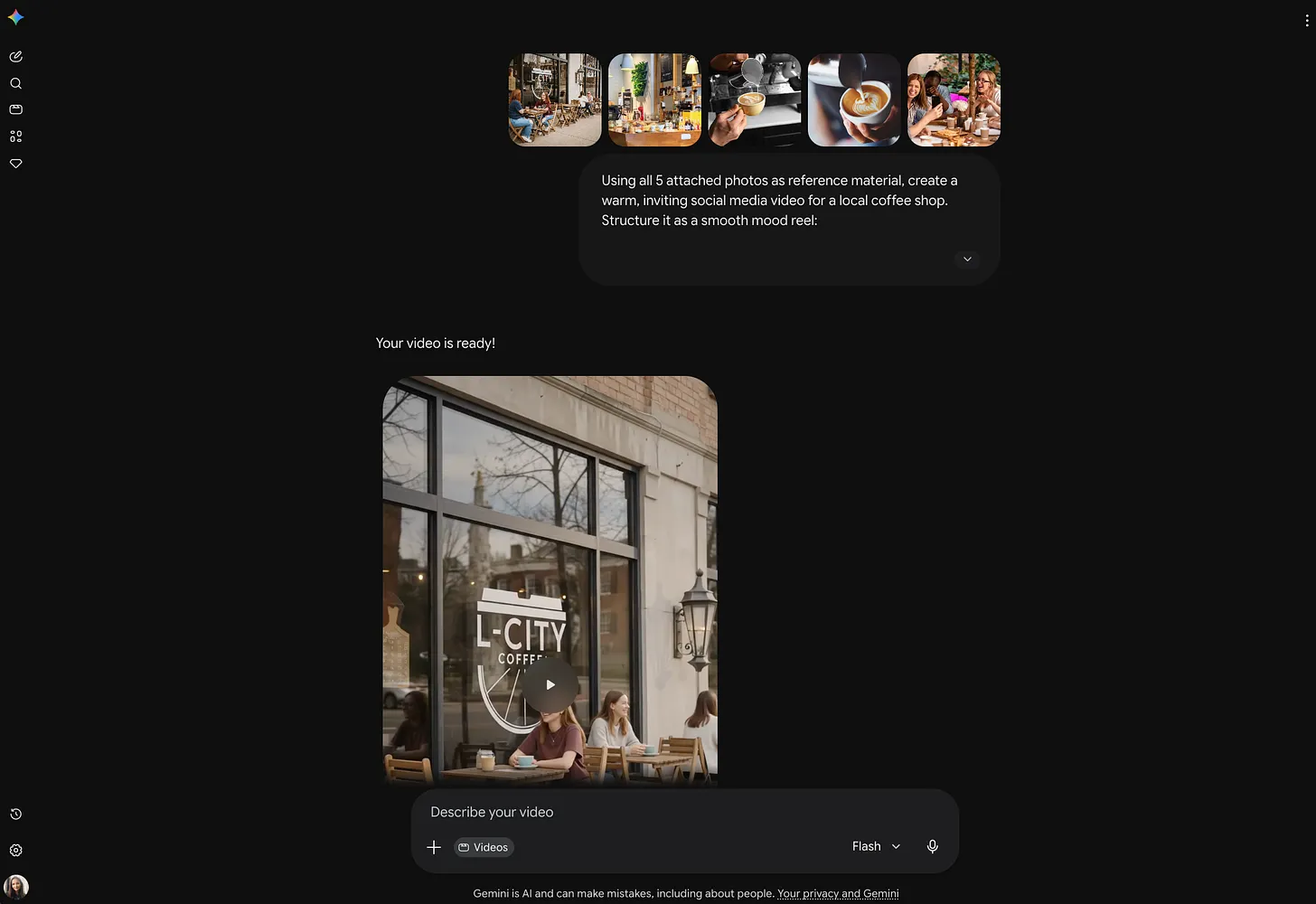
Gemini Omni cho phép bắt đầu từ một ý tưởng bằng văn bản hoặc hình ảnh tham chiếu. Với Text-to-Video, bạn chỉ cần mô tả cảnh muốn tạo (cách viết prompt hiệu quả xem ở mục 5.3). Với Image-to-Video, hình ảnh trở thành cơ sở để Gemini Omni tạo chuyển động và biến ảnh tĩnh thành video.
Trên ứng dụng Gemini, mỗi lần tạo có thể tải lên 1 video và tối đa 5 hình ảnh.
4.2. Tạo âm thanh trực tiếp
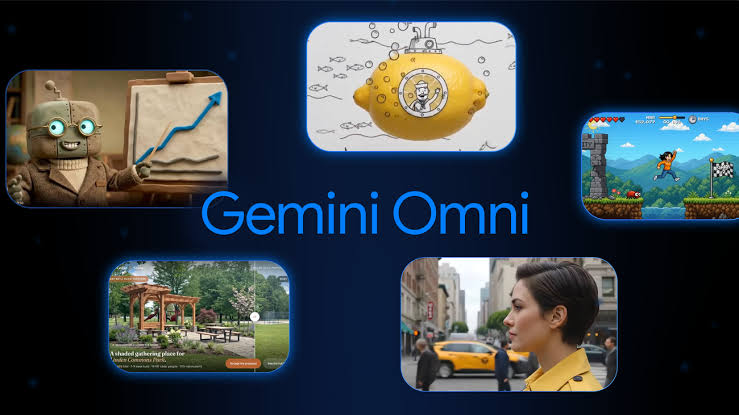
Gemini Omni không chỉ tập trung vào hình ảnh chuyển động mà còn hỗ trợ native audio.
Tùy nội dung, video có thể bao gồm:
- Âm thanh môi trường
- Hiệu ứng âm thanh
- Lời thoại
- Âm thanh phù hợp với hành động
Điều này giúp người dùng giảm bớt công đoạn phải tạo hình ảnh trước rồi tìm hoặc ghép âm thanh bằng một công cụ khác.
Bên cạnh Gemini Omni, Google còn phát triển các mô hình tạo video phục vụ nhu cầu sáng tạo nội dung bằng AI. Nếu muốn tìm hiểu kỹ hơn về công cụ tạo video từ câu lệnh văn bản, hình ảnh và các tính năng hỗ trợ dựng video, bạn có thể tham khảo bài viết gemini veo 3 để lựa chọn giải pháp phù hợp với nhu cầu của mình.
4.3. Duy trì tính nhất quán về nhân vật & bối cảnh
Gemini Omni cho phép sử dụng hình ảnh hoặc video làm tài liệu tham chiếu để duy trì các yếu tố quan trọng của cảnh.
Ví dụ:
- Giữ khuôn mặt và trang phục nhân vật.
- Giữ thiết kế của một sản phẩm.
- Giữ bối cảnh.
- Giữ vật thể xuyên suốt cảnh.
- Thay đổi một yếu tố nhưng giữ nguyên các thành phần còn lại.
Google cũng hướng dẫn sử dụng reference để giữ nhân vật, vật thể hoặc môi trường nhất quán giữa các cảnh.
4.4. Chỉnh sửa video bằng câu lệnh tự nhiên
Như đã nói ở mục 2.3, bạn có thể tiếp tục chỉnh sửa từ kết quả trước thay vì bắt đầu lại. Những gì có thể yêu cầu thay đổi gồm: phong cách, bối cảnh, hành động, hiệu ứng, ánh sáng, nhân vật hoặc vật thể, và chuyển động camera.
4.5. Mở rộng cảnh để kéo dài câu chuyện
Scene Extension cho phép tiếp tục một video từ điểm kết thúc của cảnh trước. Với Gemini Omni 1.1 Flash, mô hình phân tích tối đa 10 giây nội dung trước đó (các model cũ chỉ dựa vào giây cuối cùng), rồi mở rộng thêm từng đoạn 10 giây, tổng thời lượng tối đa 40 giây.
Nhờ đó, người dùng có thể xây dựng video theo chuỗi Cảnh 1 → Cảnh 2 → Cảnh 3 → Cảnh 4, thay vì dồn toàn bộ câu chuyện vào một prompt duy nhất.
Lưu ý: tính năng này hiện dành cho thuê bao Google AI Plus, Pro và Ultra trên ứng dụng Gemini. Trên Google Flow, tính năng mở rộng video cho Gemini Omni Flash vẫn đang ở trạng thái “sắp ra mắt”.
5. Hướng dẫn sử dụng Gemini Omni chi tiết cho người mới
5.1. Bước 1: Khởi tạo và truy cập Gemini Omni
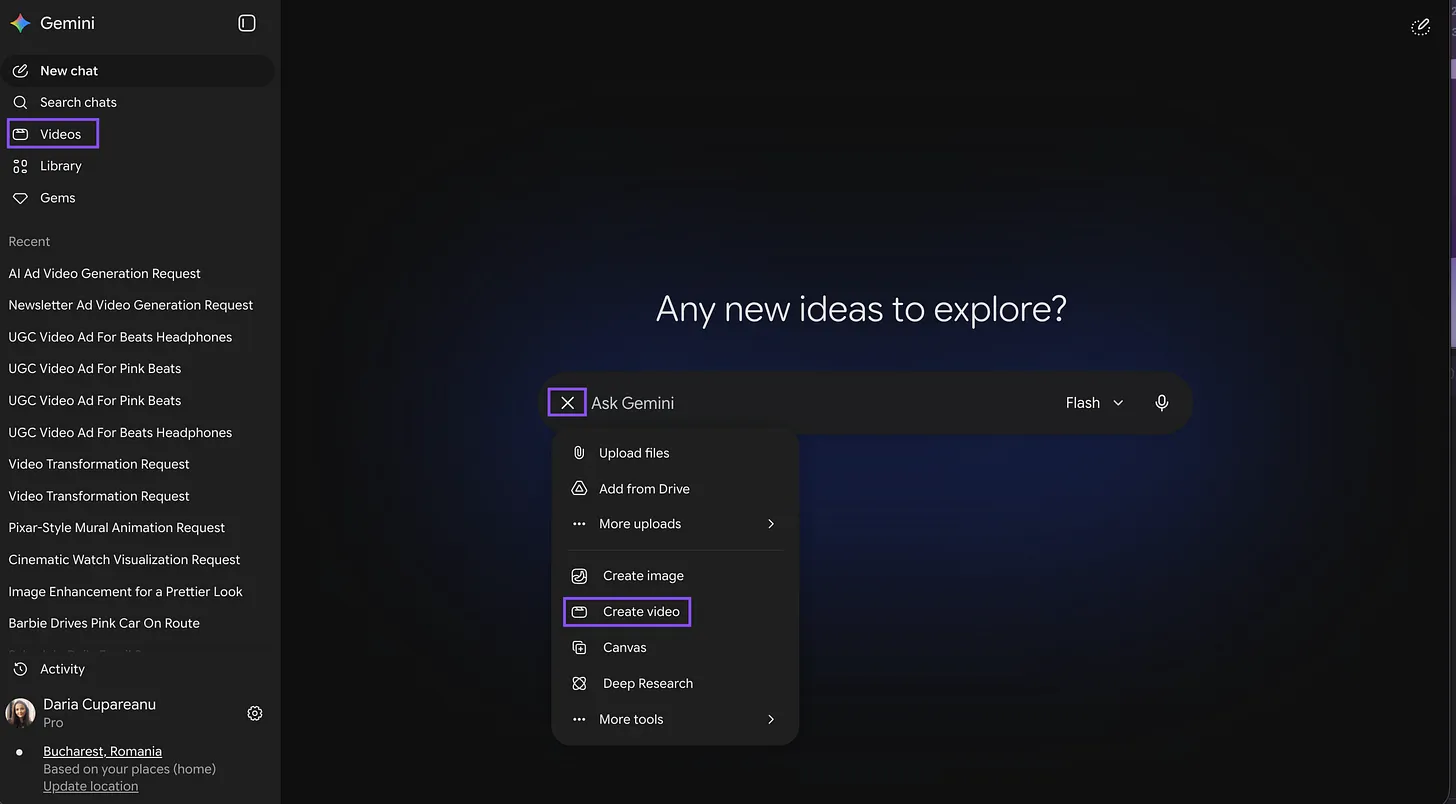
Truy cập gemini.google.com hoặc mở ứng dụng Gemini, đăng nhập tài khoản Google có gói Google AI. Sau đó:
- Trên máy tính: mở thanh bên ở góc trên bên trái, chọn Create video.
- Trên điện thoại Android: bấm Menu ở góc trên bên trái, chọn Videos.
Nếu chưa thấy tính năng, hãy kiểm tra gói Google AI, độ tuổi tài khoản, khu vực và phiên bản ứng dụng. Nếu muốn dùng trên Google Flow, chọn model Gemini Omni Flash trong phần cài đặt của ô nhập prompt.
5.2. Bước 2: Chọn chế độ tạo nội dung
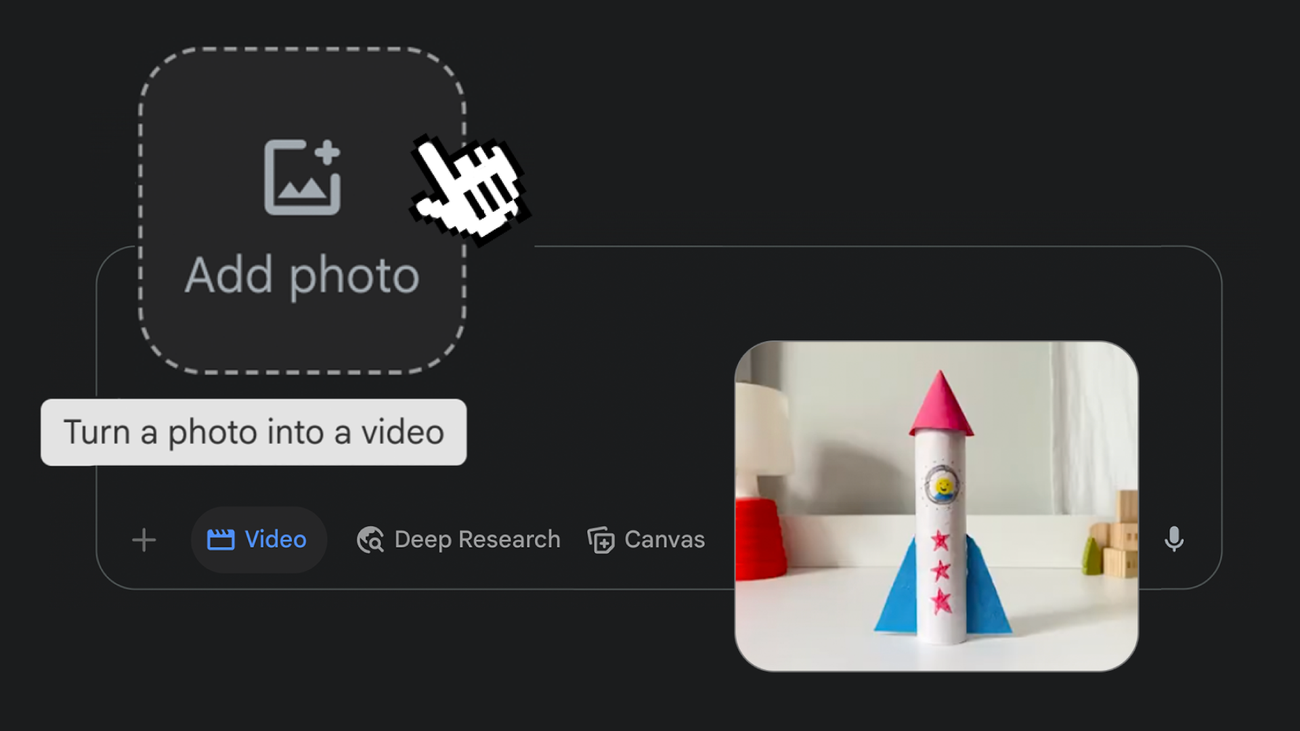
Có thể bắt đầu video theo các hướng chính:
- Tạo video từ văn bản: Nhập prompt mô tả toàn bộ cảnh cần tạo.
- Tạo video từ hình ảnh: Tải ảnh lên và yêu cầu Gemini Omni tạo chuyển động.
- Tạo/chỉnh sửa từ video: Cung cấp video đầu vào rồi mô tả chính xác thành phần muốn thay đổi.
- Từ mẫu có sẵn: Chọn một template trong mục tạo video để bắt đầu nhanh.
Nếu muốn kiểm soát nhân vật hoặc sản phẩm tốt hơn, nên chuẩn bị hình ảnh tham chiếu trước khi tạo video.
5.3. Bước 3: Nhập Prompt và tạo video
Một prompt video cơ bản nên có:
Chủ thể + Bối cảnh + Hành động + Camera + Ánh sáng + Phong cách + Âm thanh
Ví dụ:
Một cô gái mặc váy trắng bước chậm trên con phố Tokyo vào buổi tối sau cơn mưa. Camera tracking từ phía sau, ánh đèn neon phản chiếu trên mặt đường ướt, phong cách điện ảnh chân thực, chuyển động tự nhiên, độ sâu trường ảnh nông, âm thanh mưa nhẹ và tiếng xe cộ trong thành phố.
Nếu sử dụng hình ảnh tham chiếu, có thể bổ sung:
Giữ nguyên khuôn mặt, kiểu tóc và trang phục của nhân vật trong hình ảnh tham chiếu. Không thay đổi nhận diện nhân vật.
Google cũng khuyến nghị sử dụng storyboard, reference và mô tả rõ chuyển động để kiểm soát kết quả tốt hơn.
5.4. Bước 4: Tinh chỉnh và tải video thành phẩm
Sau khi có video, hãy kiểm tra nhân vật, bối cảnh, chuyển động, góc máy và âm thanh, rồi yêu cầu chỉnh những phần chưa ổn, mở rộng cảnh, nâng độ phân giải hoặc tải video về.
Ví dụ, thay vì tạo lại toàn bộ video, có thể yêu cầu:
“Giữ nguyên nhân vật, bối cảnh và chuyển động. Chỉ làm ánh sáng ấm hơn và giảm tốc độ camera.”
Cách làm này tận dụng khả năng chỉnh sửa nhiều lượt bằng hội thoại của Gemini Omni.
6. So sánh Gemini Omni với Veo 3.1 và các công cụ AI tạo video khác
Gemini Omni Flash và Veo 3.1 là hai model tạo video của Google, cùng có mặt trên Google Flow nhưng mạnh ở những việc khác nhau. Bảng dưới đây so sánh theo thông số Google công bố cho Google Flow:
|
Tiêu chí |
Gemini Omni Flash |
Veo 3.1 |
| Thời lượng mỗi lần tạo | 4–10 giây | 4–8 giây |
| Độ phân giải | 720p hoặc bản nháp 360p | Tùy chế độ Lite, Fast, Quality |
| Text-to-Video | Có | Có |
| Khung hình đầu/cuối | Có | Có |
| Ảnh tham chiếu (Ingredients) | Có | Có ở Lite và Fast, không có ở Quality |
| Chỉnh sửa video có sẵn | Có | Không |
| Mở rộng video trên Flow | Sắp ra mắt | Có (dùng Veo 3.1 Lite) |
| Chỉnh sửa nhiều lượt bằng hội thoại | Có, trên ứng dụng Gemini | Không |
| Credit cho video 8 giây trên Flow | 12 (720p) | 10 (Lite), 20 (Fast), 100 (Quality) |
Nói ngắn gọn: Gemini Omni phù hợp khi cần chỉnh sửa, biến đổi video qua nhiều lượt hội thoại; Veo 3.1 Quality phù hợp khi cần một cảnh quay chất lượng cao và chấp nhận tốn nhiều credit hơn. Google Flow là nơi kết hợp cả hai model trong cùng một quy trình làm phim.
Ngoài hệ sinh thái Google, các công cụ như Runway hay Kling cũng hỗ trợ tạo video từ văn bản, hình ảnh và dùng ảnh tham chiếu. Do tính năng và chất lượng các model thay đổi rất nhanh, người dùng nên thử cùng một ý tưởng trên từng công cụ trước khi chọn gói trả phí.
Google Flow là nền tảng hỗ trợ kết hợp nhiều mô hình AI trong quy trình sáng tạo video, giúp người dùng tạo cảnh, thử nghiệm ý tưởng và chỉnh sửa nội dung trực quan hơn. Nếu muốn tìm hiểu cách sử dụng nền tảng này, bạn có thể tham khảo bài viết gg flow ai để nắm rõ các tính năng, bảng giá và hướng dẫn tạo video.
7. Review Gemini Omni: Ưu và nhược điểm
7.1. Ưu điểm của Gemini Omni
- Nhiều cách bắt đầu: Tạo video từ văn bản, hình ảnh hoặc video có sẵn.
- Chỉnh sửa bằng hội thoại: Sửa tiếp trên kết quả trước, không cần tạo lại từ đầu.
- Giữ nhất quán tốt hơn: Ảnh/video tham chiếu giúp giữ nhân vật, sản phẩm, bối cảnh qua các lần chỉnh.
- Có âm thanh sẵn: Video tạo ra kèm âm thanh môi trường, hiệu ứng và lời thoại.
- Mở rộng cảnh: Kéo dài video lên tối đa 40 giây trên ứng dụng Gemini.
- Dùng được trên Google Flow: Kết hợp với Veo 3.1 và các công cụ khác trong cùng một quy trình.
7.2. Nhược điểm của Gemini Omni
- Hạn mức sử dụng: Trên ứng dụng Gemini, số video tạo được giới hạn theo gói; trên Flow, mỗi lượt tạo và chỉnh sửa đều trừ credit (chỉnh sửa tốn 40 credit/lần). Dự án cần thử nghiệm nhiều sẽ tiêu hao hạn mức khá nhanh.
- Cần gói trả phí trên ứng dụng Gemini: Tài khoản miễn phí chỉ dùng được Gemini Omni Flash qua Google Flow.
- Thời lượng mỗi lần tạo còn ngắn: Tối đa 10 giây mỗi lần tạo; video dài hơn cần mở rộng cảnh hoặc ghép nhiều đoạn.
- Kết quả vẫn phụ thuộc vào prompt: Kết quả có thể khác nhau tùy prompt, hình ảnh tham chiếu và độ phức tạp của cảnh.
- Có watermark: Video được gắn watermark ẩn SynthID để nhận diện nội dung AI. Trên Google Flow, người dùng tại Việt Nam còn bị gắn watermark hiển thị tự động.
8. FAQ – Câu hỏi thường gặp về Gemini Omni
8.1. Gemini Omni có hỗ trợ tạo video tiếng Việt không?
Có thể sử dụng tiếng Việt để mô tả yêu cầu với Gemini, tuy nhiên khả năng xử lý prompt và kết quả đầu ra có thể khác nhau tùy tính năng, tài khoản và ngôn ngữ. Với những cảnh cần kiểm soát chính xác chuyển động, nhân vật hoặc lời thoại, nên viết prompt rõ ràng, cụ thể và kiểm tra kết quả sau mỗi lần tạo.
8.2. Gemini Omni có dùng được trên điện thoại không?
Có. Bạn có thể tạo video bằng Gemini Omni ngay trên ứng dụng Gemini: bấm Menu, chọn Videos. Giao diện và một số tính năng có thể khác so với bản web, tùy nền tảng, gói đăng ký và khu vực.
8.3. Gemini Omni có tạo video 4K không?
Gemini Omni không tạo video gốc ở 4K, nhưng có thể nâng độ phân giải (upscale) lên 4K qua Google Flow. Theo bảng credit hiện tại, upscale 4K tốn 50 credit và chỉ dành cho thuê bao Ultra. Thuê bao Plus, Pro và Ultra được upscale lên 1080p miễn phí, còn Pro và Ultra được nâng bản nháp 360p lên 720p miễn phí.
8.4. Gemini Omni có dùng được trong Google Flow không?
Có. Gemini Omni Flash hiện là một trong những mô hình được tích hợp trong Google Flow, bên cạnh Veo 3.1 và các mô hình tạo hình ảnh của Google. Flow cho phép người dùng sử dụng Gemini Omni để tạo và chỉnh sửa video trong một workflow sáng tạo trực quan hơn.
8.5. Tại sao tài khoản của tôi chưa dùng được Gemini Omni?
Một số nguyên nhân thường gặp:
- Dùng ứng dụng Gemini nhưng chưa đăng ký gói Google AI.
- Tài khoản chưa đủ 18 tuổi hoặc chưa xác minh độ tuổi.
- Khu vực chưa được hỗ trợ.
- Đã hết hạn mức sử dụng (trên Gemini) hoặc hết credit (trên Flow).
Nếu dùng Flow, hãy kiểm tra trực tiếp model Gemini Omni Flash trong phần cài đặt của ô nhập prompt.
8.5. Có thể dùng video tạo bằng Gemini Omni để kiếm tiền YouTube/TikTok không?
Có thể dùng video AI cho YouTube, TikTok hoặc các nền tảng khác, nhưng việc được kiếm tiền hay không còn phụ thuộc vào chính sách của từng nền tảng, tính nguyên bản của nội dung và quyền đối với tài sản sử dụng.
Cần lưu ý thêm: video được gắn watermark ẩn SynthID để nhận diện nội dung AI, và Google yêu cầu không can thiệp hay gỡ bỏ watermark này. Nếu tạo trên Google Flow tại Việt Nam, video còn có watermark hiển thị. Người dùng nên kiểm tra chính sách hiện hành của YouTube/TikTok và khai báo nội dung AI theo yêu cầu của từng nền tảng trước khi thương mại hóa.
Gemini Omni không chỉ là một công cụ “text-to-video” đơn thuần. Điểm đáng chú ý của mô hình này nằm ở khả năng kết hợp nhiều dạng đầu vào, tạo video, chỉnh sửa bằng hội thoại, duy trì ngữ cảnh và tiếp tục mở rộng cảnh. Với người mới, cách tiếp cận đơn giản nhất là bắt đầu từ một prompt hoặc hình ảnh tham chiếu, tạo một clip ngắn, sau đó dùng các câu lệnh tiếp theo để tinh chỉnh thay vì cố gắng mô tả toàn bộ video trong một prompt duy nhất.









Email của bạn sẽ không được hiển thị công khai. Các trường bắt buộc được đánh dấu *
Tạo bình luận mới